

修复Ubuntu中pip安装Python包时的Permission Denied错误

详细解析在Ubuntu系统中使用pip安装Python包时遇到Permission Denied错误的原因,并提供虚拟环境隔离、用户级目录安装、缓存权限修复等标准解决方案。
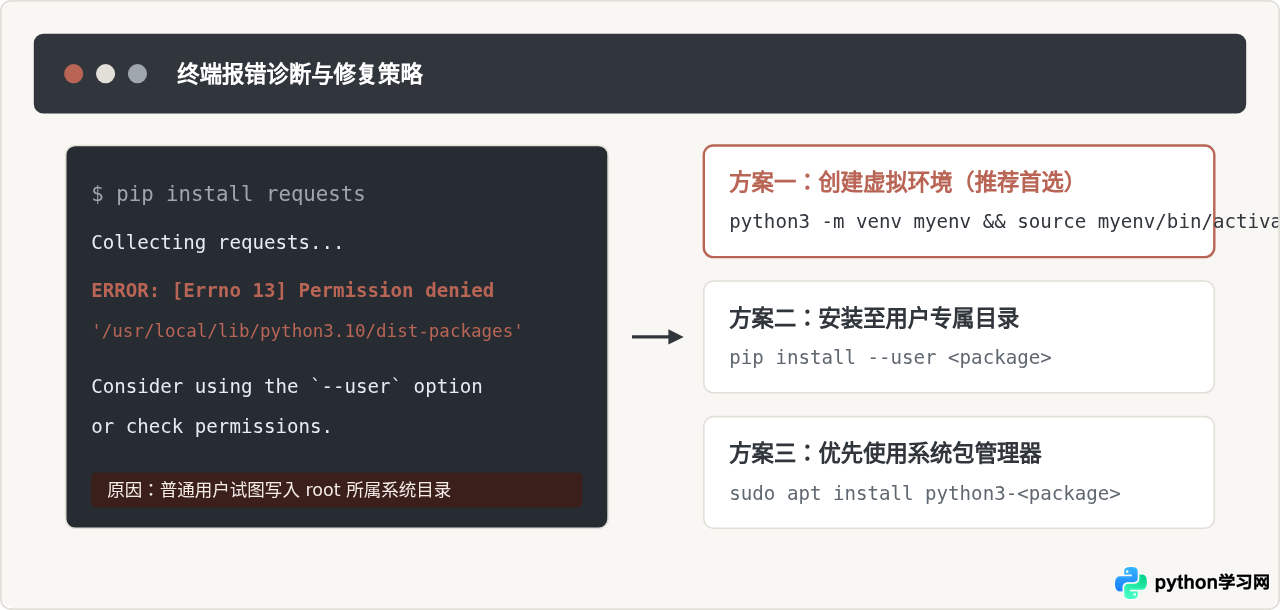
在 Ubuntu 终端中使用 pip install 安装第三方 Python 包时,许多开发者会遭遇 Permission denied(权限被拒绝)的阻断性错误。这类问题的核心原因在于当前终端用户以非特权身份运行命令,而 pip 默认尝试向属于 root 用户的系统全局目录写入文件。解决该问题的标准路径是使用 Python 虚拟环境实现环境隔离,或者使用 --user 参数将包安装至个人用户主目录,切忌盲目依赖 sudo pip。
一、为什么会出现 Permission Denied 报错
在 Linux 权限模型中,系统核心组件、全局共享库以及软件分发由包管理器统一监管。Ubuntu 默认自带的 Python 解析器将其系统级依赖存放在 /usr/lib/python3/dist-packages 以及 /usr/local/lib/python3.x/dist-packages 等路径下。这些目录的拥有者与组均为 root,默认权限通常限制为只有超级管理员才拥有写入权限。
当开发者以普通用户身份(例如 ubuntu 或个人用户名)直接执行 pip install requests 时,pip 尝试在 /usr/local 下创建目录或写入二进制文件,操作系统内核便会即刻拦截此行为,并返回错误码 [Errno 13] Permission denied。以下为终端中最为典型的报错调用栈片段:
$ pip install requests
Collecting requests
  Downloading requests-2.31.0-py3-none-any.whl (62 kB)
Installing collected packages: requests
ERROR: Could not install packages due to an OSError: [Errno 13] Permission denied: '/usr/local/lib/python3.10/dist-packages/urllib3'
Consider using the `--user` option or check the permissions.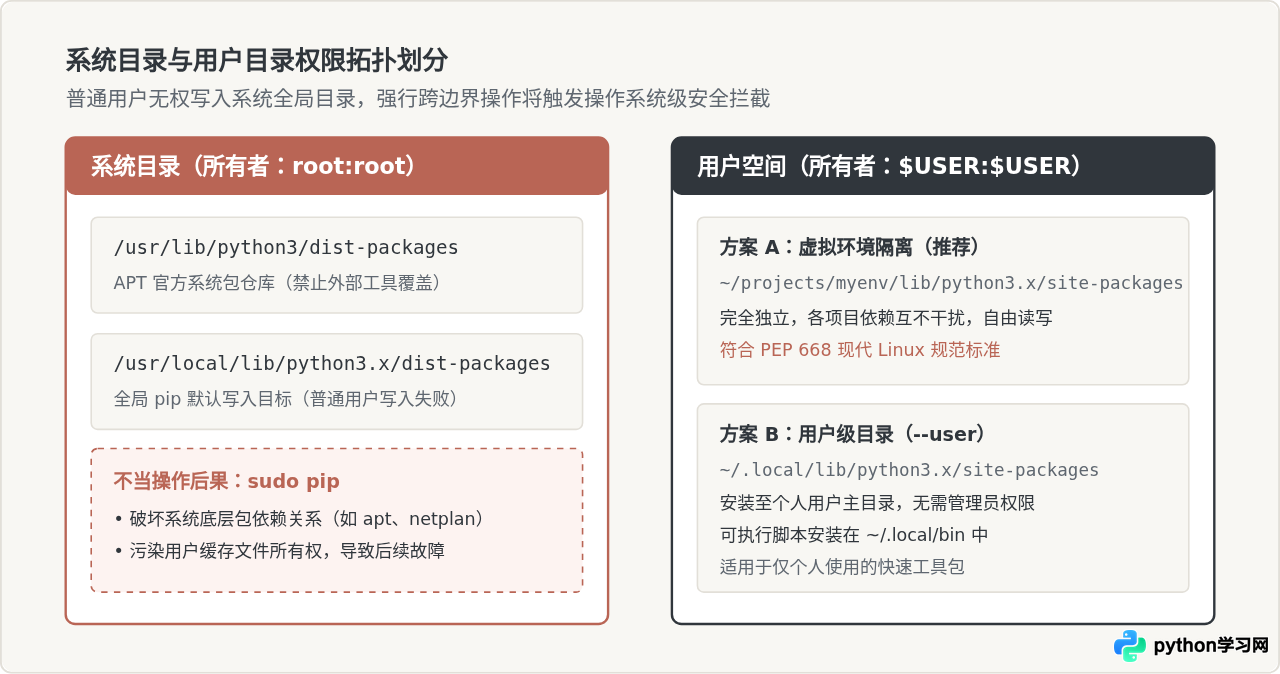
二、为什么不应该随意执行 sudo pip install
初学者在遇到 Permission denied 提示时,往往习惯性地在命令前加上 sudo。虽然这确实能使命令以最高权限成功写入 /usr/local,但在 Linux 环境下这种做法存在严重隐患:
- 破坏 Linux 系统自带包管理体系:Ubuntu 系统的很多核心运维工具(例如
add-apt-repository、ufw、网络管理工具等)都直接基于系统自带的 Python 运行。如果使用sudo pip强制升级或降级了共享库(例如requests、urllib3、cryptography),可能导致系统的apt无法正常工作,甚至引发严重的依赖损坏。 - 污染用户缓存权限:使用
sudo运行 pip 会在用户主目录下的~/.cache/pip中以 root 身份创建缓存文件。下一次以普通身份运行时,pip 就可能连读取和写入自身缓存都遇到 Permission Denied 错误。 - PEP 668 防护机制:自 Ubuntu 23.04 及后续版本开始,系统全面启用了 PEP 668 标准,当检测到试图在系统解释器中直接安装 pip 包时,系统会主动阻断并抛出
error: externally-managed-environment,明确禁止这种危险操作。
三、修复方案一:使用虚拟环境(官方与业界首选标准)
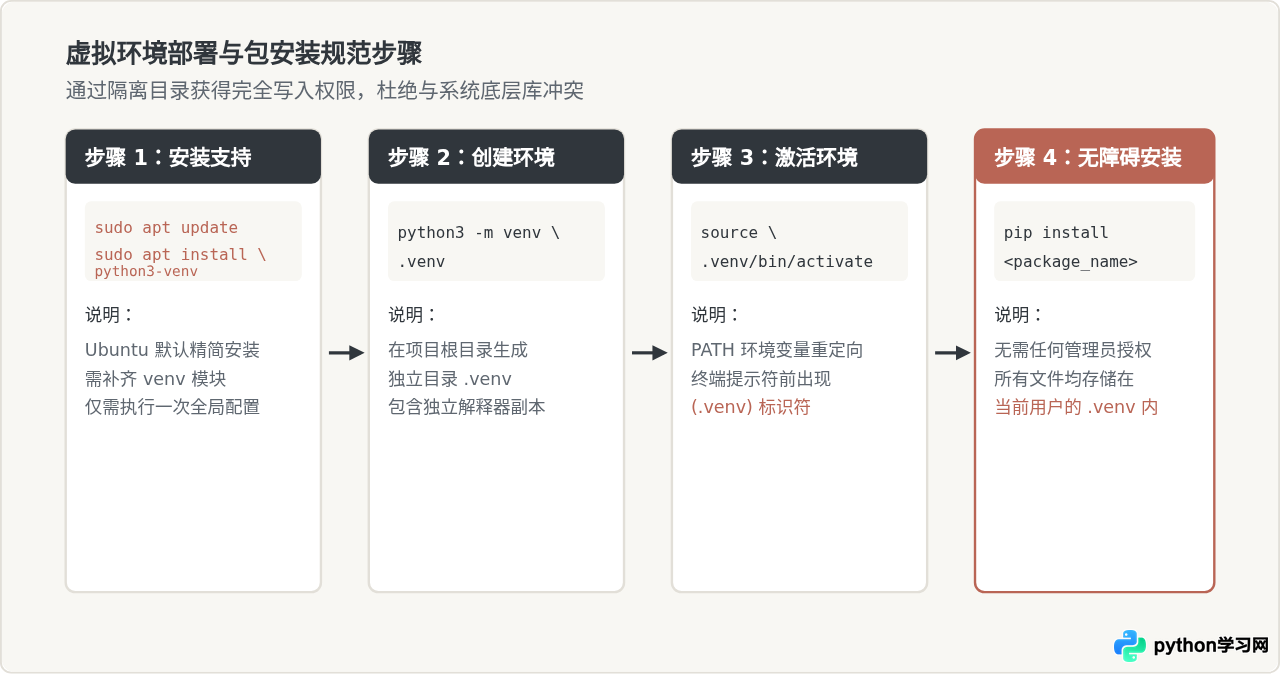
解决权限问题的规范做法是为项目建立独立的 Python 虚拟环境(Virtual Environment)。虚拟环境会在指定目录下复制或符号链接独立的 Python 运行文件和 pip 工具,所有模块均写入用户拥有的项目文件夹,完全绕开了系统特权目录。
详细操作指令
1. 如果系统尚未安装 Python 虚拟环境组件,首先在终端安装官方包:
sudo apt update
sudo apt install python3-venv
2. 进入你的项目文件夹,生成虚拟环境目录(此处以 .venv 为例):
cd ~/my_project
python3 -m venv .venv
3. 激活虚拟环境。执行后,命令行最前端会显示 (.venv) 提示符:
source .venv/bin/activate4. 此时再次使用 pip install 安装所需依赖,便能够以当前用户权限正常完成写入:
pip install requests numpy pandas如果后续需要退出当前虚拟环境,只需在终端中执行:
deactivate四、修复方案二:使用 --user 选项进行个人安装
如果不需要为各个工程单独配置虚拟环境,仅仅是希望在当前用户的开发环境中使用某个通用的脚本库或工具包,可以在执行 pip 时附带 --user 标志。
pip install --user <package_name>例如安装 flask:
pip install --user flask运行原理与环境变量配置
使用 --user 参数后,pip 会放弃写入 /usr/local,转而将 Python 包保存到当前用户主目录下的 ~/.local/lib/python3.x/site-packages。该路径归当前用户完全所有,因此绝不会触发权限拒绝错误。
很多 Python 模块带有可执行命令(例如 black、pytest、ipython 等)。使用 --user 安装后,这些二进制命令会被放置在 ~/.local/bin 目录下。如果终端提示 command not found,说明你的 shell 未将该目录加入搜索路径。
你可以通过在终端执行以下命令将 ~/.local/bin 永久追加到 PATH 中:
echo 'export PATH="$HOME/.local/bin:$PATH"' >> ~/.bashrc
source ~/.bashrc
五、修复方案三:排查并修复被 root 污染的缓存与目录权限
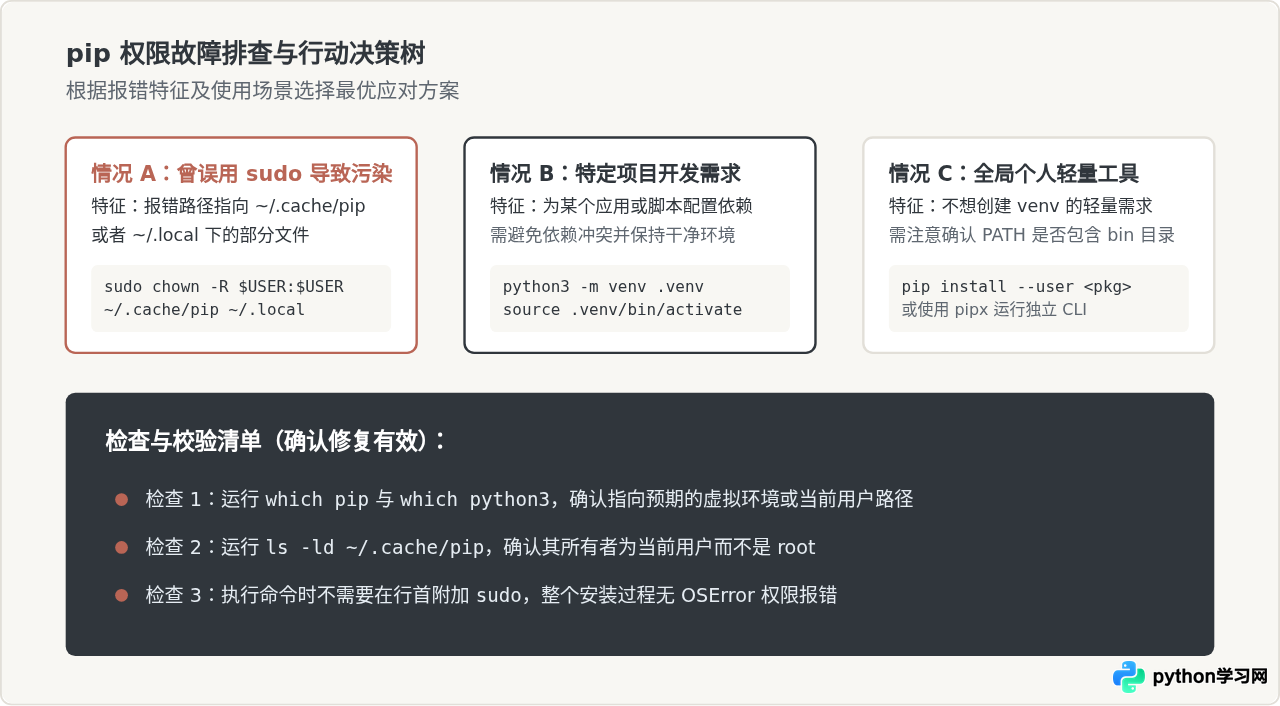
如果在阅读本文之前,你已经多次使用 sudo pip install 安装过包,极有可能导致用户主目录下的 pip 缓存或本地目录被更改成了 root 用户所有。这种情况下,即使后续添加了 --user 或创建了新环境,pip 在读取缓存时仍然会抛出 Permission Denied。
权限重置步骤
如果报错日志中包含类似 Permission denied: '/home/username/.cache/pip',请运行以下命令将用户目录下的相关文件所有权彻底交还给当前非 root 用户:
# 递归将 ~/.cache 恢复为当前用户所有
sudo chown -R $USER:$USER ~/.cache

# 检查并恢复 ~/.local 目录的所有权(如果存在)
[ -d ~/.local ] && sudo chown -R $USER:$USER ~/.local
在执行上述修复后,可通过 ls -l ~/.cache/pip 确认文件所有者是否已经变回当前用户用户名,确认无误后再重新执行 pip 操作。
六、方案优缺点与适用场景对比
为了便于在日常开发中选用最合理的解决方案,下表系统梳理了四种常见应对方案的权限需求、隔离性、推荐度及典型适用场景:
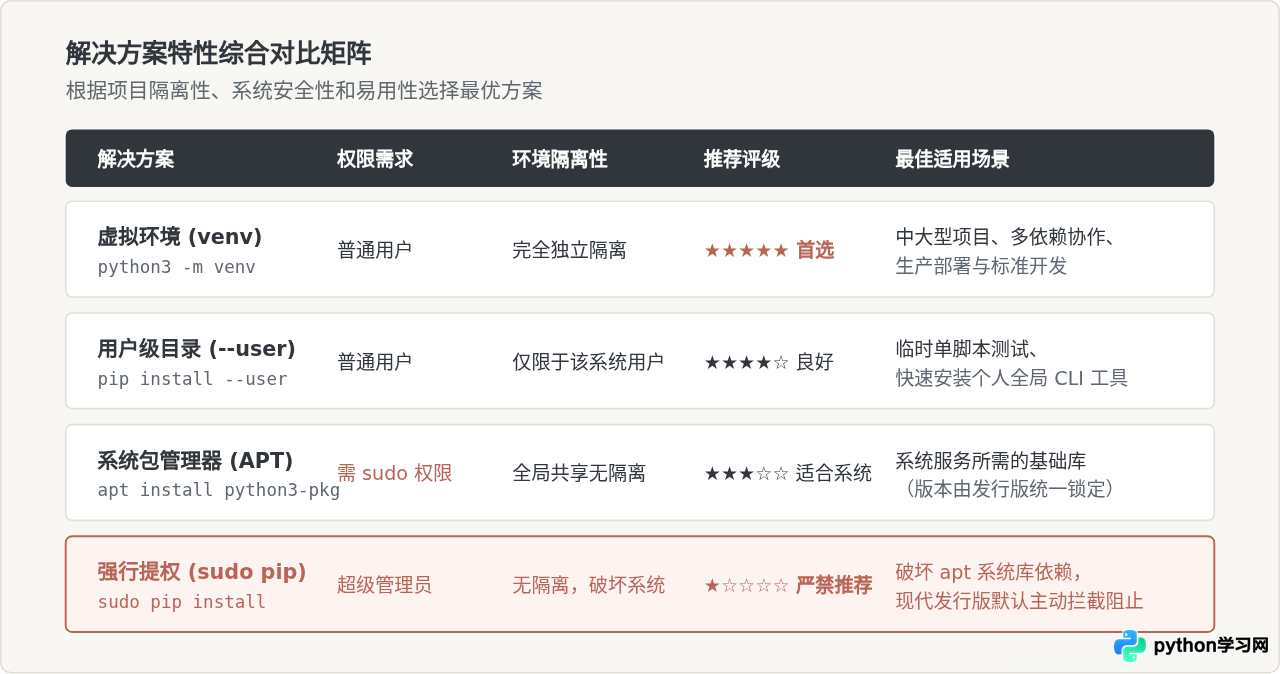
七、总结
在 Ubuntu 下遇到 pip 的 Permission denied 错误,并非系统环境发生了故障,而是 Linux 对核心目录保护机制的正常响应。归纳起来,解决原则如下:
- 优先为每个实际项目建立独立的虚拟环境(
python3 -m venv),既能杜绝权限限制,又能防止不同依赖库之间的版本冲突。 - 如果是轻量的个人工具安装,可以使用
pip install --user,并将~/.local/bin配置进 PATH 环境变量。 - 如果之前误用
sudo pip导致缓存目录权限错乱,使用sudo chown -R $USER:$USER ~/.cache及时恢复归属。 - 停止使用
sudo pip install直接污染操作系统级运行环境,遵守现代 Linux 和 Python 社区的 PEP 668 环境隔离规范。
免责声明:本文内容仅供参考,不代表本站观点。转载或引用请注明出处。









