

IntelliJ IDEA中设置Java项目打包版本与SDK一致

深入讲解在IntelliJ IDEA中将Java项目打包版本与SDK保持一致的具体设置方法。系统梳理Project Structure、Java Compiler与构建工具的解耦关系,提供原生项目与Maven/Gradle项目的对齐配置步骤、字节码验证命令及常见报错排查方案。
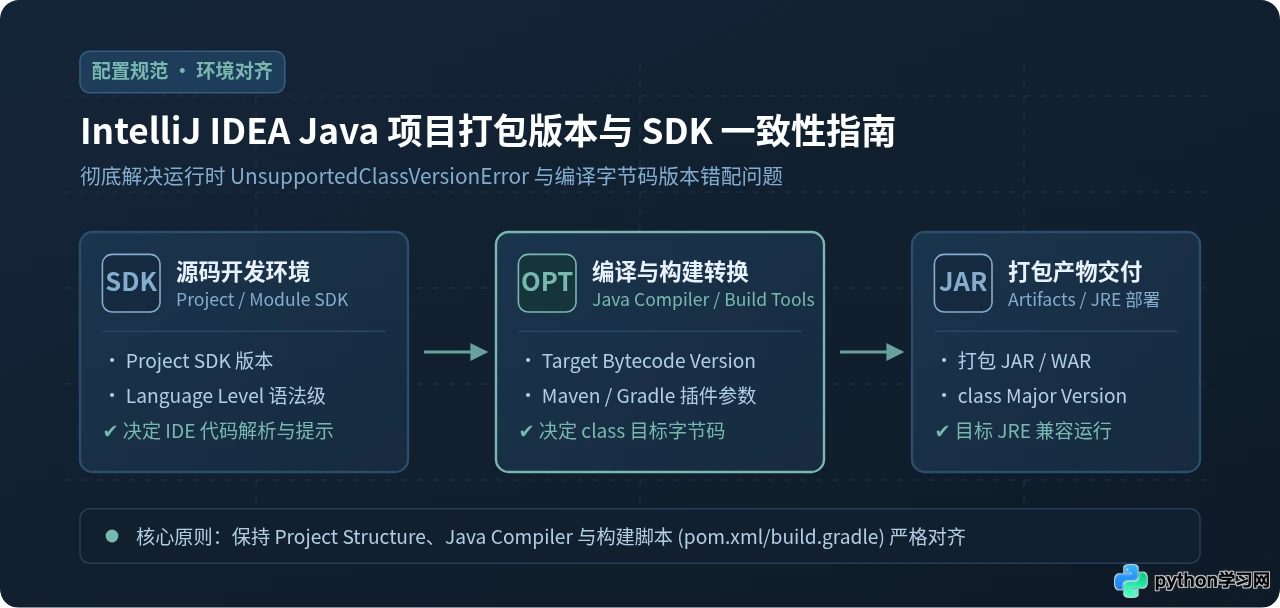
Project Structure 与 Java Compiler;对于 Maven 或 Gradle 项目,必须将构建脚本作为唯一事实源进行版本声明,并对齐构建工具的 Runner JVM。
一、为什么本地运行正常,打包产物版本却会错配?
设想一个非常典型的实际场景:你在开发机上安装了 JDK 17,并在 IntelliJ IDEA 中将项目 SDK 指向了 JDK 17。在 IDE 内部点击绿色运行按钮时,程序一切正常、测试全部通过。然而,当你通过 IDE 生成 Jar 包部署到服务器,或者由持续集成流水线运行时,控制台却突然抛出报错:
java.lang.UnsupportedClassVersionError: com/example/App has been compiled by a more recent version of the Java Runtime Environment (class file version 61.0), this version of the Java Runtime Environment only recognizes class file versions up to 55.0或者出现完全相反的现象:本地明明是 JDK 17 环境,却在打包过程中提示使用了已被弃用或不支持的低版本语法,打出的 Jar 包经反编译后发现字节码依然停留在 Java 8(版本号 52.0)。
这种困扰的根源在于:IntelliJ IDEA 并非单纯调用一个全局 JDK 命令完成所有工作,而是将代码编写阶段的智能分析、编译阶段的字节码生成以及构建打包阶段的处理完全解耦。若未能理清这些配置项的分布位置及其优先级,仅在某一处设置了 SDK,打包出来的 class 文件字节码依然可能采用其他版本。
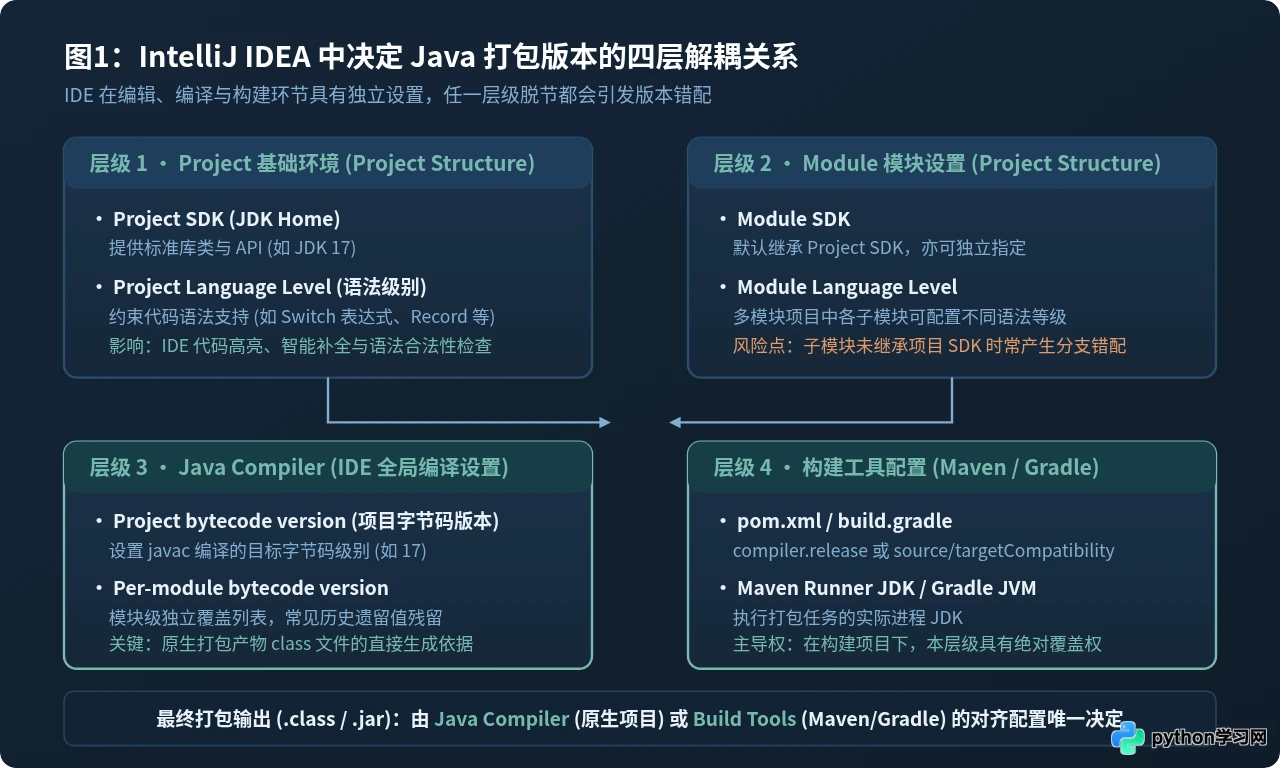
如上图所示,影响最终产物版本的关键配置分散在四个层次:
- Project SDK 与 Language Level:位于
Project Structure -> Project,决定项目默认依赖的 JDK 类库以及编辑器允许编写的 Java 语法特性。 - Module SDK 与 Module Language Level:位于
Project Structure -> Modules,允许项目下的子模块独立配置。多模块项目中若未勾选继承,容易在此处产生分支版本错配。 - Java Compiler Bytecode Version:位于
Settings -> Build, Execution, Deployment -> Compiler -> Java Compiler,这是原生项目由 IDEA 的 javac 编译生成 class 字节码时的直接判定项。 - 构建工具配置(Maven / Gradle):在现代化项目中,
pom.xml或build.gradle拥有最高控制权,每次执行 Reload 或构建时,都会覆写 IDE 前两层的临时设置。
二、原生 Java 项目(无 Maven/Gradle)的对齐操作步骤
如果你的项目没有引入 Maven 或 Gradle,而是直接依托 IntelliJ IDEA 的原生构建系统管理依赖并打包(例如通过 Artifacts 导出可执行 Jar),请按照以下四个关键步骤严格对齐。
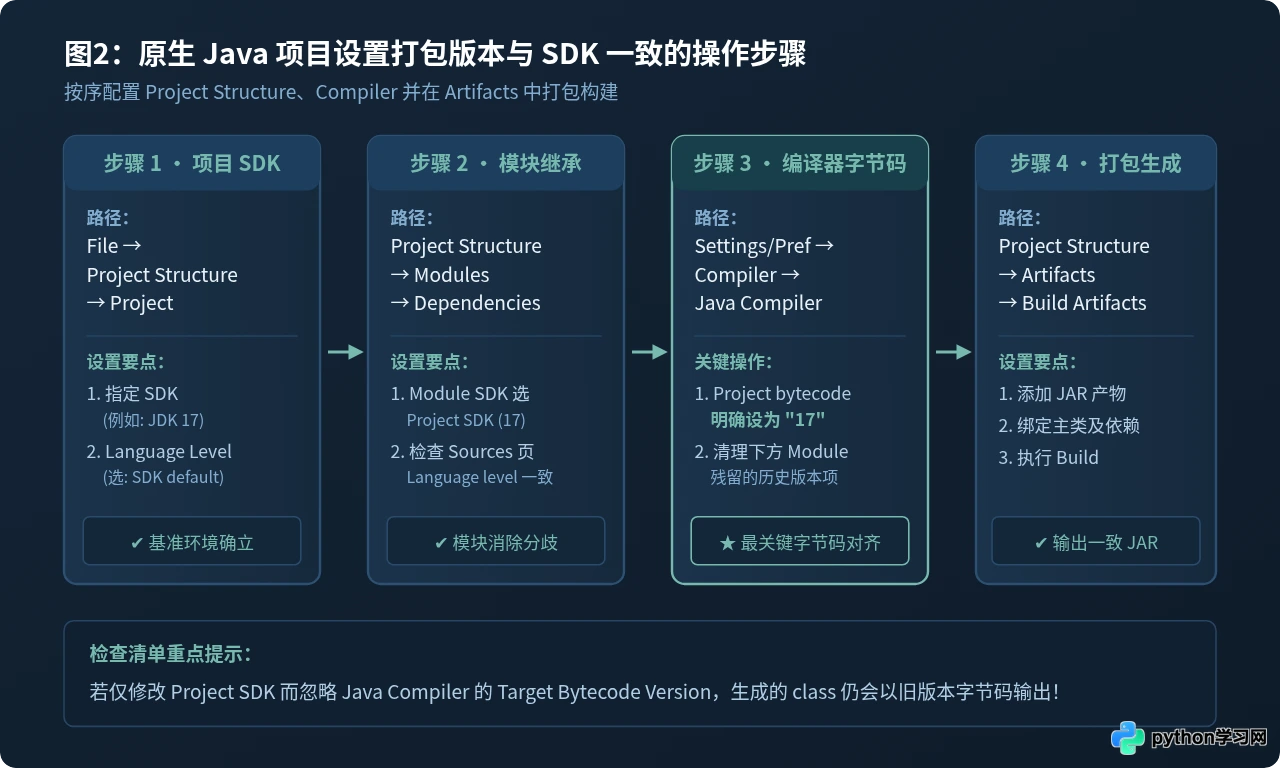
步骤 1:统一 Project SDK 与项目语言级别
打开菜单栏 File -> Project Structure...(macOS 快捷键为 Cmd + ;,Windows 为 Ctrl + Alt + Shift + S),进入 Project 选项卡:
- SDK:选择你期望的 JDK 版本(例如
openjdk-17或本地安装的17.0.x)。若列表中不存在,点击下拉框中的Add SDK -> JDK...指向本地 JDK 安装目录。 - Project language level:推荐选择与 SDK 对应的默认值,即
SDK default (17 - Sealed types, always-strict floating-point, etc.)。这能确保代码编写时允许使用的语法与 SDK 严格对应。
步骤 2:检查 Module 设置,确保继承项目基准
在 Project Structure 窗口左侧切换至 Modules:
- 点击选中你的模块,在右侧 Dependencies 选项卡中,检查 Module SDK 项。必须确认其设置为
Project SDK (17),避免个别模块被单独指定为其它旧版 JDK。 - 切换到 Sources 选项卡,确认 Language level 为
Project default (17 - ...)。
步骤 3:显式配置 Java Compiler 目标字节码版本
很多开发者完成了前两步就直接打包,结果依然出错,正是漏掉了这个决定性配置。打开 File -> Settings(macOS 为 IntelliJ IDEA -> Settings,快捷键 Cmd + , 或 Ctrl + Alt + S):
- 依次展开
Build, Execution, Deployment -> Compiler -> Java Compiler。 - 找到 Project bytecode version 下拉列表,将其明确指定为你需要的版本号(例如
17)。不要留空,留空可能导致使用 IDE 内部默认的 fallback 策略。 - 查看下方的 Per-module bytecode version 表格。如果表格中列出了你的模块名称,并且右侧的目标版本与期望不符,请直接选中该行并点击上方的减号
-将其移除,或者双击修改为正确的版本号。
-target 8 或 -target 11 参数,导致字节码版本无法与 SDK 统一。
步骤 4:配置并构建 Artifacts 打包产物
完成编译参数对齐后,配置打包输出:
- 回到
File -> Project Structure -> Artifacts。 - 点击
+ -> JAR -> From modules with dependencies...。 - 在弹窗中选择你的主类(Main Class)与模块,输出目录建议保留默认的
out/artifacts/...。 - 点击
Apply与OK保存设置。 - 点击顶部菜单栏
Build -> Build Artifacts...,在浮层中选择刚才创建的 Artifact 并执行Build。生成的 Jar 包内 class 字节码即与你的 SDK 达成一致。
三、Maven / Gradle 项目:以构建脚本为唯一事实源
对于采用 Maven 或 Gradle 构建的工程,经常会遇到“在 Project Structure 改好后,一刷新又变回旧版本”的困扰。这是因为构建工具具有更高优先级,每次同步都会强行重置 IDEA 的界面配置。
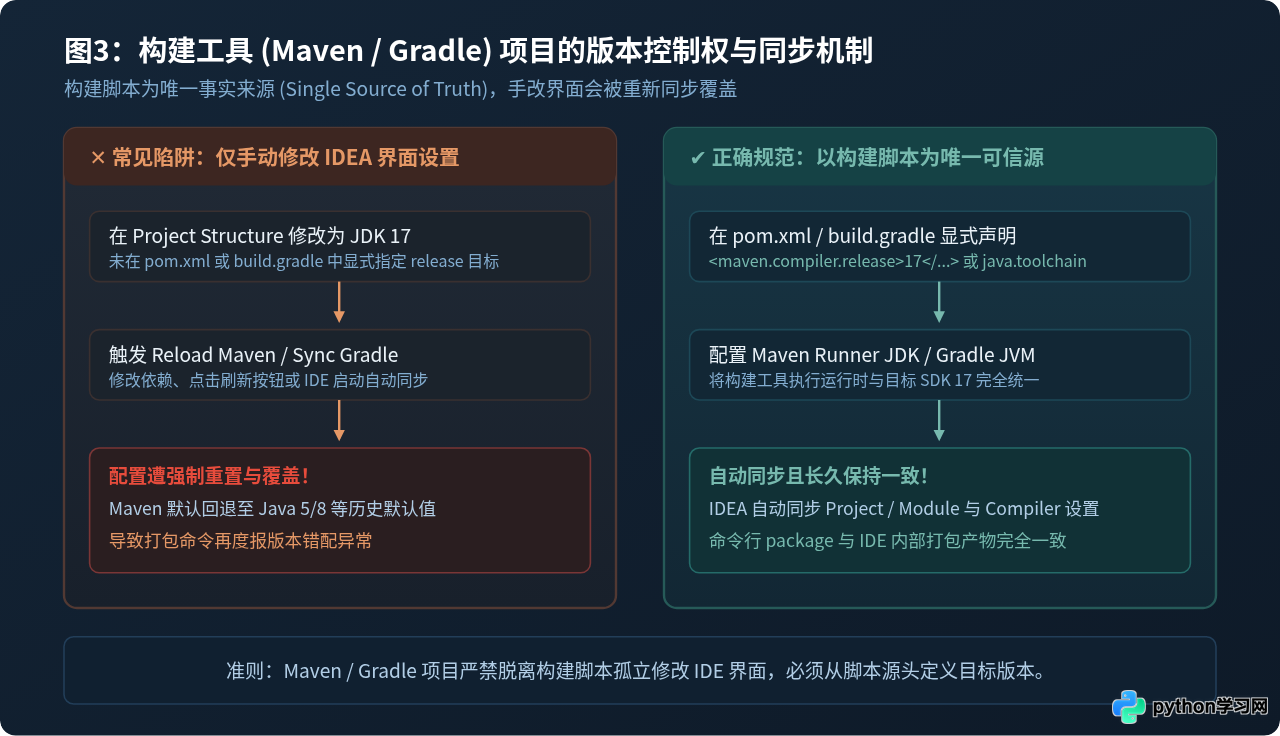
1. Maven 项目标准配置规范
在 Maven 项目中,严禁仅在 IDEA 界面中修改 SDK。必须直接在根目录的 pom.xml 中显式声明编译器版本:
推荐方案(Java 9 及以上推荐使用 release 参数):
<properties>
    <maven.compiler.release>17</maven.compiler.release>
    <project.build.sourceEncoding>UTF-8</project.build.sourceEncoding>
</properties>
传统方案(同时指定 source 与 target):
<properties>
    <maven.compiler.source>17</maven.compiler.source>
    <maven.compiler.target>17</maven.compiler.target>
    <project.build.sourceEncoding>UTF-8</project.build.sourceEncoding>
</properties>
若使用了 maven-compiler-plugin 插件,也可以在 <build> 块中直接配置:
<plugin>
    <groupId>org.apache.maven.plugins</groupId>
    <artifactId>maven-compiler-plugin</artifactId>
    <version>3.11.0</version>
    <configuration>
        <release>17</release>
    </configuration>
</plugin>
修改完成后,在 IDEA 右侧的 Maven 工具窗口中点击 Reload All Maven Projects(刷新图标)。IDEA 将自动把 Project Structure 和 Java Compiler 中的字节码级别同步调整为 17,彻底杜绝手工修改被覆盖的问题。
Settings -> Build, Execution, Deployment -> Build Tools -> Maven -> Runner,检查 JRE 是否选择为 Project SDK 或明确对应的 JDK 17。若此处指向了其他旧版本 JRE,当你在 IDEA 内部执行 package 时,仍可能因为运行环境不一致而产生异常。
2. Gradle 项目标准配置规范
在 Gradle 项目中,同样需要在 build.gradle 或 build.gradle.kts 中进行声明。
现代推荐(使用 Java Toolchain 工具链机制):
// build.gradle (Groovy DSL)
java {
    toolchain {
        languageVersion = JavaLanguageVersion.of(17)
    }
}
如果使用 Kotlin DSL(build.gradle.kts):
// build.gradle.kts (Kotlin DSL)
java {
    toolchain {
        languageVersion.set(JavaLanguageVersion.of(17))
    }
}
传统兼容方案:
java {
    sourceCompatibility = JavaVersion.VERSION_17
    targetCompatibility = JavaVersion.VERSION_17
}
配置完成后,点击 IDEA 中的 Sync Gradle Project。并前往 Settings -> Build, Execution, Deployment -> Build Tools -> Gradle,确认 Gradle JVM 已配置为一致的 JDK 17。
四、打包产物验证与异常排查诊断
完成所有配置并执行打包后,不应停留在“设置已保存”的假设阶段,必须通过客观的字节码检查来最终确认打包产物的实际版本。
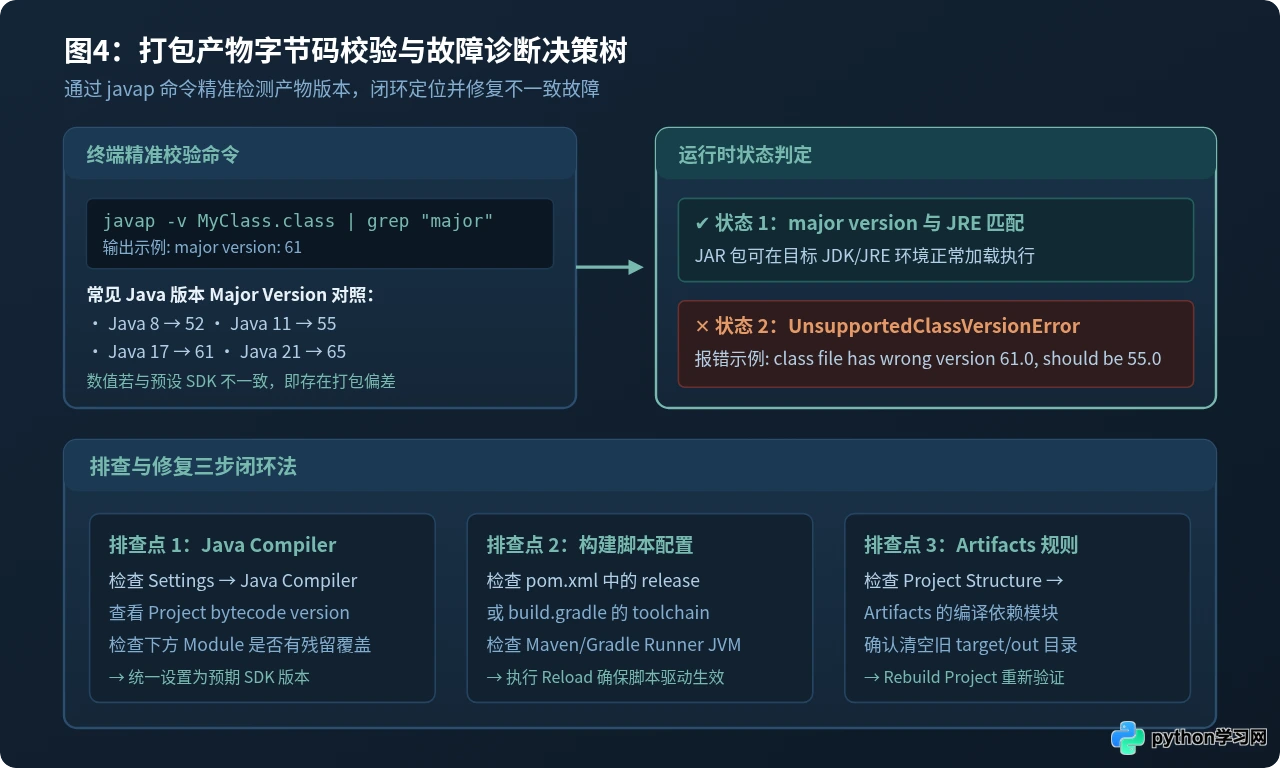
1. 使用 javap 验证 class 文件的 Major Version
Java 编译器在生成每个 .class 文件时,都会在文件头部的前 8 个字节写入魔数(CAFEBABE)和版本号信息。其中第 7、8 字节即为 Major Version(主版本号)。利用 JDK 自带的反编译工具 javap 可以瞬间查验:
# 针对编译输出目录中的 class 文件
javap -v out/production/MyModule/com/example/Main.class | grep "major version"

# 或者解压 jar 包查看其中提取出的 class 文件
jar -xf target/myapp-1.0.0.jar com/example/Main.class
javap -v com/example/Main.class | grep "major version"
控制台将输出类似以下格式的诊断信息:
major version: 61根据下表查验输出的数字是否与你配置的 SDK 严格吻合:
| Java / JDK 版本 | Class 字节码主版本 (Major Version) | 对应 --release 参数 | 常见运行时不兼容报错代号 |
|---|---|---|---|
| Java 8 (1.8) | 52 |
8 |
class file version 52.0 |
| Java 11 (LTS) | 55 |
11 |
class file version 55.0 |
| Java 17 (LTS) | 61 |
17 |
class file version 61.0 |
| Java 21 (LTS) | 65 |
21 |
class file version 65.0 |
2. 常见问题排查清单
- 问题一:编译通过,但打包时报错“不支持发行版本 xx”
原因与处理:当前用来执行编译进程的 JDK 物理版本过低,无法识别高版本的目标参数。例如使用 JDK 11 执行打包,却配置了 target 17。请进入Project Structure -> SDKs检查本地 JDK 实际路径,并在Java Compiler中将 Javac 运行环境同步至高版本。 - 问题二:明明设置了 release 17,构建出来的字节码依然是 52 (Java 8)
原因与处理:在 Maven 多模块项目中,子模块的pom.xml覆盖了父级的 properties,或者某些第三方代码生成插件(如 lombok、mapstruct 等编译期注解处理器配置)未继承编译参数。请检查多模块继承关系,并在终端执行mvn help:effective-pom检查最终生效的 compiler 参数。 - 问题三:修改配置后打包结果无任何变化
原因与处理:IDEA 的增量编译机制或旧缓存未刷新。请先点击菜单栏Build -> Rebuild Project,或者在命令行执行mvn clean package/gradle clean build,清空out或target目录后再重新验证。
五、总结:版本一致性检查清单
在日常开发与持续交付中,建议将以下自查清单作为项目标准流转规范:
- 基准原则:确定项目目标 JDK(如 JDK 17),所有模块与环境均向此基准靠拢。
- 构建脚本第一:使用 Maven 或 Gradle 时,首先在
pom.xml或build.gradle中声明release或toolchain,再让 IDEA 自动同步。 - 三处必查项:原生项目核验
Project SDK、Module SDK以及Java Compiler Target Bytecode Version。 - 产物验真:打包完成后,通过
javap -v确认 class 文件的major version与目标版本数值一致。
遵循这套规范,即可从根本上消除 IntelliJ IDEA 在编译与打包过程中的版本脱节问题,确保本地开发、打包输出与线上部署环境运行顺畅无阻。
免责声明:本文内容仅供参考,不代表本站观点。转载或引用请注明出处。









