

为什么双击Python源文件没反应或无法运行

全面解析双击Python源文件(.py)出现无反应、窗口一闪而过或编辑器打开的底层原因,提供系统排查步骤、底层机制原理以及不同场景下的解决与规范运行方案。
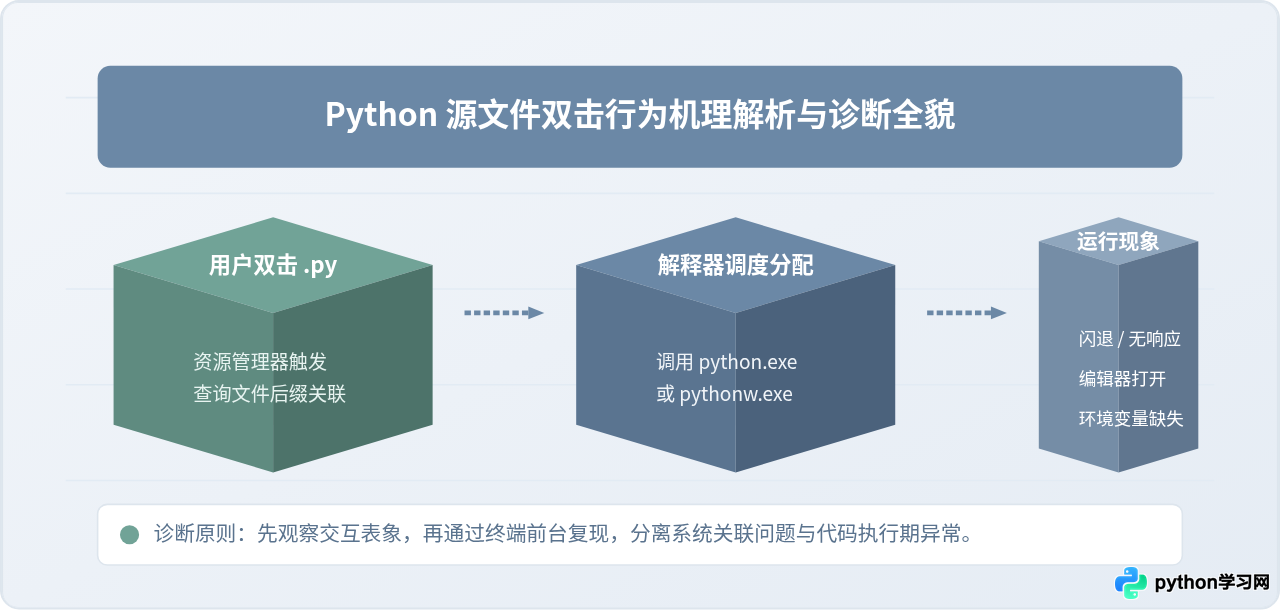
.py)无法按预期执行,核心原因通常只有两类:一是操作系统层面的文件关联与解释器调度问题(例如关联到了无窗口模式、文本编辑器或关联失效);二是程序本身的生命周期机制导致其“正常执行完毕后立即随控制台宿主进程销毁”,或者“因环境缺失与代码报错闪退”。本文将从具体表面现象入手,梳理完整的排查逻辑与底层运行原理,并提供标准可靠的运行与交付方案。
一、四种典型的失效表现与快速诊断
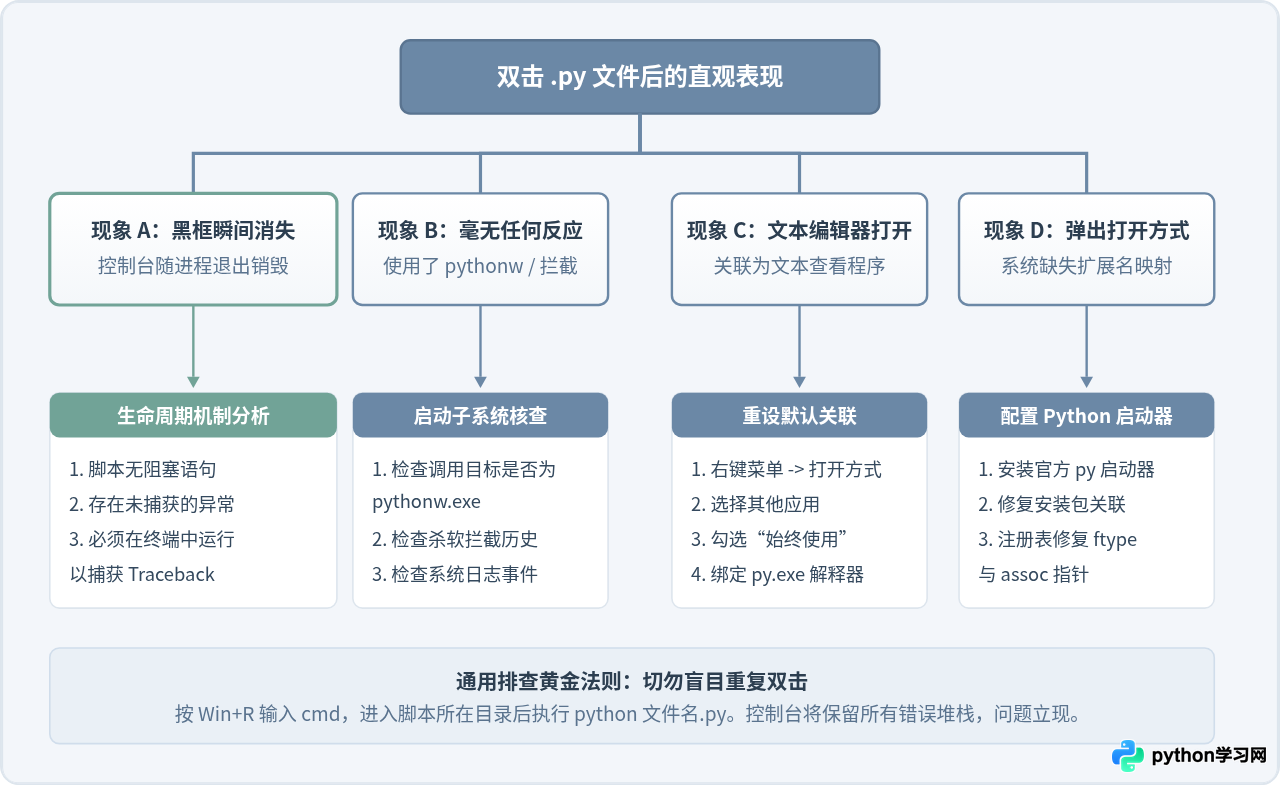
在 Windows 或 macOS 图形界面中双击 .py 文件时,失效的表现并不是单一的。根据屏幕反馈的不同,可以准确推断出问题发生的环节:
- 表现 1:黑框(命令提示符窗口)一闪而过,随后没有任何动静。这是最普遍的情况。说明系统已经正确找到了 Python 解释器并启动了进程,但在脚本执行结束或发生报错抛出异常时,附着在该进程上的控制台宿主窗口随之立即关闭。
- 表现 2:鼠标指针轻微旋转一下,没有任何窗口出现。可能是系统使用了
pythonw.exe(GUI 无终端模式)启动控制台脚本,或者 Python 解释器在初始化阶段崩溃,亦或是安全软件进行了静默拦截。 - 表现 3:直接调用文本编辑器(如记事本、VS Code、Sublime Text)打开了源码。这说明操作系统尚未将
.py扩展名关联到可执行解释器,而是将其作为通用纯文本文件处理。 - 表现 4:系统弹出“你要如何打开这个文件?”或“打开方式”选择弹窗。说明当前注册表或系统数据库中不存在
.py的默认启动配置。
二、核心机制解析:为什么黑框会一闪而过?
绝大多数读者遇到的“双击无反应”,实际上就是黑框一闪而过。要理解这个现象,必须了解操作系统(以 Windows 为例)处理控制台子系统(Console Subsystem)进程的生命周期规则。
1. 控制台窗口(Console Host)与进程的寄生关系
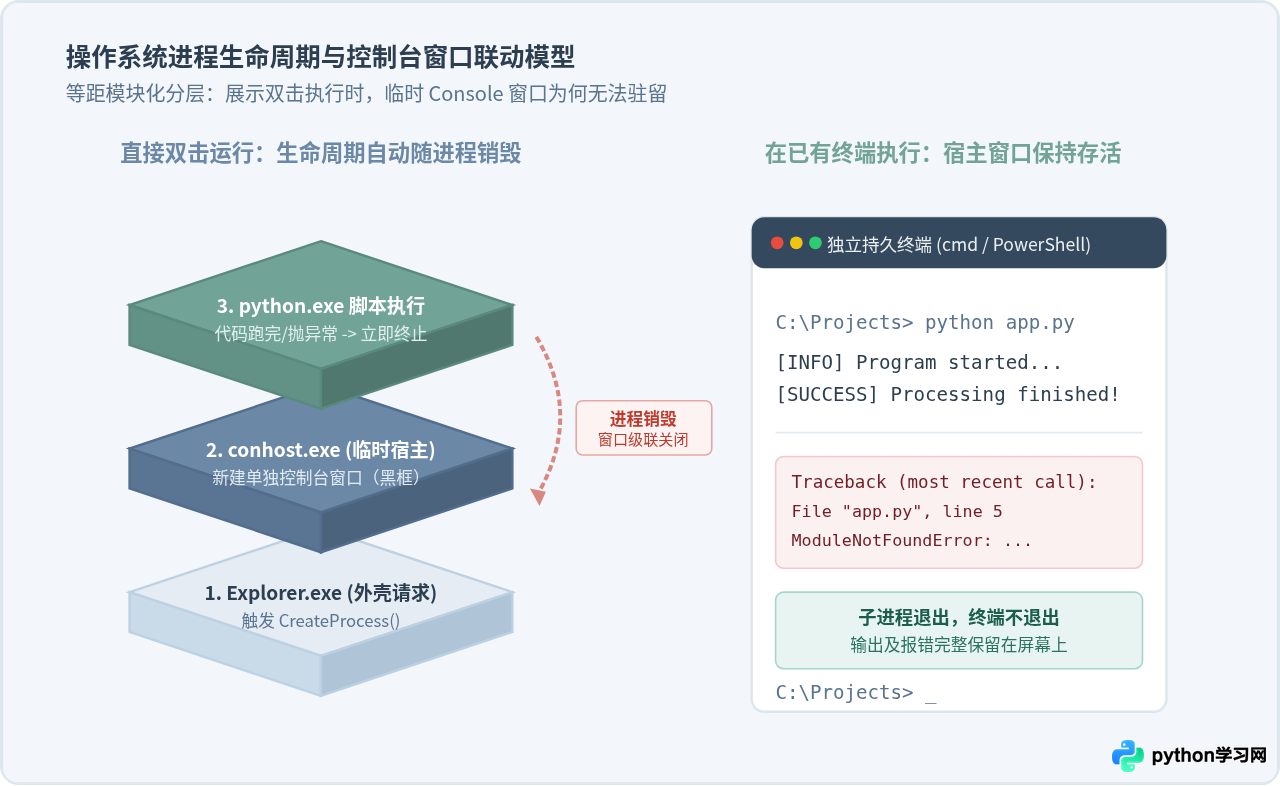
当通过系统文件管理器双击一个 .py 文件时,系统外壳程序(Explorer.exe)会读取注册表配置,启动 python.exe,并将该脚本文件作为第一个参数传入。因为 python.exe 在编译时声明的 PE 子系统是 Windows CUI(控制台用户界面),操作系统检测到当前并没有已存在的父级控制台,便会自动为该进程新建一个专用的控制台主机窗口(conhost.exe 或 Windows Terminal 实例)。
这个新建的控制台窗口完全依附于 python.exe 进程:
- 当 Python 解释器启动时,窗口初始化并呈现黑底界面。
- Python 解释器从上至下执行你的脚本代码。
- 如果脚本非常简单(例如仅仅是几行
print("Hello World")或基本的数学运算),现代 CPU 执行它只需要几毫秒到十几毫秒。 - 一旦脚本最后一行执行完毕,
python.exe进程自然终止并返回退出码 0。 - 操作系统监测到宿主进程已销毁,附着在该进程上的控制台窗口便立即关闭并释放内存资源。
整个过程在极短的时间内完成,在肉眼看来就是屏幕突然闪过一个黑框,甚至由于显示器刷新率原因,有时连黑框都难以捕捉。
2. 代码报错引发的异常退出同样“闪退”
很多读者认为“我的代码明明写错了,怎么也是黑框一闪而过,而不是把错误提示弹出来?”
在默认情况下,Python 发生语法错误(SyntaxError)或运行期异常(如 ModuleNotFoundError、FileNotFoundError)时,解释器会将异常调用栈(Traceback)打印到标准错误流(stderr)中。在直接双击时,stderr 输出的目的地正是那个新建的临时控制台窗口。然而,打印错误信息完毕后,Python 同样会以非零状态码退出该进程。由于操作系统并不区分是正常退出还是异常崩溃,它依然会立即销毁窗口,导致用户连错误提示的一个字母都看不清。
三、逐步排查与修复步骤
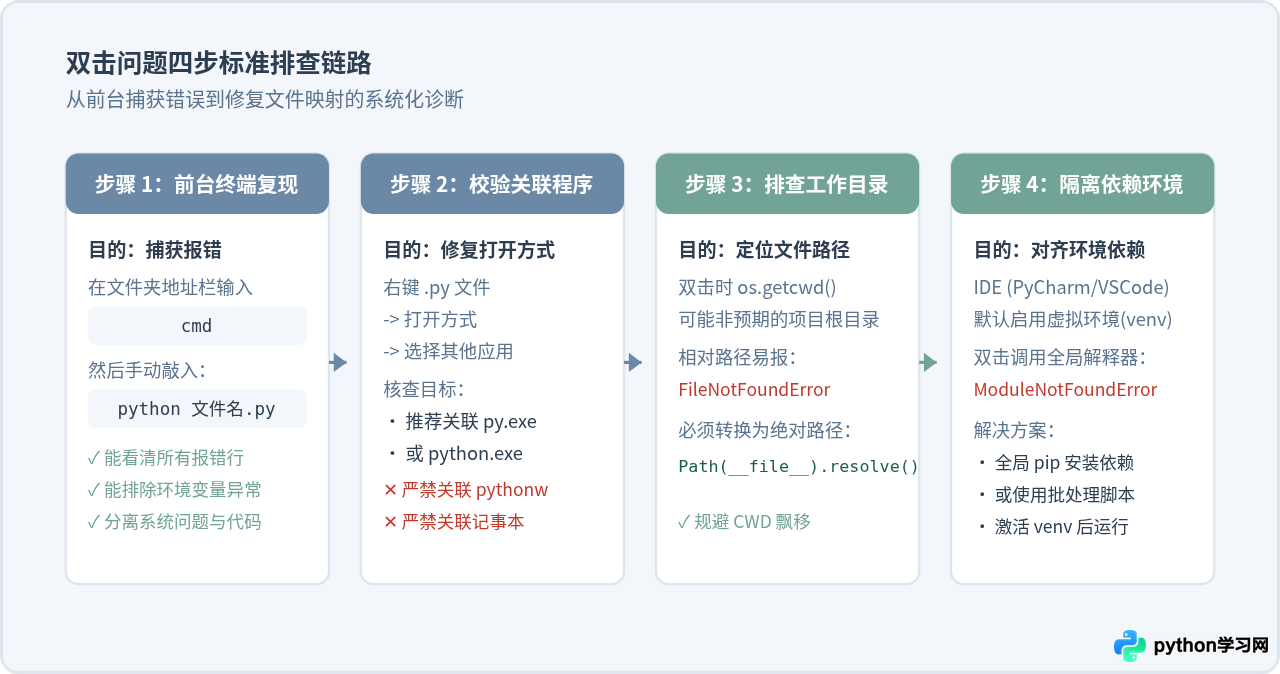
按照以下标准排查链路,可以精准定位并解决绝大多数导致双击失效的问题:
第 1 步:在终端中显式运行,抓住错误信息
遇到双击失效,不要反复尝试双击,应当在宿主终端中打开它,让控制台窗口保持存活:
- 打开文件资源管理器,进入该 Python 文件所在的文件夹。
- 点击上方路径地址栏,直接输入
cmd并按回车。此时系统会在当前目录下打开命令提示符。 - 输入以下命令运行脚本(假设文件名为
demo.py):
python demo.py此时,如果程序报错,终端会完整打印红色的错误调用栈(Traceback),例如:
Traceback (most recent call last):
  File "C:\demo\demo.py", line 2, in <module>
    import requests
ModuleNotFoundError: No module named 'requests'
如果连 python 命令都提示“不是内部或外部命令”,说明安装 Python 时未勾选“Add python.exe to PATH”,需要重新运行安装程序并勾选添加环境变量。
第 2 步:核对默认文件关联与打开程序
在 Windows 系统中,.py 文件的默认打开方式可能被意外篡改。请按以下步骤核查:
- 鼠标右键点击任意
.py文件,选择“属性”。 - 查看“打开方式”一项:
- 正确的目标应为:Python 或 Python Launcher for Windows(即
py.exe)。 - 如果显示为“记事本”、“VS Code”或“未知应用”,点击右侧的“更改”按钮。
- 在应用列表中选择“Python Launcher for Windows”或浏览到 Python 安装路径下的
python.exe。
- 正确的目标应为:Python 或 Python Launcher for Windows(即
- 特别注意:切勿将打开方式绑定到
pythonw.exe。pythonw.exe是专门用于不带控制台的 GUI 程序(如 PyQt、Tkinter)的解释器,若绑定到命令行脚本,就会导致完全无任何界面反应。
如果“打开方式”列表中无法保存设置,可在管理员身份运行的命令提示符中,输入以下两条命令强制重置系统关联:
assoc .py=Python.File
ftype Python.File="C:\Windows\py.exe" "%L" %*
第 3 步:排查相对路径与工作目录(CWD)
在集成开发环境(IDE 如 PyCharm)中运行时,IDE 通常会将项目根目录自动注入为当前工作目录(Current Working Directory, CWD)。但在资源管理器中双击时,虽然工作目录一般会被设为该文件所在目录,但一旦脚本中通过快捷方式调用,或者代码中写了诸如 open("data/config.json") 的相对路径,就极易引发 FileNotFoundError 并造成闪退。
稳健的写法是基于当前文件本身的绝对路径推导目标路径:
from pathlib import Path

# 获取当前脚本所在的绝对目录,而非依赖当前终端的工作目录
BASE_DIR = Path(__file__).resolve().parent
config_path = BASE_DIR / "data" / "config.json"

with open(config_path, "r", encoding="utf-8") as f:
    content = f.read()
第 4 步:解决 IDE 虚拟环境与双击解释器不一致
很多初学者会遇到这样的困惑:“为什么我在 PyCharm 里面点右上角的绿色三角形可以正常跑,但在文件夹里双击 .py 却闪退?”
原因在于:现代 IDE 在创建项目时,往往为项目建立了独立的虚拟环境(位于项目根目录下的 venv 文件夹)。你通过 IDE 安装的第三方扩展包(如 requests, pandas)全部存放在这个虚拟环境里。而双击文件时,Windows 调用的是全局默认的 Python 解释器,全局解释器并没有安装这些第三方库,于是启动瞬间抛出 ModuleNotFoundError 闪退。
四、让双击运行能够停留的实用技巧
如果你编写的确实是一个轻量级的命令行小工具,希望直接双击运行并且看完输出结果后再关闭,可以采用以下两种标准做法:
方案 A:在代码末尾加入阻塞语句
在 Python 脚本的最后一行加入 input() 语句,让解释器主动挂起线程等待键盘输入,从而阻止进程结束:
def main():
    print("===== 数据处理已完成 =====")
    print("总计生成 100 条记录。")

if __name__ == "__main__":
    try:
        main()
    except Exception as e:
        print(f"运行过程中发生异常: {e}")
    finally:
        input("\n按回车键(Enter)退出程序...")
使用 try...finally 结构的好处是:即使代码中间发生了未预料的崩溃,finally 块中的 input() 依然会被执行,确保控制台窗口不会立刻关闭,便于记录错误信息。
方案 B:编写同名批处理包装脚本(.bat)
如果不希望污染 Python 源码,可以在同目录下创建一个同名的 .bat 批处理文件。通过批处理调用指定的虚拟环境并在最后执行 pause:
@echo off
chcp 65001 >nul
echo 正在启动程序...
call .\venv\Scripts\activate.bat
python main.py
echo.
pause
双击该 .bat 文件,不仅能自动激活虚拟环境运行,还能在脚本执行完后由批处理保持终端窗口打开,显示“请按任意键继续...”。
五、交付与运行方案对比总结
双击源文件在软件工程实践中通常只适合作为临时的个人调试手段。针对不同场景,推荐采用更为严谨的运行与分发途径:
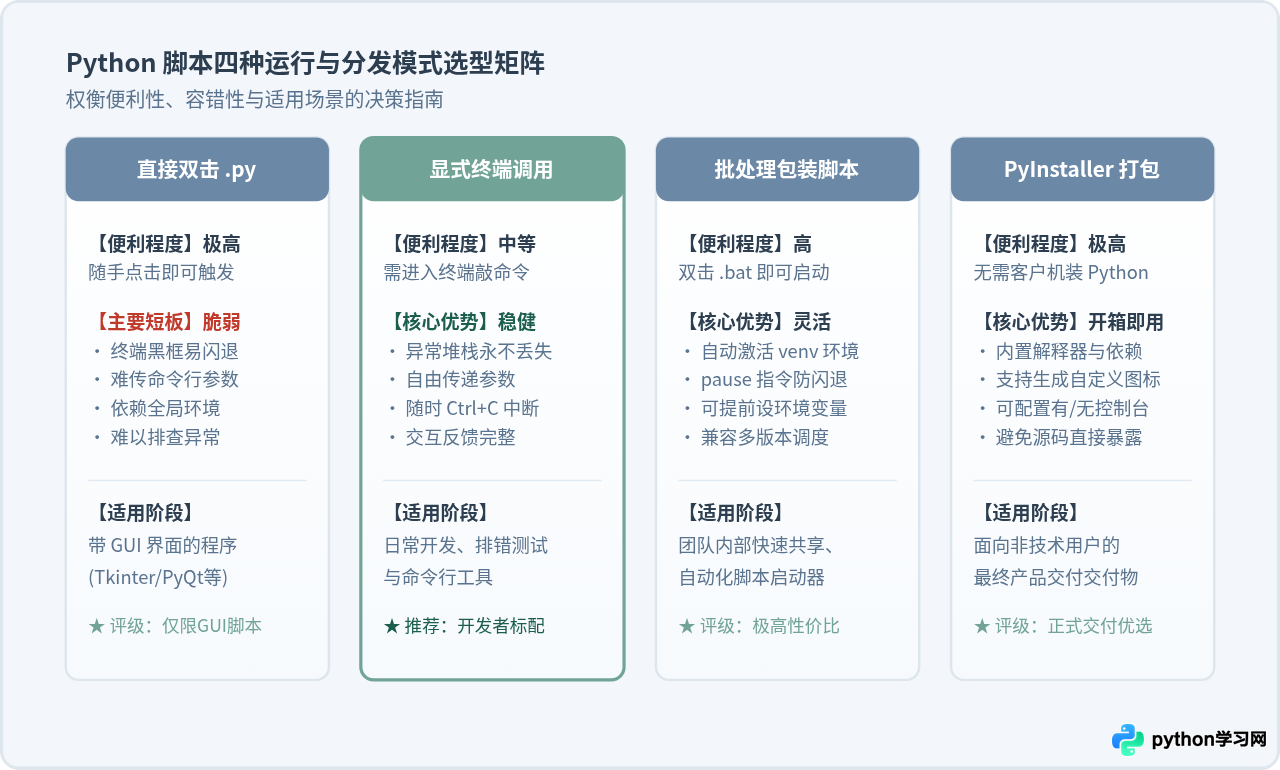
| 运行方式 | 典型应用场景 | 控制台行为 | 报错可见性 | 对外部环境依赖 |
|---|---|---|---|---|
| 双击 .py | GUI 客户端程序 | 执行完毕即关闭(或无窗口) | 极低(闪退无法捕捉) | 强依赖全局关联和系统 PATH |
| 终端显式运行 | 本地开发、调试、算法演练 | 终端持久存活 | 极高(完整 Traceback) | 可自由指定任意 Python 路径 |
| 批处理 (.bat) 包装 | 团队工具、日常运维脚本 | 由 pause 指令控制挂起 | 高(窗口停留等待按键) | 可在脚本内精确绑定 venv |
| PyInstaller 打包 (.exe) | 发布给非技术客户交付使用 | 可按参数定制有无 Console | 中等(可选日志重定向) | 独立打包,目标机器无需装 Python |
六、总结
双击 Python 源文件没反应或无法运行,本质上是图形界面交互习惯与控制台程序运行机制之间的错位:
- 如果是“黑框一闪而过”,程序往往已经运行完毕,或是因为语法/依赖报错瞬间终止。请在终端中使用
python 文件名.py显式调用,即可看清全部运行状态。 - 如果是“毫无反应”或“文本编辑器打开”,核心在于操作系统的
.py文件关联与解释器(python.exevspythonw.exe)配置发生偏差,通过系统“打开方式”重设为 Python Launcher 即可修复。 - 对于希望双击直达的控制台工具,可以在代码末尾包裹
input()语句,或编写附带pause的.bat批处理脚本;对于面向最终用户的应用,使用 PyInstaller 编译为原生独立可执行文件是最可靠的途径。
免责声明:本文内容仅供参考,不代表本站观点。转载或引用请注明出处。









