

Python实现图片按钮坐标定位:pyautogui与aircv方案对比

发布时间:2026-10-16| 4人浏览过
本文探讨Python中查找图片按钮坐标的两种方案。针对pyautogui在小尺寸图片识别上的不足,介绍使用aircv进行封装的方法。通过对比两种工具的实现逻辑,展示如何获取桌面截图、计算中心点及四角坐标,并提供完整的代码示例与可视化调试流程,帮助开发者解决自动化操作中的精准定位问题。
Python查找图片按钮的坐标位置
出于业务自动化的需求,接触到了类似Airtest截图点击的技术方案。
起初尝试使用pyautogui获取图片坐标,但该工具对小尺寸图片的识别精度不足,甚至无法识别。经过调研,发现另一种工具并进行了封装,具体实现如下。
方案一:使用pyautogui
x, y=pyautogui.locateCenterOnScreen("img_path")
# 如果查找到值,会返回坐标的元组,找不到返回None。上面的写法会报错
print(x, y)
pyautogui.click(x,y)
# 点击操作
方案二:使用aircv
def matchImg(imgobj,confidence=0.7):
	"""
		imgobj:待查找的图片
		confidence:最低相似度
	"""
	# 截取桌面操作,写入内存中,不必每次都保存实体图片
    screenshotIm = screenshot(region=None)
    desktop = np.array(screenshotIm)
    imobj = ac.imread(imgobj)

   return ac.find_template(desktop ,imobj,confidence)
if __name__ == "__main__":
    imgobj = 'img_path'
    print(matchImg(imgsrc,imgobj,confidencevalue))
该方法的返回值包含桌面尺寸、图像中心点坐标以及待查询图片的四个角点坐标;若未找到匹配项,则返回None。
读取图片区域坐标的实现流程记录
首先导入所需的Python库:
import cv2
import time
import win32gui, win32ui, win32con
import os
第一步,获取目标图片,可以直接截取屏幕图像或加载已有图片文件。
'''1、窗口截图,直接获取当前最前面的全屏幕截图'''
def window_capture(filename,w=1920,h=1080):
    hwnd = 0  # 窗口的编号,0号表示当前活跃窗口
    # 根据窗口句柄获取窗口的设备上下文DC(Divice Context)
    hwndDC = win32gui.GetWindowDC(hwnd)
    # 根据窗口的DC获取mfcDC
    mfcDC = win32ui.CreateDCFromHandle(hwndDC)
    # mfcDC创建可兼容的DC
    saveDC = mfcDC.CreateCompatibleDC()
    # 创建bigmap准备保存图片
    saveBitMap = win32ui.CreateBitmap()
    # 为bitmap开辟空间
    saveBitMap.CreateCompatibleBitmap(mfcDC, w, h)
    # 高度saveDC,将截图保存到saveBitmap中
    saveDC.SelectObject(saveBitMap)
    # 截取从左上角(0,0)长宽为(w,h)的图片
    saveDC.BitBlt((0, 0), (w, h), mfcDC, (0, 0), win32con.SRCCOPY)
    saveBitMap.SaveBitmapFile(saveDC, filename)
    return True
第二步,将获取到的图片路径传递给用于识别坐标的函数。
g_rectangle = [0, 0, 0, 0] #设置初始值坐标
clicked = False
g_startPoint = [0, 0]     #设置初始值获取的坐标
def startRoi(path):
    cv2.namedWindow("IMG_Show", 0)            # 创建画布
    cv2.resizeWindow("IMG_Show", 1920, 1080)  # 设置长和宽
    cv2.setMouseCallback("IMG_Show", onMouse) # 连接鼠标
    # 按"Esc"退出
    print("如果想要退出窗口,点击按钮 ESC,退出窗口...")
    while cv2.waitKey(30) != 27:             #监听事件
        global frame
        frame = cv2.imread(path,cv2.IMREAD_COLOR)  #读取图片数据
        # 画矩形
        '''
        由(x_min,x_max)组成,为绘制的边框的左上角;
        (g_rectangle[0], g_rectangle[1]), (g_rectangle[2], g_rectangle[3]):设置为绘制的边框的左上角和绘制的边框的右下角
        (0, 0, 255):指定边框的颜色,由(B,G,R)组成,当为(255,0,0)时为绿色,可以自由设定;
        1:线条的粗细值,为正值时代表线条的粗细(以像素为单位)
        '''
        cv2.rectangle(frame, (g_rectangle[0], g_rectangle[1]), (g_rectangle[2], g_rectangle[3]), (0, 0, 255), 2)
        cv2.imshow("IMG_Show", frame)
    # cv2.destroyWindow("IMG_Show")

'''
event:当前发生的鼠标事件类型
x和y:发生鼠标事件时鼠标在图像位置的x,y坐标
flags:  cv2_EVENT_FLAG_* (MouseEventFlags)类型的变量
param: 自定义的传递给 setMouseCallback 函数调用的参数
'''
# x和y: 发生鼠标事件时鼠标在图像位置的x,y坐标
def onMouse(event, x, y, flags, param):
    global clicked
    global g_rectangle
    global g_startPoint

    if event == cv2.EVENT_MOUSEMOVE:  # 滑动
        if clicked == True:
            #当鼠标点击时,打印一下信息
            g_rectangle[0] = g_startPoint[0]
            g_rectangle[1] = g_startPoint[1]
            #实时获取,对应变化后的x,y坐标
            g_rectangle[2] =  x
            g_rectangle[3] =  y
            print("坐标:%s" % g_rectangle)
    # 左键按下事件
    if event == cv2.EVENT_LBUTTONDOWN: # 左键点击
        #获取鼠标第一时间点击的坐标
        g_startPoint[0] = x
        g_startPoint[1] = y
        clicked = True
    # 左键弹起事件
    if event == cv2.EVENT_LBUTTONUP:   # 左键放开
        print("====================选中框的坐标:===========================")
        print("矩形框左上角坐标:")
        print(g_rectangle[0], g_rectangle[1])
        print("矩形框右下角坐标:")
        print(g_rectangle[2], g_rectangle[3])
        print("矩形框宽度:")
        print(g_rectangle[2]-g_rectangle[0])
        print("矩形框高度:")
        print(g_rectangle[3]-g_rectangle[1])
        clicked = False
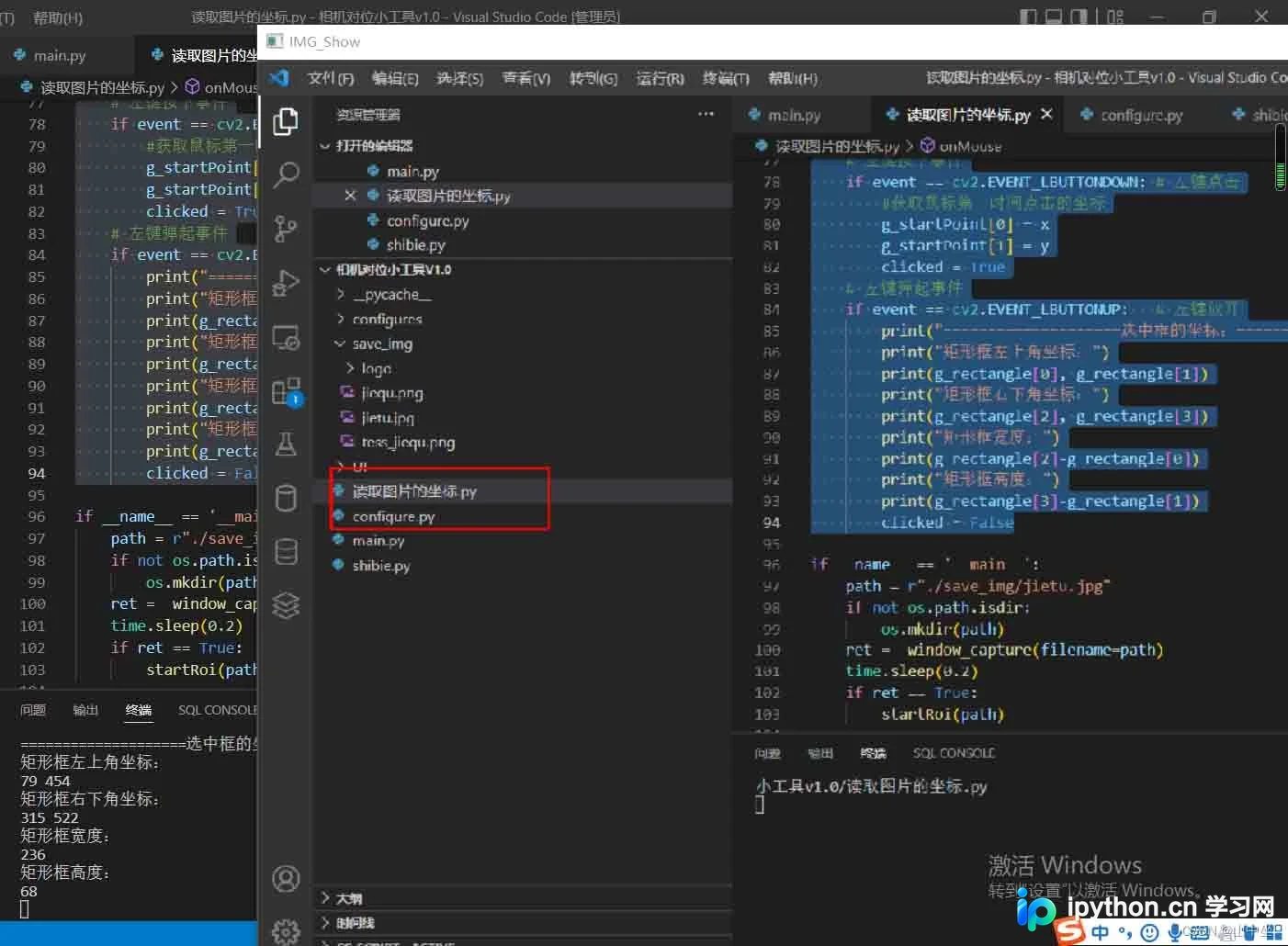
第三步,通过画布显示结果,在界面上绘制矩形框以自动识别并显示图片区域的坐标(参考下图)。
完整代码展示:
'''
读取图片的坐标
'''
import cv2
import time
import win32gui, win32ui, win32con
import os

'''1、窗口截图'''
def window_capture(filename,w=1920,h=1080):
    hwnd = 0  # 窗口的编号,0号表示当前活跃窗口
    # 根据窗口句柄获取窗口的设备上下文DC(Divice Context)
    hwndDC = win32gui.GetWindowDC(hwnd)
    # 根据窗口的DC获取mfcDC
    mfcDC = win32ui.CreateDCFromHandle(hwndDC)
    # mfcDC创建可兼容的DC
    saveDC = mfcDC.CreateCompatibleDC()
    # 创建bigmap准备保存图片
    saveBitMap = win32ui.CreateBitmap()
    # 为bitmap开辟空间
    saveBitMap.CreateCompatibleBitmap(mfcDC, w, h)
    # 高度saveDC,将截图保存到saveBitmap中
    saveDC.SelectObject(saveBitMap)
    # 截取从左上角(0,0)长宽为(w,h)的图片
    saveDC.BitBlt((0, 0), (w, h), mfcDC, (0, 0), win32con.SRCCOPY)
    saveBitMap.SaveBitmapFile(saveDC, filename)
    return True


g_rectangle = [0, 0, 0, 0] #设置初始值坐标
clicked = False
g_startPoint = [0, 0]
def startRoi(path):
    cv2.namedWindow("IMG_Show", 0)            # 创建画布
    cv2.resizeWindow("IMG_Show", 1920, 1080)  # 设置长和宽
    cv2.setMouseCallback("IMG_Show", onMouse) # 连接鼠标
    # 按"Esc"退出
    print("如果想要退出窗口,点击按钮 ESC,退出窗口...")
    while cv2.waitKey(30) != 27:             #监听事件
        global frame
        frame = cv2.imread(path,cv2.IMREAD_COLOR)  #读取图片数据
        # 画矩形
        '''
        由(x_min,x_max)组成,为绘制的边框的左上角;
        (g_rectangle[0], g_rectangle[1]), (g_rectangle[2], g_rectangle[3]):设置为绘制的边框的左上角和绘制的边框的右下角
        (0, 0, 255):指定边框的颜色,由(B,G,R)组成,当为(255,0,0)时为绿色,可以自由设定;
        1:线条的粗细值,为正值时代表线条的粗细(以像素为单位)
        '''
        cv2.rectangle(frame, (g_rectangle[0], g_rectangle[1]), (g_rectangle[2], g_rectangle[3]), (0, 0, 255), 2)
        cv2.imshow("IMG_Show", frame)
    # cv2.destroyWindow("IMG_Show")

'''
event:当前发生的鼠标事件类型
x和y:发生鼠标事件时鼠标在图像位置的x,y坐标
flags:  cv2_EVENT_FLAG_* (MouseEventFlags)类型的变量
param: 自定义的传递给 setMouseCallback 函数调用的参数
'''
# x和y: 发生鼠标事件时鼠标在图像位置的x,y坐标
def onMouse(event, x, y, flags, param):
    global clicked
    global g_rectangle
    global g_startPoint

    if event == cv2.EVENT_MOUSEMOVE:  # 滑动
        if clicked == True:
            #当鼠标点击时,打印一下信息
            g_rectangle[0] = g_startPoint[0]
            g_rectangle[1] = g_startPoint[1]
            #实时获取,对应变化后的x,y坐标
            g_rectangle[2] =  x
            g_rectangle[3] =  y
            print("坐标:%s" % g_rectangle)
    # 左键按下事件
    if event == cv2.EVENT_LBUTTONDOWN: # 左键点击
        #获取鼠标第一时间点击的坐标
        g_startPoint[0] = x
        g_startPoint[1] = y
        clicked = True
    # 左键弹起事件
    if event == cv2.EVENT_LBUTTONUP:   # 左键放开
        print("====================选中框的坐标:===========================")
        print("矩形框左上角坐标:")
        print(g_rectangle[0], g_rectangle[1])
        print("矩形框右下角坐标:")
        print(g_rectangle[2], g_rectangle[3])
        print("矩形框宽度:")
        print(g_rectangle[2]-g_rectangle[0])
        print("矩形框高度:")
        print(g_rectangle[3]-g_rectangle[1])
        clicked = False

if __name__ == '__main__':
    path = r"./save_img/jietu.jpg"
    if not os.path.isdir:
        os.mkdir(path)
    ret =  window_capture(filename=path)
    time.sleep(0.2)
    if ret == True:
        startRoi(path)
以上为个人经验总结,希望能为大家提供参考,也希望大家多多支持本站。
免责声明:本文内容仅供参考,不代表本站观点。转载或引用请注明出处。









