

Python实现电脑唤醒后自动拍照截屏并发邮件通知

本文介绍如何利用Python脚本实现电脑从休眠状态被WOL唤醒后,自动调用摄像头拍照并截取屏幕,随后将图片作为附件通过邮件发送给用户。通过结合OpenCV、pyautogui和email库,并在Windows任务计划程序中配置触发器,确保无论用户是否登录,系统都能以最高权限执行该自动化流程,有效监控异常唤醒并节省电力。
背景
背景是这样的,我的家里台式机常年处于休眠状态,并配置了 Wake On Lan (WOL) 功能,以便远程唤醒并使用。
但是我发现,偶尔台式机会因为其他情况被意外唤醒,这时候我并不知道,结果白白运行了好几天,浪费了很多电。
所以我的需求是这样的:
电脑唤醒后(可能是开机,有可能是从休眠状态唤醒),自动做如下几件事:
- 摄像头拍照(判断是不是有人在使用)
- 屏幕截图(判断是不是有人在使用)
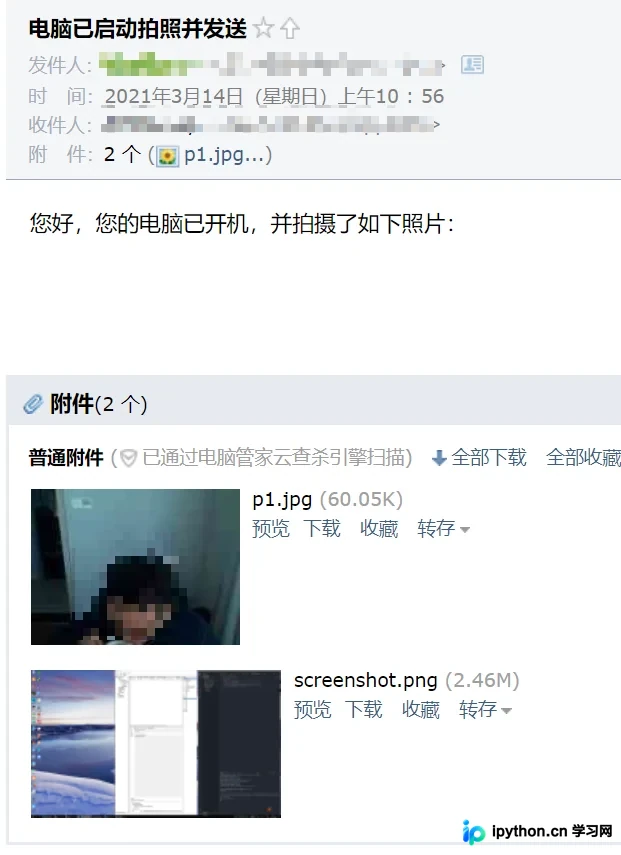
- 生成一封邮件,告诉我「电脑已启动」并附上拍照和截图;
- 发送到我的邮箱。
具体实现
摄像头拍照
概述:
通过 opencv-python 包实现。
具体的包名为:opencv-python
依赖 numpy
所以安装命令为:
python -m pip install numpy
python -m pip install opencv-python
然后导入语句为:import cv2
源码如下:
# 打开摄像头并拍照
cap = cv2.VideoCapture(0)  # 0 表示打开 PC 的内置摄像头(若参数是视频文件路径则打开视频)
#  按帧读取图片或视频
# ret,frame 是 cap.read() 方法的两个返回值。
# 其中 ret 是布尔值,如果读取帧是正确的则返回 True,如果文件读取到结尾,它的返回值就为 False。
# frame 就是每一帧的图像,是个三维矩阵。
ret, frame = cap.read()  # 按帧读取图片
cv2.imwrite('p1.jpg', frame)  # 保存图像
cap.release()  # 释放(关闭)摄像头
屏幕截图
概述:
通过 pyautogui 包实现。
参考文档:对 Python 获取屏幕截图的4种方法详解
pyautogui 是比较简单的,但是不能指定获取程序的窗口,因此窗口也不能遮挡,不过可以指定截屏的位置,0.04s 一张截图,比 PyQt 稍慢一点,但也很快了。
import pyautogui
import cv2


# 截图
screen_shot = pyautogui.screenshot()
screen_shot.save('screenshot.png')
写邮件
概述:
通过 email 包实现。
MIMEMultipart 类型
MIME 邮件中各种不同类型的内容是分段存储的,各个段的排列方式、位置信息都通过 Content-Type 域的 multipart 类型来定义。multipart 类型主要有三种子类型:
mixed: 附件alternative: 纯文本和超文本内容related:内嵌资源. 比如:在发送 html 格式的邮件内容时,可能使用图像作为 html 的背景,html 文本会被存储在alternative段中,而作为背景的图像则会存储在related类型定义的段中
具体源码如下:
from email.mime.multipart import MIMEMultipart
from email.mime.text import MIMEText
from email.mime.image import MIMEImage


sender = 'admin@example.com'  # 发件人
receivers = 'admin@example.com'  # 收件人
pw = 'p@ssw0rd'  # 三方客户端登录邮箱授权码
subject = '电脑已启动拍照并发送'  # 邮件主题
text = '您好,您的电脑已开机,并拍摄了如下照片:'  # 邮件正文

msg = MIMEMultipart('mixed')  # 定义含有附件类型的邮件
msg['Subject'] = subject  # 邮件主题
msg['From'] = sender  # 发件人
msg['To'] = receivers  # 收件人
# MIMEText三个参数:第一个为文本内容,第二个 plain 设置文本格式,第三个 utf-8 设置编码
# 构造一个文本邮件对象, plain 原格式输出; html html格式输出
text = MIMEText(text, 'plain', 'utf-8')
msg.attach(text)  # 将文本内容添加到邮件中

for i in ('p1.jpg', 'screenshot.png'):
    sendImg = open(i, 'rb').read()  # 读取刚才的图片
    img = MIMEImage(sendImg)  # 构造一个图片附件对象
    # 指定下载的文件类型为:附件, 并加上文件名
    img['Content-Disposition'] = 'attachment; filename={}'.format(i)
    msg.attach(img)  # 将附件添加到邮件中

msg_tsr = msg.as_string()  # 将msg对象变为str
发邮件
概述:
通过 smtplib 包实现。
源码如下:
import smtplib


# 发送邮件
try:
    smtp = smtplib.SMTP()  # 定义一个SMTP(传输协议)对象
    smtp.connect('smtp.example.com', 25)  # 连接到邮件发送服务器,默认25端口
    smtp.login(sender, pw)  # 使用发件人邮件及授权码登陆
    smtp.sendmail(sender, receivers, msg_tsr)  # 发送邮件
    smtp.quit()  # 关闭邮箱,退出登陆
except Exception as e:
    print('\033[31;1m出错了:%s\033[0m' % (e))
else:
    print('邮件发送成功!')
台式机唤醒后触发 python 脚本
Windows 脚本
Windows bat 脚本如下:
@echo off
timeout /T 15 /NOBREAK # sleep 15s
cd /d D:\scripts\auto_send_email
python auto_email.py  # 执行py文件
任务计划程序
进入 计算机管理 -> 系统工具 -> 任务计划程序. 添加如下任务计划:
安全选项:
- 勾选:不管用户是否登录都要运行
- 勾选:使用最高权限运行
触发器:
- 发生事件时
- 日志:系统
- 源:Power-Troubleshooter
- 事件 ID:1
操作:启动程序:D:\scripts\auto_email.bat
完成
以上就是Python实现电脑唤醒后自动拍照截屏并发邮件通知的详细内容,更多关于Python电脑自动拍照截屏的资料请关注本站其它相关文章!
免责声明:本文内容仅供参考,不代表本站观点。转载或引用请注明出处。









