

VS Code Remote-SSH 远程开发怎么配置 Python 环境

详细讲解使用 VS Code Remote-SSH 进行远程开发时配置 Python 环境的完整流程,包含架构分工、SSH免密连通、远程插件安装、虚拟环境创建、解释器路径绑定与调试排查。
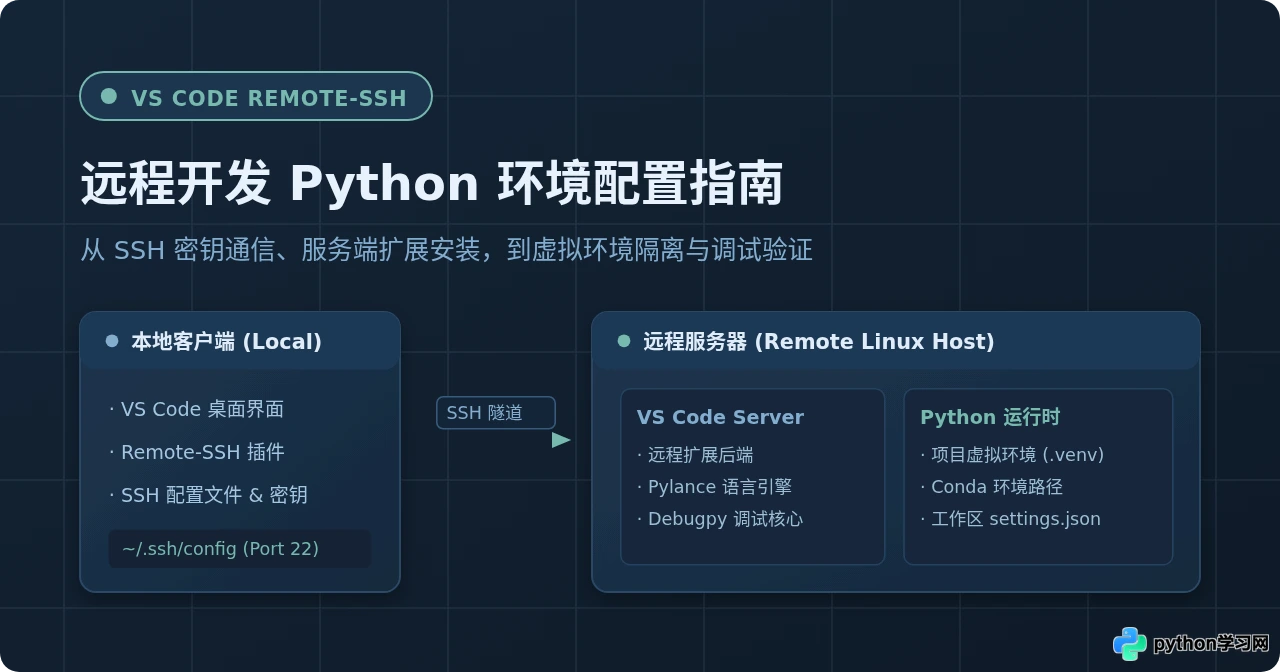
在深度学习训练、云端服务端开发或跨平台测试场景中,我们常常需要在本地电脑上编写代码,同时利用高性能远程 Linux 服务器的 GPU、大内存或既定运行依赖。很多开发者在通过 VS Code Remote-SSH 连上远程服务器后,新建一个 .py 文件时却发现:语法高亮与智能提示失效、右下角提示未选择解释器、或者执行代码时调用了服务器系统残留的旧版本 Python。
出现这些现象的核心根源,在于没有区分“本地 VS Code 客户端”与“远程 VS Code Server”的界限。在 Remote-SSH 模式下,代码文件、语言解析引擎(Pylance)、调试守护进程(Debugpy)以及 Python 解释器实体都必须驻留在远程主机上,本地 VS Code 仅充当轻量级的前端交互面板。本文将按照从连接到配置、再到环境固化与排错的实用顺序,完整讲解如何规范搭建一套远程 Python 解释器与虚拟环境。
一、架构分工:本地与远程的职责边界
在开始敲命令前,理解 VS Code Remote-SSH 的底层工作模型能够避免 80% 的无效排查。当你点击左下角的远程连接图标并成功建立 SSH 隧道后,系统实际上被划分为两层:
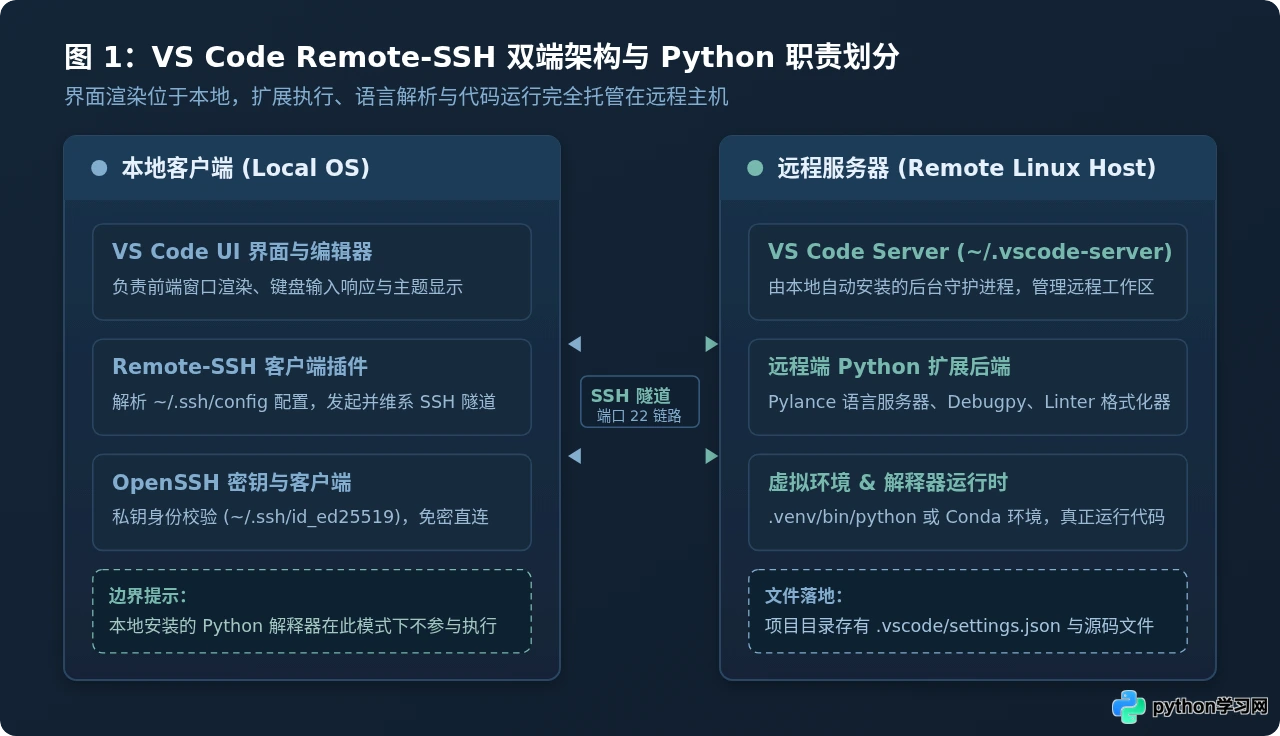
- 本地客户端(Local Client):负责窗口渲染、按键响应、界面主题显示,以及本地
~/.ssh/config配置文件与密钥对的维护。即便本地安装了 Python 和各类三方包,远程开发也完全不会调用它们。 - 远程服务端(Remote Host):首次连接时,VS Code 会在远程用户目录下自动下载并启动一套完整的
~/.vscode-server服务。所有的代码解析、文件检索、终端 Shell 执行以及代码调试运行,都在远程服务器独立完成。 - Python 扩展(Python Extension):必须明确安装在“远程 SSH 实例”上,而非仅存在于本地。只有在远程安装了 Python 和 Pylance 扩展,服务端守护进程才能分析远程环境中的库函数与类型签名。
二、前期准备:SSH 免密连接与工作区建立
配置远程 Python 环境的前提是拥有一条稳定、免密的 SSH 链路。如果每次保存文件或开启新终端都需要反复输入登录密码,VS Code 内部的各种后台轮询进程极易出现超时或卡死。
1. 配置本地 SSH Config
在本地电脑(Windows 下通常为 C:\Users\<用户名>\.ssh\config,macOS/Linux 为 ~/.ssh/config)中写入远程连接信息:
Host dev-server
    HostName 192.168.1.100
    User ubuntu
    Port 22
    IdentityFile ~/.ssh/id_ed25519
2. 生成密钥并拷贝公钥
在本地终端执行密钥生成与公钥分发命令:
# 本地终端:如果尚未生成过密钥,执行:
ssh-keygen -t ed25519 -C "vscode-remote"

# 将公钥拷贝至远程主机(Windows 用户可手动追加到远程 ~/.ssh/authorized_keys)
ssh-copy-id -i ~/.ssh/id_ed25519.pub ubuntu@192.168.1.100在本地命令行输入 ssh dev-server。如果无需输入密码即可直接进入远程终端,说明基础设施已经就绪。随后在 VS Code 按 Ctrl+Shift+P(macOS 为 Cmd+Shift+P),输入 Remote-SSH: Connect to Host... 并选择 dev-server。
三、核心步骤:配置远程 Python 环境的五步流程
成功连入远程主机后,打开项目所在目录(如 /home/ubuntu/projects/nlp-service)。接下来的完整配置流程分为五个关键步骤:
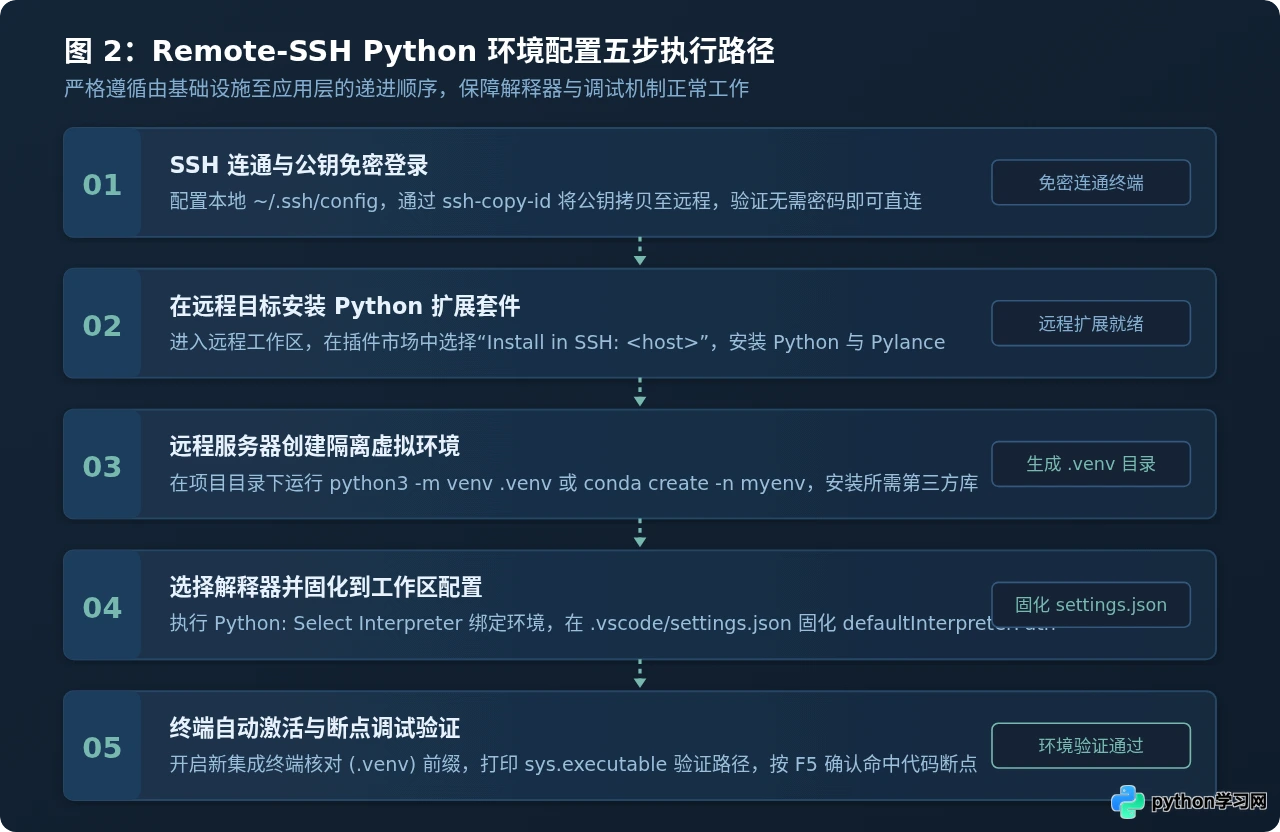
步骤 1 在远程端安装 Python 扩展套件
这是最容易被遗漏的关键细节。许多人在本地已经安装了 Python 扩展,但在连接远程主机后,必须在远程服务端再次安装:
- 点击 VS Code 左侧活动栏的“扩展”(Extensions)图标(快捷键
Ctrl+Shift+X)。 - 搜索
Python(由 Microsoft 官方出品)。 - 观察按钮状态:此时按钮会显示为浅绿色的 “Install in SSH: dev-server”,点击它。
- 同理,确保 Pylance 也一并处于远程已安装(Installed on SSH)状态。
如果插件列表中显示“Globally Disabled”或仅在“Local”分组中启用,远程代码将无法获得代码跳转、自动补全以及虚拟环境自动感知功能。
步骤 2 在远程服务器上创建独立的虚拟环境
切忌直接使用远程 Linux 系统的 /usr/bin/python3 安装第三方依赖,这不仅可能因系统权限限制(如 Ubuntu 23.04+ 的 PEP 668 报错:externally-managed-environment)导致失败,还会造成依赖污染。推荐在项目根目录下创建专属虚拟环境。
方案 A:使用 Python 原生 venv(推荐工程项目使用)
# 在 VS Code 打开的远程集成终端中执行(路径为当前工程根目录)
cd /home/ubuntu/projects/nlp-service

# 创建名为 .venv 的虚拟环境(隐藏目录,便于管理与排除版本控制)
python3 -m venv .venv

# 升级 pip 并安装所需依赖
./.venv/bin/pip install --upgrade pip
./.venv/bin/pip install requests fastapi uvicorn
方案 B:使用 Conda / Miniconda 环境(适合科学计算与深度学习)
# 在远程终端创建指定 Python 版本的 conda 环境
conda create -n py310_torch python=3.10 -y

# 激活环境并安装科学计算库
conda activate py310_torch
conda install pytorch torchvision -c pytorch
步骤 3 在 VS Code 中显式指定 Python 解释器
当虚拟环境就绪后,需要告知 VS Code 的远程扩展当前项目应该绑定哪一个 Python 解释器:
- 在 VS Code 窗口按快捷键
Ctrl+Shift+P(macOS 为Cmd+Shift+P)。 - 在顶部搜索框输入
Python: Select Interpreter并回车。 - VS Code 会自动扫描当前项目及远程系统的解释器列表。若刚刚创建了
.venv,通常会列在第一项并标记为Recommended: ./.venv/bin/python,直接点击选中即可。 - 若列表中未显示:点击第一项
Enter interpreter path...,随后点击Find...,在弹出的文件浏览器中选择当前目录下的.venv/bin/python,或者直接手动输入绝对路径/home/ubuntu/projects/nlp-service/.venv/bin/python。
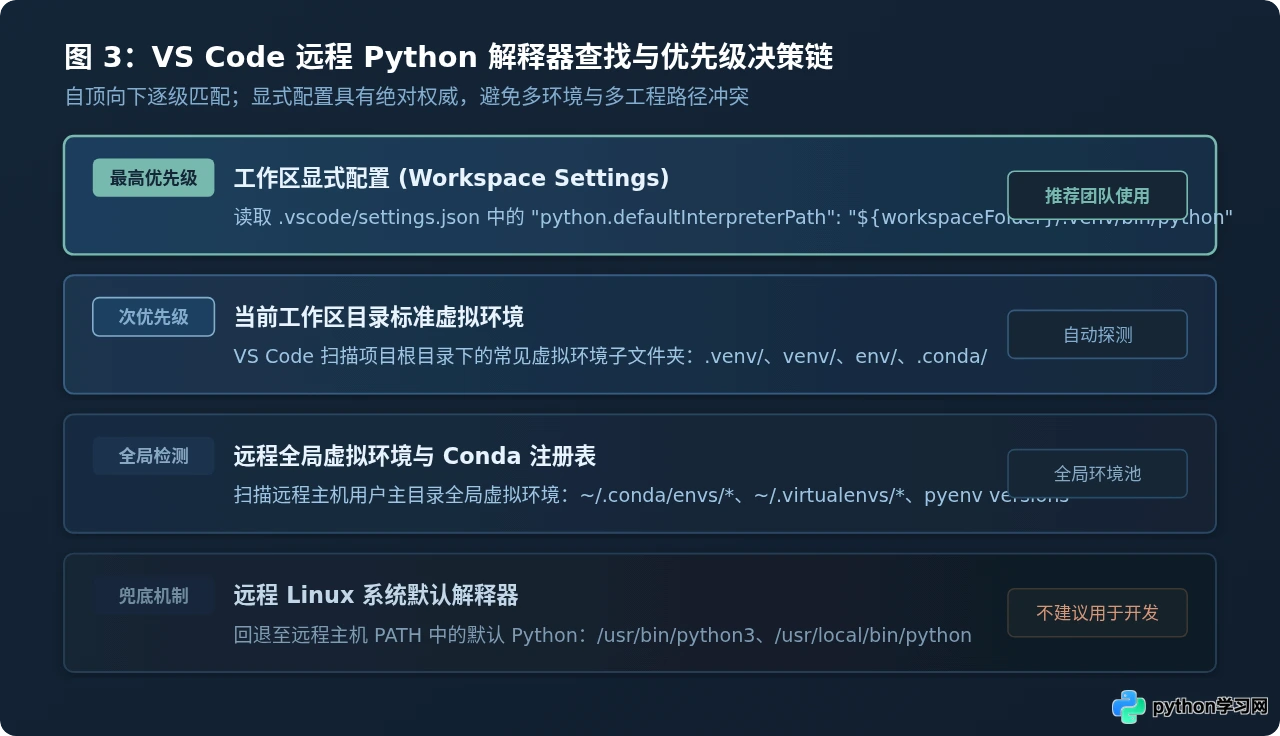
步骤 4 固化工作区配置(settings.json)
通过界面选择解释器后,VS Code 会在当前项目根目录创建 .vscode/settings.json。为了确保重连或者团队协作时不发生路径偏移,建议核对并显式写入以下配置:
{
  // 使用工作区变量绑定当前项目根目录下的虚拟环境解释器
  "python.defaultInterpreterPath": "${workspaceFolder}/.venv/bin/python",

  // 打开新集成终端时自动激活对应虚拟环境
  "python.terminal.activateEnvironment": true,

  // 启用语言服务器增强代码提示
  "python.languageServer": "Pylance",

  // 代码分析模式(可选 basic 或 off)
  "python.analysis.typeCheckingMode": "basic"
}
使用 ${workspaceFolder} 变量的好处在于:即使用户在不同机器或不同挂载目录下打开项目,解释器路径都能动态指向项目内部的 .venv,无需硬编码系统用户名绝对路径。
步骤 5 终端自动激活与断点调试验证
完成上述配置后,需要进行两项确切的运行验证,确保环境完全生效:
验证 1:新建集成终端环境感知
在 VS Code 顶部菜单栏点击 终端 -> 新建终端(快捷键 Ctrl+Shift+`)。观察终端命令行提示符前缀,若自动出现了 (.venv) 或 Conda 环境名称,并打印了自动激活脚本,说明终端联动成功。
在终端内输入测试命令:
# 确认当前 Python 执行文件路径完全指向虚拟环境
python -c "import sys; print(sys.executable)"

# 预期输出示例:
# /home/ubuntu/projects/nlp-service/.venv/bin/python
验证 2:配置断点调试(launch.json)
在项目根目录下新建 test_main.py,写入以下测试代码并在第 4 行打上红点断点:
# test_main.py
import sys
import os

message = f"Remote Python Running on: {sys.version}"
print(message)
print(f"Current PID: {os.getpid()}")
按键盘 F5(或点击左侧“运行与调试”面板),选择“Python File”。此时程序会在断点处精确暂停,变量窗口能够直接查看远程内存变量值,说明调试服务与解释器链路完全畅通。
四、典型场景配置对比:venv 与 Conda
根据团队需求与技术栈不同,远程虚拟环境主要分为轻量级 venv 与科学计算型 Conda。两者在 VS Code 中的配合方式存在细微区别:
| 对比维度 | 方案 A:内置 venv 环境 | 方案 B:Miniconda / Anaconda |
|---|---|---|
| 创建位置 | 项目根目录 ${workspaceFolder}/.venv |
系统集中目录 ~/.conda/envs/<env_name> |
| 解释器路径规范 | ${workspaceFolder}/.venv/bin/python |
/home/<user>/miniconda3/envs/<env_name>/bin/python |
| 依赖安装命令 | pip install <package> |
conda install <pkg> 或 pip install <pkg> |
| 磁盘开销 | 轻量(仅包含必须库),便于隔离删除 | 较重(包含二进制库与独立 C 运行时) |
| Conda Init 依赖 | 无需修改 shell 启动配置 | 必须在远程终端执行 conda init bash 才能自动激活 |
| 适用场景 | Web 后端、微服务、轻量自动化脚本 | PyTorch、TensorFlow、CUDA 算子加速、科学计算 |
五、常见问题排查决策与解决方案
在实际远程开发维护过程中,网络抖动、版本升级或多用户权限常常引发异常。以下整理了四类最高频的故障排查方案:
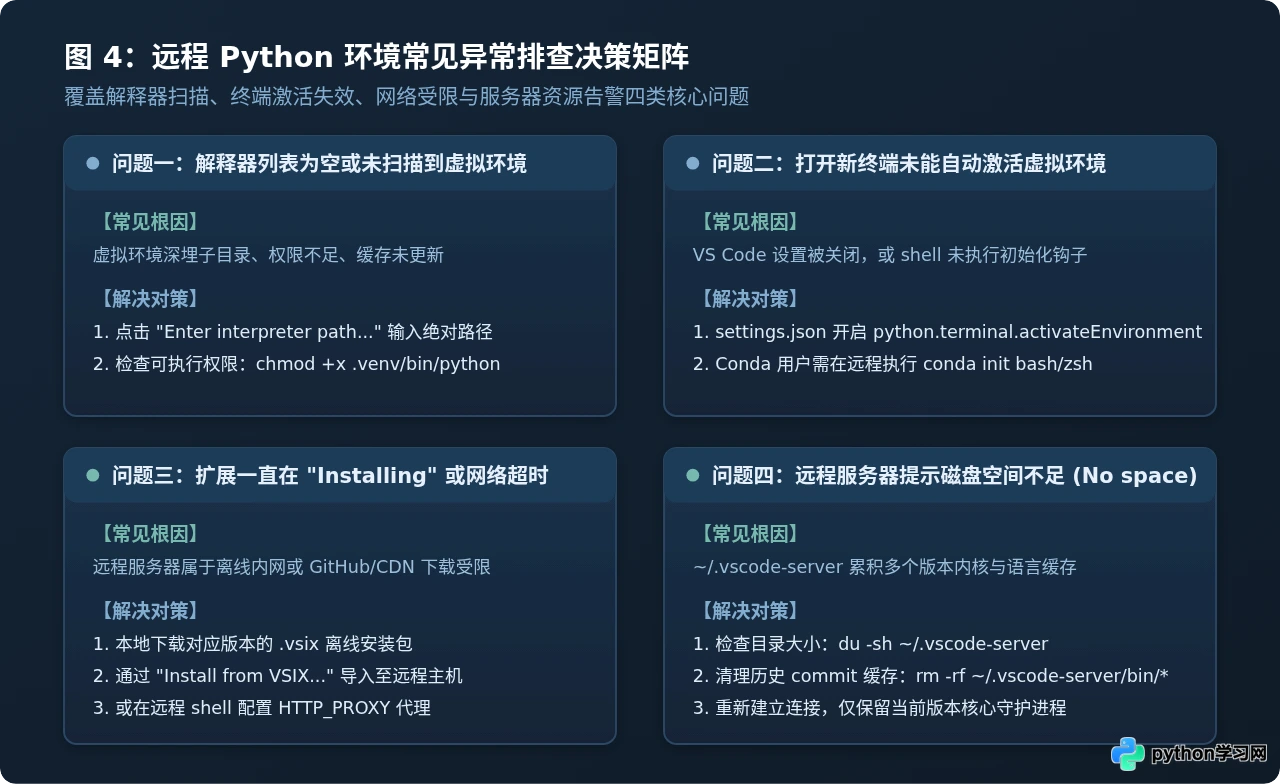
1. 解释器列表中扫描不到已创建的环境
表现:在终端运行 python3 -m venv .venv 成功后,按 Ctrl+Shift+P 选择解释器,列表中迟迟不出现 .venv。
- 原因排查:VS Code Server 的后台文件监听器对深层隐藏目录扫描存在延迟,或者该解释器二进制文件没有可执行权限。
- 解决方法:
- 在远程终端确认可执行属性:
chmod +x .venv/bin/python。 - 不要等待列表自动刷新,直接在命令栏选择
Enter interpreter path...,输入相对路径./.venv/bin/python并回车即可强制绑定。
- 在远程终端确认可执行属性:
2. 打开新终端没有自动激活虚拟环境
表现:在 VS Code 底部状态栏已经显示了 Python 3.10.x ('.venv': venv),但每次新建 Bash 终端,命令行前缀都没有 (.venv),直接运行 python 依然调用系统全局版本。
- 解决方法:
- 检查工作区
.vscode/settings.json,确保包含"python.terminal.activateEnvironment": true。 - 检查远程主机的登录 Shell 配置文件(如
~/.bashrc或~/.zshrc),确认没有包含强制退出(如return或exit)的代码阻止了 VS Code 自动注入激活脚本。 - 若是 Conda 环境,必须先在远程终端执行一次
conda init bash,并重启 VS Code 远程窗口。
- 检查工作区
3. 扩展面板中 Python / Pylance 处于 "Installing" 卡死
表现:在远程扩展面板点击安装 Python,状态栏一直转圈,十几分钟无法完成。
- 原因排查:部分公司或校园网服务器无法直接访问外网 Marketplace,或者 GitHub CDN 存在丢包。
- 离线安装方案:
- 在本地浏览器访问 VS Code Marketplace 官方网站,搜索
Python扩展,进入详情页点击右侧 “Download Extension” 下载.vsix文件。 - 将下载好的
.vsix文件通过 SFTP 上传到远程服务器某个目录(例如/home/ubuntu/extensions/)。 - 在 VS Code 扩展面板右上角点击三点菜单(
...),选择 “Install from VSIX...”,选中远程主机上的文件完成离线安装。
- 在本地浏览器访问 VS Code Marketplace 官方网站,搜索
4. 远程磁盘告警与 .vscode-server 占用过大
表现:远程系统报警 No space left on device,导致文件无法保存,语言服务器崩溃。
- 清理指南:本地每次更新 VS Code 主程序版本,远程服务器都会在
~/.vscode-server/bin/<commit-id>下下载一套对应 commit 的完整二进制运行包。长期使用容易积攒数个甚至数十个旧内核。 - 在远程终端运行清理命令:
删除后关闭 VS Code 并重新连接,它仅会下载当前版本所需的一套服务端文件(约 150MB~200MB),瞬间释放数 GB 磁盘空间。# 查看当前占用的体积 du -sh ~/.vscode-server # 查看当前运行中的 commit 目录并清理其余废弃目录 ls -ld ~/.vscode-server/bin/* # 清理超过 30 天未被访问的旧版本二进制(或直接全部删除后重连重新自动下载) rm -rf ~/.vscode-server/bin/*
六、总结
使用 VS Code Remote-SSH 进行 Python 开发,本质上是将本地的图形界面操作映射为远程服务器上的守护进程行为。只要抓住三个核心锚点:
- 扩展端点:Python 与 Pylance 扩展必须部署在远程实例上;
- 环境隔离:坚持使用工程内
.venv或专属conda环境,不直接依赖系统 Python; - 路径固化:通过
.vscode/settings.json中的${workspaceFolder}变量将解释器路径标准化。
按照这套规范搭建的环境,不仅能够在网络断开重连后瞬间恢复工作上下文,还能直接共享给团队其他成员,保证开发环境的一致与稳健。
免责声明:本文内容仅供参考,不代表本站观点。转载或引用请注明出处。









