

Python matplotlib饼图美化:调整颜色、分离扇区与阴影

深入讲解如何使用Python Matplotlib美化饼图,通过科学调整配色方案(colors)、精准分离扇区(explode)以及合理配置阴影(shadow)与边框,制作专业精美的数据可视化图表。
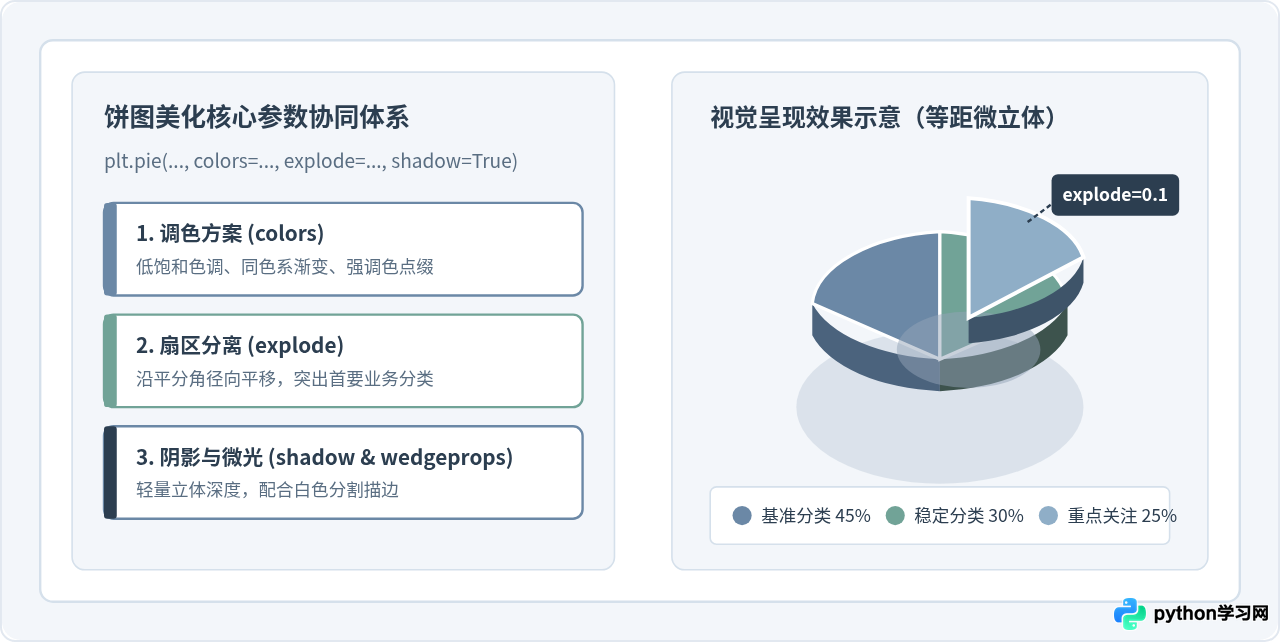
在使用 Python 进行数据可视化时,Matplotlib 的 plt.pie() 常常作为展示分类比例的首选图表。然而直接使用默认参数绘制的饼图往往色彩突兀、标签挤在一起,缺乏视觉层次感。要将一张基础饼图打磨成符合现代审美与出版级别的图表,核心路径在于三项关键调整:用高雅克制的色板替代默认高饱和色彩(colors 参数)、通过精准控制扇区径向偏移以突出核心数据(explode 参数),以及结合轻量立体阴影与白色分界描边(shadow 与 wedgeprops 参数)。本文将从参数底层机制、代码实战以及组合排版三个维度,逐步演示具体的操作方法与优化技巧。
一、为什么默认饼图显得业余:从底层机制找答案
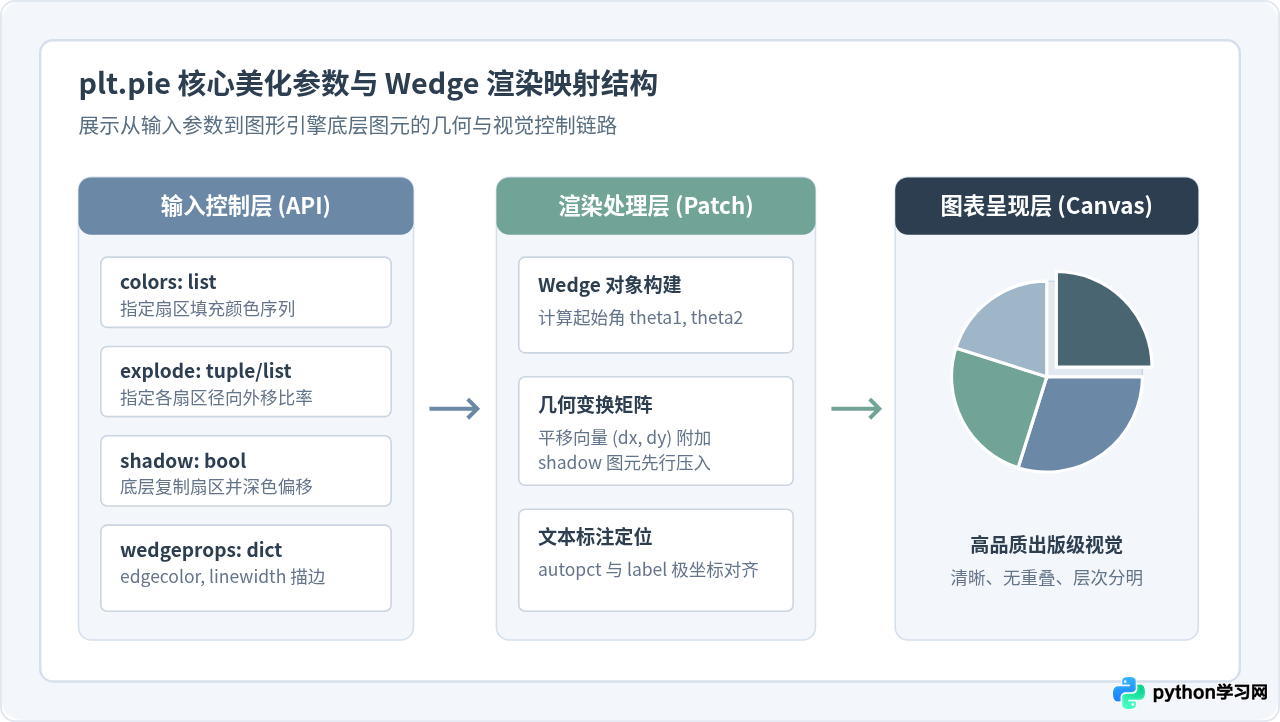
Matplotlib 的 plt.pie() 内部会将每一个数据切片转换为一个 matplotlib.patches.Wedge 对象。如果直接执行 plt.pie([35, 25, 20, 20]),库会默认采用当前的颜色循环(如经典的 tab10 调色盘),这会导致各扇区颜色饱和度偏高、色彩对比突兀。同时,默认情况下没有扇区分离(所有扇区挤在一起),也没有轮廓线分隔,使得相邻相近色块难以区分。
更关键的是,许多初学者绘制饼图时忽略了坐标轴的比例约束。Matplotlib 绘图区域默认会自适应窗口长宽比,导致本该是正圆的饼图被压扁成横向或纵向的椭圆形。解决这些问题需要系统理解 plt.pie() 的几个核心美化参数及其作用机制。
二、调整颜色:从色彩理论到 colors 参数落地
色彩是饼图给人第一印象的决定性因素。好的色彩搭配应兼顾两个原则:信息传达效率与视觉舒适度。直接使用明度与饱和度极高的大红大绿会让读者眼睛迅速疲劳,且缺乏专业感。
1. 自定义高雅配色方案
最直接有效的方式是准备一组经过微调的十六进制颜色代码,传给 colors 参数。对于商业报表与技术文档,推荐使用低饱和度的莫兰迪色系或雾蓝-灰绿为主基调的商务冷色系:
# 推荐的雾蓝商务配色方案
custom_colors = ['#6B88A6', '#71A397', '#8EA4B8', '#A2B9AF', '#D5E0EB']

# 传给 plt.pie
plt.pie(data, labels=labels, colors=custom_colors)
当分类数据存在主次之分时(例如某个品类是重点关注对象,其余是长尾补充),可以使用“单重点色 + 渐进中性色”的策略,即重点扇区赋予醒目的深色或强调色,其余扇区使用不同明度的浅灰蓝色,引导视线第一时间聚焦。
2. 使用 Matplotlib 内置 Colormap 动态取色
当分类数量较多或分类数量不固定时,手动写死颜色代码容易出错。此时可以从 Matplotlib 内置的颜色映射表中均匀采样:
import matplotlib.pyplot as plt
import numpy as np

# 从 Pastel1 或 Blues 色板中采样
cmap = plt.cm.get_cmap('Pastel1')
dynamic_colors = cmap(np.linspace(0, 1, len(data)))

plt.pie(data, labels=labels, colors=dynamic_colors)单张饼图的分类数量不宜超过 7 个。如果分类达到 8 个以上,即便精心调色,扇区也会因为过于碎裂而失去可读性。若小分类过多,建议将占比低于 5% 的数据合并归入“其他”分类,并用浅灰色标注。
三、分离扇区:精准使用 explode 凸显关键数据
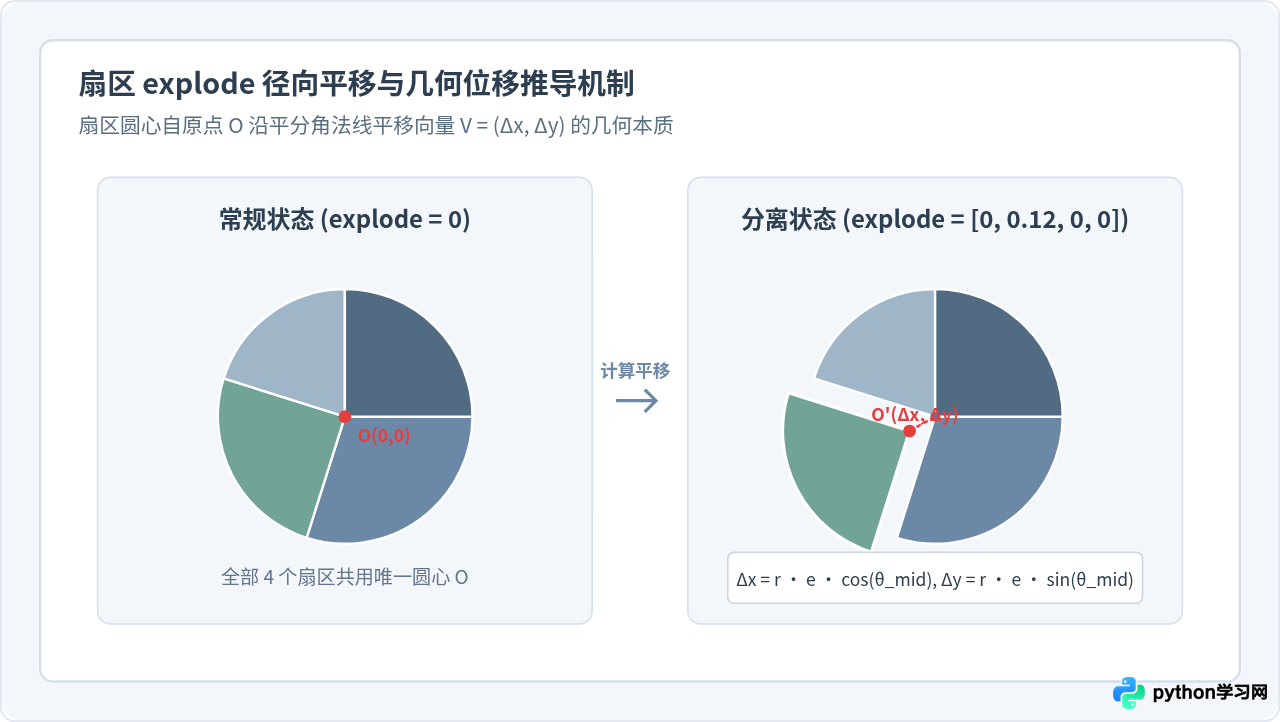
在默认情况下,所有扇区的圆心都位于坐标原点 $(0, 0)$。如果想要突出某个特别优秀或特别异常的数据分项,可以通过 explode 参数将对应的扇区沿中心向外平移一段距离,这种视觉手法被称为“炸开”或“扇区分离”。
1. explode 的数学原理与格式要求
explode 接收一个数值列表或元组,其长度必须与输入数据列表的长度严格一致。列表中的每一个浮点数代表该扇区半径的外移比率:
0:保持在圆心处,不发生分离;0.1:沿该扇区两条边界半径的角平分线方向,向外移动扇区半径的 10% 距离;- 数值过大(如
> 0.3)会导致扇区脱离图表主体过远,破坏图表的整体感。通常推荐将分离系数设置在0.05至0.12之间。
2. 单扇区与多扇区分离的代码实现
假设我们有 4 个分类,我们希望将第二项“产品B”单独特写:
# 只有第二项发生 0.1 的偏移,其余为 0
explode_single = (0, 0.1, 0, 0)

plt.pie(values, labels=labels, explode=explode_single, colors=custom_colors)
如果希望呈现出“阶梯式”层次感,例如按数据重要性依次递减外移,也可以为每个扇区赋予不同的浮点值:
# 阶梯式递进分离
explode_ladder = (0.12, 0.06, 0.02, 0)
plt.pie(values, labels=labels, explode=explode_ladder, colors=custom_colors)
四、阴影与描边:利用 shadow 与 wedgeprops 构建现代质感
很多开发者尝试过在 plt.pie() 中加上 shadow=True,但往往发现生成的阴影黑乎乎一片,有强烈的陈旧感。这是因为 Matplotlib 的默认阴影实现方式比较朴素:它仅是在原图元后方稍微偏移的位置再绘制一个灰黑色的遮罩图元。
1. 为什么默认阴影会显得生硬?
默认 shadow=True 存在两大局限:一是不支持高斯模糊羽化,边缘锐利;二是阴影透明度较高时与背景对比过强。如果配合纯白背景且未设置扇区边框,阴影会使图表看起来脏浊。
2. 救回质感的关键:wedgeprops 边框修饰
要让带有 shadow=True 的饼图重获高级感,必须在 wedgeprops 中加入纯白或浅色描边。白色边框不仅能作为各扇区间的缓冲带,还能在深色阴影与彩色扇区之间形成清晰的“高光边缘”,带来类似于现代扁平微立体 UI 的质感:
# 核心配置:开启阴影的同时,设置白色分割线
plt.pie(
    values,
    labels=labels,
    colors=custom_colors,
    explode=explode_single,
    shadow=True,
    wedgeprops={
        'edgecolor': 'white',  # 白色分割描边
        'linewidth': 2.0,       # 边框粗细
        'antialiased': True     # 开启抗锯齿
    }
)
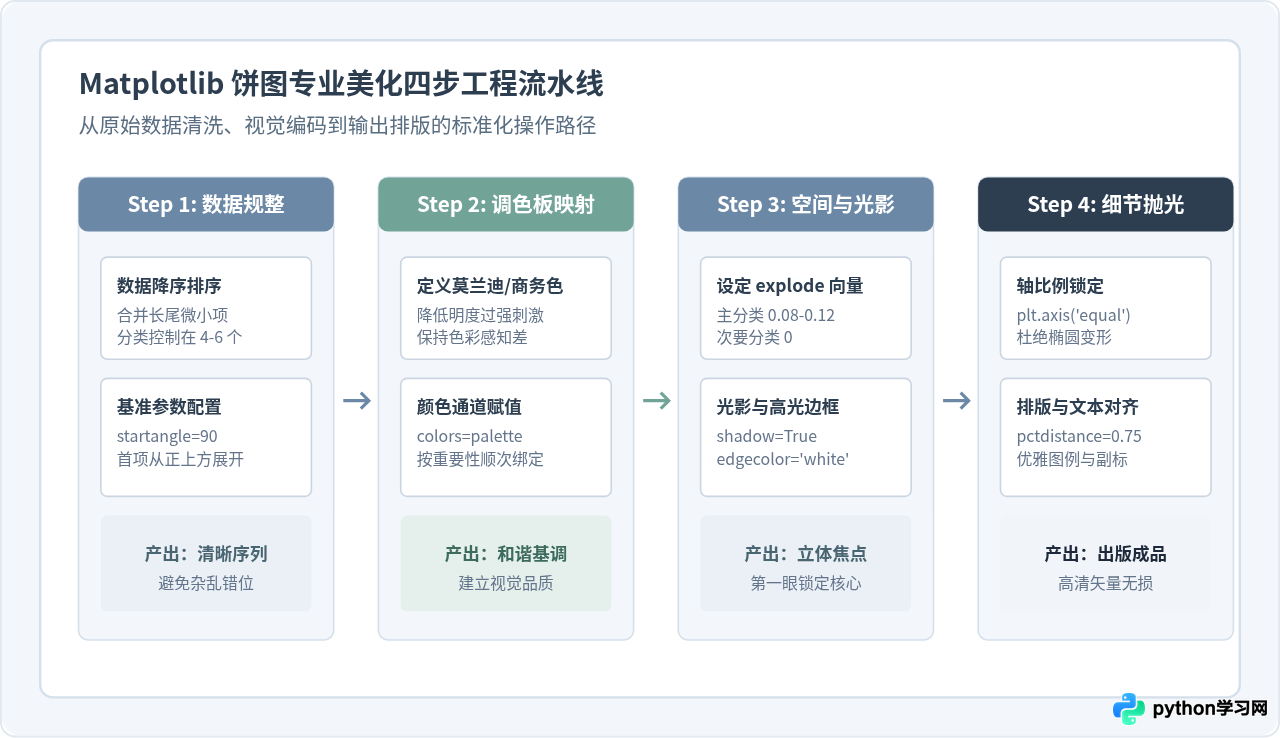
五、操作流水线:饼图美化四步实操指南
为了在日常开发中形成规范化的高效产出,我们可以把饼图美化的整个流程固化为一个清晰的四步流水线:
六、完整实战代码:高质感商业报告饼图
以下是一段完整的、可直接复制运行的 Python 代码。该代码综合了中文字体兼容、自定义调色盘、重点扇区突出、阴影描边与百分比数值格式化控制:
import matplotlib.pyplot as plt

# 1. 解决中文与负号显示问题
plt.rcParams['font.sans-serif'] = ['SimHei', 'PingFang SC', 'Microsoft YaHei', 'DejaVu Sans']
plt.rcParams['axes.unicode_minus'] = False

# 2. 准备业务数据
categories = ['核心云业务', '企业智能套件', '开发者生态', '硬件设备', '其他服务']
revenue = [42, 28, 16, 9, 5]

# 3. 视觉美化配置
# 商务冷色系搭配:雾蓝、灰绿、浅雾灰
colors = ['#5A789A', '#6B9080', '#8FA89B', '#A4B7C4', '#D8E2DC']

# 重点突出第一大业务(核心云业务),沿法线偏移 0.08
explode = (0.08, 0, 0, 0, 0)

# 4. 创建画布并绘制
fig, ax = plt.subplots(figsize=(8, 6), dpi=120)

wedges, texts, autotexts = ax.pie(
    revenue,
    explode=explode,
    labels=categories,
    colors=colors,
    autopct='%1.1f%%',
    pctdistance=0.72,       # 百分比数字距离圆心的相对距离
    startangle=120,         # 旋转起始角度,优化扇区排布重心
    shadow=True,            # 开启立体阴影
    wedgeprops={
        'edgecolor': '#FFFFFF', # 白色分割线
        'linewidth': 1.8,       # 描边宽度
        'antialiased': True
    },
    textprops={'fontsize': 11, 'color': '#2C3E50'} # 外部标签样式
)

# 5. 精细化调整百分比文字样式
for autotext in autotexts:
    autotext.set_color('#FFFFFF')      # 内部百分比设置为白色
    autotext.set_fontsize(10)
    autotext.set_weight('bold')

# 单独为突出项强化标签显示
texts[0].set_fontsize(12)
texts[0].set_weight('bold')
texts[0].set_color('#1B3B6F')

# 6. 确保饼图为正圆并添加标题
ax.axis('equal')
plt.title('2026年度业务营收构成与重点业务占比', fontsize=15, pad=20, weight='bold', color='#1E293B')

# 7. 优雅图例放置
plt.legend(
    wedges, categories,
    title="业务分项",
    loc="center left",
    bbox_to_anchor=(1, 0, 0.5, 1),
    frameon=False,
    fontsize=10
)

plt.tight_layout()
plt.show()
七、关键避坑要点与常见问题解答
在实际工程和报表导出过程中,许多开发者容易在以下几个细节上踩坑:
| 常见问题表现 | 根本原因分析 | 针对性解决方案 |
|---|---|---|
| 饼图在导出时变成椭圆形 | 坐标轴默认遵循图形窗口长宽比例缩放,未锁定纵横比 | 在调用 plt.show() 或 plt.savefig() 之前显式调用 plt.axis('equal')。 |
| 百分比文字或扇区标签重叠 | 数据过小导致扇区张角极小,标签挤在一起 | 调大 pctdistance(例如 0.85)或改用外部图例 plt.legend(),正文只保留大扇区数值。 |
| 阴影在导出 SVG 时出现栅格化像素 | 默认 shadow=True 属于位图渲染路径,某些矢量后端会降级为位图 |
如需纯矢量 SVG 出版物,建议关闭 shadow,改用纯粹的 wedgeprops 白色描边与高对比配色。 |
| 扇区分离方向与预期不符 | explode 列表顺序与数据传入顺序颠倒 |
确保 explode 中的索引位置与 revenue 数据一一对应,可先对数据降序排列后再组装 explode。 |
八、总结
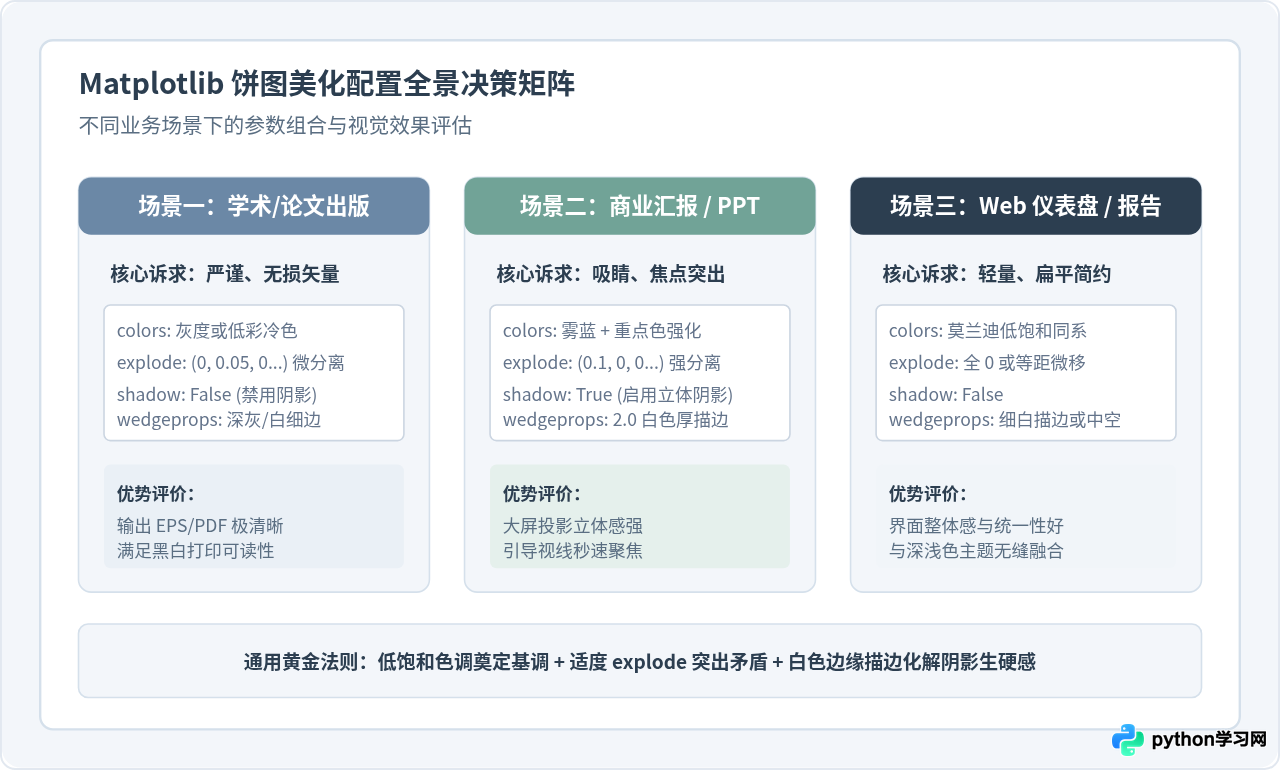
优化 Matplotlib 饼图的过程,实际上是克制使用视觉变量的过程。通过将默认配色替换为精心调配的雾蓝与莫兰迪色系(colors),读者能够摆脱杂乱颜色的视觉轰炸;通过设置合理的 explode 参数,使数据中的核心要点脱颖而出;再结合 shadow=True 与 wedgeprops={'edgecolor': 'white'} 的高光隔离机制,彻底化解传统阴影的生硬感。掌握这三者的协同配合,即可在极短的代码量下,产出清晰、专业且具备高审美水平的数据可视化图表。
免责声明:本文内容仅供参考,不代表本站观点。转载或引用请注明出处。









