

VS Code Python插件调试配置指南

本文系统梳理VS Code中Python代码调试的核心配置与实操流程,从环境准备、解释器绑定、断点控制到launch.json高频场景模板与常见故障排查,提供完整可落地的实用指南。
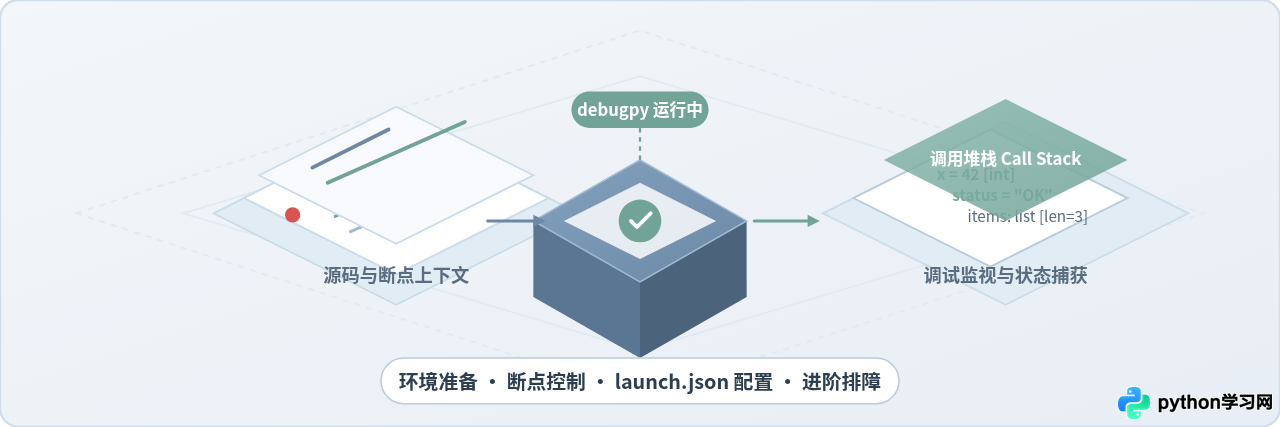
在 VS Code 中进行 Python 开发时,许多开发者习惯依赖 print() 打印变量来查找问题。这种方式在面对异步调用、复杂嵌套数据或长耗时任务时效率很低。通过 VS Code 官方的 Python 插件体系与底层 debugpy 引擎,开发者可以在编辑器内设置条件断点、逐行单步执行、审查调用堆栈以及在调试控制台中即时求值。本文将按照从环境准备、基础快捷调试,到 launch.json 核心配置与典型开发场景排查的顺序,完整说明 VS Code Python 插件的调试配置方法与实用技巧。
一、运行机制与环境准备
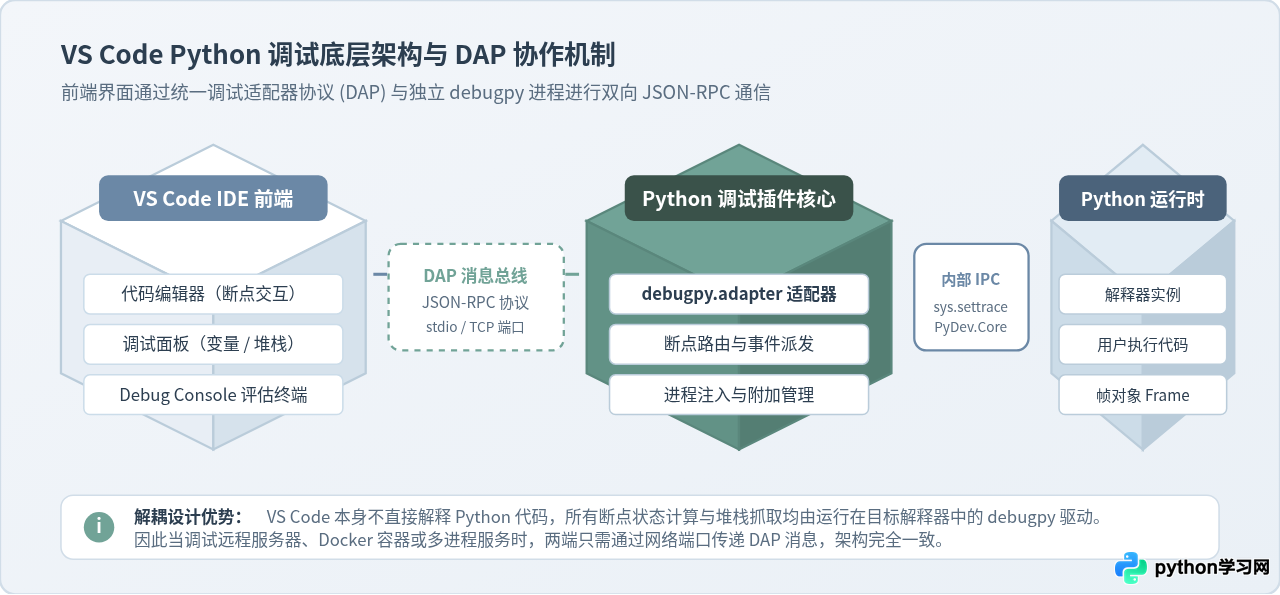
在进行具体调试前,需要先厘清 VS Code 调试 Python 的底层工作方式。VS Code 本身是一个通用的代码编辑器,并不内置 Python 解释器或特定语言的调试能力。它遵循统一的调试适配器协议 (Debug Adapter Protocol, DAP),前端通过 JSON-RPC 消息与语言专属的调试适配器通信。
在微软目前的插件架构中,Python 的调试能力已经从历史上的单一全包插件中独立出来,由 Python Debugger(核心依赖微软开源的 debugpy)专门承担。当你在 VS Code 中启动调试时,IDE 会拉起或连接到 debugpy 适配器,适配器通过 Python 内部的 sys.settrace 机制监控执行流程,并将变量状态与调用帧实时回传给编辑器的 UI 界面。
必备准备工作
- 安装核心扩展:打开 VS Code 扩展市场(
Ctrl+Shift+X或Cmd+Shift+X),确保已安装 Python(由 Microsoft 提供)以及自动随附的 Python Debugger 插件。 - 指定工作区解释器:按下
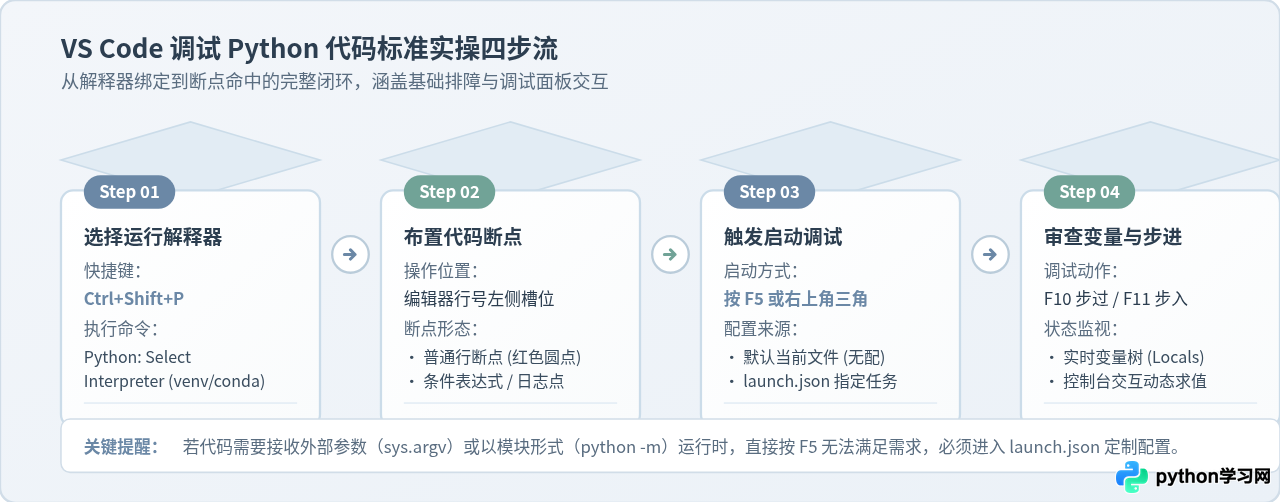
Ctrl+Shift+P(macOS 为Cmd+Shift+P)调出命令面板,输入并执行Python: Select Interpreter。从列表中选择当前项目所绑定的虚拟环境(例如.venv/bin/python或 Conda 环境)。如果选错了全局解释器,可能导致第三方依赖库导入失败,断点也无法正常进入依赖模块。 - 验证工作目录:确保以“打开文件夹”(Open Folder)的方式加载项目根目录,以便 VS Code 能够正确定位
.vscode/launch.json配置文件及相对路径资源。
二、基础实操:零配置快速调试与断点控制
对于单纯的单个 Python 脚本,VS Code 支持无须预先编写配置文件的零配置调试。只要掌握了基本流程和控制操作,几秒钟内就可以进入调试状态。
1. 断点类型与布置方法
在代码编辑窗口中,鼠标悬停在代码行号左侧的灰色槽位(Gutter)即可看到浅红色圆点,点击即可添加断点。VS Code 提供了多种断点形式以应对不同调试需求:
- 标准行断点(Standard Breakpoint):代码执行至该行前立刻中断暂停。
- 条件断点(Conditional Breakpoint):右键点击槽位选择“添加条件断点”。输入表达式(例如
item_id == 1005或len(records) > 50),仅当表达式结果为 True 时才会挂起。这在循环排查异常数据时极其有用。 - 命中次数断点(Hit Count):输入数值(例如
10),程序会在第 10 次执行到此行代码时暂停。 - 日志点(Logpoint):图标为菱形。当代码执行到该行时,不会暂停程序,而是直接在调试控制台打印你指定的内容(支持变量插值,例如
当前请求处理中,用户ID: {user_id}),无需侵入式修改业务源码。
2. 启动与调试工具栏控制
设置断点后,直接在当前打开的 Python 文件中按下 F5 键,或者点击编辑器右上角运行图标下拉菜单中的“Python 调试程序:调试 Python 文件”。程序启动并在断点处暂停,代码行将被高亮标注,同时顶部浮现调试控制栏:
| 操作名称 | 默认快捷键 | 执行行为与使用时机 |
|---|---|---|
| 继续 (Continue) | F5 |
恢复代码执行,直到遇到下一个命中的断点或程序结束。 |
| 单步跳过 (Step Over) | F10 |
执行当前这一行代码,如果当前行是一个函数调用,不进入函数内部,直接执行完并停在下一行。 |
| 单步进入 (Step Into) | F11 |
进入当前行调用的函数内部逐行追踪。若开启了 justMyCode,会自动跳过标准库与第三方包。 |
| 单步跳出 (Step Out) | Shift + F11 |
执行完当前函数剩余代码,返回到上一层调用处暂停。 |
| 重启 (Restart) | Ctrl + Shift + F5 |
终止当前调试进程并重新启动一个全新的调试会话。 |
| 停止 (Stop) | Shift + F5 |
立即终止被调试的 Python 进程并退出调试模式。 |
3. 核心调试面板的使用
当程序停在断点时,左侧的“运行和调试”活动栏会展示四大核心面板:
- 变量 (Variables):展示当前作用域下的局部变量(Locals)与全局变量(Globals)。点击变量可展开查看字典、列表或对象属性,双击值更可以直接修改内存中的数据,以便验证特定分支逻辑。
- 监视 (Watch):点击加号添加自定义监控表达式,例如
user.get_permissions()或len(data_list),它会在每次代码单步移动时自动重新求值并展示结果。 - 调用堆栈 (Call Stack):显示函数调用的层级链路。点击任意历史调用帧,编辑器会即时跳转到当层的执行现场,变量面板也会同步切换为该层上下文。
- 调试控制台 (Debug Console):底部面板中的“调试控制台”提供了一个即时 REPL 环境。在断点暂停期间,可以直接在这里输入任意 Python 表达式或调用现有函数,它使用的是当前的运行期上下文。
三、进阶核心:launch.json 配置文件完全解析
零配置调试只适用于简单的单一脚本。当遇到需要传入命令行参数(如 python main.py --config prod.json)、使用模块模式运行(如 python -m pytest 或 python -m uvicorn)、配置专属环境变量,或附加到外部运行的容器时,必须通过 launch.json 文件显式定义调试目标。
1. 创建 launch.json 文件
点击 VS Code 左侧“运行和调试”面板,在顶部点击“创建 launch.json 文件”,在下拉列表里选择 “Python 调试程序” (Python Debugger),接着选择模板(如“Python 文件”)。VS Code 会在项目根目录生成 .vscode/launch.json 文件。
2. 核心字段深度解析
一个标准的 Python 调试配置项结构如下:
{
  "version": "0.2.0",
  "configurations": [
    {
      "name": "Python: 调试当前文件",
      "type": "debugpy",
      "request": "launch",
      "program": "${file}",
      "console": "integratedTerminal",
      "justMyCode": true
    }
  ]
}
以下是必须掌握的核心字段说明:
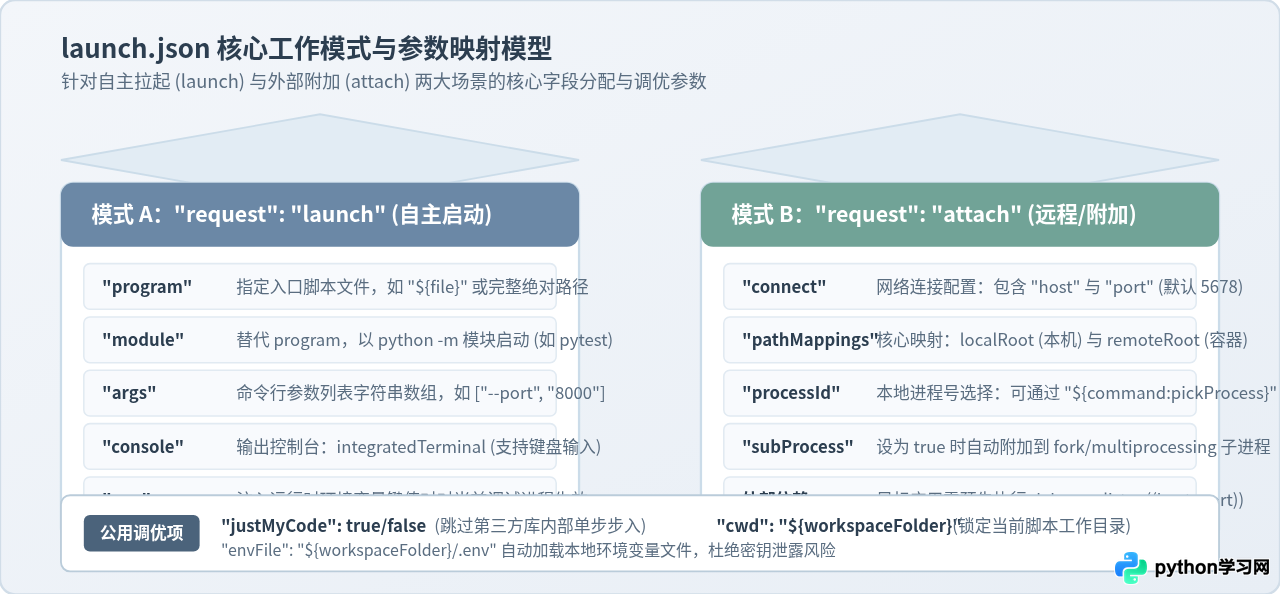
type:必须设置为"debugpy"(新版 Python Debugger 扩展标准,老旧版本曾使用"python")。request:调试模式,可选"launch"(由 VS Code 主动拉起进程)或"attach"(VS Code 附加到已有运行进程)。program:指定要运行的可执行脚本路径。${file}表示当前聚焦的文件,也可以指定绝对路径或相对工作区的路径,如"${workspaceFolder}/src/main.py"。module:以模块方式执行脚本,等价于终端中的python -m <module>。注意:program与module互斥,二者只能保留一个。args:传递给脚本的命令行参数列表,类型为字符串数组。例如["--host", "0.0.0.0", "--port", "8080"]。切勿将所有参数连写成一个单独字符串。cwd:调试进程的工作目录,默认为"${workspaceFolder}"。如果项目内部有相对路径读取(例如open("config.json")),必须确保cwd设置符合预期。env与envFile:env是键值对字典(如{"DEBUG": "True"});envFile用于指定.env文件路径(如"${workspaceFolder}/.env"),自动载入环境变量。console:控制输出目标终端,可选:"integratedTerminal"(推荐):在 VS Code 下方的集成终端中运行,完整支持键盘输入(input())与标准流色彩。"internalConsole":输出仅出现在“调试控制台”,但无法通过键盘输入向input()提供数据。"externalTerminal":在新开的独立操作系统终端窗口中运行。
justMyCode:布尔值。默认true,仅在用户自己编写的代码中单步调试;当设为false时,单步调试可以进入标准库或第三方第三方包(如 requests 或 numpy 源码内部)。
四、高频实战场景配置范例
在实际工程开发中,单一脚本极少能满足所有场景。以下整理了四种最常见的场景配置示例,可直接复制整合到 launch.json 中。
场景 1:带参数运行与环境变量加载
适用于需要特定命令行选项和外部 API 密钥的批处理脚本或 CLI 工具:
{
  "name": "Python: 带参分析任务",
  "type": "debugpy",
  "request": "launch",
  "program": "${workspaceFolder}/tasks/pipeline.py",
  "args": [
    "--dataset", "sample_2026.csv",
    "--batch-size", "64",
    "--verbose"
  ],
  "envFile": "${workspaceFolder}/.env",
  "cwd": "${workspaceFolder}",
  "console": "integratedTerminal"
}
场景 2:Web 框架服务(FastAPI / Uvicorn)断点调试
对于基于 ASGI / WSGI 的 Web 服务,建议使用 module 方式启动,避免热重载多进程导致断点无法绑定的问题:
{
  "name": "Python: FastAPI (Uvicorn 模块)",
  "type": "debugpy",
  "request": "launch",
  "module": "uvicorn",
  "args": [
    "app.main:app",
    "--host", "127.0.0.1",
    "--port", "8000",
    // 注意:调试模式下建议关闭 --reload,防止子进程断点脱落
    "--no-reload"
  ],
  "jinja": true,
  "subProcess": true
}
场景 3:单元测试排查 (Pytest)
当测试用例在命令行通过但在特定边界失败时,通过指定模块运行 pytest 能够直接在断言前捕捉现场:
{
  "name": "Python: 调试当前测试用例",
  "type": "debugpy",
  "request": "launch",
  "module": "pytest",
  "args": [
    "-v",
    "-s",
    "${file}"
  ],
  "console": "integratedTerminal"
}
场景 4:Docker 容器与远程服务附加调试 (Attach)
在微服务架构或容器化运行环境中,服务往往运行在远端服务器或 Docker 容器内。此时可以使用 attach 模式:
第一步,在目标机器/容器的 Python 入口处预先启动 debugpy 服务监听:
# 在目标应用入口代码中添加(需预先 pip install debugpy)
import debugpy
debugpy.listen(("0.0.0.0", 5678))
# 如果希望等待 VS Code 连接后再继续执行,可加上:
# debugpy.wait_for_client()
第二步,在本地 VS Code 中配置 attach 并声明路径映射:
{
  "name": "Python: 远程 Docker 容器附加",
  "type": "debugpy",
  "request": "attach",
  "connect": {
    "host": "127.0.0.1",
    "port": 5678
  },
  "pathMappings": [
    {
      "localRoot": "${workspaceFolder}",
      "remoteRoot": "/workspace/app"
    }
  ]
}pathMappings 是远程调试的核心所在。VS Code 本地打下的断点必须通过该映射转换为容器内部的绝对路径,否则远端的 debugpy 无法识别该断点对应目标机器上的哪个代码文件。
五、常见故障排查与关键避坑指南
在实际配置调试过程中,经常会遇到断点未触发、终端假死或导包报错等状况。以下梳理了四个最普遍的问题排查流程:
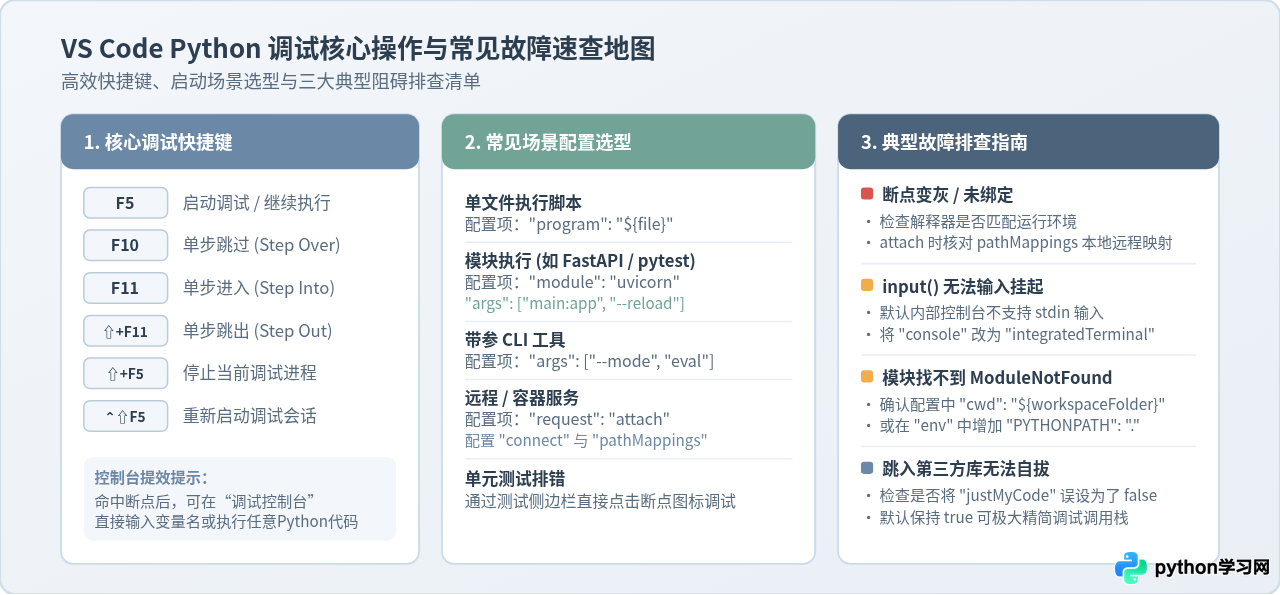
1. 断点变灰(Unverified Breakpoint)或无法命中
表现:启动调试后,断点图标从实心红点变成灰色空心圆,并在悬停时提示“未验证的断点”。代码执行时直接掠过该位置。
排查与修复方法:
- 检查执行文件路径:确认正在运行的代码是否就是打断点的同一份源码。特别是在附加远程调试时,90% 的灰点都是由于
pathMappings的localRoot和remoteRoot目录层级没有精确对齐。 - 检查虚拟环境一致性:按下
Ctrl+Shift+P重新检查Python: Select Interpreter,确认其选中的 Python 二进制路径与当前调试任务使用的环境完全一致。 - 代码在子进程中运行:如果被测脚本内部使用了
multiprocessing或celery等衍生子进程,需要确保配置中带有"subProcess": true,以便调试器能够跟踪新衍生的进程。
2. 遇到 input() 时程序假死卡住
表现:程序执行到 name = input("请输入: ") 后不再向下运行,在“调试控制台”中按回车毫无响应。
排查与修复方法:
检查 launch.json 中的 console 属性。默认的 "internalConsole" 只支持单向数据流输出,并不接入操作系统的标准输入(stdin)。将 console 修改为:
"console": "integratedTerminal"保存后重新启动调试,程序将在下方的集成终端窗口中启动,此时可以直接键入字符并回车继续。
3. 相对导入报错 ModuleNotFoundError
表现:在命令行使用 python -m my_package.runner 可以运行,但在 VS Code 调试该文件时却抛出 ModuleNotFoundError: No module named 'my_package'。
排查与修复方法:
这是由于默认执行单脚本时,Python 会将当前脚本所在的子文件夹加入 sys.path,而非项目根目录。可以通过两种方式修正:
- 将
program替换为module模式运行,让解释器以包的上下文加载模块。 - 在
launch.json的env中显式声明 Python 路径:"env": { "PYTHONPATH": "${workspaceFolder}" }
4. 单步执行无意间落入第三方库
表现:按下 F11 准备进入自己的辅助函数,却进入了标准库(如 asyncio、logging)或第三方框架代码内部,导致调用栈过深难以返回。
排查与修复方法:
确保 launch.json 中的 justMyCode 字段处于激活状态:
"justMyCode": true当为 true 时,调试器会自动忽略虚拟环境和系统标准库中的代码,保证单步步进始终限制在用户工作区目录内;仅当你确实怀疑是第三方包自身抛出 Bug 时,才临时切为 false 进行深入排查。
integratedTerminal、pathMappings 与 module 等配置项,则能够构建起稳定、高效且可复用的专业调试流。
免责声明:本文内容仅供参考,不代表本站观点。转载或引用请注明出处。









