

Python虚拟环境中怎么下载和管理第三方库

本文详细讲解在Python虚拟环境中下载与管理第三方库的标准流程:从虚拟环境激活与路径隔离验证,到使用pip下载安装、国内镜像加速、依赖升级与卸载,再到依赖冲突检测与requirements.txt固化迁移。
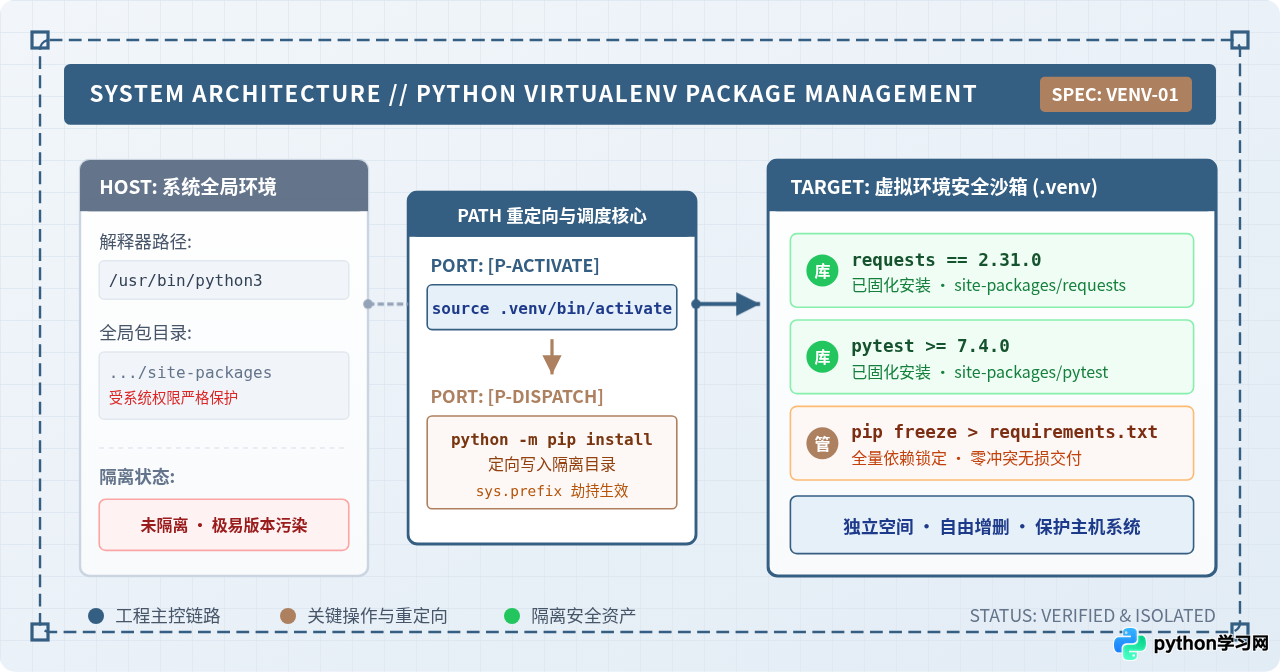
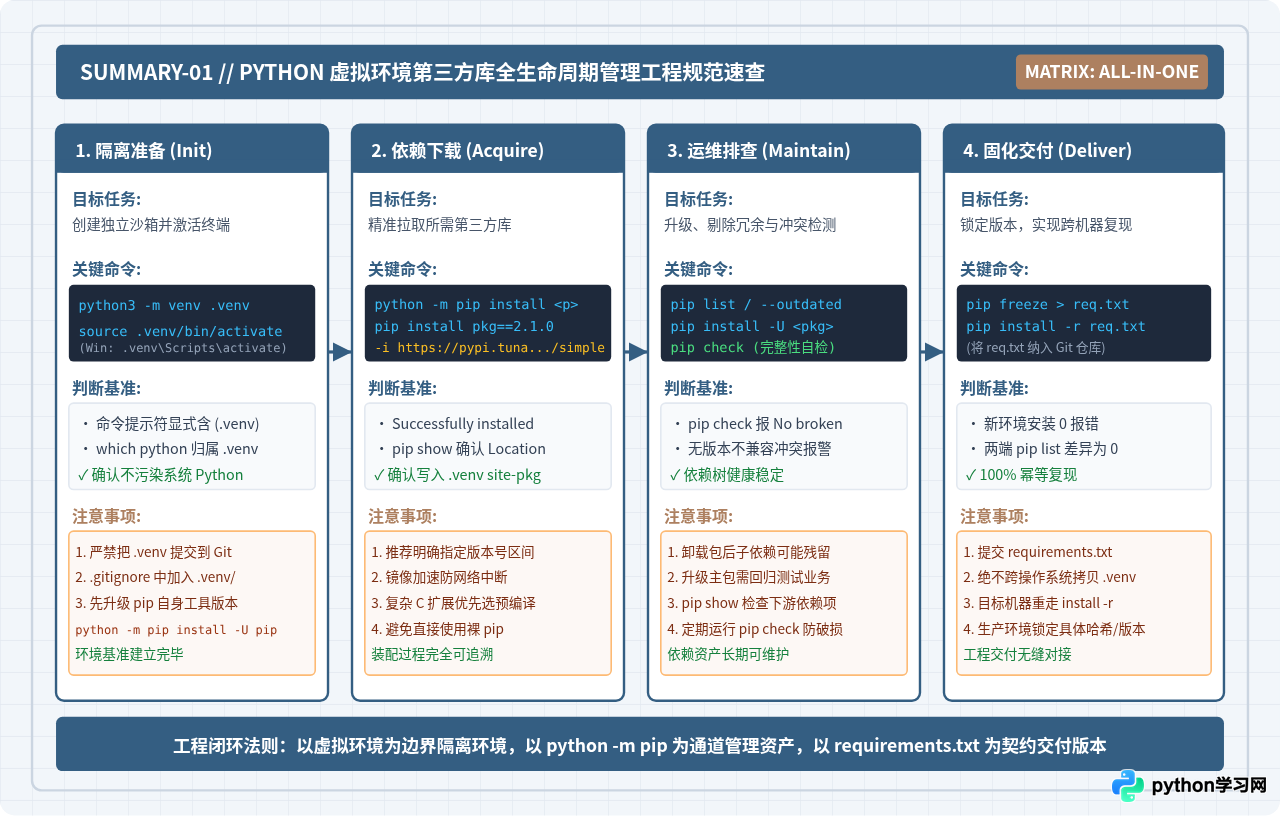
在 Python 开发中,在虚拟环境中下载和管理第三方库的核心逻辑只有两步:激活目标虚拟环境,然后使用该环境绑定的 pip 执行下载、更新、卸载与版本固化。这样可以确保所有依赖库完整落盘在当前项目的独立文件夹中,杜绝版本冲突,同时保护操作系统自带的 Python 环境免受破坏。
一、核心前提:激活并确认当前所处的虚拟环境
许多初学者常犯的一个错误是:虽然已经在磁盘中创建了名为 .venv 的文件夹,但直接打开终端运行 pip install requests,结果发现库依然被装到了全局系统环境中,甚至在 Linux/macOS 上遭遇 externally-managed-environment 权限拒绝报警。
出现这种情况的原因在于系统的环境变量 PATH。操作系统执行命令时,会按照 PATH 中登记的目录先后顺序寻找可执行文件。如果尚未激活虚拟环境,终端调用的依然是系统全局的 Python 与 pip。
1. 正确激活虚拟环境
进入项目根目录后,根据所使用的操作系统执行对应的激活脚本:
# macOS / Linux 平台(Bash 或 Zsh)
source .venv/bin/activate

# Windows 平台(PowerShell 终端)
.venv\Scripts\Activate.ps1

# Windows 平台(CMD 命令提示符)
.venv\Scripts\activate.bat
2. 验证环境是否成功激活
激活成功后,可以通过两个直观标准进行确认:
- 终端提示符变化:命令行最前端通常会出现括号包裹的环境名称,例如
(.venv) user@host:~/project$。 - 检查解释器物理路径:在终端中输入命令核实当前的 Python 实际定位。
# 在 macOS / Linux 上验证
which python
示例输出: /Users/username/project/.venv/bin/python

# 在 Windows 上验证
where python
示例输出: C:\Users\username\project\.venv\Scripts\python.exe
只要输出的第一行是指向项目内的 .venv 目录,就表明当前会话已经安全接入虚拟环境沙箱,接下来所有的包管理操作都将只影响本环境。
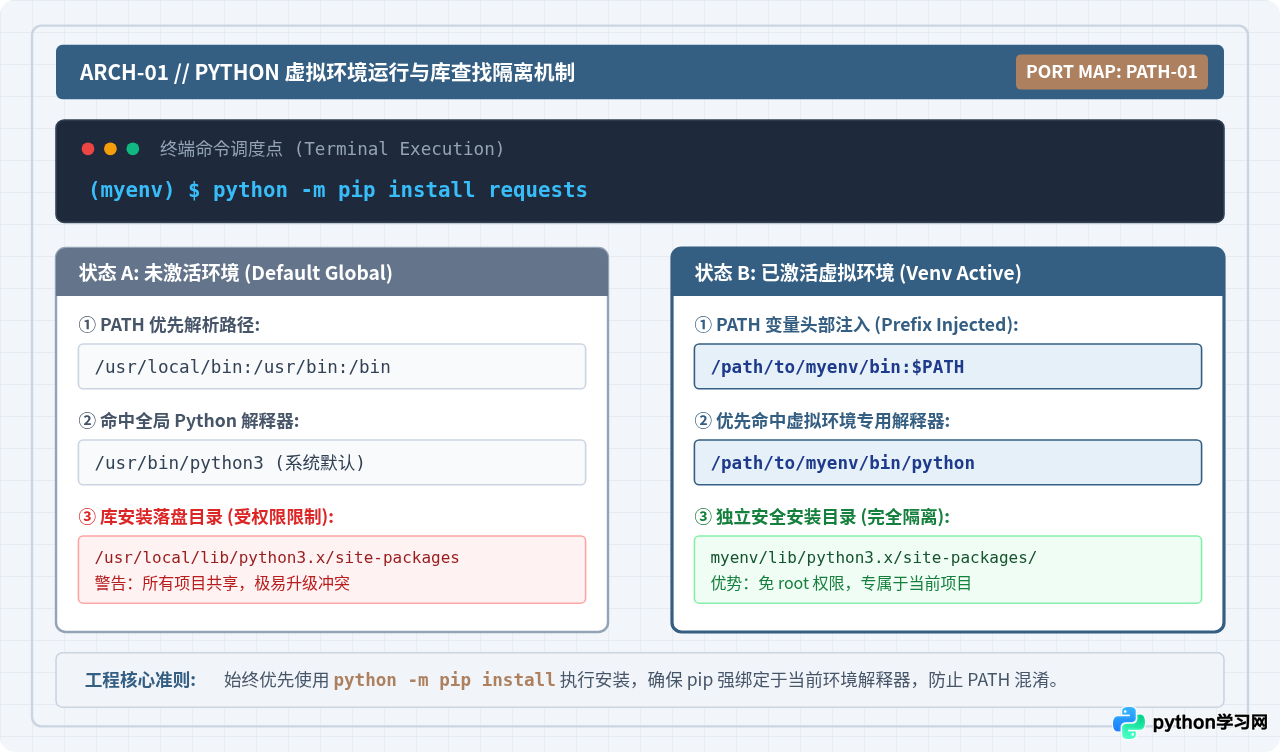
python -m pip <command> 替代直接调用裸 pip。这种写法由具体的 python 解释器显式调起其绑定的 pip 模块,能 100% 避免因多版本 Python 并存而导致的 pip 指向漂移。
二、在虚拟环境中下载与安装第三方库
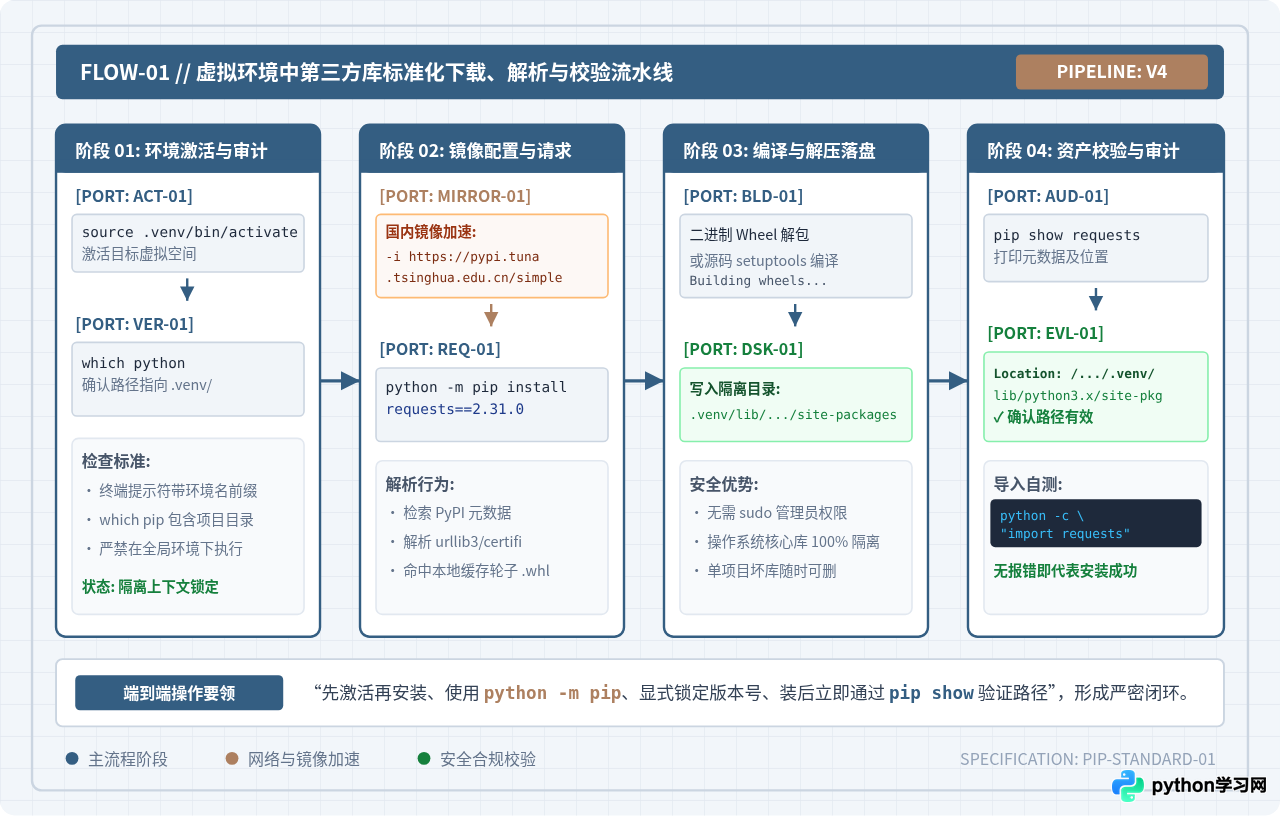
在虚拟环境中下载第三方库时,pip 会自动连接 Python Package Index(PyPI)官方仓库,检索元数据、解析依赖关系、下载预编译的二进制 Wheel 文件(.whl)或源码压缩包,并解压写入该虚拟环境专属的 site-packages 目录。
1. 常规安装与精准版本控制
在实际项目开发中,极力推荐指定版本号,避免上游库发布破坏性更新导致代码突发故障:
# 1. 安装最新发布版本
python -m pip install requests

# 2. 精确指定版本号(推荐)
python -m pip install requests==2.31.0

# 3. 指定最低兼容版本与范围约束
python -m pip install "fastapi>=0.100.0,<0.110.0"

# 4. 一次性安装多个库(以空格分隔)
python -m pip install numpy pandas matplotlib
2. 使用国内镜像源解决下载缓慢或超时
受网络环境影响,PyPI 官方源有时会出现连接超时或下载速率慢的问题。可以通过 -i 参数临时指定国内可信的高校或大厂镜像源:
# 临时使用清华大学镜像源下载
python -m pip install numpy -i https://pypi.tuna.tsinghua.edu.cn/simple

# 或设为当前虚拟环境的默认全局配置(后续无需每次手动敲 -i)
python -m pip config set global.index-url https://pypi.tuna.tsinghua.edu.cn/simple
示例输出: Writing to /Users/username/project/.venv/pip.conf
3. 验证安装结果与安装落盘路径
安装完成后,终端会显示 Successfully installed ...。随后可以通过 pip show 校验安装详情,重点观察 Location 字段:
python -m pip show requests
示例输出:
Name: requests
Version: 2.31.0
Summary: Python HTTP for Humans.
Home-page: https://requests.readthedocs.io
Author: Kenneth Reitz
License: Apache 2.0
Location: /Users/username/project/.venv/lib/python3.11/site-packages
Requires: certifi, charset-normalizer, idna, urllib3
Required-by:
如上所示,Location 清晰指向当前项目的 .venv/.../site-packages,说明安装完全受控,未外溢至主机系统。同时还可以快速通过单行命令测试模块导入:
python -c "import requests; print(requests.__file__)"
示例输出: /Users/username/project/.venv/lib/python3.11/site-packages/requests/__init__.py
三、第三方库的日常维护:查看、升级与安全卸载
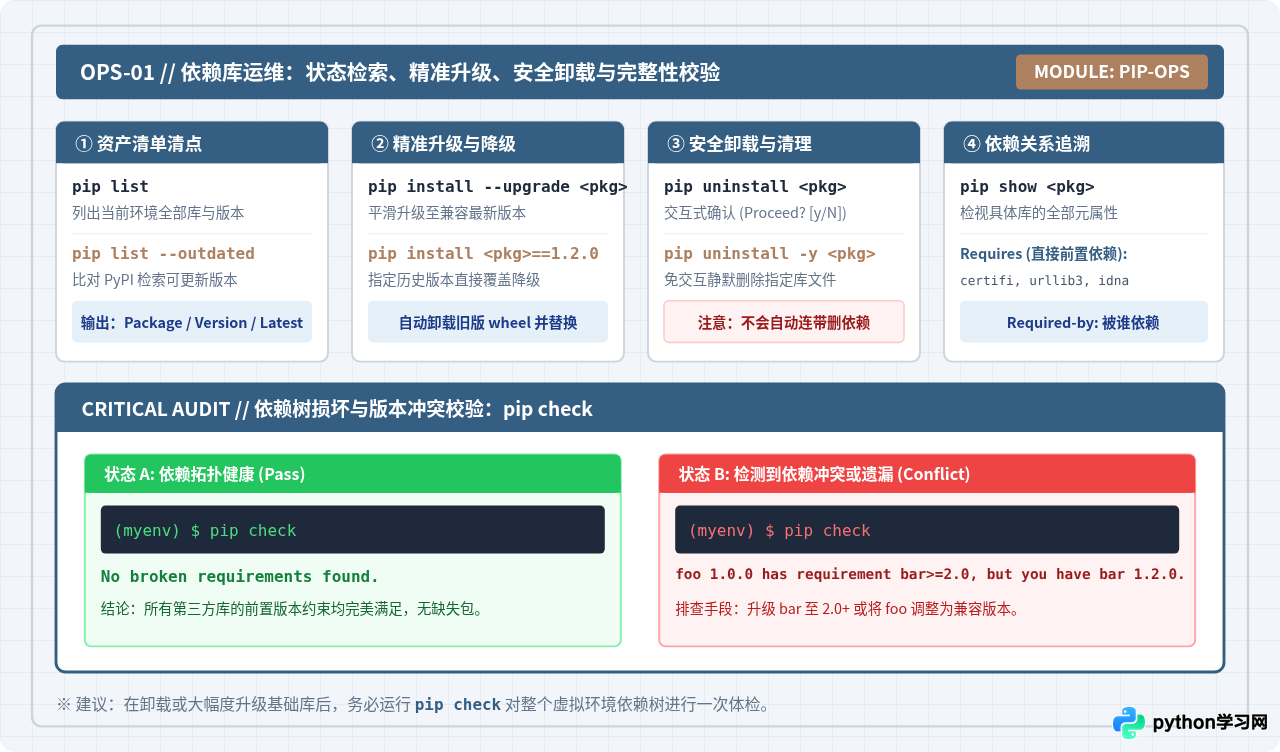
随着项目演进,管理依赖不仅仅是下载安装,还包括排查过期包、平滑版本升级、剔除废弃库,以及最重要的——检测依赖完整性。
1. 清点现有资产与过时版本排查
使用 pip list 可以打印当前虚拟环境中安装的所有库;结合 --outdated 参数可快速与远程仓库比对,查看哪些包存在更新版:
# 列出虚拟环境内所有的第三方库
pip list
Package            Version
------------------ ---------
certifi            2023.7.22
charset-normalizer 3.2.0
idna               3.4
pip                23.2.1
requests           2.31.0
urllib3            2.0.4

# 检索已发布新版本的依赖项
pip list --outdated
Package    Version Latest Type
---------- ------- ------ -----
urllib3    2.0.4   2.2.1  wheel
2. 第三方库的升级与版本降级
需要升级某个库时,加上 --upgrade(或简写 -U);若升级后发现兼容性问题,直接指定旧版本号重新安装,pip 会自动卸载高版本并装回目标版本:
# 升级到最新稳定版
python -m pip install --upgrade requests

# 降级到指定的历史版本
python -m pip install requests==2.28.2
示例输出:
Uninstalling requests-2.31.0:
  Successfully uninstalled requests-2.31.0
Successfully installed requests-2.28.2
3. 安全卸载第三方库
当某个库不再需要时,使用 uninstall 命令进行删除:
python -m pip uninstall requests
示例输出:
Found existing installation: requests 2.31.0
Uninstalling requests-2.31.0:
  Would remove:
    /Users/username/project/.venv/lib/python3.11/site-packages/requests-2.31.0.dist-info/*
    /Users/username/project/.venv/lib/python3.11/site-packages/requests/*
Proceed (Y/n)? y
  Successfully uninstalled requests-2.31.0
requests 时,默认不会连带删除其子依赖项(如 urllib3、certifi 等),因为这些子依赖项可能同时被其他库依赖。如果你想确保环境树没有破碎,务必执行下面的依赖检测。
4. 运行 pip check 校验依赖树完整性
无论是在批量更新依赖后,还是卸载了某个模块后,都建议运行 pip check 检查环境中是否存在缺失依赖或版本冲突:
# 健全状态下的输出
pip check
No broken requirements found.

# 存在冲突时的示例输出(例如手动卸载了 urllib3 但依然保留 requests)
pip check
requests 2.31.0 requires urllib3<3,>=1.21.1, which is not installed.
如果出现破坏性警告,可以根据提示直接补装缺失的库或调整冲突版本。
四、依赖固化与跨环境迁移(依赖锁定)
在实际协作中,项目需要部署在测试服务器、生产服务器或交付给其他同事。绝对不要直接拷贝 .venv 文件夹!因为虚拟环境中的二进制可执行程序、绝对路径符号链接(Shebang)和编译后的 C 扩展都是针对当前操作系统和路径硬编码的,跨机器复制必定报错。
标准的工程化做法是:将当前虚拟环境中经过测试的第三方库清单冻结固化为一个文本文件(通常命名为 requirements.txt),通过版本控制系统(如 Git)共享该清单,其他机器在各自的本地虚拟环境中一键复现。
1. 导出依赖清单:pip freeze
# 将当前虚拟环境中的所有安装包及其精准版本输出到文本文件
pip freeze > requirements.txt
生成的 requirements.txt 内容示例如下:
certifi==2023.7.22
charset-normalizer==3.2.0
idna==3.4
requests==2.31.0
urllib3==2.0.4
2. 在新环境中批量复现依赖
当同事拉取代码或在服务器上拉起全新环境时,只需完成环境初始化并一条命令执行批量安装:
# 1. 创建全新虚拟环境并激活
python3 -m venv .venv
source .venv/bin/activate

# 2. 根据清单一键复现所有依赖
python -m pip install -r requirements.txt
在复杂项目中,测试工具(如
pytest、flake8)通常不需要部署到生产服务器。可以拆分成 requirements-base.txt(核心运行时)和 requirements-dev.txt(开发测试套件),在 dev 文件中使用 -r requirements-base.txt 引用基础依赖,保持生产环境极致轻量。
五、常见问题排查与避坑指南
| 常见现象 / 报错 | 根本原因分析 | 针对性解决办法 |
|---|---|---|
pip install 成功,但运行代码提示 ModuleNotFoundError |
代码运行时调用的 Python 解释器与 pip 不在同一个虚拟环境中(例如在全局终端中运行代码,或 IDE 中未选定当前 .venv 解释器)。 |
在终端输入 which python 检查路径;或在 VSCode/PyCharm 底部状态栏将 Python Interpreter 切换为当前项目下的 .venv 路径。 |
报错 externally-managed-environment |
在使用 Debian 12+、Ubuntu 23+ 或新版 macOS 时,系统全局 Python 开启了保护机制,禁止直接使用 pip 修改系统库。 | 严禁使用 sudo pip 强行覆盖。正确做法是创建并激活虚拟环境(python3 -m venv .venv),在虚拟环境中即可正常使用 pip。 |
安装某些包含 C/C++ 扩展的库(如早期版本的某些科学计算库)时报错 gcc failed |
PyPI 上没有匹配当前操作系统与 Python 版本的预编译 Wheel 轮子,pip 尝试下载源码并在本地编译,但本地缺失编译工具链。 | 优先选择有官方预编译 Wheel 的主流稳定版本,或在系统包管理器中安装必要开发库(Ubuntu: apt install build-essential python3-dev;macOS: xcode-select --install)。 |
提示 WARNING: You are using pip version ... however version ... is available |
虚拟环境刚创建时,内置的 pip 版本可能滞后于 PyPI 最新版。 | 在虚拟环境内运行升级命令:python -m pip install --upgrade pip。注意使用 python -m pip 可以避免 Windows 下覆盖 pip.exe 导致的锁定报错。 |
免责声明:本文内容仅供参考,不代表本站观点。转载或引用请注明出处。









