

解决Python安装提示Permission Denied或Access Denied权限错误

详细讲解Python安装过程中出现Permission Denied或Access Denied权限错误的原因、排查步骤和解决方法,覆盖Windows、macOS和Linux三大平台。
安装Python或使用pip安装第三方库时,终端弹出 Permission denied 或 Access is denied 提示,核心原因几乎总是同一个——当前用户对目标目录没有写入权限。这篇文章从错误的具体表现入手,分平台说明排查和修复方法,帮你真正解除这个路障。
一、错误的典型表现
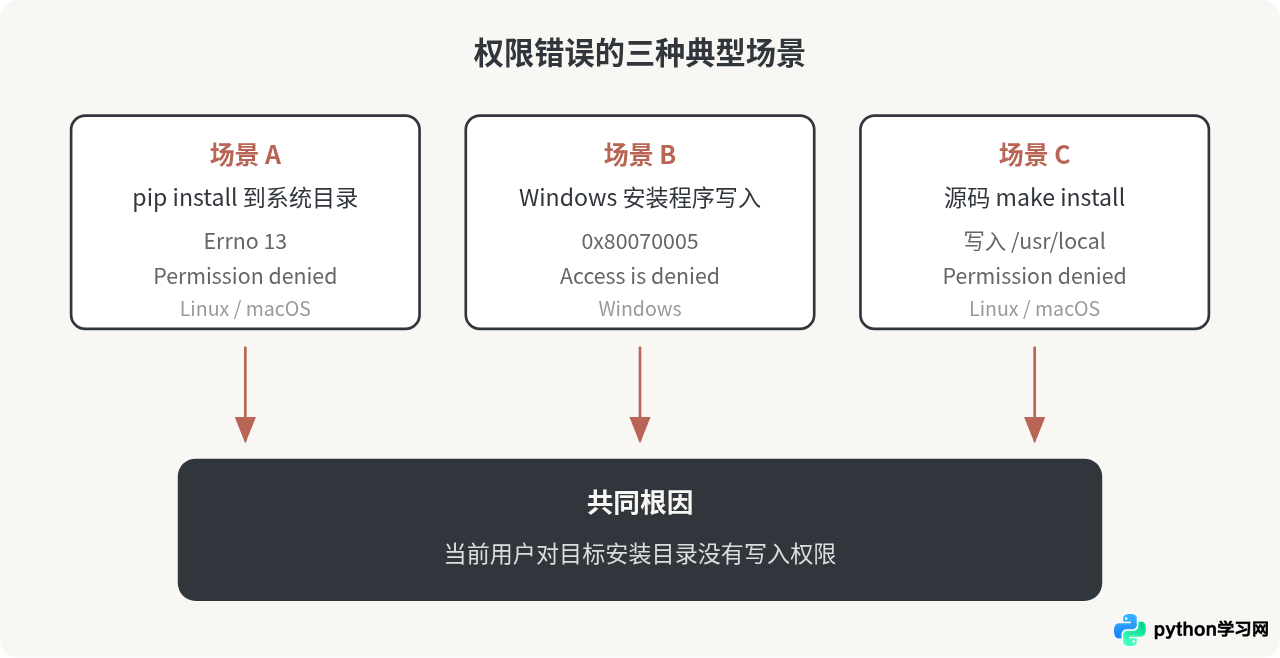
不同场景下的报错信息措辞略有差别,但都指向权限不足。以下是最常见的几种:
1. pip install 时报错
ERROR: Could not install packages due to an OSError: [Errno 13] Permission denied: '/usr/lib/python3/dist-packages/xxx'
Consider using the '--user' option or check the permissions.
这是Linux和macOS上最常见的情况。pip试图把包写入系统级Python目录(如 /usr/lib/python3),而普通用户对该目录没有写权限。
2. Windows安装Python时报错
Error 0x80070005: Access is denied.Windows安装程序尝试向 C:\Program Files 写入文件,如果安装程序没有以管理员身份运行,就会触发这个错误。有时也表现为安装进度条中途停止,日志里记录 Access is denied。
3. macOS/Linux 源码编译安装时
$ make install
...
Permission denied: '/usr/local/bin/python3'
make install 默认安装到 /usr/local,这个目录通常只有root有写权限。
二、Windows平台的解决方法
1. 以管理员身份运行安装程序
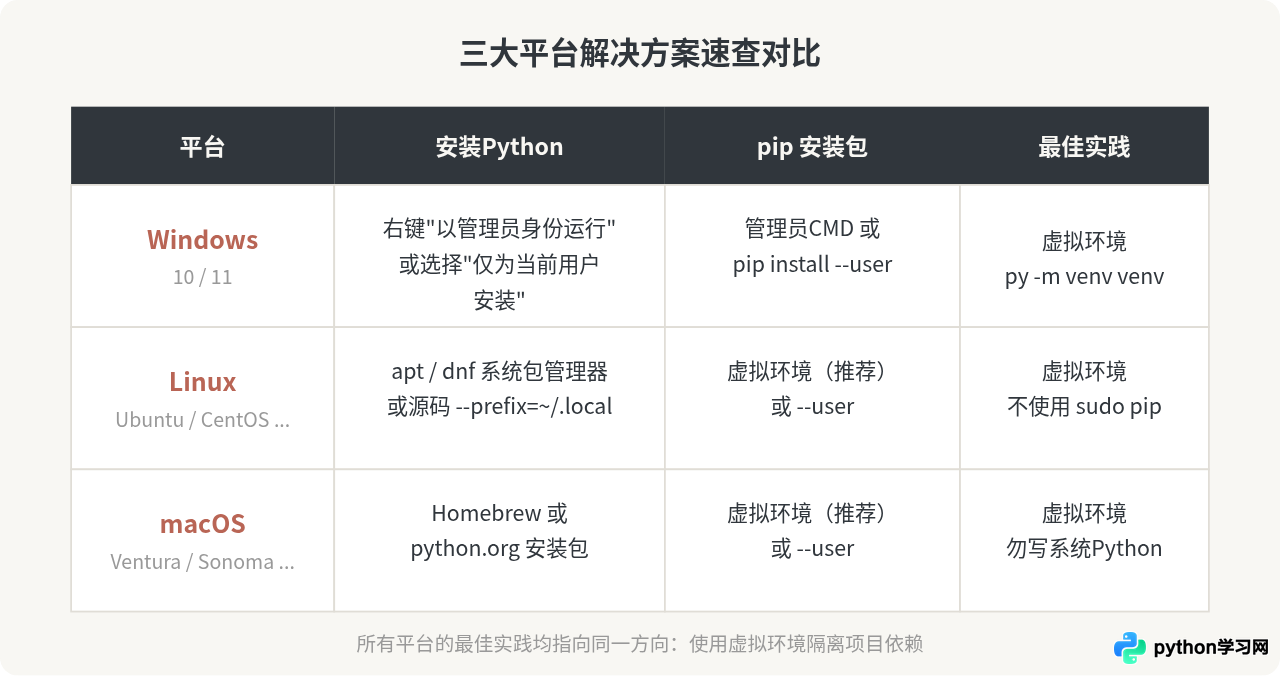
从 python.org 下载安装包后,不要直接双击运行。右键点击安装文件,选择"以管理员身份运行"。安装程序获得管理员权限后,就能正常写入 C:\Program Files 或 C:\Program Files (x86) 等受保护目录。
如果勾选了"Install for all users",安装目录会默认在 C:\Program Files\Python3x,这一定需要管理员权限。如果只勾选"Install for current user",默认安装到 %LOCALAPPDATA%\Programs\Python(用户目录),通常不需要额外权限。
2. pip 安装包时的权限问题
在Windows上,如果Python装在系统目录,pip安装包同样需要管理员权限。有两条路可走:
方法 A:以管理员身份打开命令提示符
在开始菜单搜索"cmd",右键选择"以管理员身份运行",然后执行pip命令:
pip install requests方法 B:使用 --user 参数安装到用户目录
pip install --user requests包会安装到 %APPDATA%\Python\Python3x\site-packages,不需要管理员权限。这种方式安装的包只有当前用户可用,但对大多数开发场景来说完全够用。
3. 杀毒软件或安全策略拦截
部分企业管控环境下,即便以管理员身份运行仍可能被拦截。检查以下两点:
- 杀毒软件(如Windows Defender、360等)是否把Python安装程序标记为可疑文件。如果是,需要将安装程序加入白名单后重试。
- 公司是否通过组策略(Group Policy)禁止了非管理员安装软件。这种情况需要联系IT管理员开放权限。
三、Linux平台的解决方法
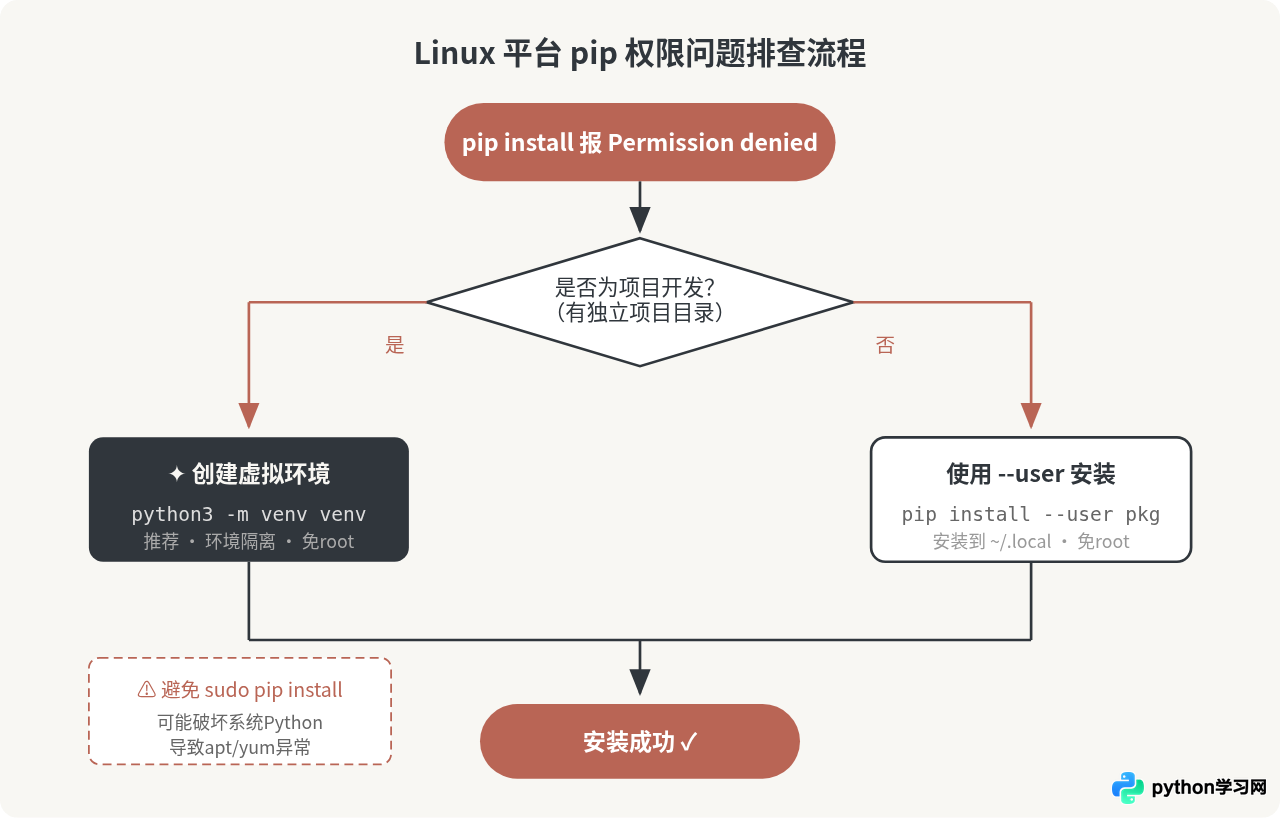
1. 理解为什么不应该直接 sudo pip install
遇到权限错误时,很多人的第一反应是在命令前面加 sudo。这样确实能绕过权限限制,但会把第三方包安装到系统Python的 site-packages 目录,可能覆盖系统自带的包版本,导致依赖系统Python的工具(如 apt、yum)出问题。实际上从Debian 12 / Ubuntu 23.04开始,系统直接禁止了这种操作,会报 externally-managed-environment 错误。
2. 推荐方案:使用虚拟环境
虚拟环境是解决pip权限问题最干净的方式。在虚拟环境里,Python和pip把包安装到项目目录下,完全不需要root权限,也不会污染系统环境。
# 创建虚拟环境(以项目目录 myproject 为例)
python3 -m venv myproject/venv

# 激活虚拟环境
source myproject/venv/bin/activate

# 此时 pip install 不需要 sudo,包安装到 venv 内部
pip install requests flask

# 退出虚拟环境
deactivate
激活虚拟环境后,终端提示符前面会出现 (venv) 标记,which python 和 which pip 指向的都是虚拟环境内部的路径,不会触碰系统目录。
3. 备选方案:--user 安装
如果不想创建虚拟环境,可以使用 --user 参数:
pip install --user numpy包会安装到 ~/.local/lib/python3.x/site-packages。注意确认 ~/.local/bin 已经在 PATH 环境变量中,否则安装的命令行工具可能找不到。可以在 ~/.bashrc 或 ~/.zshrc 中添加:
export PATH="$HOME/.local/bin:$PATH"4. 源码编译安装Python
如果你从源码编译Python,make install 默认安装到 /usr/local,需要root权限。更好的做法是在 configure 阶段指定安装到用户目录:
./configure --prefix=$HOME/.local
make -j$(nproc)
make install
这样安装完成后,Python位于 ~/.local/bin/python3,不需要sudo。
四、macOS平台的解决方法
1. Homebrew 安装的Python
如果通过Homebrew安装Python(brew install python),pip安装包到Homebrew管理的目录(如 /opt/homebrew/lib/python3.x),一般不需要sudo。如果遇到权限问题,通常是Homebrew目录的owner不对。运行以下命令修复:
sudo chown -R $(whoami) $(brew --prefix)/lib/python3.*
sudo chown -R $(whoami) $(brew --prefix)/bin
2. macOS自带Python(系统Python)
从macOS Sonoma开始,Apple已不再预装可供用户直接使用的Python。如果你使用的是较早版本的macOS自带Python(/usr/bin/python3),不应该向其 site-packages 安装任何包,因为系统完整性保护(SIP)会禁止写入 /usr 路径下的文件。正确做法是通过Homebrew或 python.org 安装独立的Python。
3. 虚拟环境同样适用
macOS上创建和使用虚拟环境的方式与Linux完全相同,参见上一节的命令。这是最推荐的做法。
五、文件或目录权限手动修复
有时问题不在于安装方式,而是目标目录或文件的权限确实被意外修改了。这种情况需要手动检查和修复。
Linux / macOS 检查方式
用 ls -la 查看目标路径的权限和所有者:
ls -la /usr/local/lib/python3.12/site-packages/输出示例:
drwxr-xr-x  120 root  wheel  3840  Oct 15 10:30 .
-rw-r--r--    1 root  wheel  1256  Oct 15 10:30 some_package.py
如果所有者是 root,普通用户自然无法写入。对于Homebrew管理的路径,所有者应该是当前用户。对于系统路径,不应该修改所有者,而应该使用虚拟环境或 --user 方式。
Windows 检查方式
右键点击Python安装目录 → 属性 → 安全 → 查看当前用户是否有"修改"和"写入"权限。如果没有,可以点击"编辑"添加权限,或者右键以管理员身份运行命令提示符来安装。
/usr、C:\Windows)执行 chmod 777 或将所有者改为普通用户。这会带来严重的安全隐患。只对用户自己的安装目录调整权限。
六、验证问题已解决
修复之后,用以下步骤确认权限问题确实消除了:
- 重新执行之前报错的命令——比如
pip install requests——确认不再出现 Permission denied 或 Access denied。 - 验证包已正确安装:
如果输出版本号(如python3 -c "import requests; print(requests.__version__)"2.31.0),说明安装成功。 - 确认安装路径正确:
查看pip show requestsLocation字段,它应该指向虚拟环境目录或用户目录,而不是系统目录。
七、小结
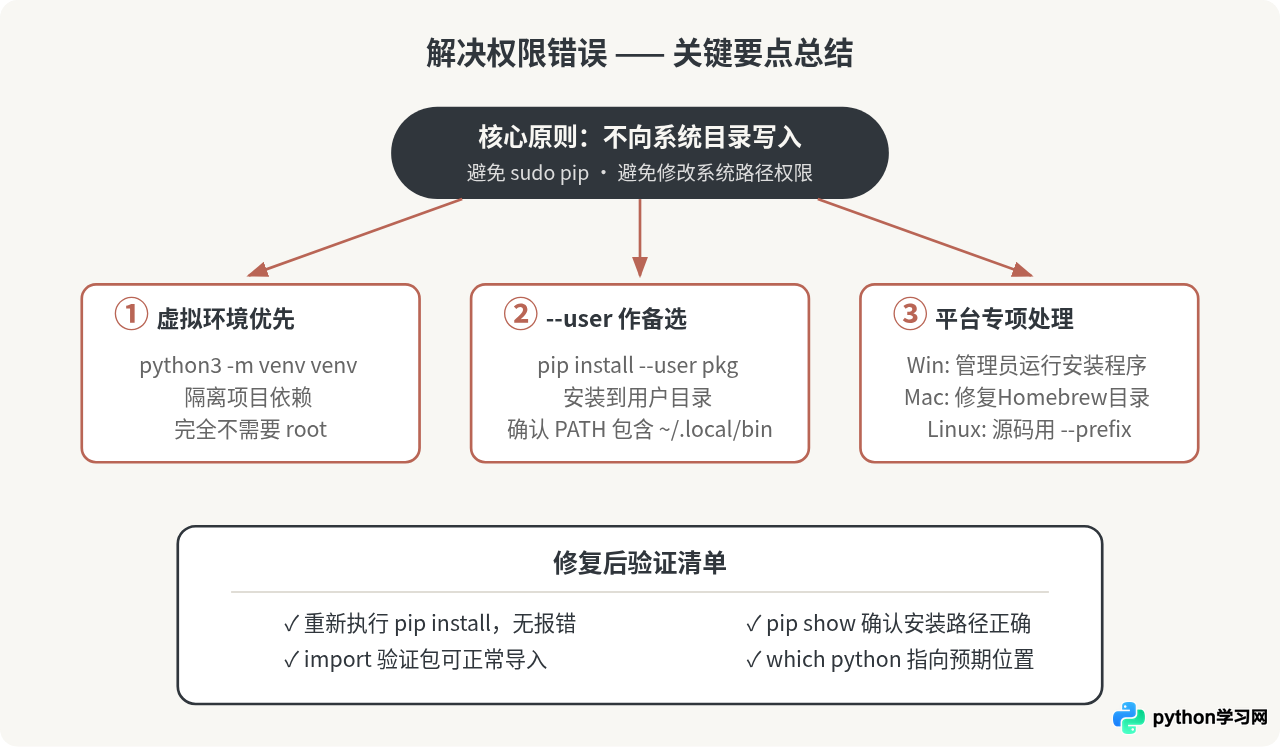
Permission Denied / Access Denied 权限错误归根结底是"往没有写权限的目录安装东西"。解决思路不是强行获取权限(sudo或修改系统目录权限),而是选择一个当前用户有权限写入的安装位置。虚拟环境是目前最成熟、最干净的方案,它同时解决了权限问题和项目依赖隔离问题。对于不使用虚拟环境的场景,--user 参数也能快速解决pip安装时的权限问题。Windows用户在安装Python本体时,选择"仅为当前用户安装"可以从源头上避免大部分权限麻烦。
免责声明:本文内容仅供参考,不代表本站观点。转载或引用请注明出处。









