

Python爱心代码怎么修改颜色和添加自定义文字

详细讲解在Python爱心代码中修改颜色与添加自定义文字的具体方法,涵盖Turtle海龟绘图与控制台字符输出两大主流方案,提供完整可运行代码、坐标定位技巧与常见问题排查指南。
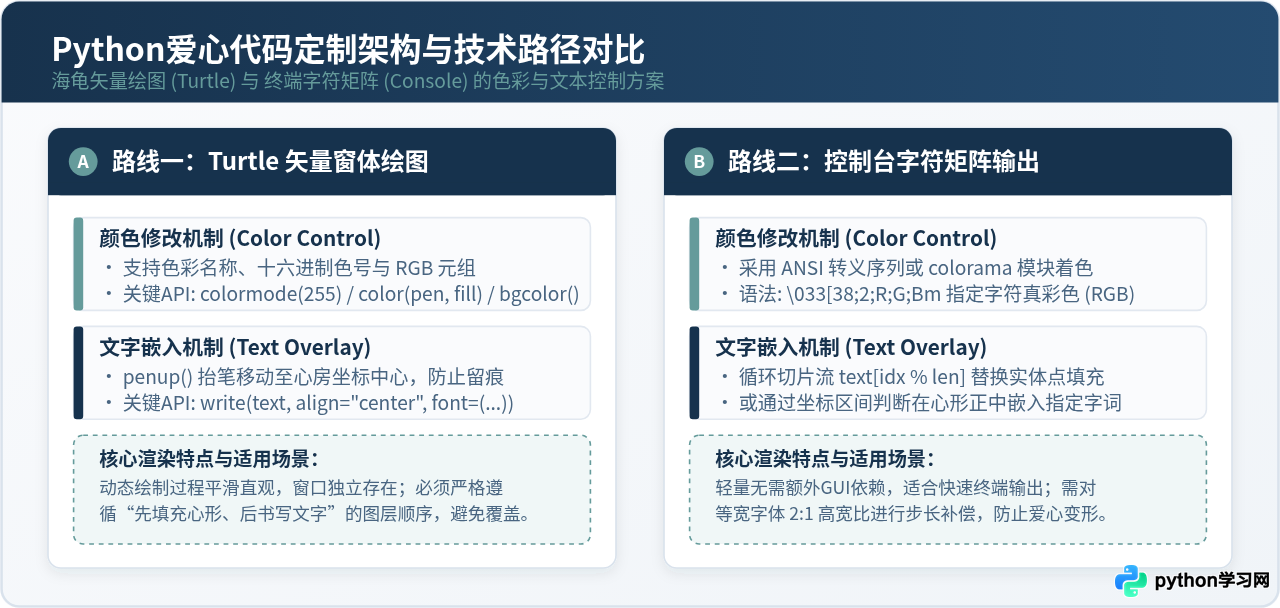
turtle(海龟绘图)的窗口矢量版,以及基于终端的字符矩阵版。修改颜色和添加文字的核心做法非常直接:在 Turtle 中,通过 turtle.color() 或 turtle.fillcolor() 设定 RGB/十六进制色彩,并在闭合填充后通过 turtle.penup() 移位至心房坐标执行 turtle.write();在终端字符版中,则通过 ANSI 转义码(或 colorama)定义真彩色,并将心形采样区域内的字符替换为自定义字符串的循环切片。只要理清色彩模式与图层顺序,就能快速实现个性化效果。
一、Turtle(海龟绘图)爱心代码:颜色修改与文字嵌入
turtle 是 Python 自带的标准 GUI 绘图库,不需要安装任何第三方包即可直接运行。由于它基于矢量画布,线条与色彩表现非常清晰,是爱心代码中最常被采用的展示形式。
1. 颜色修改的具体方法
Turtle 窗口中的色彩由三个关键维度控制:画布背景色、爱心轮廓边框色、爱心内部填充色。修改这些颜色时需掌握以下三条核心规则:
-
色彩模式选择:默认情况下,Turtle 接受 0.0 到 1.0 的浮点数 RGB,或者直接使用预设英文名称(如
"red"、"pink")。如果想使用日常更习惯的 0 到 255 的整数 RGB 元组(例如(255, 105, 180)),必须在绘制前显式声明turtle.colormode(255)。 -
轮廓色与填充色分离设置:可以使用
turtle.pencolor()设置外边框画笔颜色,使用turtle.fillcolor()设置爱心内部的填充颜色;也可以使用联合函数turtle.color(pencolor, fillcolor)同时传入两个参数。 -
背景色搭配:通过
turtle.bgcolor()可以设置整个窗口的底色。使用深色背景(例如"#17324D"或"black")配合粉红色或大红色的爱心,能形成强烈的视觉对比。
2. 添加自定义文字的关键步骤与防错
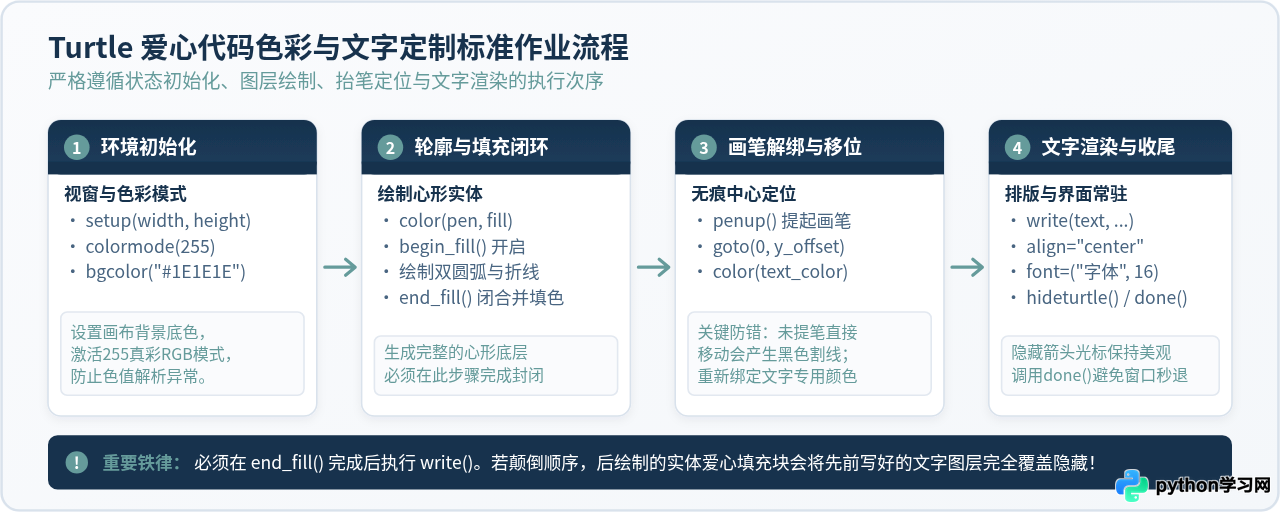
在 Turtle 中添加文字使用的是 turtle.write() 函数。很多初学者在加字时容易出现“多了一条黑线”或“文字根本看不见”的现象,关键在于没有处理好以下两个细节:
-
必须先抬起画笔(
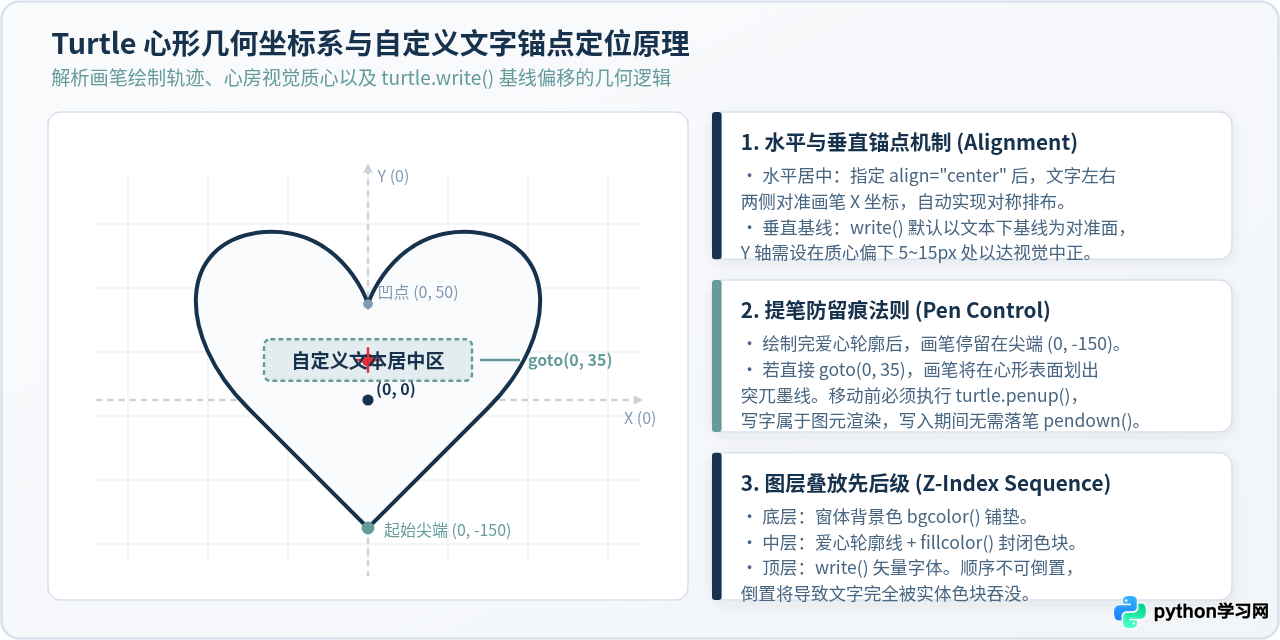
penup):绘制完爱心轮廓后,画笔指针通常停留在爱心底部的尖端位置。移动到爱心中央写字前,必须调用turtle.penup()抬笔,否则画笔位移过程中会在心形表面留下一道划痕; -
严格把控图层覆盖顺序:必须在爱心绘制完毕并执行
turtle.end_fill()之后,再去执行文字写入。如果先写字后填充,填充色块会在文字上方形成实体覆盖,导致文字完全消失。 -
文本对齐与字体设置:
turtle.write(arg, move=False, align="center", font=("Arial", 16, "bold"))中,align="center"能让文字以画笔当前 X 坐标为中心向两侧均匀分布,font元组依次对应字体家族、字号和粗细。
3. 完整可运行代码示例(Turtle 图形版)
以下是集成了深色背景、自定义粉红渐变色、无痕中心位移与自定义居中文本的完整 Turtle 代码:
import turtle

def draw_heart_with_text():
    # 1. 窗口与色彩环境初始化
    screen = turtle.Screen()
    screen.setup(width=650, height=650)
    screen.title("Python Custom Heart")
    turtle.colormode(255)                  # 开启 0-255 RGB 色彩模式
    turtle.bgcolor("#17324D")              # 设置高对比度深海蓝背景
    turtle.speed(3)                        # 设置适中的绘制速度

    # 2. 设置画笔颜色与填充色
    # pencolor: 边框轮廓深玫瑰色,fillcolor: 内部主体暖粉色
    turtle.color((230, 57, 70), (255, 105, 180))

    # 3. 移动到起始绘制位置并落笔
    turtle.penup()
    turtle.goto(0, -150)
    turtle.pendown()

    # 4. 开启填充并绘制心形轮廓
    turtle.begin_fill()
    turtle.left(140)
    turtle.forward(224)
    turtle.circle(-112, 200)               # 左上半圆弧
    turtle.left(120)
    turtle.circle(-112, 200)               # 右上半圆弧
    turtle.forward(224)
    turtle.end_fill()                      # 结束填充,实体心形渲染完成

    # 5. 关键步骤:抬笔移动至心房视觉中心写入文字
    turtle.penup()
    turtle.goto(0, 35)                     # 定位到心形正中央偏上位置
    turtle.color("#FFFFFF")                # 切换文字颜色为纯白

    # 自定义文字内容、对齐方式与字体
    custom_text = "Forever Love"
    turtle.write(custom_text, align="center", font=("Microsoft YaHei", 18, "bold"))

    # 6. 收尾:隐藏画笔箭头,保持窗口常驻
    turtle.hideturtle()
    turtle.done()

if __name__ == "__main__":
    draw_heart_with_text()
二、Turtle 心形坐标几何与文字对齐原理
为了让文字准确居中显示在心形最饱满的区域,需要理解 Turtle 笛卡尔坐标系中的几何基准点。
在上述算法中,画笔以 (0, -150) 为心形下尖角起点。当两条弧线绘制闭合后,上方两瓣心房的顶部约在 $y = 110$ 附近,中央下凹点约在 $y = 50$ 附近。由于 turtle.write() 默认以文字的基线(Baseline)对齐当前画笔的坐标,如果直接设置 goto(0, 0),文字会略微偏向下尖角区域;将目标位置设为 goto(0, 30) 至 goto(0, 45) 之间,可以恰好处于爱心几何面积的视觉质心。
三、控制台字符版爱心代码:颜色与文字定制
除了图形界面外,在终端或命令行中直接打印由文本组成的爱心也是非常经典的形式。字符爱心依赖数学方程在控制台网格上离散采样生成。
1. 字符爱心的数学生成逻辑
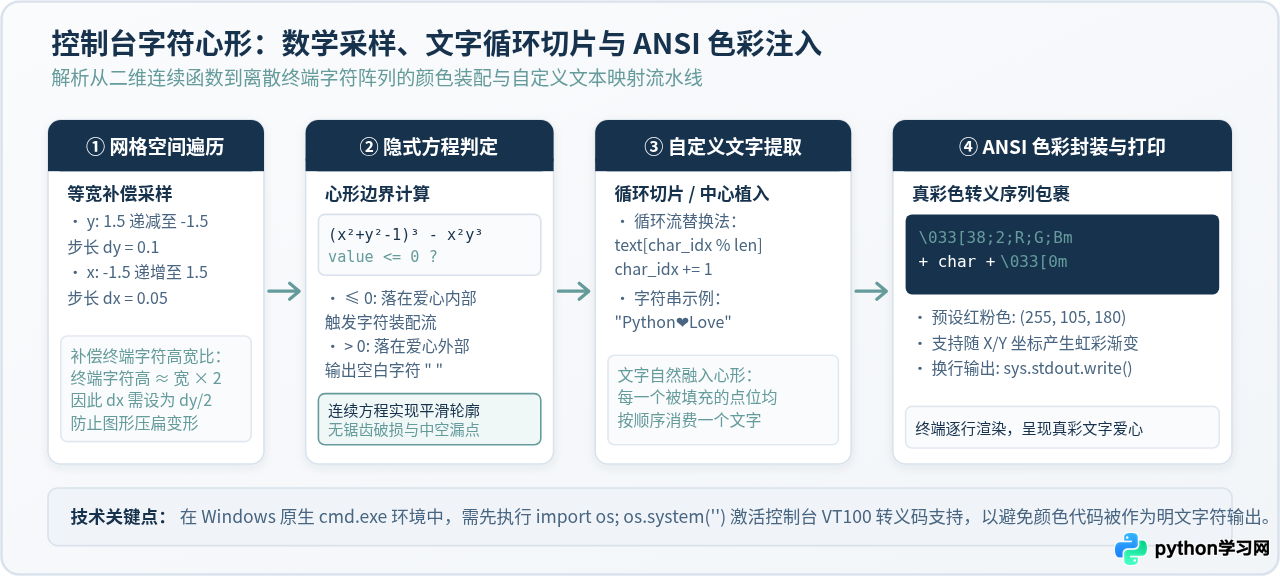
控制台字符爱心通常基于经典的心形隐式方程:
(x² + y² - 1)³ - x²y³ ≤ 0
程序在垂直方向遍历 $y \in [1.5, -1.5]$,水平方向遍历 $x \in [-1.5, 1.5]$。凡是代入方程计算结果小于或等于 0 的坐标点,说明落在爱心内部,输出可见字符;大于 0 的点则输出空格。
2. 控制台字符修改颜色的方法
在现代终端(macOS Terminal、Linux Shell、Windows Terminal 等)中,修改字符颜色最通用的方式是使用 ANSI 转义序列:
-
24 位真彩色(TrueColor)格式:
[38;2;R;G;Bm。通过在字符串前注入该代码,可以自由指定任意 0~255 的 R、G、B 分量。例如粉红色可用[38;2;255;105;180m; -
重置样式序列:每一段带颜色的字符输出完毕后,需追加
[0m恢复终端默认颜色,防止影响后续提示符的显示; -
Windows 平台兼容性:在 Windows 10/11 的经典
cmd.exe窗口中,Python 需先调用os.system('')触发底层激活虚拟终端序列处理(Virtual Terminal Processing),否则可能打印出原生代码转义字符。
3. 在字符爱心内部填充自定义文字
添加文字通常有两种策略:
-
循环流动切片法(推荐):准备一段自定义文本(如
"Love"或名字拼音),维护一个字符指针。每当遇到一个满足心形方程的有效打印点时,按顺序取出一个字符打印并让指针加 1,使得整颗爱心由连续的自定义文本密密麻麻拼接而成; -
中心区间判别法:在特定行数(如 $y pprox 0.1$ 附近)且处于中心 X 区域时,截断方程打印并居中输出指定文字,其余区域打印普通符号(如
*)。
4. 完整可运行代码示例(控制台真彩字符版)
以下代码支持自定义填充文本、支持 ANSI 24 位真彩色,并带有 Windows 兼容支持:
import sys
import os

def print_console_heart(custom_text="LOVE", rgb=(255, 75, 110)):
    # 激活 Windows 终端原生 ANSI 转义序列支持
    if sys.platform == "win32":
        os.system('')

    r, g, b = rgb
    color_code = f"[38;2;{{r}};{{g}};{{b}}m"
    reset_code = "[0m"

    char_idx = 0
    text_len = len(custom_text)

    # 网格范围与步长参数(dx 设为 dy 的一半以补偿等宽字符高宽比)
    y = 1.3
    while y > -1.2:
        line_buffer = []
        x = -1.2
        while x < 1.2:
            # 心形隐式几何方程判定:(x^2 + y^2 - 1)^3 - x^2 * y^3 <= 0
            if ((x**2 + y**2 - 1)**3 - (x**2) * (y**3)) <= 0:
                # 从自定义字符串中按顺序循环提取字符并包装色彩
                current_char = custom_text[char_idx % text_len]
                char_idx += 1
                line_buffer.append(f"{{color_code}}{{current_char}}{{reset_code}}")
            else:
                line_buffer.append(" ")
            x += 0.05

        print("".join(line_buffer))
        y -= 0.1

if __name__ == "__main__":
    print_console_heart(custom_text="Python❤", rgb=(255, 105, 180))
四、常见故障排查与速查清单
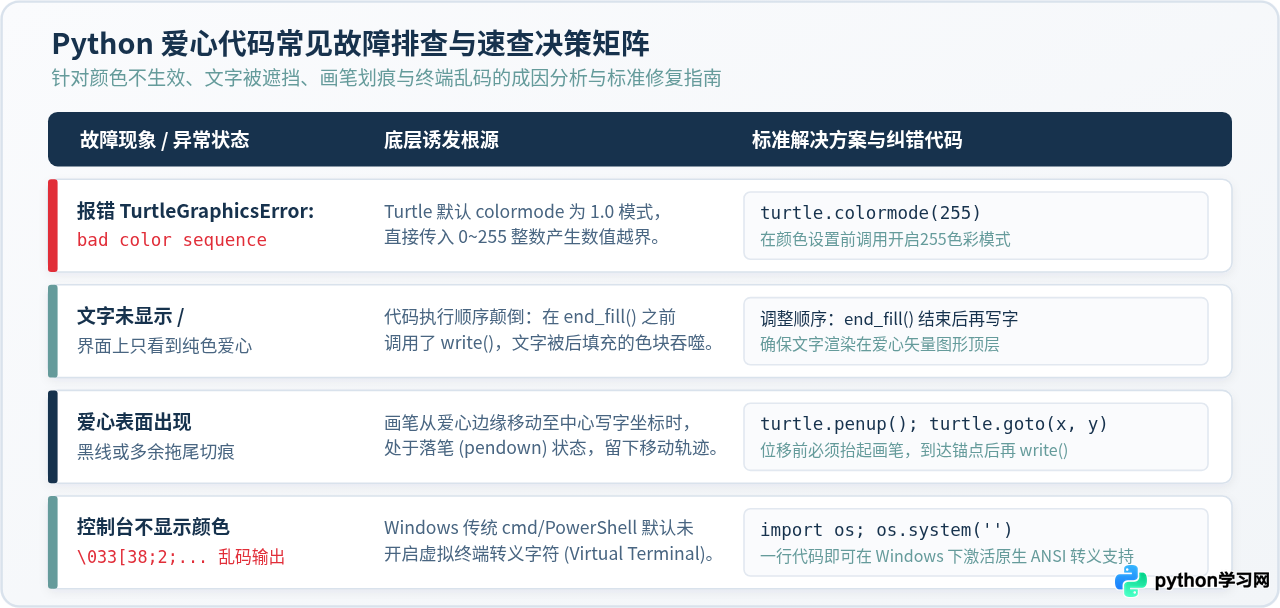
在对爱心代码进行颜色和文字修改时,如果遇到异常表现,可参考下表与决策图进行对应排查:
| 异常现象 | 典型原因 | 排查与修复方法 |
|---|---|---|
TurtleGraphicsError: bad color sequence |
未声明 255 色彩模式,直接向 color 传入了 (255, 105, 180) 整数元组 | 在设置颜色前调用 turtle.colormode(255),或将颜色改为十六进制字符串 "#FF69B4" |
| 添加文字后,画面只显示纯色爱心看不到文字 | 文字渲染顺序位于 end_fill() 之前,被后绘制的填充图层遮挡 |
调整代码执行顺序,务必在 end_fill() 闭合填充完毕后,再调用 turtle.write() |
| 爱心表面留下一条从尖端拉到中心的斜黑线 | 画笔移动前未执行 penup(),落笔状态导致位移留痕 |
在执行 turtle.goto(0, y) 之前显式调用 turtle.penup() |
控制台输出类似 [38;2;... 的原生乱码文本 |
终端未开启 ANSI 转义码支持(常见于原生 Windows cmd) | 在代码开头导入 os 并执行 os.system(''),或使用 Windows Terminal / VS Code 终端运行 |
| 控制台爱心形状扁平或畸形严重 | X轴采样步长未做字符宽高比补偿(等宽字符高宽比约为 2:1) | 将水平采样步长 dx 调整为垂直采样步长 dy 的二分之一(如 dx=0.05, dy=0.1) |
五、总结
修改 Python 爱心代码的颜色和添加文字并不复杂,核心在于理解不同载体的渲染机制:
-
Turtle 矢量版:核心是色彩模式匹配与图层生命周期。通过
colormode(255)拓展真彩色,利用color(pen, fill)统一配置,并在end_fill()填充完成后执行penup()→goto()→write(),即可实现文字在爱心中央精准无痕呈现; -
控制台字符版:核心是几何方程离散化与终端流封装。利用隐式心形方程采样点位,结合等宽字体的 $2:1$ 步长补偿消除变形,并通过
[38;2;R;G;Bm将真彩色与自定义文本序列逐字绑定。
读者可根据实际展示场景(窗口动画演示或命令行快速分享)选择合适的方案,并按上述示例直接修改文字内容与色值即可完成定制。
免责声明:本文内容仅供参考,不代表本站观点。转载或引用请注明出处。









