

ComfyUI Manager怎么安装:Git克隆与手动部署教程

ComfyUI Manager怎么安装?本文提供Git克隆与手动解压离线部署两种核心方案的完整教程,详解目录结构规范、便携版依赖补全、两层嵌套避坑要点与启动排错。
ComfyUI Manager 是 ComfyUI 生态中使用频率最高的扩展插件,它的核心作用是让用户能够直接在 Web 界面中一键安装缺失节点、管理官方与第三方模型、以及自动更新工作流组件。安装 ComfyUI Manager 的本质,就是将扩展工程代码完整放置在 ComfyUI 的 custom_nodes 目录下,并确保其运行所需的 Python 依赖顺利加载。本文将系统拆解两种主流安装方案:一是后续能够直接一键在线升级的 Git 克隆法,二是专为网络受限或无命令行环境准备的 手动离线部署法。
一、核心目录结构与挂载原理
在执行具体的安装命令或拷贝文件之前,先理清 ComfyUI 的目录层级非常关键。绝大多数初学者遇到“安装后界面没有任何变化”的问题,根本原因都是文件夹放置层级出现偏差。
无论你使用的是 Windows 便携整合包(带有 run_nvidia_gpu.bat 启动脚本的便携版),还是通过 Git 源码在 Linux/macOS 上自行搭建的环境,ComfyUI 均遵循统一的插件加载机制:每次主程序启动时,ComfyUI 会主动遍历扫描 ComfyUI/custom_nodes/ 文件夹,只要该文件夹下的直接子目录包含合法的 Python 模块(即存在 __init__.py),ComfyUI 就会自动将其作为自定义节点加载到主系统中。
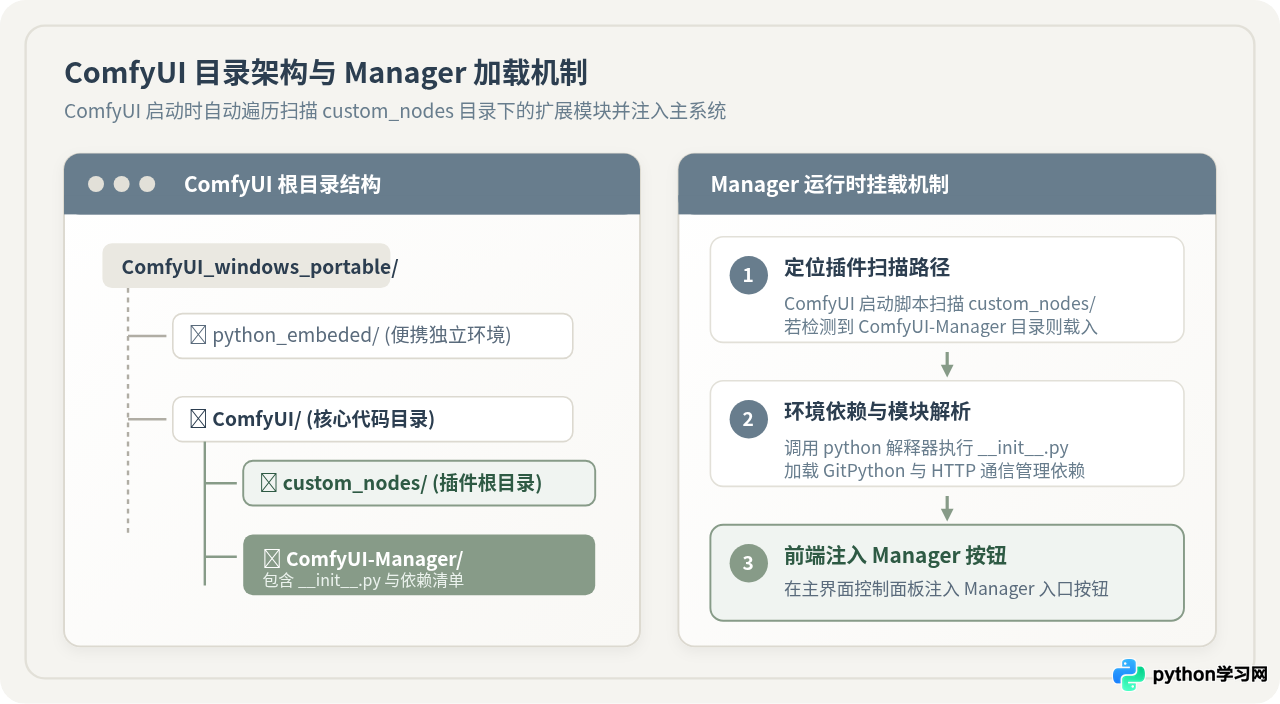
特别注意 Windows 便携版特有的目录划分:便携版自带了一个独立的精简运行环境 python_embeded/。ComfyUI Manager 运行需要的第三方库(例如 GitPython)必须注册到这个嵌入式 Python 中,系统全局安装的 Python 并不与便携版互通。
二、方式一:Git 克隆安装(推荐标准流程)
只要你的本地电脑已经安装了 Git 命令行工具,强烈建议优先采用 Git 克隆方式安装。该方案不仅部署快速,而且保留了完整的 Git 仓库指针,后续在 ComfyUI Manager 界面中点击“Update”就能直接拉取最新补丁,无需重复手动解压。
操作步骤:
-
进入插件目标目录:
打开文件资源管理器,定位到 ComfyUI 根目录下的custom_nodes文件夹。 在 Windows 资源管理器顶部的地址栏中直接输入cmd并回车,系统将直接在此路径下打开命令提示符窗口;macOS 或 Linux 用户打开终端,通过cd命令切换至该路径。 -
执行 Git 克隆命令:
在终端中完整输入或粘贴官方克隆指令:
git clone https://github.com/ltdrdata/ComfyUI-Manager.git
命令执行后,Git 会在 custom_nodes/ 目录下自动创建名为 ComfyUI-Manager 的子文件夹并下载全部源码。
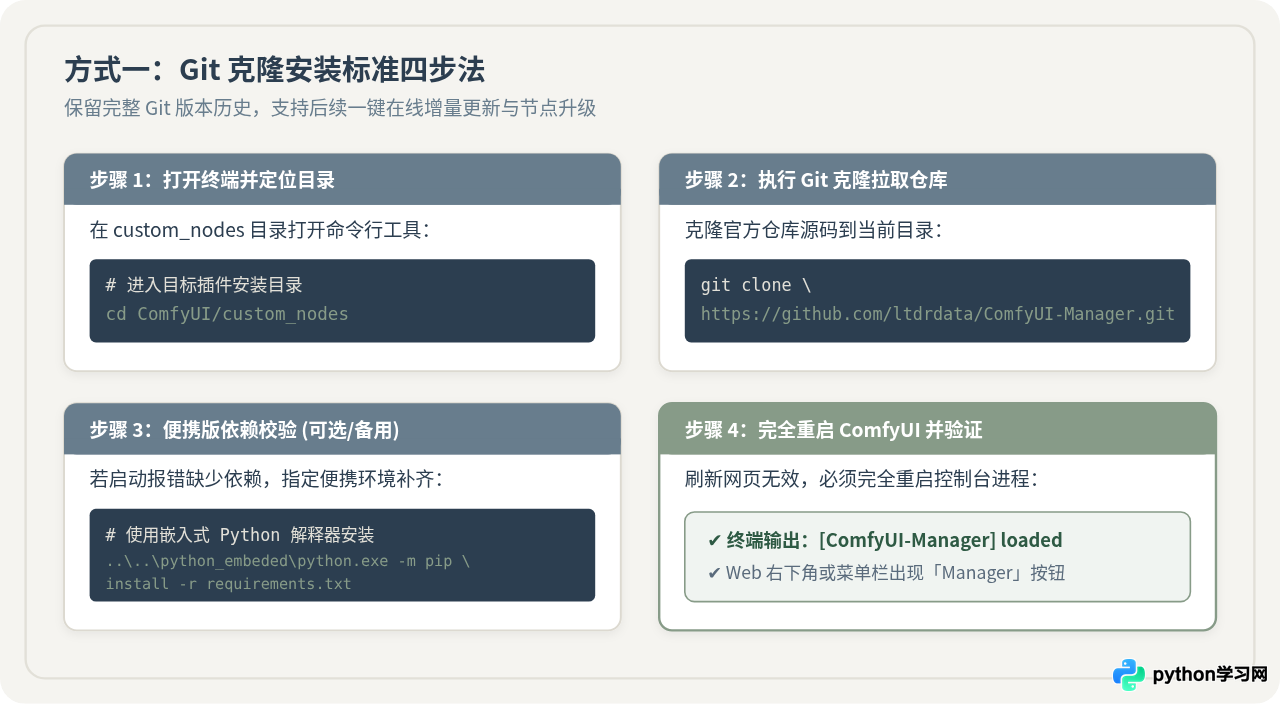
ComfyUI Manager 在首次启动时会自动尝试检测并安装自身所依赖的 Python 库(如
GitPython)。如果你的机器网络存在限制导致自动安装超时,可在 ComfyUI/custom_nodes/ComfyUI-Manager 目录下打开终端,手动调用便携版的嵌入式 Python 安装依赖:
三、方式二:手动离线部署(无 Git 环境与离线场景)
如果当前工作机由于安全管控无法安装 Git 客户端,或者终端无法直连外网,可以通过浏览器手动下载源码压缩包进行离线部署。
操作步骤与关键防坑点:
-
获取项目源码压缩包:
在浏览器中访问 ComfyUI-Manager 的 GitHub 项目主页,点击绿色的 Code 下拉按钮,选择 Download ZIP,将名为ComfyUI-Manager-main.zip的压缩文件保存到本地。 -
解压至 custom_nodes 目录:
使用解压工具将压缩包内的文件解压到ComfyUI/custom_nodes/中。 -
严格规范目录命名与消除嵌套(重中之重):
GitHub 默认打包的顶层文件夹通常带有-main分支后缀(即ComfyUI-Manager-main),并且很多解压软件在解压时会多生成一层同名文件夹。 必须将文件夹名称重命名为标准的ComfyUI-Manager,并检查其内部结构:确保点进该目录后,能够直接看到__init__.py,而不是又套了一层ComfyUI-Manager文件夹。
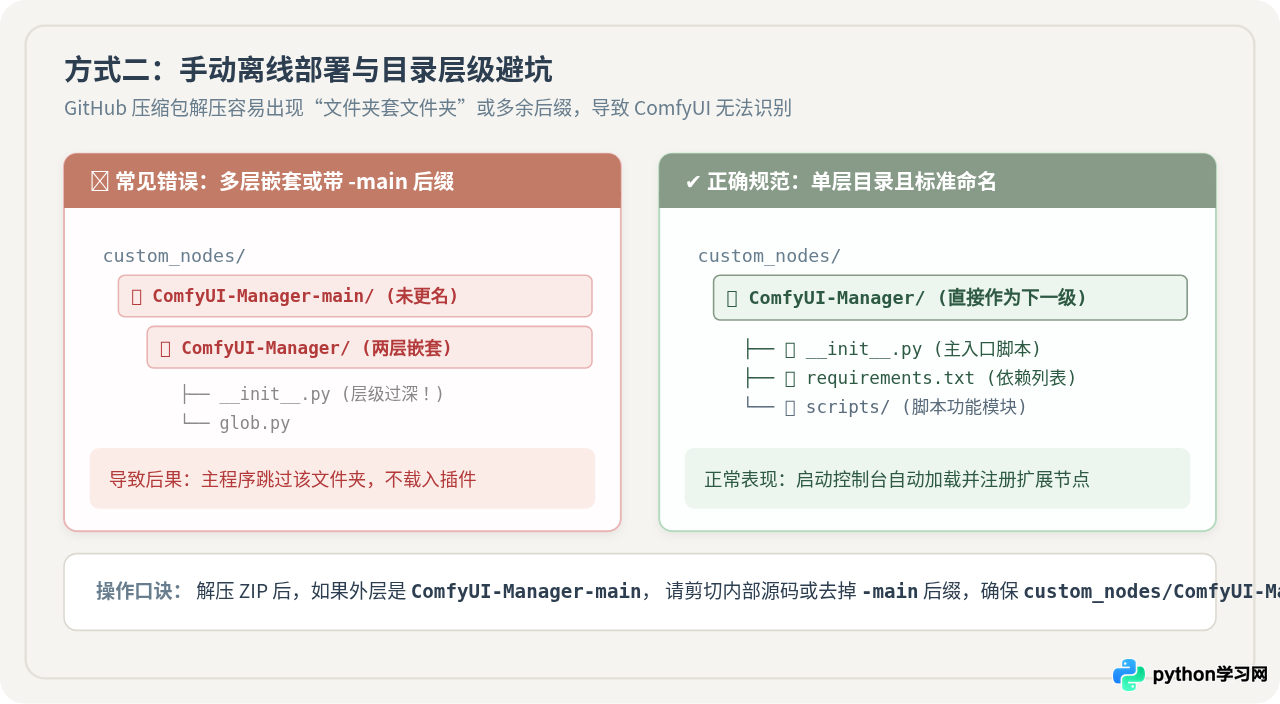
ComfyUI 的启动扫描程序默认只深度遍历
custom_nodes/ 下的一级子目录。如果结构变成了 custom_nodes/ComfyUI-Manager-main/ComfyUI-Manager/__init__.py,ComfyUI 在一级目录下找不到 __init__.py,会判定该文件夹不是合法扩展,直接忽略并静默跳过,导致界面完全不会出现管理器。
四、两种安装方式的核心差异与选型依据
有些读者会认为:“只要能把代码放进去,两种方式不都一样吗?”事实上,这两种方案在后续的持续维护、升级成本和故障排查上有显著的差异。我们通过以下关键维度进行对照分析:
| 对比维度 | 方式一:Git 克隆部署 | 方式二:手动 ZIP 解压部署 |
|---|---|---|
| 日常在线升级 | 极佳。可以在 Manager 菜单中一键点击 Update,也可以随时在终端执行 git pull。 |
较繁琐。必须重复下载新 Zip,手动解压覆盖,且容易误删自定义规则或留存旧冗余文件。 |
| 本地环境依赖 | 需要本地系统预先安装好 Git 客户端,并在 PATH 环境变量中可用。 | 零依赖。仅需浏览器与系统自带解压缩软件,对系统环境没有额外要求。 |
| 网络适应性 | 直接依赖终端命令行对 GitHub 的网络连通性,遇到网络波动需配置终端代理。 | 灵活友好。支持在其他网络通畅的电脑或手机上下载好 Zip,再通过移动硬盘复制安装。 |
| 版本回退与追踪 | 支持通过 git checkout 轻松切换或回滚到任意历史稳定版本。 |
无法直接版本回溯,发生兼容性问题时只能重新寻找历史打包文件。 |
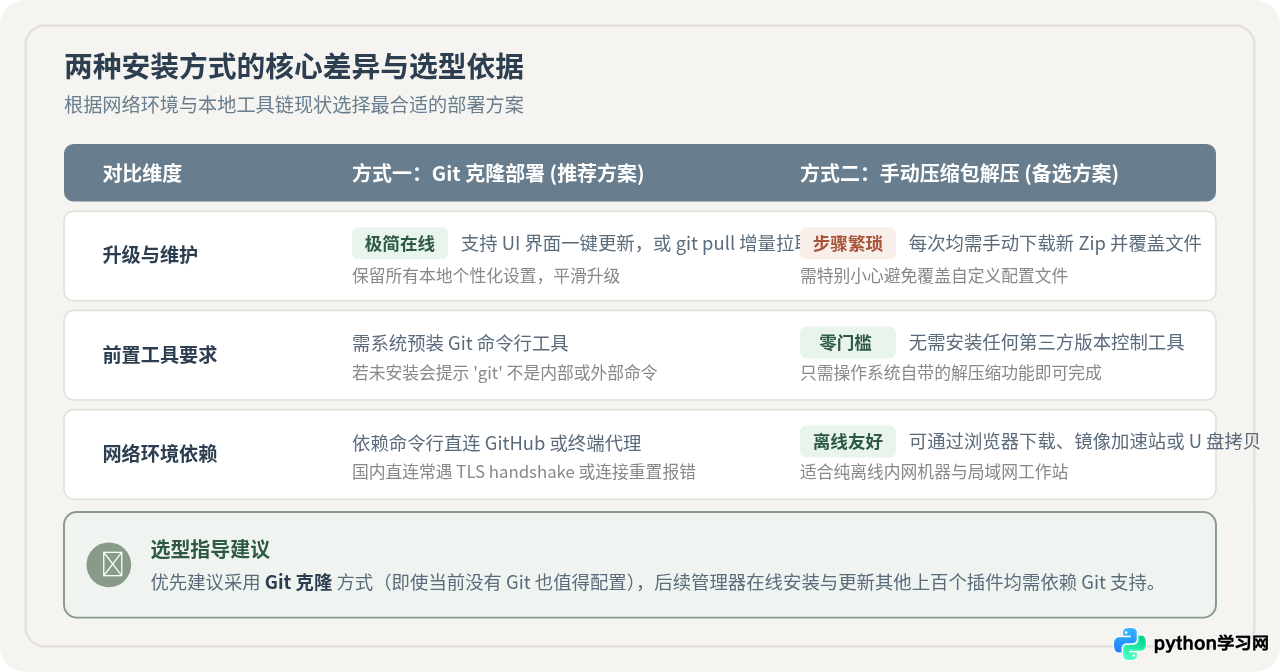
选型结论:只要机器具备连网条件,强烈建议抽出 3 分钟安装 Git 并选择克隆方案。因为 ComfyUI Manager 后续在为你安装其他数百个自定义节点扩展时,底层同样需要调用 Git 命令;如果在安装 Manager 时就提前把 Git 环境准备好,后续使用工作流时会省去大量排错成本。
五、安装结果验证与常见排错指南
完成文件放置后,必须完全关闭并重新启动 ComfyUI(仅仅刷新浏览器网页是无效的,因为后端未重新执行插件挂载流程)。启动后,通过“终端日志”与“前端界面”双通道确认是否生效。
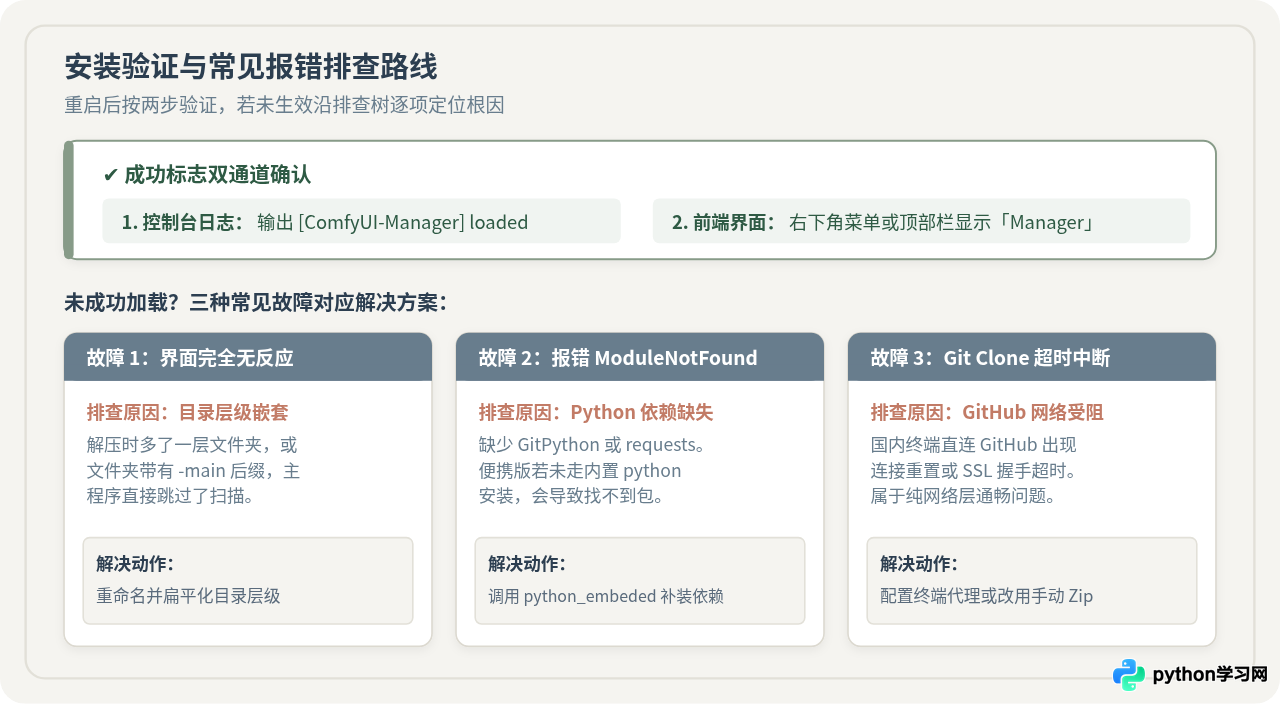
1. 成功安装的双重确认标志
-
控制台日志输出:仔细观察启动窗口的黑色终端命令行,在模块加载阶段应能看到类似
[ComfyUI-Manager] loaded或### Loading: ComfyUI-Manager的回显字样。 - 前端 Web 界面显示:用浏览器打开 ComfyUI 页面。在右下角的控制按钮区域(包含 Queue Prompt、Save、Load 等按钮的面板),底部会新增一个明显的 Manager 按钮;如果使用的是新版 ComfyUI 顶栏 UI,则会出现在顶部扩展管理菜单中。
2. 常见问题排查与修复方法
-
问题一:重启后右下角依然没有 Manager 按钮,控制台无任何关于 Manager 的日志
排查方案:99% 的概率是目录层级错误。请立即检查ComfyUI/custom_nodes/下的文件夹,确认不存在ComfyUI-Manager-main,且进入ComfyUI-Manager目录后直接就能看到__init__.py。 -
问题二:终端启动时报错
ModuleNotFoundError: No module named 'GitPython'
排查方案:这是由于 Python 解释器未能成功自动安装依赖。如果是 Windows 便携版,请勿直接在全局 CMD 中运行pip install gitpython,而必须通过便携版指定的解释器安装:# 在 ComfyUI_windows_portable 根目录下执行:
.\python_embeded\python.exe -m pip install gitpython -
问题三:Git 克隆时提示
Failed to connect to github.com port 443: Timed out
排查方案:这是国内网络访问 GitHub 时的典型超时问题。可尝试为 Git 配置本地代理端口,或者直接转用本文的方式二(手动离线部署),通过浏览器直接下载 Zip 归档完成安装。
总结:正确安装 ComfyUI Manager 是畅快使用 ComfyUI 生态的第一步。掌握 Git 克隆与手动部署的规范流程后,遇到网络受限或环境迁移也能游刃有余地完成插件部署与运行维护。
免责声明:本文内容仅供参考,不代表本站观点。转载或引用请注明出处。









