

ComfyUI批量生成技巧:利用XY Plot节点实现多参数自动化出图

在AI绘图的探索阶段,最消磨耐心的往往不是等待生成的过程,而是为了找到那个“刚刚好”的参数,不得不反复修改提示词、切换采样器或微调CFG值的机械劳动。当你怀疑某句描述是否有效,或者想对比不同LoRA权重的细微差别时,手动一次次点击“Queue Prompt”,不仅打断了创作心流,更让结果难以横向对比。
这种低效的试错方式,本质上是因为我们缺乏一个结构化的实验环境。真正的效率提升,不在于单次生成的速度,而在于单位时间内获取有效反馈的数量。 ComfyUI中的XY Plot节点正是为此而生,它将线性的手动测试转化为矩阵式的自动化扫描,让你在一次队列中看清参数变化的全貌。
核心逻辑:从线性调整到矩阵扫描
XY Plot节点的工作原理并不复杂,它本质是一个参数注入器。它接收两个列表(X轴和Y轴),将列表中的元素依次替换到工作流中指定的节点参数上,然后自动排列组合生成一系列图像。
与传统的手动调整不同,XY Plot要求你预先定义好“变量”。比如,你想测试三种不同的提示词和两种不同的采样器,传统做法需要运行3×2=6次。而在XY Plot中,你只需将这三个提示词填入X轴列表,两个采样器填入Y轴列表,节点会自动处理剩下的排列组合逻辑。
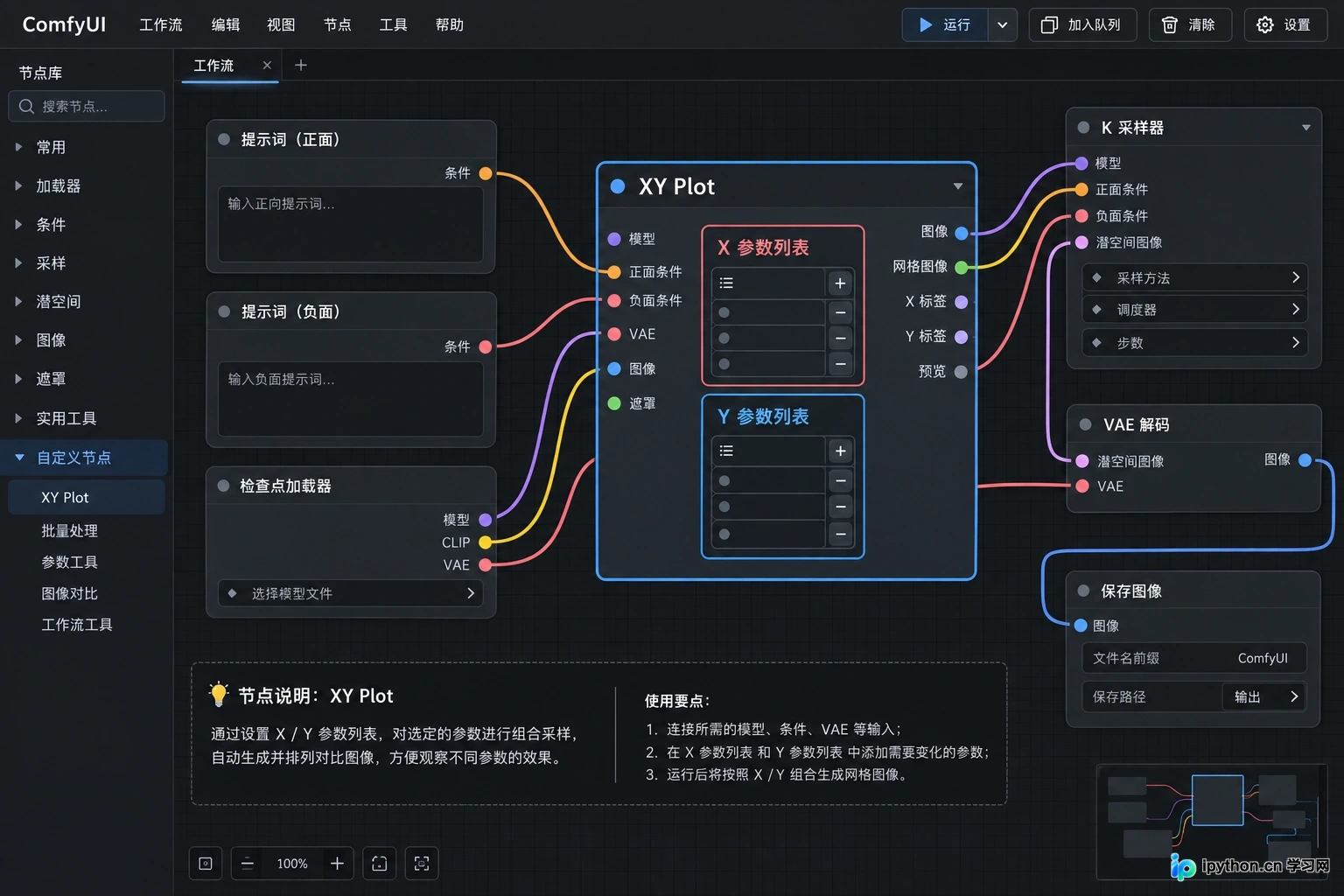
XY Plot节点界面,显示X轴和Y轴的参数列表输入框及连接端口
这种思维转变的关键在于预设。在使用该节点前,你必须明确自己想要验证的假设是什么。是验证提示词的影响力?还是测试步数对画质的边际效应?明确了目标,才能构建出有意义的坐标轴,否则生成的只是一堆杂乱无章的图片。
场景一:提示词效果的直观对比
对于初学者而言,最直接的痛点是不知道哪句提示词真正起作用。很多时候,我们添加了一长串形容词,却不确定是“cinematic lighting”起了作用,还是“8k resolution”在生效。
在这种场景下,可以将X轴设置为不同的提示词片段,Y轴保持固定或设为另一个变量。例如,在X轴列表中填入:“sunny day”, “rainy day”, “foggy morning”。确保这些文本直接连接到工作流中的CLIP Text Encode节点。
操作时,需要注意提示词的格式。XY Plot通常支持纯文本列表,每行一个变量。当工作流运行时,你会看到一张网格图,第一列是晴天,第二列是雨天,第三列是雾天。这种并置展示能瞬间揭示语义差异对画面的具体影响,比单独看三张图要直观得多。
边界在于上下文的一致性。 如果每次更换提示词时,随机种子(Seed)也在变化,那么画面内容的改变可能源于构图而非提示词。因此,在进行此类测试时,务必固定Seed值,或使用XY Plot自带的“固定种子”选项,确保变量单一可控。
场景二:模型与采样器的性能摸底
当你引入新的Checkpoint模型或LoRA时,盲目使用默认参数往往得不到最佳效果。不同的模型对CFG Scale(提示词相关性)和Steps(步数)的敏感度截然不同。有的模型在20步时已足够细腻,有的则需要40步才能消除噪点。
此时,可以构建一个技术参数测试矩阵。将X轴设置为不同的CFG值,如:5, 7, 9, 11;将Y轴设置为不同的采样器,如:Euler a, DPM++ 2M Karras。
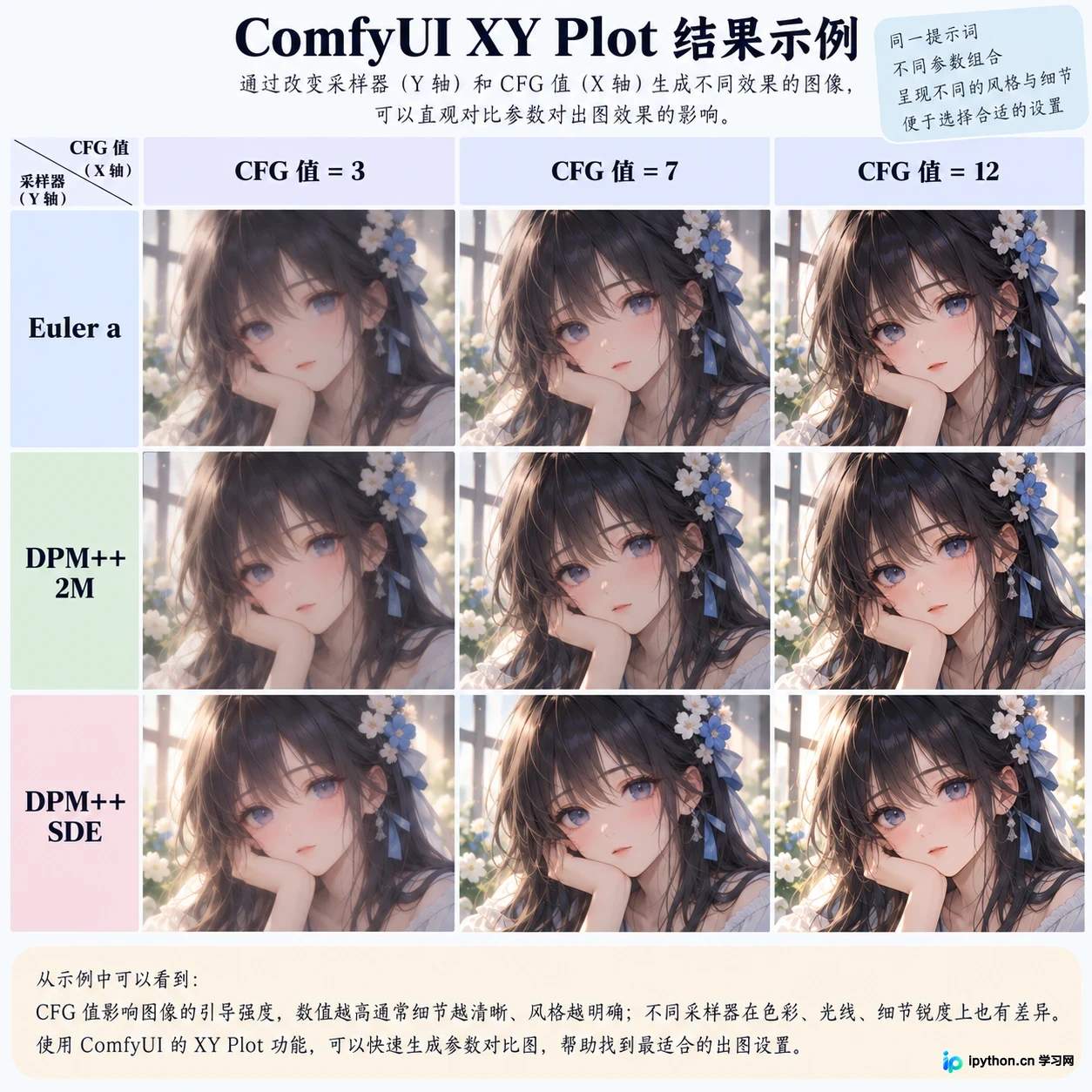
由XY Plot生成的网格图,展示不同采样器和CFG值下的画面差异
通过这个矩阵,你可以观察到:在低CFG值下,某些采样器是否会出现画面过曝或细节丢失;在高步数下,画质提升是否已经陷入瓶颈。这种数据化的观察能帮助你为特定模型建立一套“最佳实践参数”,而不是每次都凭感觉猜测。
需要注意的是,采样器的切换涉及到KSampler节点的具体设置。在连接XY Plot时,要确认节点支持对该参数的动态写入。部分自定义节点可能需要特定的格式或插件支持,若发现参数未生效,应检查节点兼容性或更新Custom Nodes包。
场景三:LoRA权重与混合比例的微调
LoRA的使用常常伴随着权重的博弈。权重太高会导致画面崩坏或风格过强,权重太低则特征不明显。此外,当同时使用多个LoRA时,它们之间的相互干扰也是一个黑盒。
利用XY Plot,可以将X轴设为LoRA A的权重(0.5, 0.7, 0.9),Y轴设为LoRA B的权重(0.3, 0.5, 0.7)。这样生成的9张图片,清晰地展示了两个风格模块在不同强度下的融合效果。
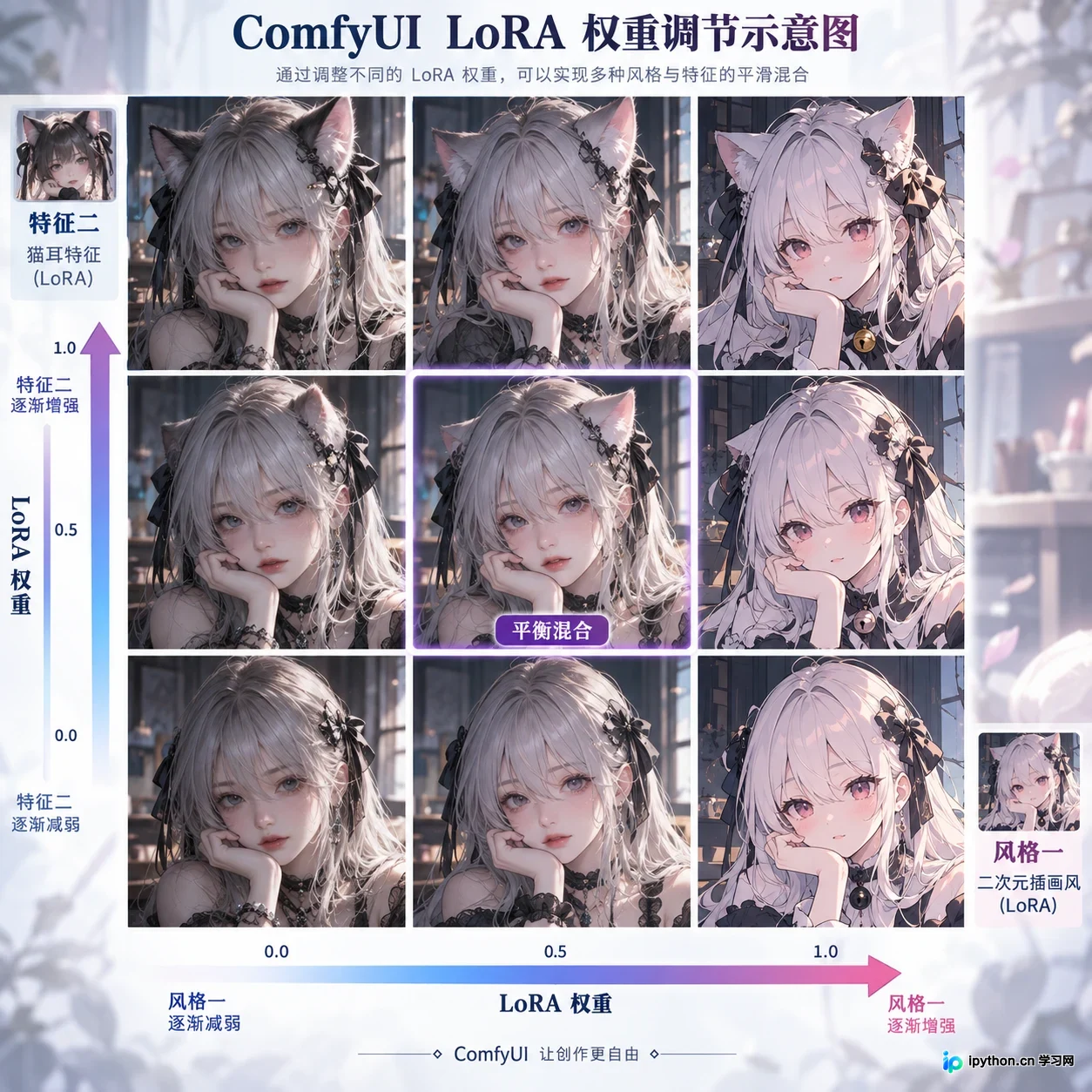
展示不同LoRA权重组合下的角色风格变化
在这个场景中,观察的重点是特征的保留度与冲突点。你可能会发现,当LoRA A超过0.8时,人物的面部特征开始扭曲,而LoRA B在0.5时最能保持背景的细节。这种精细的微调是手动测试几乎无法高效完成的,因为人脑很难记住上一张图的具体权重数值及其对应的视觉偏差。
此外,还可以将此方法应用于ControlNet的权重测试。比如测试不同预处理器模式下,ControlNet对原图结构的遵循程度。将预处理模式作为X轴,权重作为Y轴,可以快速找到既保留结构又不破坏画风的平衡点。
避坑指南:资源管理与输出规范
虽然XY Plot极大地提高了测试效率,但它也是一把双刃剑。一个3x3的矩阵就是9张图,如果是高分辨率生成,显存压力和等待时间会成倍增加。
首先,控制变量数量。 除非必要,不要在一个轴上放置超过5-6个变量。过多的组合会导致生成时间过长,且图片缩略图过小,难以辨认细节。建议先进行小规模测试(如2x2或3x3),确定大致范围后再扩大扫描。
其次,注意显存溢出。 批量生成并不意味着并行计算,ComfyUI通常是串行处理队列。但如果工作流中包含大量高清修复(Hires. Fix)或高分辨率放大,连续生成可能导致显存碎片化或累积错误。建议在测试前清理缓存,或使用较低的初始分辨率进行参数筛选,确定最佳参数后再进行高分辨率最终渲染。
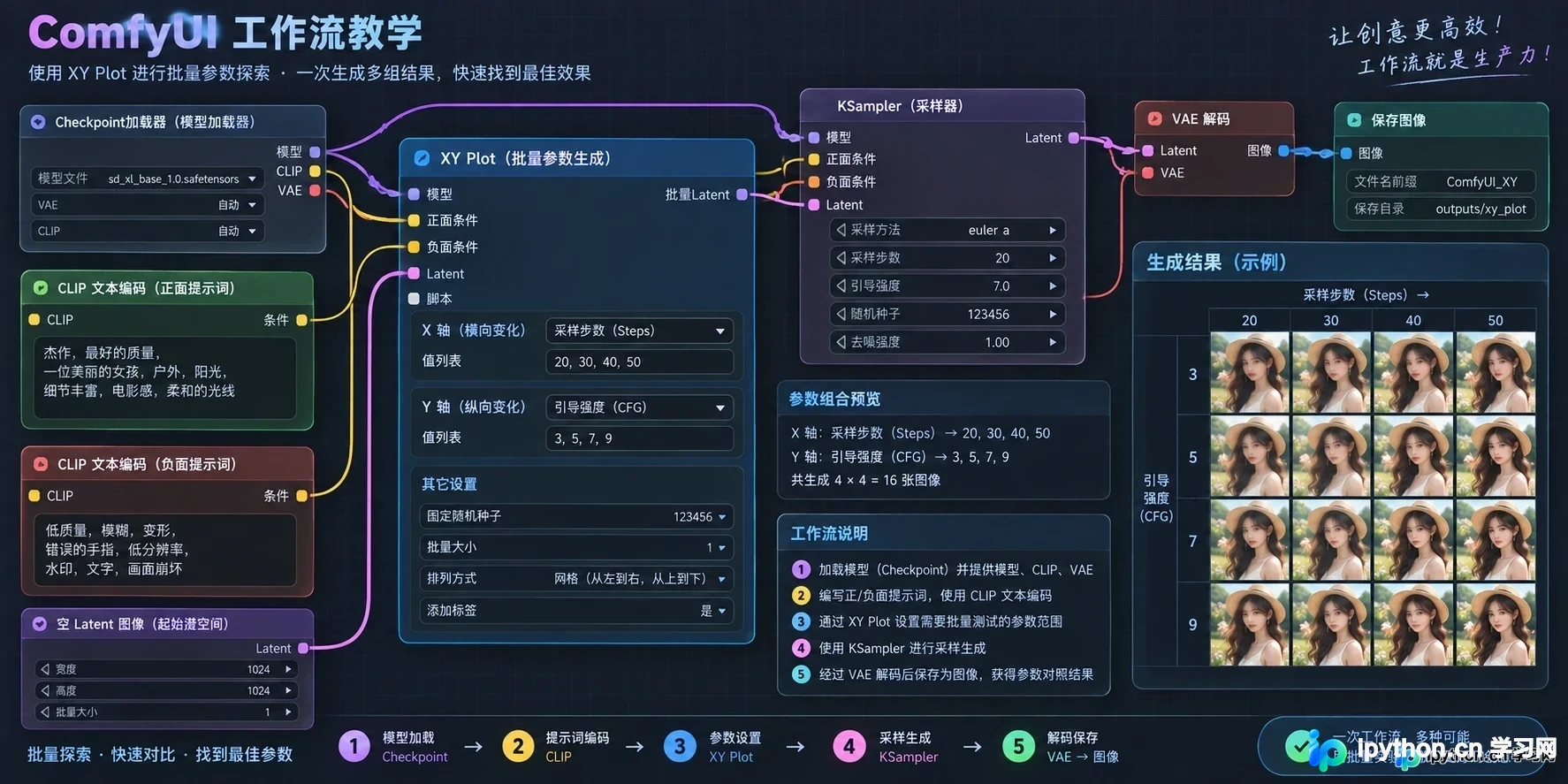
包含XY Plot节点的完整ComfyUI工作流连接示意
最后,妥善管理输出文件。XY Plot生成的图片通常会附带元数据,但文件名可能较为混乱。建议配合ComfyUI的文件保存节点,设置清晰的命名规则,如包含轴变量信息的文件名,以便后续整理和回溯。有些高级用户还会使用脚本将XY Plot的结果自动拼接成一张大图,方便直接插入报告或分享。
回到最初的取舍:我们牺牲了单次生成的随意性,换取了对结果的可控性和可预测性。XY Plot不适合那些追求“抽卡”惊喜的瞬间,它服务于那些需要严谨推导、反复打磨的工作流。
如果你只是偶尔画着玩,手动调整或许更有乐趣;但如果你需要将AI绘图纳入生产流程,或者正在深入钻研某个模型的潜力,那么掌握XY Plot的矩阵思维,将是区分“玩家”与“创作者”的重要一步。它不会替你做出审美判断,但它确保了你的每一个判断,都建立在充分的数据对比之上。
免责声明:本文内容仅供参考,不代表本站观点。转载或引用请注明出处。









