

PyInstaller打包Python为exe并隐藏黑框的具体步骤

在使用 PyInstaller 将 Python 脚本打包为 Windows 可执行文件(.exe)时,默认情况下程序启动会自动弹出一个黑色命令提示符窗口(终端控制台)。对于带有图形界面(如 PyQt、Tkinter、PySide、wxPython)或后台静默运行的程序而言,隐藏这个控制台黑框是发布软件的关键步骤。实现这一目标的核心参数是 -w(或 --noconsole、--windowed),本文将系统讲解从环境准备、打包命令执行、产物验证到排查静默闪退的完整步骤。
一、操作前置准备与测试脚本
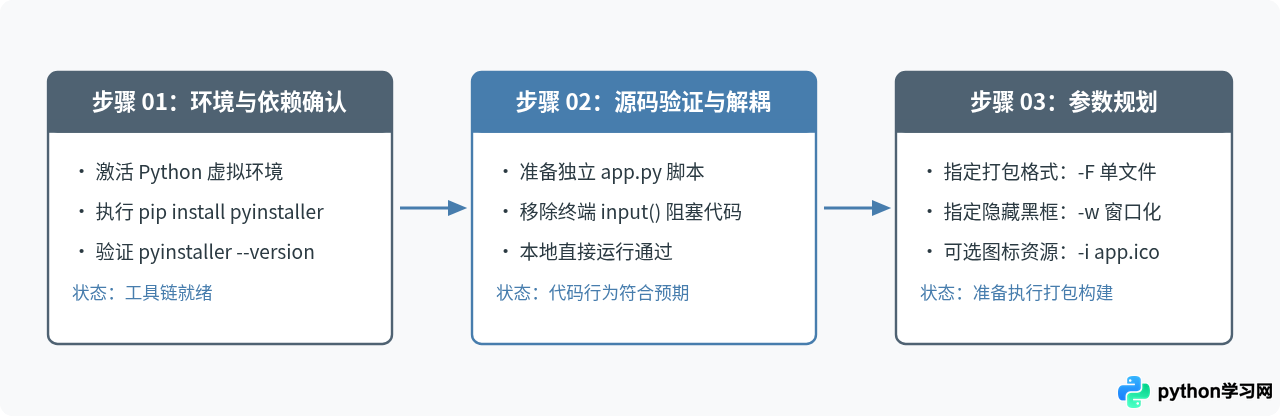
在开始打包前,需要确认 Python 环境与 PyInstaller 工具安装完备,并准备一段具备图形界面的测试脚本。隐藏控制台黑框的操作只适用于不需要在终端中接收键盘输入(如 input())或查看实时输出(如 print())的程序。
1. 安装与检查 PyInstaller
打开终端或命令提示符,在当前项目的虚拟环境中执行以下安装命令:
pip install pyinstaller安装完成后,可通过查看版本号确认工具就绪:
pyinstaller --version示例输出:
6.4.02. 编写图形界面测试脚本
在工作目录中创建一个名为 app.py 的文件,使用内置的 Tkinter 编写一个简单的可视化窗口作为打包入口:
import tkinter as tk

def main():
    root = tk.Tk()
    root.title("桌面演示程序")
    root.geometry("360x200")

    label = tk.Label(root, text="程序运行正常,控制台已隐藏", font=("Microsoft YaHei", 12))
    label.pack(expand=True)

    close_btn = tk.Button(root, text="退出应用", command=root.quit, width=12)
    close_btn.pack(pady=20)

    root.mainloop()

if __name__ == "__main__":
    main()
在执行打包前,务必先在终端使用 python app.py 命令运行该脚本,确保没有依赖缺失和语法报错。
二、隐藏黑框的具体打包命令与参数详解
打开终端并切换到 app.py 所在目录,执行以下打包命令:
pyinstaller -F -w app.py该命令执行后,PyInstaller 会自动分析依赖、搜集系统动态链接库,并在当前目录下创建打包产物。
核心参数对照表
| 短参数 | 长参数 | 功能说明 | 适用场景 |
|---|---|---|---|
-w |
--noconsole, --windowed |
核心参数。关闭控制台窗口,由 Windows 子系统接管窗口渲染,完全不弹出黑色 cmd 窗口。 | GUI 桌面软件、无界面的后台服务、托盘小工具。 |
-F |
--onefile |
将所有依赖项、解释器及资源打包成一个单独的 .exe 文件。 | 单文件分发,便于用户直接下载双击运行。 |
-D |
--onedir |
打包为一个包含 exe 及众多 dll 文件的文件夹(PyInstaller 默认模式)。 | 大型项目,启动速度略快于单文件模式。 |
-i |
--icon=app.ico |
为生成的可执行文件指定自定义图标。 | 软件美化与品牌标识。 |
-n |
--name=MyApp |
指定最终生成的 exe 文件名称。 | 自定义可执行文件产物命名。 |
如果需要同时指定图标并将最终文件名命名为 DesktopApp.exe,可以使用如下完整组合命令:
pyinstaller -F -w -i "assets/logo.ico" --name="DesktopApp" app.py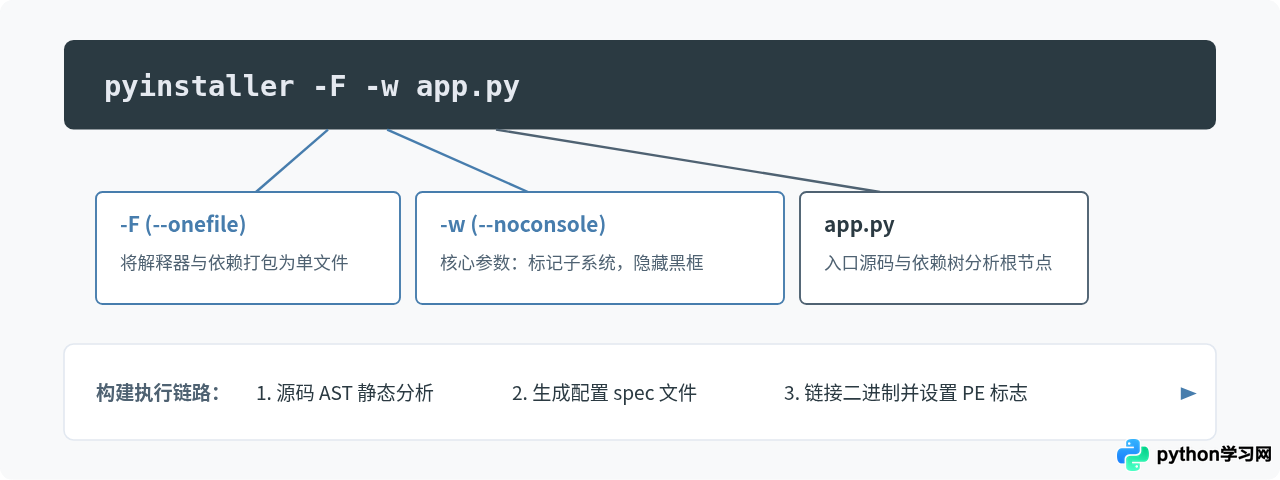
三、控制台黑框隐藏的底层机制与产物验证
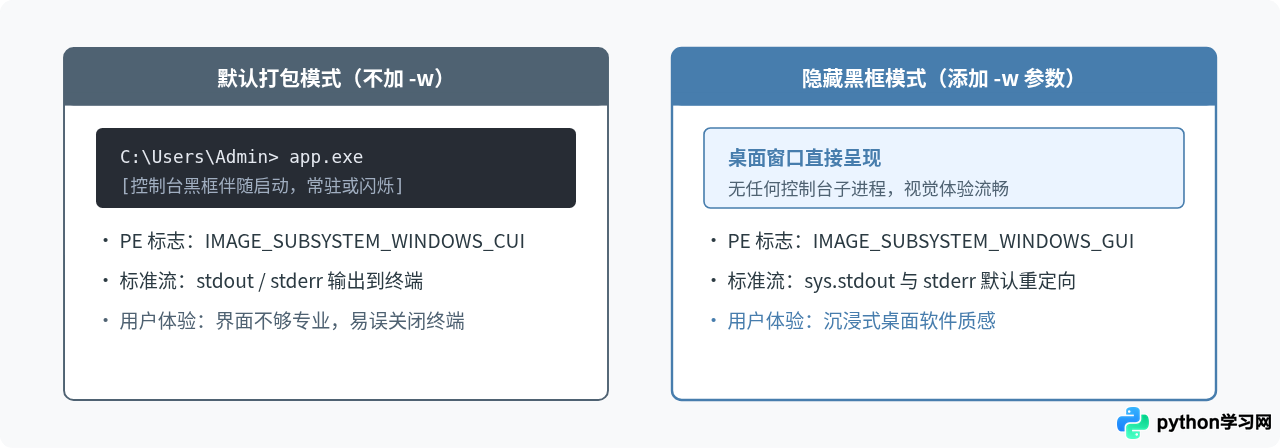
理解为什么使用 -w 能够消除控制台,有助于解决后续可能出现的运行问题。Windows 操作系统中的可执行文件(PE 格式)头部包含一个名为 Subsystem(子系统)的标志位:
- IMAGE_SUBSYSTEM_WINDOWS_CUI(控制台子系统):默认打包模式。操作系统在加载程序前,会首先为其分配或附加一个控制台窗口,以便将
stdout和stderr打印在终端上。 - IMAGE_SUBSYSTEM_WINDOWS_GUI(图形界面子系统):加入
-w参数后的打包模式。操作系统直接调用图形界面渲染,不创建任何控制台黑框,程序的标准输入输出由 GUI 消息循环或日志系统接管。
打包产物结构说明
打包成功后,当前工程目录下会生成以下文件与文件夹:
project/
├── build/             # 编译过程中的中间临时文件(可安全删除)
├── dist/              # 打包最终成品目录
│   └── app.exe        # 生成的目标可执行文件
├── app.py             # 原始脚本
└── app.spec           # 打包配置文件(记录了打包选项与资源路径)
进入 dist/ 目录,双击 app.exe:如果屏幕上直接弹出 Tkinter 的主窗口,且整个过程中完全没有黑色命令提示符窗口闪过,说明黑框隐藏配置已完全生效。
四、隐藏黑框后的常见故障排查
在开启 -w 选项后,开发者最常遇到的问题是:双击 exe 文件后没有任何反应,或者光标转圈后直接闪退,看不到任何报错信息。这是因为控制台被隐藏后,脚本崩溃抛出的 Traceback(错误堆栈)无法在终端中输出。遇到此情况时,推荐按以下步骤排查解决。
1. 临时去掉 -w 参数重新打包以暴露报错
排查故障最直接的办法是还原控制台,观察具体报错:
pyinstaller -F app.py重新生成后,在 CMD 中手动运行 dist\app.exe。由于此时控制台保持开启,所有崩溃信息与缺失模块的提示都会完整显示在终端窗口中。
2. 避免 print 与 sys.stdout 引发的 AttributeError
在 --noconsole 模式下,Python 的 sys.stdout 和 sys.stderr 会被设置为 None(或者写入空设备的空流)。如果代码或某些第三方库直接调用了 sys.stdout.write() 或未判断环境的 print(),可能会直接引发 AttributeError: 'NoneType' object has no attribute 'write' 从而导致闪退。
为保证稳定性,可在入口脚本最顶端加入标准流重定向与全局异常捕获:
import sys
import os
import traceback

# 如果标准输出为 None,重定向至本地运行日志
if sys.stdout is None:
    sys.stdout = open(os.devnull, "w")
if sys.stderr is None:
    sys.stderr = open("error.log", "a", encoding="utf-8")

try:
    # 正常运行核心业务
    import app
    app.main()
except Exception:
    with open("crash.log", "a", encoding="utf-8") as f:
        traceback.print_exc(file=f)
3. 单文件模式下的相对路径资源定位
使用 -F 单文件打包时,程序运行时会将资源解压到系统的临时目录(通过 sys._MEIPASS 访问)。如果代码中使用了相对路径加载图片、配置或图标,在隐藏黑框模式下会因找不到文件而悄无声息地退出。标准路径获取方法如下:
import os
import sys

def get_resource_path(relative_path):
    """获取资源绝对路径,兼容开发环境与 PyInstaller 打包环境"""
    if hasattr(sys, '_MEIPASS'):
        return os.path.join(sys._MEIPASS, relative_path)
    return os.path.join(os.path.abspath("."), relative_path)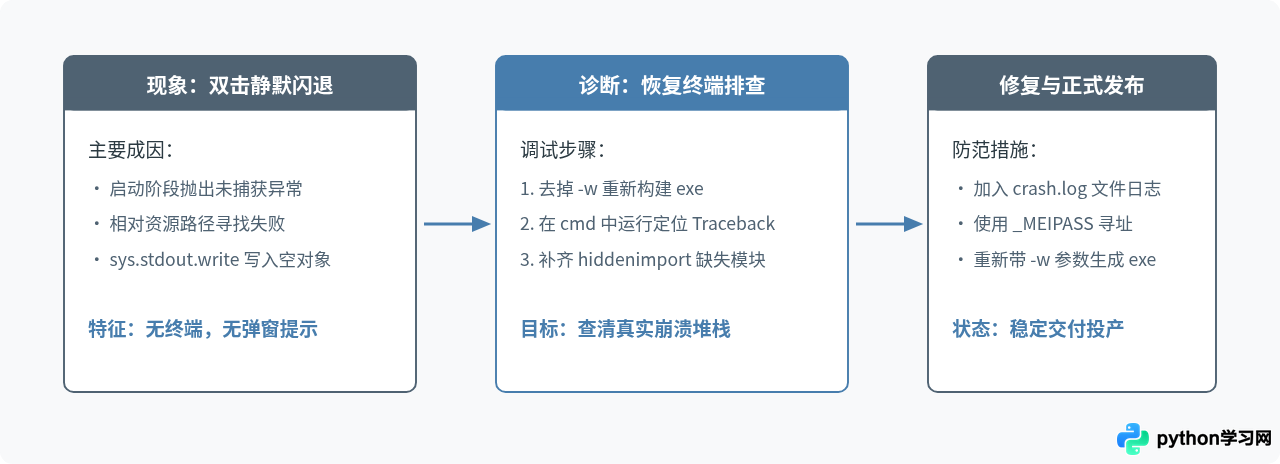
五、总结与打包清单
利用 PyInstaller 打包 Python 脚本为 exe 并消除控制台黑框的过程清晰直接,遵循以下标准操作规范即可确保交付平稳:
- 代码检查:确保所有 GUI 界面在源码状态下运行平稳,无遗留的命令行交互或无保护的
print语句。 - 标准指令:运行
pyinstaller -F -w app.py进行打包构建。 - 异常回溯预备:在生产代码中嵌入文件日志记录模块,以便在黑框隐藏的状态下仍然能获取异常日志。
- 产物验证:在未安装 Python 运行时的干净测试机器或虚拟机中双击运行
dist/app.exe,验证窗口启动与功能完整性。
免责声明:本文内容仅供参考,不代表本站观点。转载或引用请注明出处。









