

Python打包时怎么隐藏命令行黑窗口

深入讲解Python在Windows下打包隐藏命令行黑窗口的方法,涵盖PyInstaller、Nuitka与cx_Freeze的具体配置,解析PE头子系统底层原理,并提供隐藏窗口后程序闪退的诊断与标准流重定向方案。
将 Python 脚本打包为 Windows 可执行程序(.exe)时,隐藏伴随弹出的命令行黑窗口最直接的方法,就是在打包命令中加入无控制台选项。对于最常用的 PyInstaller 工具,只需附加 -w 或 --noconsole 参数即可;如果是通过 .spec 文件构建,则将配置项中的 console=False 设置为假。这一设置通知操作系统以图形界面子系统启动该程序,从而抑制控制台宿主窗口的弹出。
一、为什么打包后的程序默认会弹出黑窗口?
很多开发者在完成 PyQt、Tkinter 或静默自动化脚本后,打包双击运行时,总会先闪过或持续显示一个黑色的 cmd 命令行窗口。这种现象并非打包工具的缺陷,而是 Windows 操作系统执行二进制文件时的底层机制决定的。
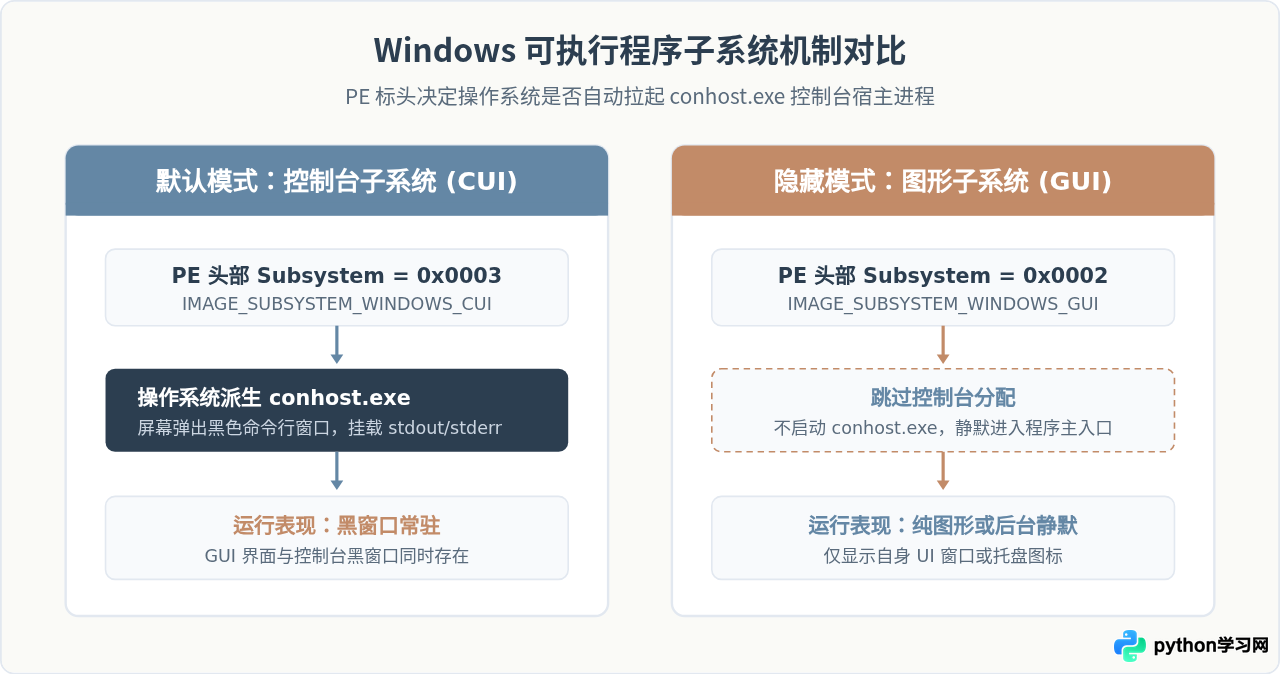
Windows 的可执行文件(PE 格式)头部包含一个名为“子系统”(Subsystem)的字段。该字段通常指定为两种类型之一:
- 控制台子系统(CUI,IMAGE_SUBSYSTEM_WINDOWS_CUI):操作系统检测到此标记时,会在启动进程前为其分配或继承一个控制台会话(通过
conhost.exe),并将标准输入(stdin)、标准输出(stdout)和标准错误(stderr)自动绑定到该黑窗口上。Python 默认的python.exe正是基于此类子系统编译的。 - 图形窗口子系统(GUI,IMAGE_SUBSYSTEM_WINDOWS_GUI):操作系统直接加载并运行程序的主线程,不再为其派生控制台宿主进程。只要程序未显式调用创建控制台的 API,用户界面就完全由应用自己接管,桌面不会出现任何黑窗口。
二、PyInstaller 隐藏黑窗口的操作步骤
在使用 PyInstaller 打包时,默认会构建控制台程序。若要隐藏黑窗口,可通过命令行传参或修改 .spec 规格文件完成。
1. 命令行参数方式
在终端中执行打包命令时,添加 -w 或 --noconsole 选项:
# 使用短参数 -w
pyinstaller -F -w main.py

# 或者使用等价的长参数 --noconsole
pyinstaller -F --noconsole main.py
其中参数的作用如下:
-F(或--onefile):将所有依赖与解释器打包为一个独立的单个.exe文件。-w(或--windowed/--noconsole):显式指示打包工具在生成目标程序时,将 PE 头的 Subsystem 设置为 GUI 模式。
2. 修改 .spec 规格文件方式
对于结构复杂的大型工程,通常会维护一个专门的 .spec 文件。在 .spec 文件中,找到 EXE 构造函数调用,将 console 参数改为 False:
exe = EXE(
    pyz,
    a.scripts,
    a.binaries,
    a.datas,
    [],
    name='MyApplication',
    debug=False,
    bootloader_ignore_signals=False,
    strip=False,
    upx=True,
    console=False,    # 此处设置为 False 即可隐藏黑窗口
    disable_windowed_traceback=False,
    argv_emulation=False,
    target_arch=None,
    codesign_identity=None,
    entitlements_file=None,
)
修改完成后,直接对 .spec 文件进行构建:
pyinstaller MyApplication.spec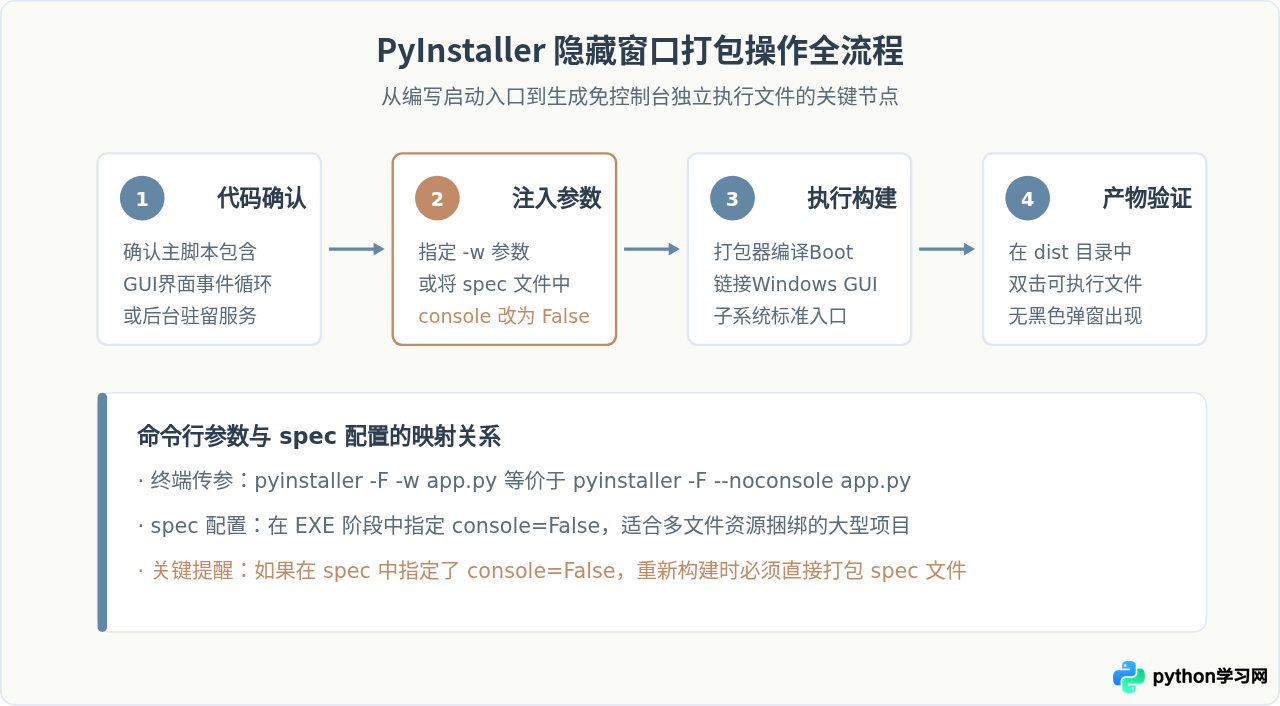
三、其他主流打包工具的无控制台配置
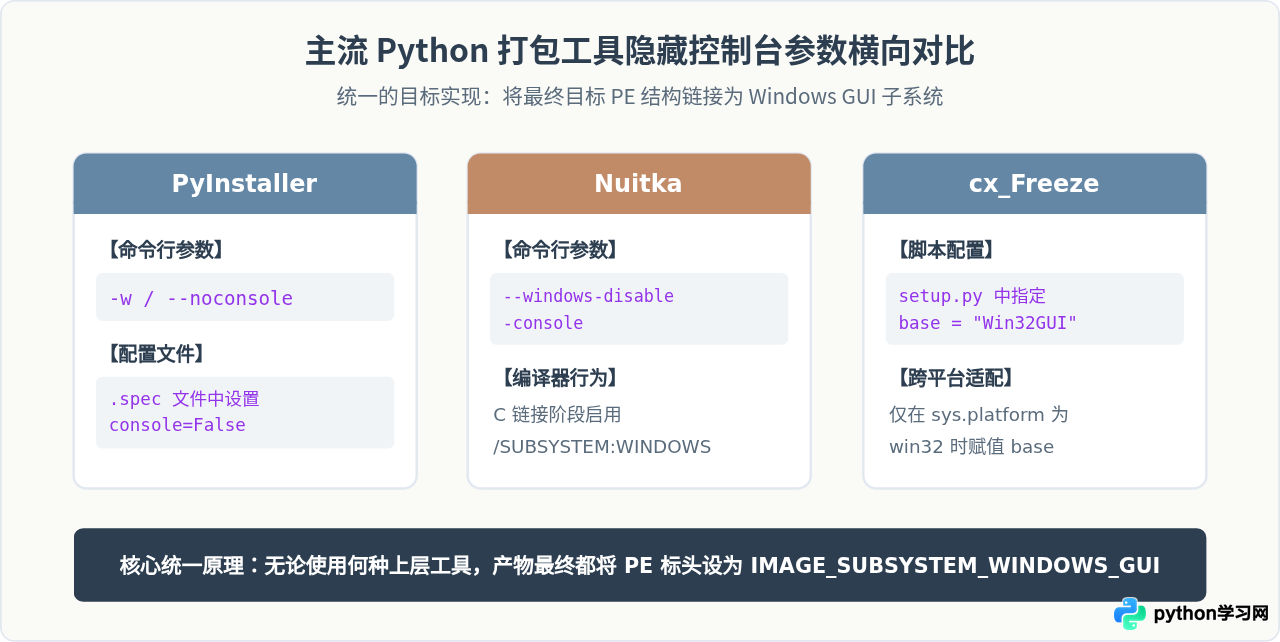
除了 PyInstaller 以外,Python 生态中其他常用的打包工具也提供了类似的开关,它们的本质同样是将 Windows PE 二进制文件标头的 Subsystem 设为 GUI。
1. Nuitka
Nuitka 将 Python 代码转换为 C/C++ 并调用系统编译器生成高执行效率的原生二进制。在 Nuitka 中隐藏控制台的参数为:
nuitka --standalone --windows-disable-console main.py添加 --windows-disable-console 参数后,Nuitka 会指示 MSVC 或 MinGW 在链接器阶段使用 /SUBSYSTEM:WINDOWS,从而消除黑窗口。
2. cx_Freeze
在 cx_Freeze 中,通常通过 setup.py 文件进行构建配置。设置 base 选项指定目标子系统:
import sys
from cx_Freeze import setup, Executable

# Windows 下如果要隐藏控制台,将 base 设为 Win32GUI
base = None
if sys.platform == "win32":
    base = "Win32GUI"

setup(
    name="MyApplication",
    version="1.0",
    description="My GUI App",
    executables=[Executable("main.py", base=base)]
)
四、隐藏黑窗口后的排查与避坑指南
虽然加上 -w 参数非常简单,但很多开发者在隐藏黑窗口后会遇到更棘手的问题:程序双击后毫无反应、直接闪退,或者原本正常运行的功能突然报错崩溃。这是隐藏控制台带来的副作用,必须按照以下两点进行防护与排错。
1. 缺少控制台导致报错信息“隐形”
在带控制台时,如果代码中存在缺失依赖模块、路径错误、语法异常等,控制台会输出完整的 Traceback(堆栈跟踪信息),窗口关闭前能看到线索。一旦隐藏了控制台,未捕获的异常会导致 Python 进程悄无声息地退出,没有任何弹窗,表面现象就是“双击闪退”。
排查与解决办法:
- 临时切换回控制台排查:在调试打包阶段,先不要加
-w,保留黑窗口,或者在命令行中运行dist\app.exe,直接阅读终端里打印的完整异常栈。 - 加入全局异常捕获并输出日志:在程序入口代码的最外层,加入全局异常捕获,把 Traceback 写入本地日志文件或弹出系统错误提示框:
import sys
import logging
import traceback

# 设置本地日志输出
logging.basicConfig(
    filename="app_error.log",
    level=logging.ERROR,
    format="%(asctime)s [%(levelname)s] %(message)s"
)

def handle_exception(exc_type, exc_value, exc_traceback):
    if issubclass(exc_type, KeyboardInterrupt):
        sys.__excepthook__(exc_type, exc_value, exc_traceback)
        return
    logging.critical("未捕获的程序异常:", exc_info=(exc_type, exc_value, exc_traceback))

# 挂载全局异常钩子
sys.excepthook = handle_exception

if __name__ == "__main__":
    # 此处放置程序真正的业务逻辑或 GUI 启动代码
    pass
2. sys.stdout / sys.stderr 为 None 导致的 AttributeError
在 Windows GUI 子系统下,操作系统不会连接标准文件描述符。在某些 Python 版本与打包器(如早期 PyInstaller)组合下,sys.stdout 和 sys.stderr 的值可能为 None。
高频避坑提醒:如果第三方库或你自己的代码中调用了 print(...) 或 sys.stdout.write(...),一旦 sys.stdout 是 None,就会直接抛出 AttributeError: 'NoneType' object has no attribute 'write' 从而导致程序崩溃闪退。
防护方案:在程序最开头重定向标准流
import sys
import os

# 检查并在需要时重定向标准输出与错误输出
if sys.platform == "win32" and (sys.stdout is None or sys.stderr is None):
    # 重定向到系统的空设备,或者自定义的文件流
    devnull = open(os.devnull, "w", encoding="utf-8")
    if sys.stdout is None:
        sys.stdout = devnull
    if sys.stderr is None:
        sys.stderr = devnull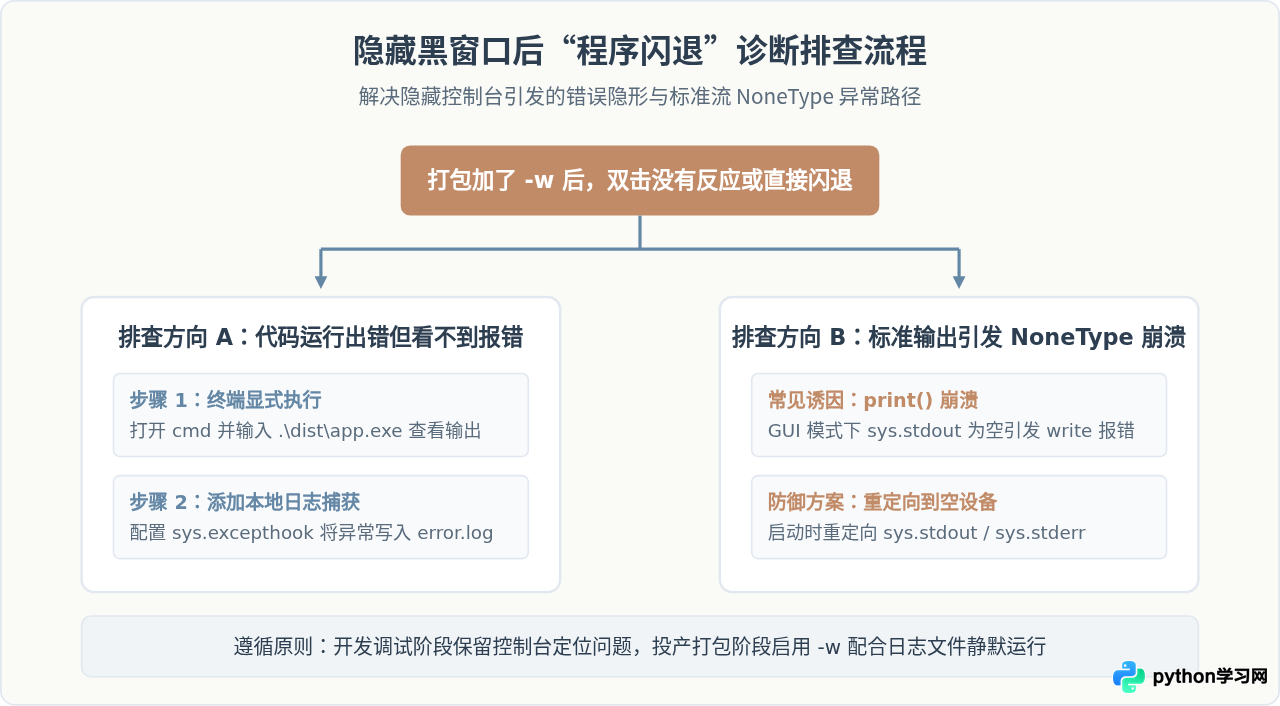
五、总结与选择建议
隐藏 Python 打包后的命令行窗口并不复杂,核心在于理解其背后的 Windows 子系统机制与调试方法:
- 如果使用的是 PyInstaller,打包命令加入
-w或--noconsole,或者在.spec文件的EXE阶段将console设为False。 - 如果使用的是 Nuitka,添加
--windows-disable-console参数。 - 如果使用的是 cx_Freeze,在
setup.py中为Executable指定base="Win32GUI"。 - 在没有界面仅需后台静默执行的脚本(如定时任务、托盘工具、快捷键监听器)中,务必在代码首行增加异常日志记录和标准流重定向,避免因不可见的异常导致程序瞬间闪退且难以定位问题。
免责声明:本文内容仅供参考,不代表本站观点。转载或引用请注明出处。









