

PyCharm找不到模块?可能是选错了Python解释器

很多刚使用 PyCharm 的开发者都会遇到这样的情况:明明在系统终端或命令提示符里通过 pip install 成功安装了第三方库,但在 PyCharm 中编写代码时,import 语句依然被画上红色波浪线提示未找到模块;点击运行按钮后,控制台直接抛出 ModuleNotFoundError: No module named 'xxx'。出现这种现象,绝大多数并不是因为包没有下载完成,而是当前项目绑定的 Python 解释器与执行安装命令的 Python 环境不是同一个。
一、为什么已安装的库,PyCharm 却找不到
Python 解释器是一个独立的可执行程序,它拥有专属于自己的标准库和第三方库安装目录(即 site-packages 文件夹)。当我们在系统中使用 pip 安装扩展库时,依赖文件会被存放进当前执行 pip 所关联的那个 Python 环境目录中。
而在 PyCharm 中,每个工程项目都可以独立指定一个 Python 解释器。PyCharm 往往会默认为新项目创建独立的虚拟环境(Virtual Environment,如 .venv),以此避免不同项目间的依赖版本相互冲突。若此时你在操作系统外部的终端执行了 pip install requests,该库实际上被装进了全局系统 Python;而 PyCharm 运行工程时使用的却是项目目录下的独立虚拟环境。虚拟环境的 site-packages 里并不存在该模块,解释器在执行代码时自然就会抛出模块不存在的错误。
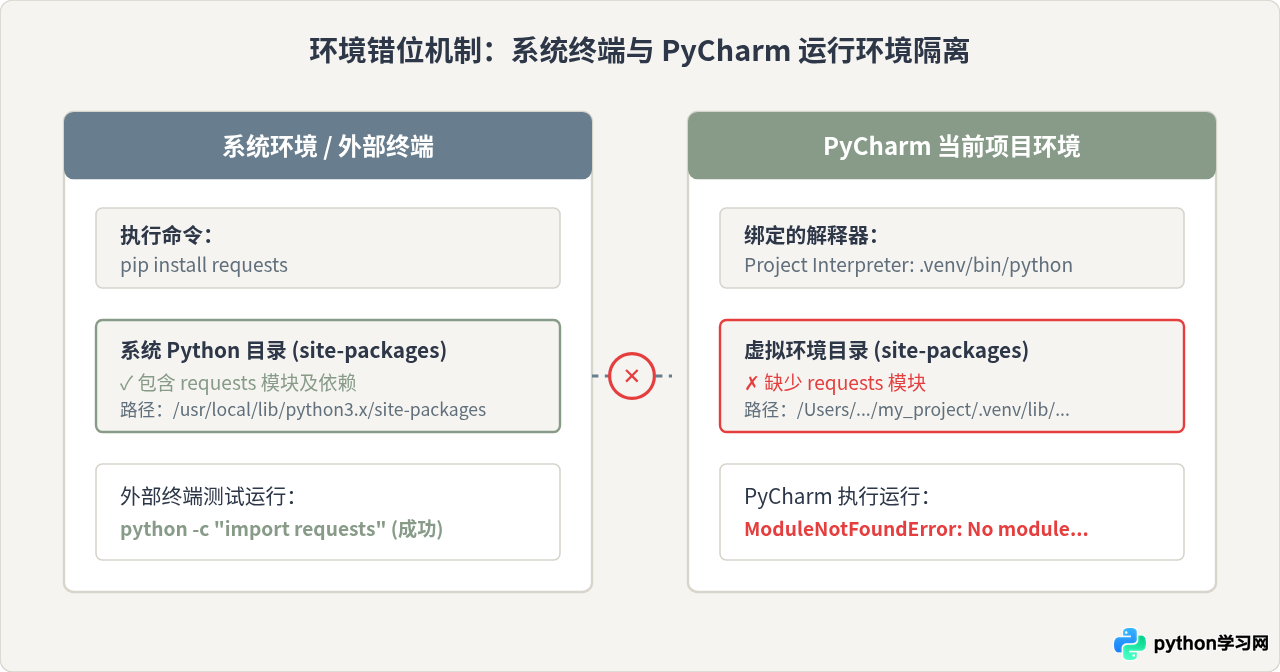
二、两类常见环境状态与核心差异
为了有效定位问题,理解以下两类环境状态的差异至关重要:
- 系统全局环境(System Interpreter):直接安装在操作系统根目录下的 Python。在全局环境下安装库虽然省去了配置多环境的步骤,但随着安装的模块增多,容易出现依赖版本冲突(如库 A 要求 urllib3<2.0,而库 B 要求 urllib3>=2.0)。
- 隔离虚拟环境(Virtualenv / Conda):由工具在工程内部或专用目录中创建的轻量级副本。它包含指向主解释器的必要二进制链接与专用的
site-packages。在虚拟环境中,包的安装与卸载完全限定在当前项目中,不会影响系统其他工程。
差异的关键在于“安装路径”与“运行执行器”必须严格对齐。如果选择在全局环境管理依赖,就必须让 PyCharm 选用全局解释器;如果选择虚拟环境,就必须确保安装命令执行在该虚拟环境内部。
三、排查流程:三步定位问题节点
遇到找不到模块的问题时,无需盲目重装 Python,按照以下三个步骤即可快速诊断原因:
- 查看右下角状态栏:在 PyCharm 窗口右下角,通常会显示当前项目的 Python 版本和环境名称(例如
Python 3.10 (.venv)或Python 3.9 (base))。点击它可直观看到当前工程正在使用的是哪一个解释器。 - 检查已安装列表:进入解释器设置界面,查看列表里是否存在你需要的模块。若列表中确实没有,说明依赖尚未安装到该解释器中。
- 验证终端关联:在 PyCharm 内置终端(Terminal)中查看提示符前是否有
(.venv)字样。如果终端前缀与项目解释器不一致,通过终端运行的pip就会装错地方。
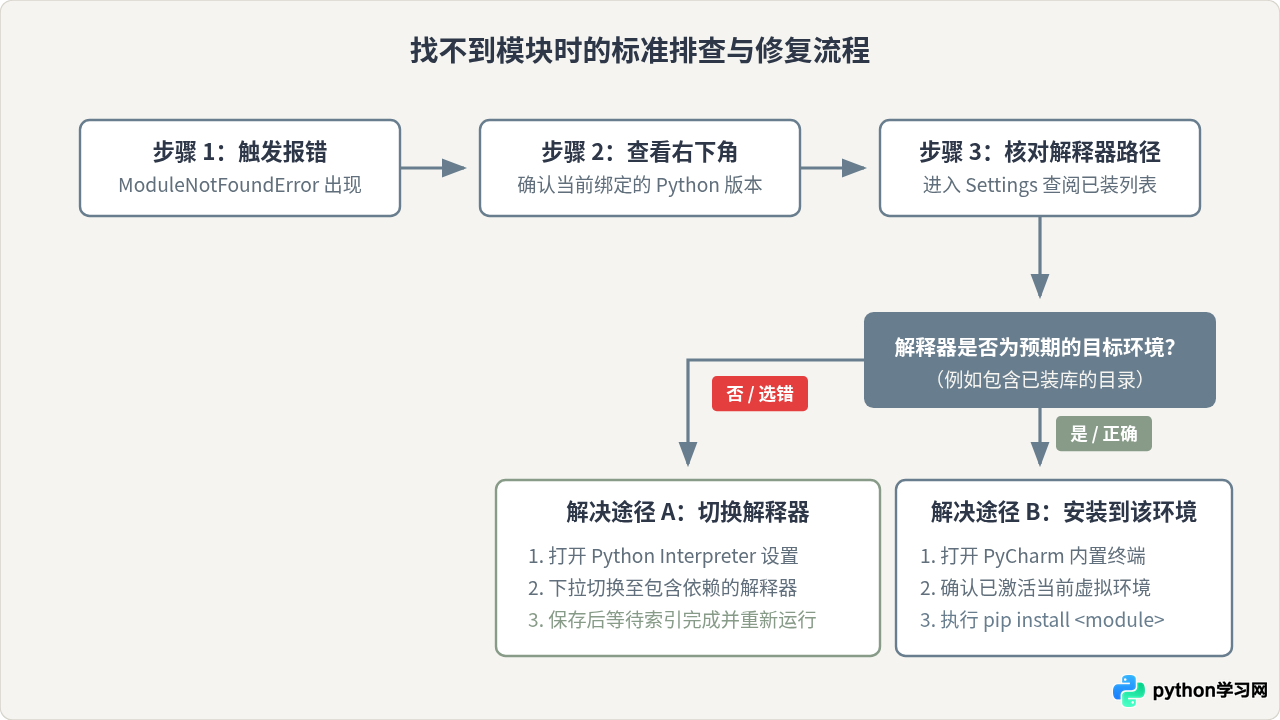
四、操作步骤:在 PyCharm 中更换或配置解释器
如果确定是解释器选错,请按照下面的具体操作步骤将其修正:
1. 进入解释器设置面板
在 Windows 或 Linux 系统中,点击顶部菜单栏的 File(文件) -> Settings(设置);在 macOS 系统中,点击左上角 PyCharm -> Settings(或 Preferences)。在弹出的设置窗口左侧列表中,展开 Project: <当前工程名>,并选中 Python Interpreter。
2. 选择或添加正确的解释器
窗口右上方会展示当前选中的 Python 解释器下拉菜单:
- 切换已有环境:点击下拉菜单,若之前安装过对应库的 Python 或 Conda 环境已在列表中,直接点击选中即可。
- 添加新环境:若目标环境不在下拉列表中,点击右侧的 Add Interpreter(添加解释器),选择 Add Local Interpreter...(添加本地解释器)。
- 指定虚拟环境或系统路径:在弹出的窗口左侧选择 Existing(已有环境),类型选择 Virtualenv 或 System Interpreter。点击路径输入框右侧的三个点(浏览按钮),在文件管理器中找到你之前安装了库的那个
python.exe(Windows)或python3(macOS/Linux)可执行文件。
3. 应用设置并验证列表
选定之后,回到设置面板,界面中央会即时列出该解释器下安装的所有软件包名称及其对应版本。确认你需要使用的库(例如 requests、numpy 等)确实出现在列表中后,点击右下角 Apply 然后点击 OK。
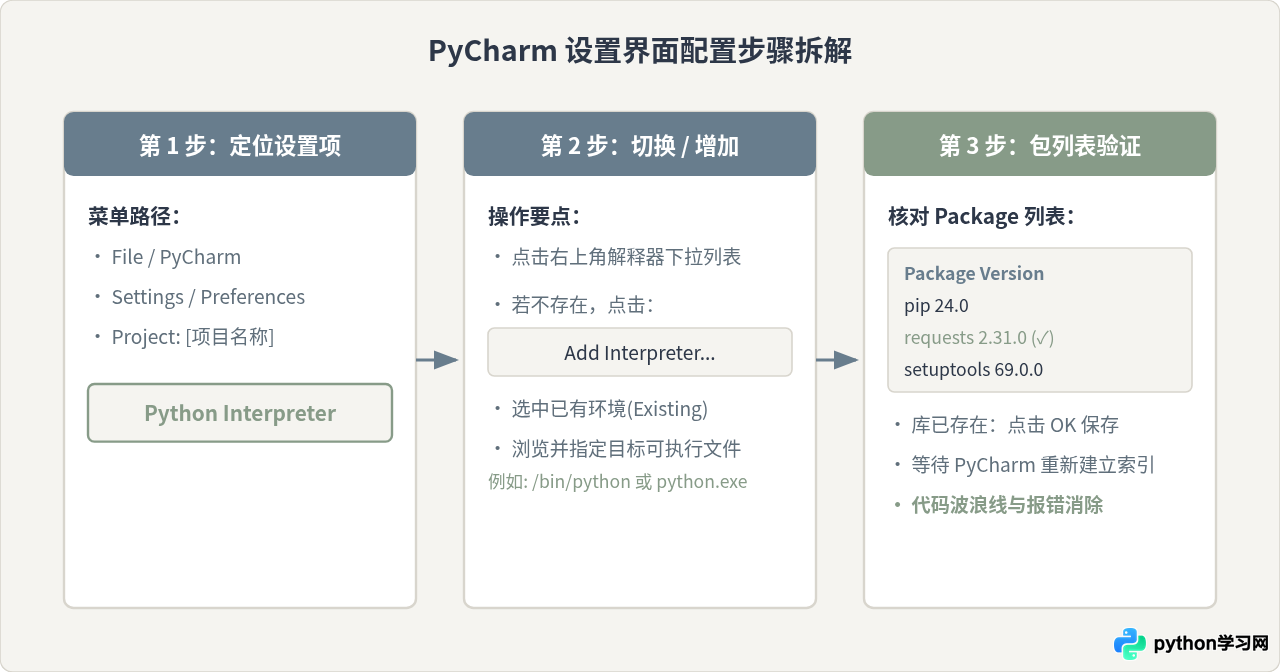
五、代码验证:在运行期核验解释器路径
完成配置后,怎么确信 PyCharm 当前运行使用的确实是预期的 Python 环境?可以在工程中创建一个临时的验证脚本(如 check_env.py),写入以下代码:
import sys

# 打印当前代码实际调用的 Python 解释器绝对路径
print("当前使用的解释器路径:")
print(sys.executable)

# 打印模块搜索路径
print("\n模块搜索目录 (sys.path):")
for path in sys.path:
    print(" -", path)

# 测试目标模块导入
try:
    import requests
    print("\n模块导入测试: requests 导入成功!版本号:", requests.__version__)
except ModuleNotFoundError as e:
    print("\n模块导入测试失败:", e)
在编辑区右键选择 Run 'check_env'。观察控制台输出结果:
当前使用的解释器路径:
/Users/username/project/.venv/bin/python

模块搜索目录 (sys.path):
 - /Users/username/project
 - /Users/username/project/.venv/lib/python3.10/site-packages
 ...

模块导入测试: requests 导入成功!版本号: 2.31.0
如果输出的解释器路径和预期完全吻合,并且能成功打印出模块版本,说明环境已经对齐,导入故障已彻底解决。
六、日常开发预防环境脱节的建议
为了在后续开发中不再反复被 ModuleNotFoundError 困扰,建议在日常编码中保持以下开发习惯:
- 使用 PyCharm 内置终端安装依赖:打开 PyCharm 底部的
Terminal面板,默认情况下它会自动激活当前项目绑定的虚拟环境(命令行前缀会显示(.venv))。在此处运行pip install <库名>,能确保依赖直接安装进当前工程的解释器中。 - 采用精准命令格式:如果系统中存在多个 Python 版本,直接输入
pip install容易产生路径歧义。使用python -m pip install <库名>可以严格保证将库安装给当前python命令所指向的解释器。 - 关注右下角快速切换项:在日常切换分支或不同项目时,养成看一眼窗口右下角解释器名称的习惯。如果切换环境后出现短暂的代码画红线,通常是因为 PyCharm 正在后台对新环境建立索引,稍等几秒即可恢复正常。
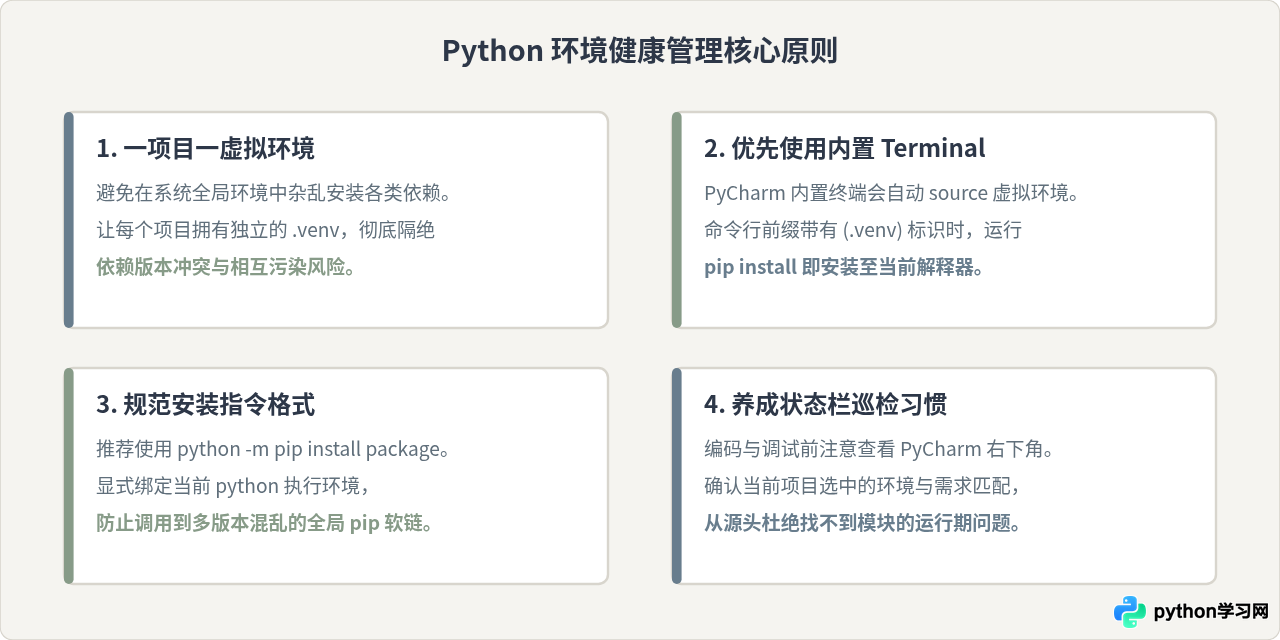
免责声明:本文内容仅供参考,不代表本站观点。转载或引用请注明出处。









