

怎么在Linux中验证Python 3.6安装是否成功

在Linux系统中验证Python 3.6是否安装成功,不仅需要检查版本号输出,还需排查可执行路径、测试核心标准库及验证配套的pip包管理器。本文提供详尽步骤与排查方案。
在Linux操作系统中,验证Python 3.6是否安装成功的最直接方式是执行 python3.6 --version 检查解释器响应。但在实际开发与运维场景中,仅确认终端返回版本号并不充分,完整的验证应涵盖四个层次:检查命令行是否可执行、定位真实二进制路径、测试核心标准库的加载完整性,以及确认配套包管理器 pip3.6 是否就绪。
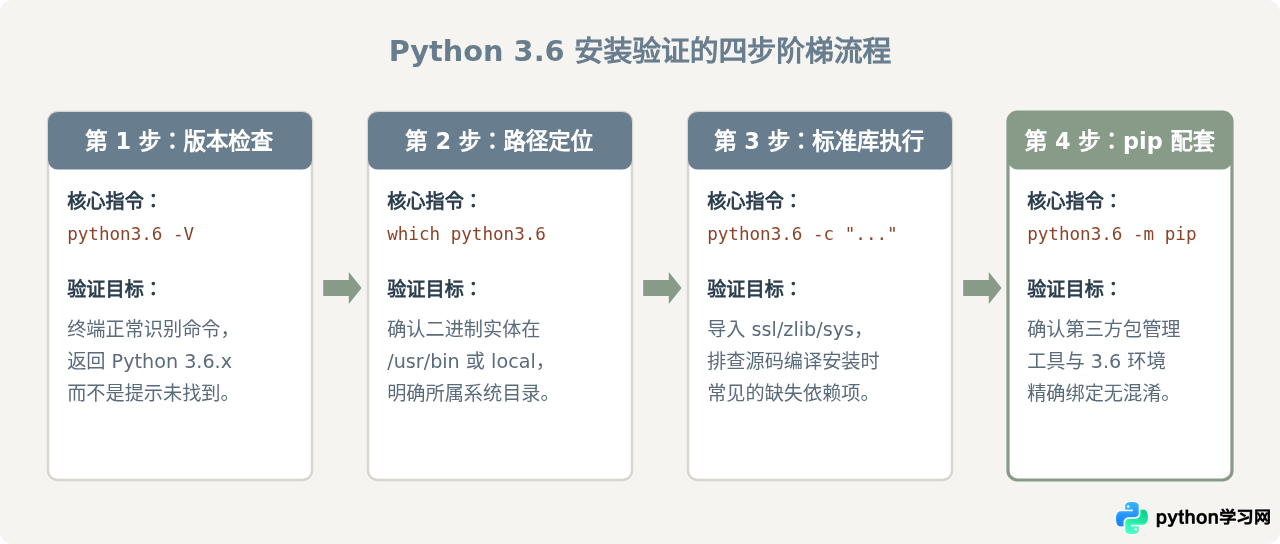
第一步:基础验证,检查版本与命令响应
在 Linux 终端中,首先直接调用针对该具体版本的命令入口。请打开终端并输入以下命令:
python3.6 --version
Python 3.6.15
如果系统成功返回类似于 Python 3.6.15(或 3.6.8、3.6.9 等具体子版本号),说明 Python 3.6 的可执行文件已经在系统的环境变量 PATH 路径中。如果系统提示 command not found: python3.6,则说明可执行文件未安装成功,或者其所在路径尚未加入当前用户的系统环境变量中。
第二步:定位可执行文件物理路径与环境
为了确认调用的是系统包管理器安装的二进制文件,还是从源码编译安装到 /usr/local 的版本,需要检查命令的具体位置:
which python3.6
/usr/bin/python3.6
# 或者自行编译常见的路径:
/usr/local/bin/python3.6
通过 which 或 type -a python3.6,可以确认该命令是一个实际的二进制可执行文件还是软链接。若要查看该文件是否具备执行权限,可进一步运行:
ls -l $(which python3.6)
-rwxr-xr-x 1 root root 4487200 Jan 15 2021 /usr/local/bin/python3.6
确保输出中包含 x 权限标识(如 -rwxr-xr-x),这代表所有用户均具备执行该二进制文件的权限。
关键对比:显式指定版本与通用命令的差异
在 Linux 发行版中,常常同时存在系统自带的 Python 版本(例如 Ubuntu 18.04 默认的 Python 3.6、Ubuntu 20.04 默认的 Python 3.8 或 CentOS 7 自带的 Python 2.7)。理解显式执行 python3.6 与通用调用 python 或 python3 之间的差异,是保证环境可靠的关键。
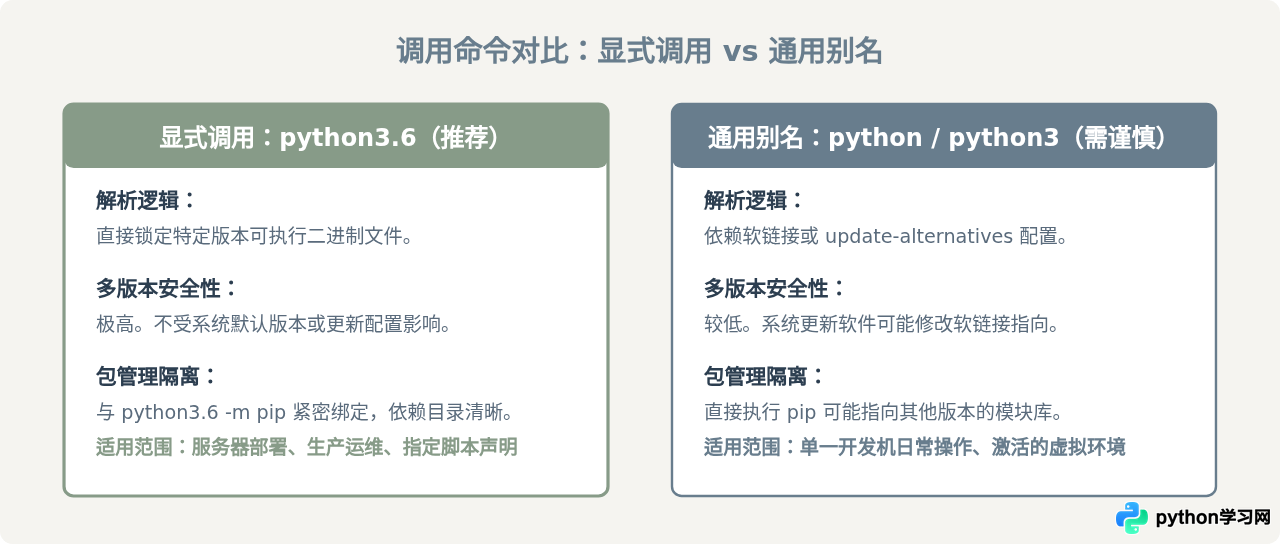
在 Linux 生产或测试环境中验证 Python 3.6 时,切忌仅使用 python --version 进行验证。很多系统的 python 软链接依然指向历史版本或其它默认版本。强制使用 python3.6 前缀,能够确保所有校验指令精准作用于该目标版本。
第三步:验证交互式环境与核心内置模块
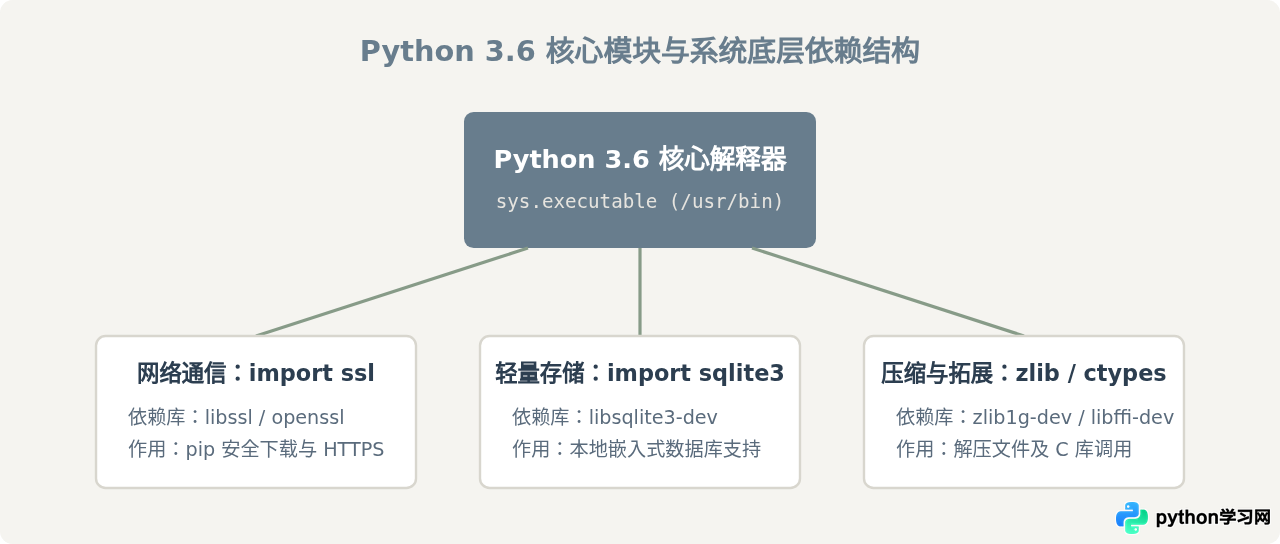
命令能执行并不等于运行环境完全可用。许多通过源码编译安装(./configure && make install)的 Python 3.6,常因为缺少底层 C 依赖库而在调用特定标准模块时崩溃。因此,需要进行交互式与核心模块测试。
在终端中直接运行 python3.6 进入交互式终端:
python3.6
Python 3.6.15 (default, Dec 21 2021, 12:00:00)
[GCC 9.3.0] on linux
Type "help", "copyright", "credits" or "license" for more information.
>>>
在 >>> 提示符下,输入以下测试代码,检查系统运行路径与关键模块导入:
>>> import sys
>>> print(sys.executable)
/usr/local/bin/python3.6
>>> import ssl
>>> print(ssl.OPENSSL_VERSION)
OpenSSL 1.1.1f  31 Mar 2020
>>> import sqlite3, zlib
>>> exit()
如果执行 import ssl 抛出 ModuleNotFoundError: No module named '_ssl',说明安装 Python 3.6 时系统缺失 libssl-dev(或 openssl-devel)依赖包。缺少 SSL 模块会导致后续无法使用 pip 下载任何在线库。通过这一步测试,可以及早发现底层依赖缺失问题。
第四步:验证配套包管理器 pip 与第三方库安装
Python 安装完成后,通常需要使用 pip 安装项目所需的第三方模块。为了避免调用到其他 Python 版本的包管理器,建议始终通过 python3.6 -m pip 的模块模式调用:
python3.6 -m pip --version
pip 21.3.1 from /usr/local/lib/python3.6/site-packages/pip (python 3.6)
返回结果中,路径末尾显式标注 (python 3.6),表明当前 pip 已准确挂载到 Python 3.6 的环境目录下。如果系统提示 No module named pip,可以执行以下命令进行快速初始化安装:
python3.6 -m ensurepip --default-pip
常见验证异常排查
如果在执行上述步骤时遇到异常,可根据以下对照快速定位原因:
| 异常现象 / 报错信息 | 产生原因 | 排查与处理建议 |
|---|---|---|
bash: python3.6: command not found |
安装目录未包含在环境变量 PATH 中,或安装中断未生成二进制文件。 |
检查 /usr/local/bin 或安装前缀目录;通过 export PATH=$PATH:/usr/local/bin 临时导入测试。 |
ModuleNotFoundError: No module named '_ssl' |
编译阶段未检测到 OpenSSL 开发依赖库。 | 安装 libssl-dev(Debian/Ubuntu)或 openssl-devel(CentOS/RHEL),重新配置并编译安装。 |
执行 python --version 显示 2.7 或 3.8+ |
系统默认别名未更改(此为正常现象,不建议直接破坏系统自带软链接)。 | 建议在脚本首行使用 #!/usr/bin/env python3.6,或直接使用 python3.6 显式执行。 |
验收检查清单
全部验证环节完成后,可以对照下方的检查项确认 Python 3.6 是否完全满足使用标准:
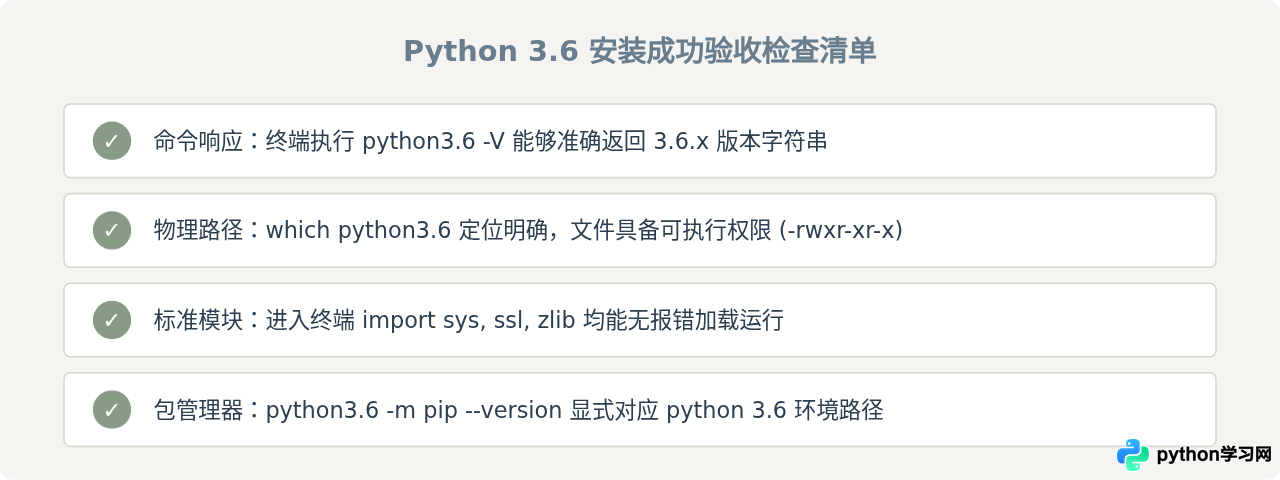
总结:在 Linux 环境下验证 Python 3.6 安装状态时,只要确保版本指令识别、二进制路径清晰、SSL 等核心扩展加载正常以及 pip3.6 绑定无误,即可确认 Python 3.6 已经成功安装且具备完整的开发与运行条件。
免责声明:本文内容仅供参考,不代表本站观点。转载或引用请注明出处。









