

Python卸载translation后怎么验证是否成功

在Python中执行pip卸载translation库后,如何通过命令行检查、交互式导入测试、检查site-packages目录以及排查多环境干扰,全面验证第三方库是否被彻底清除。
translation 库是否卸载彻底,最直接的标准是:在目标环境中执行包查询命令提示未找到该包,且调用 Python 解释器导入该模块时抛出 ModuleNotFoundError。如果这两个测试通过,说明运行时已无法调用该库。
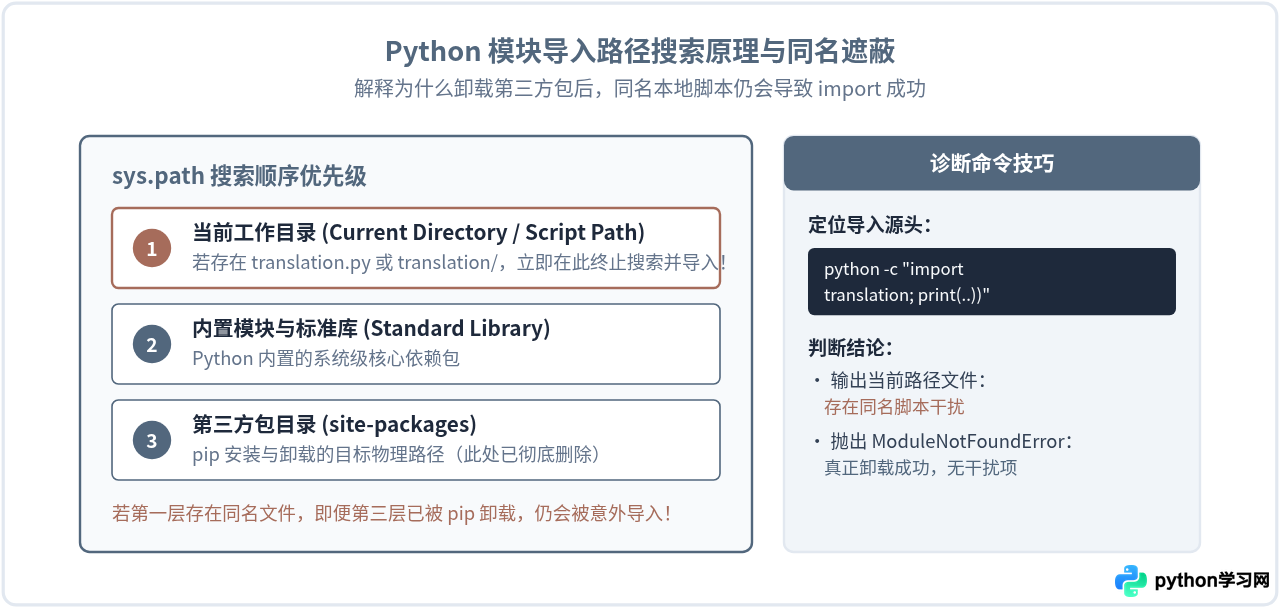
在日常开发和运维过程中,我们常常使用 pip uninstall translation 移除非必要依赖。但许多开发者会遇到“明明运行了卸载命令,脚本里却依然能 import 成功”或者“再次安装时提示已有残留文件”的现象。这种现象通常源于多个 Python 解释器路径混淆、虚拟环境未激活、或者当前工作目录下恰好存在名为 translation.py 的同名脚本。
要确信卸载成功,需要通过由浅入深的步骤逐步验证,确认包管理器、运行时解释器与物理磁盘均已清理干净。
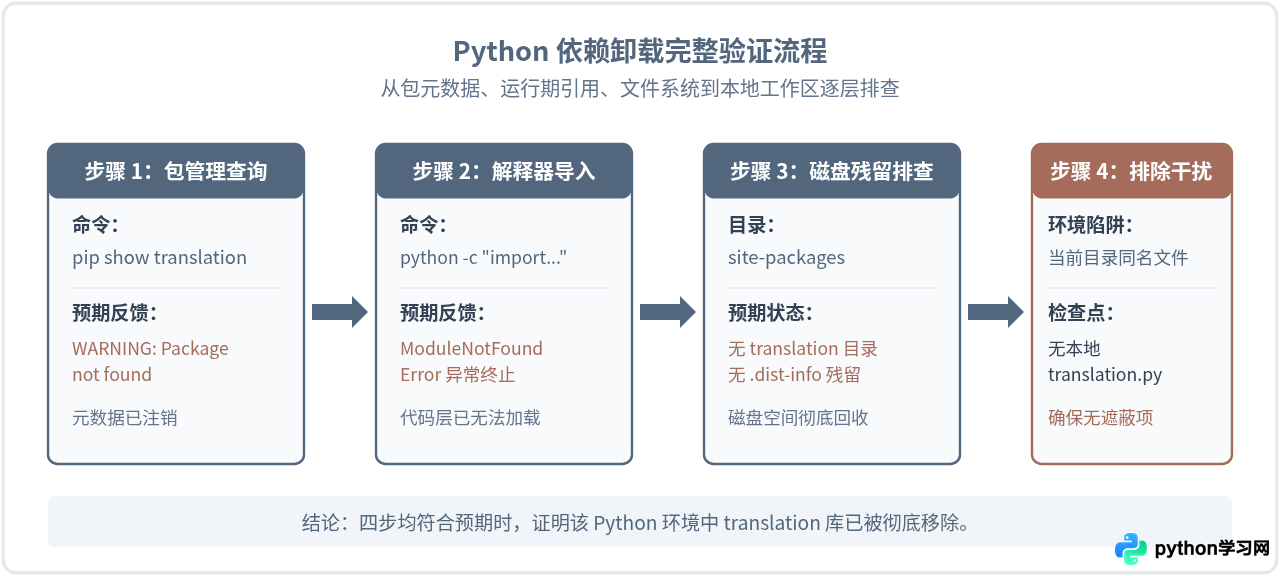
一、使用命令行包管理器进行状态检索
完成 pip uninstall translation -y 后,第一步是在终端直接询问当前环境的包管理器。
1. 检查特定包的元数据信息
运行 pip show translation 命令。该命令会去读取对应环境中已安装模块的元数据配置。
pip show translation
如果在终端中看到了类似 Name: translation、Version: 1.0.x、Location: /path/to/site-packages 等详细行,说明卸载操作未完成或并未作用于当前环境。
2. 在已安装列表里检索
除了直接通过 pip show 精确查找,还可以列出当前所有包并进行字符过滤。
在 Linux / macOS 系统中执行:
pip list | grep -i translation在 Windows PowerShell 中执行:
pip list | Select-String "translation"
若命令没有任何输出行,表示列表中已经不包含名为 translation 的已注册包。
二、通过 Python 解释器进行运行时导入验证
有时候包管理器显示已经不存在,但可能因为某些软链接或非标准安装方式,Python 解释器依然能够加载到旧文件。因此,由解释器亲自尝试导入是最具说服力的运行时验证手段。
可以在终端中执行一行命令直接启动 Python 进行模块加载:
python -c "import translation; print(translation.__file__)"
出现 ModuleNotFoundError: No module named 'translation' 证明在 Python 解释器的系统搜索路径(sys.path)中,已经无法索引到该模块。
/Users/.../project/translation.py),说明你只是导入了当前目录下的同名 Python 文件,并非第三方依赖包。
三、物理磁盘中的 site-packages 目录核查
在极少数情况下,例如卸载过程被强行中断(按下了 Ctrl+C),或者由于权限不足导致 pip 仅仅删除了元数据(.dist-info),而未删完源码目录,就会造成“幽灵残留”。此时需要直接核查磁盘目录。
1. 查看当前环境的 site-packages 路径
通过 Python 自带的 site 模块快速获取安装目录:
python -m site2. 检查目录下是否存在残留
定位到 site-packages 对应路径后,检查是否存在以下两类特征文件:
- 名为
translation的子目录或translation.py。 - 以
translation-开头,以.dist-info或.egg-info结尾的元数据文件夹。
如果这两类内容均已消失,说明磁盘层面的清理是完全干净的。如果仍然残留,直接手动删除该文件夹即可。
四、最常见问题:多 Python 环境与 pip 指向不一致
很多时候卸载不生效,根本原因在于系统里安装了多个 Python 实例(例如系统 Python、Homebrew Python、Conda 环境、VSCode 默认虚拟环境等),而 pip 命令与运行代码的 python 命令指向了不同的环境。
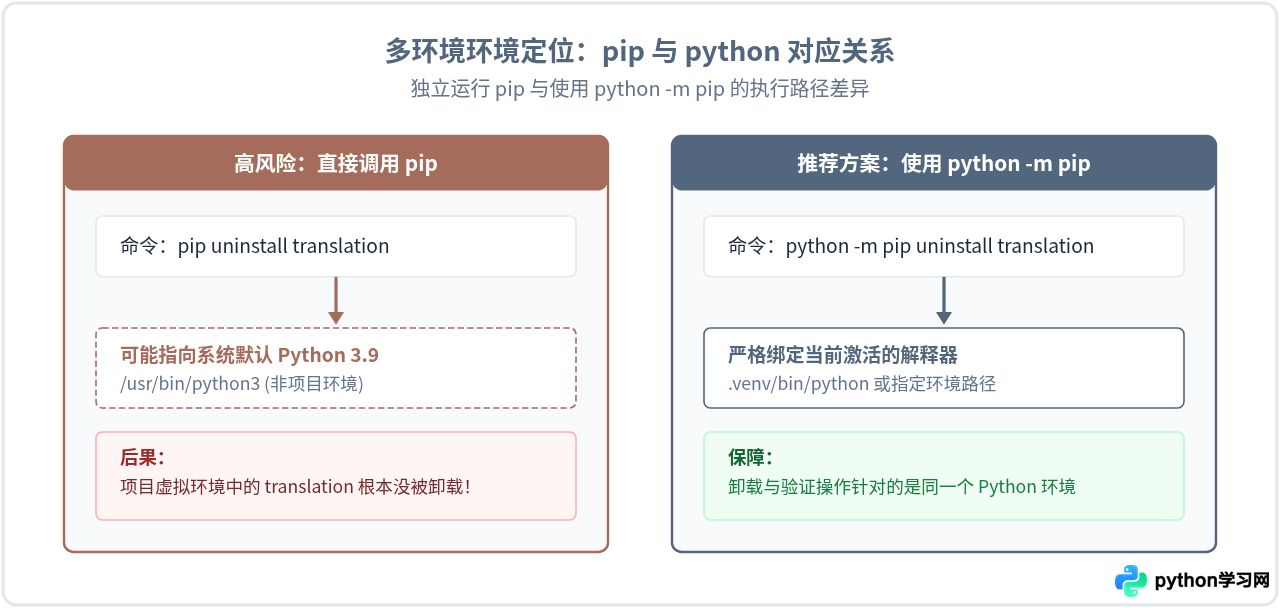
如何消除多环境误判
要确保验证与卸载操作作用在同一目标上,遵循以下准则:
-
使用绝对对齐的命令格式:不要单独运行
pip,而是统一使用python -m pip show translation。这能强制使用当前终端所选的python解释器自带的 pip 模块。 -
确认可执行文件路径:在终端中运行
which python和which pip(Windows 下使用where python和where pip),确保它们所在的上级目录一致。 - IDE 解释器对齐:如果是在 PyCharm 或 VSCode 中测试,检查右下角或设置中选定的 Python Interpreter 是否与终端路径完全一致。
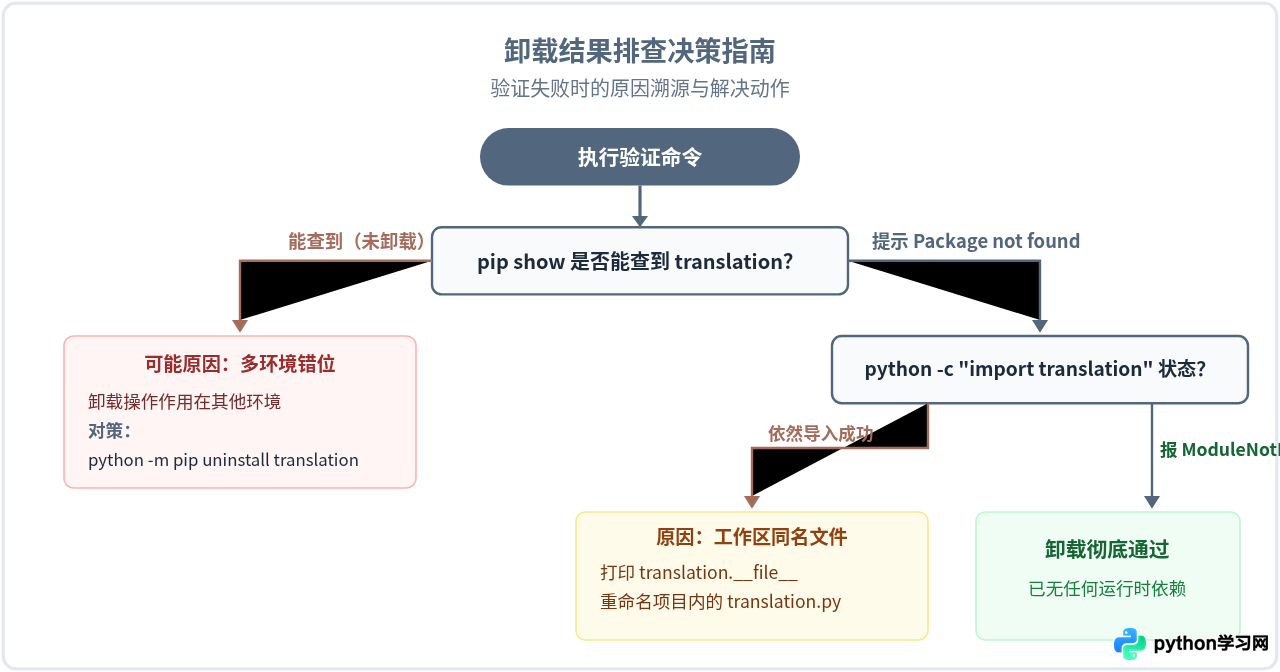
五、验证流程与问题决策总结
如果在执行验证时遇到了非预期结果,可以参考下方的排查决策树快速定位原因并采取对应措施。
总结
验证 Python 卸载 translation 库是否成功,最稳妥的标准流程可以浓缩为:
- 在终端运行
python -m pip show translation,确认返回Package(s) not found。 - 在同一终端执行
python -c "import translation",确认抛出ModuleNotFoundError异常。 - 若导入未报错,通过
print(translation.__file__)检查并重命名当前工作区中的同名本地脚本。
只要确保上述测试均在目标 Python 解释器环境下执行,即可准确证明该库已被彻底卸载。
免责声明:本文内容仅供参考,不代表本站观点。转载或引用请注明出处。









