

Python pip卸载软件包的基础命令与操作示例

uninstall 子命令,开发者可以直接定位并清理安装在当前环境下的文件包与元数据。
一、基础卸载命令与交互式操作流程
卸载单个 Python 库最直接的命令是 pip uninstall 后接需要移除的包名称。为了确保调用的是目标环境对应的 Python 解释器,推荐在终端中使用模块化形式 python -m pip uninstall <package_name> 执行。
以卸载测试库 requests 为例,在命令行输入以下指令:
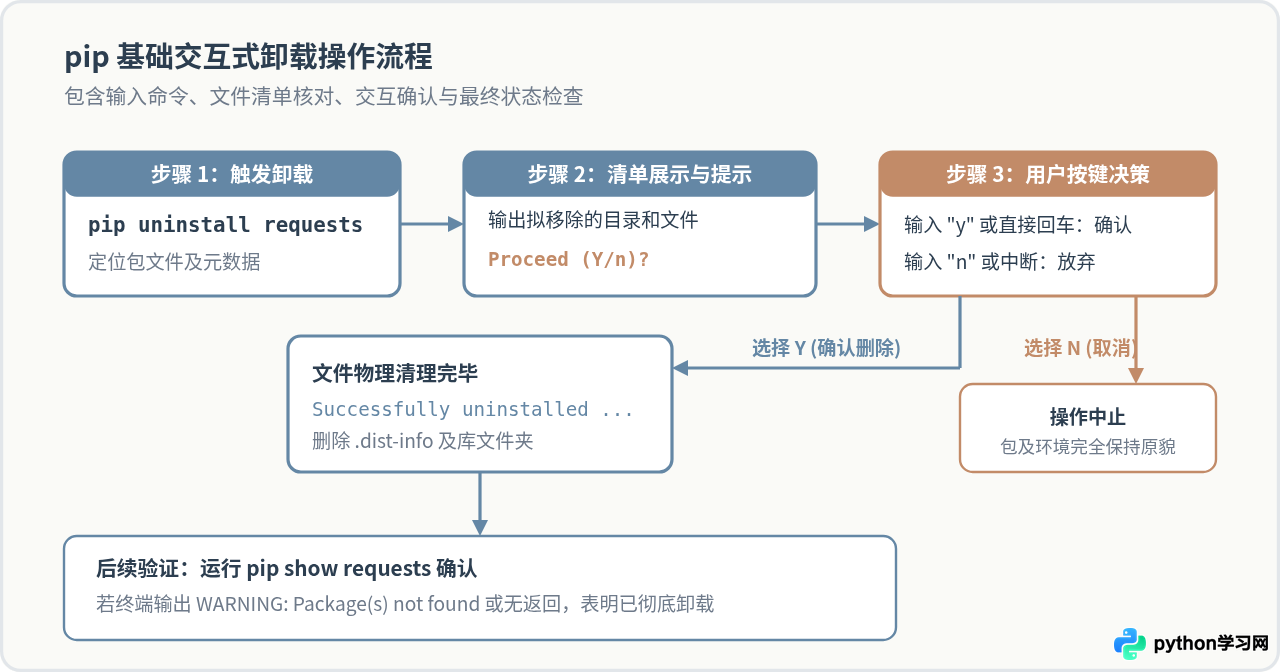
python -m pip uninstall requests执行该命令后,pip 不会立即删除文件,而是先在当前 Python 环境的 site-packages 目录中搜索该库的安装位置,汇总所有属于该包的代码文件、可执行入口与 .dist-info 元数据,然后在终端中暂停并提示用户进行二次确认。
Found existing installation: requests 2.31.0
Uninstalling requests-2.31.0:
  Would remove:
    /home/user/myenv/lib/python3.11/site-packages/requests-2.31.0.dist-info/*
    /home/user/myenv/lib/python3.11/site-packages/requests/*
Proceed (Y/n)?
此时光标停留在 Proceed (Y/n)? 处等待输入:
- 输入
y或直接敲击回车键:表示确认卸载。pip 将按清单物理删除上述列出的所有文件和文件夹。清理完毕后,终端打印Successfully uninstalled requests-2.31.0。 - 输入
n或按下Ctrl+C:表示取消操作。pip 立即中止退出,环境中的所有文件原样保留。
二、静默自动卸载:使用 -y 或 --yes 选项
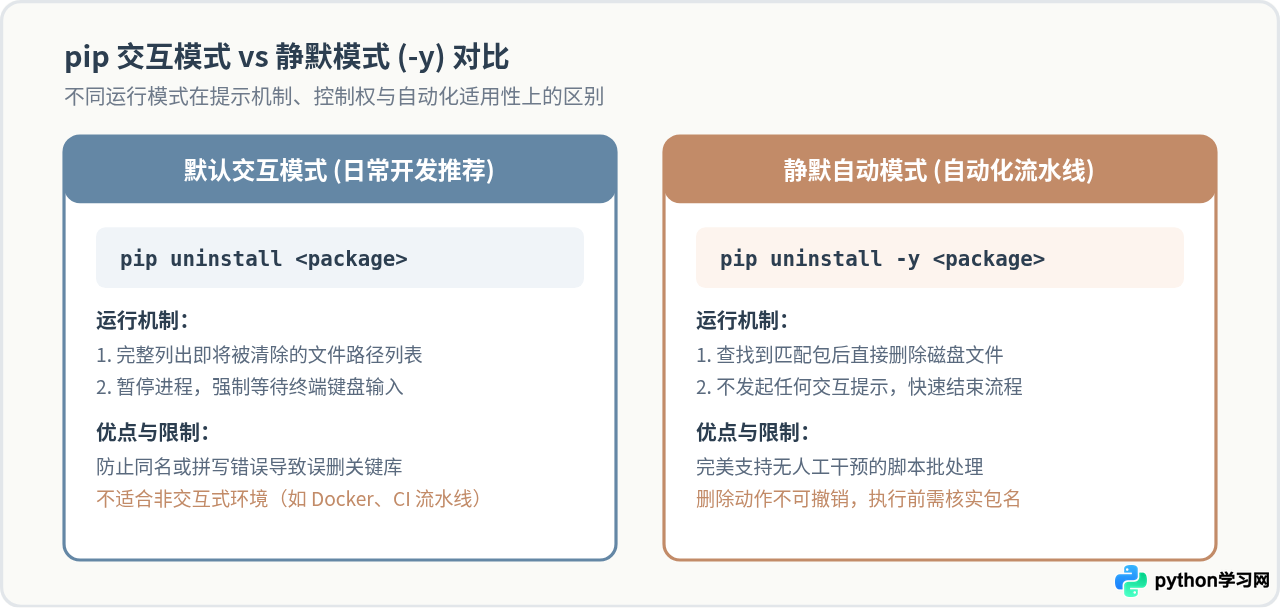
在编写自动化部署脚本、Docker 镜像构建或 CI/CD 流水线时,命令行通常运行在无交互终端(Non-TTY)环境下。如果继续使用默认的 pip uninstall,程序会在等待标准输入时挂起甚至报错超时。
通过加入 -y 或完整长参数 --yes,可以跳过交互确认步骤,指示 pip 发现目标包后直接予以物理删除:
python -m pip uninstall -y requestsFound existing installation: requests 2.31.0
Uninstalling requests-2.31.0:
Successfully uninstalled requests-2.31.0使用 -y 时,输出中不再出现待删除文件明细和 Proceed (Y/n)? 提示行,命令执行完后直接返回退出状态码 0,适合嵌入在 Shell 脚本中连续运行。
三、批量卸载软件包与依赖留存特性
项目演进过程中常需要一次清理多个无用组件。pip 支持两种常规批量卸载方式:
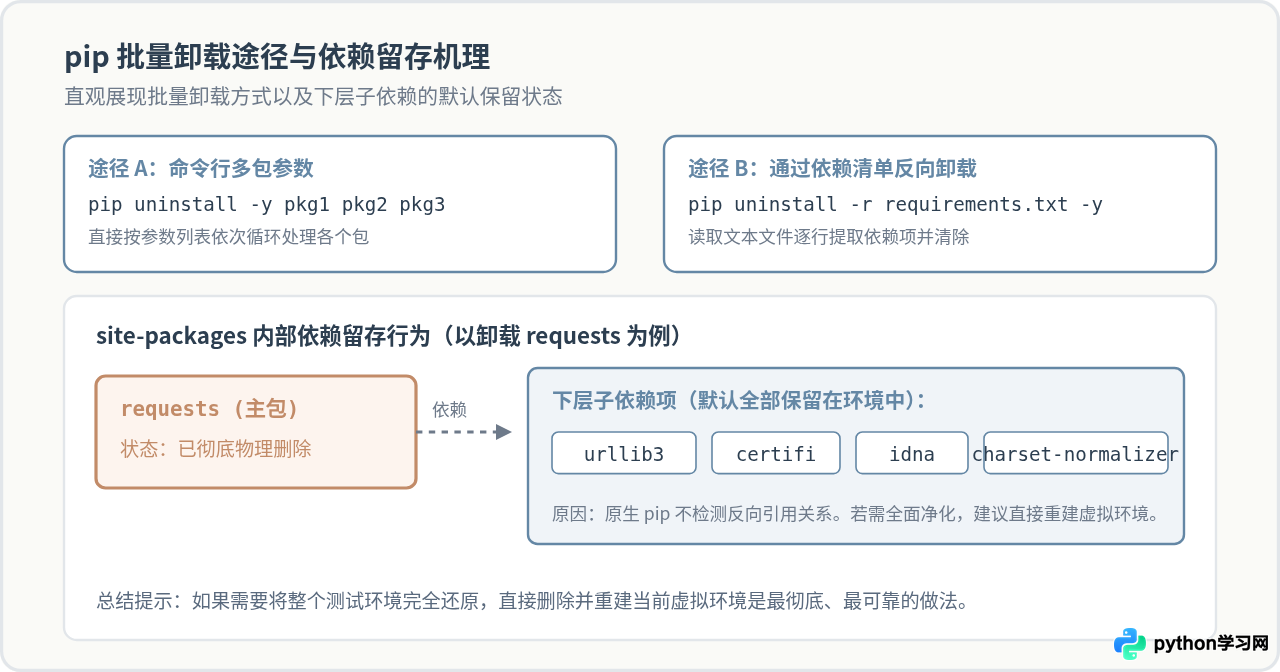
1. 命令行多参数直接批量卸载
在 pip uninstall 后依次罗列多个包名,各包名之间使用空格分隔:
python -m pip uninstall -y numpy pandas scipy matplotlibpip 会按顺序依次对每个包执行检查与清理。如果其中某个包并不存在,pip 会给出告警信息(如 WARNING: Skipping ... as it is not installed),但不会阻断后续其他已安装包的清理动作。
2. 借助 requirements 清单文件批量卸载
如果手头已有项目的依赖清单文件 requirements.txt,无需手工逐个敲击包名,可以直接借助 -r 参数执行逆向卸载:
python -m pip uninstall -r requirements.txt -ypip 会逐行解析文本文件中的包名,批量完成删除。
这是初学者最容易产生误解的地方:如果包 A 依赖包 B 和包 C,当你执行
pip uninstall A 时,pip 只会删除 A 本身,而 B 和 C 依然会留在 site-packages 中。pip 默认不追踪“孤立子依赖”(Orphan Dependencies),因为包 B 和 C 可能同时被环境中未声明的其他脚本所使用。
四、卸载结果验证与常见问题排查
1. 结果核验方法
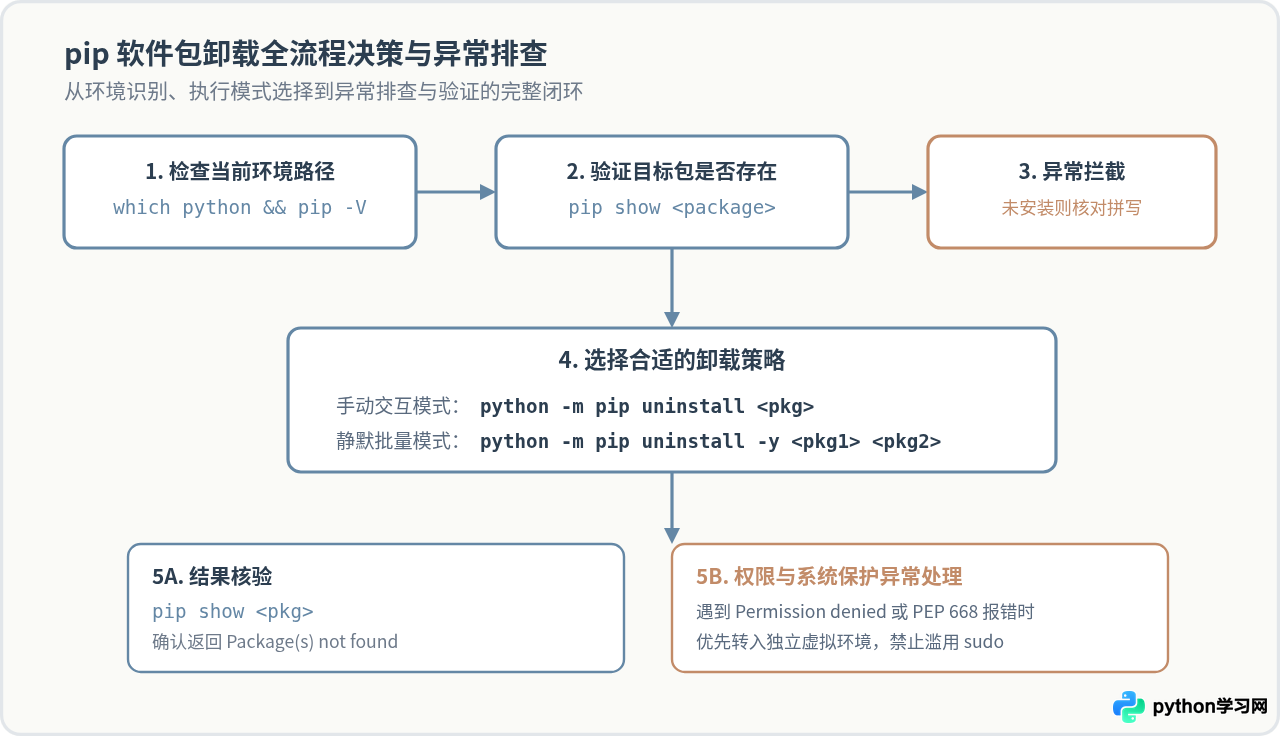
卸载指令执行后,如何确认包已经被干净清除?可以通过以下两条命令验证:
- 运行
pip show <package_name>:若目标库已完全删除,终端会输出WARNING: Package(s) not found: <package_name>,且进程退出码为非 0。 - 在 Python 交互解释器中尝试导入:运行
python -c "import requests",若正常抛出ModuleNotFoundError: No module named 'requests',说明当前环境已无法找到该包代码。
2. 常见问题与处理办法
| 常见现象 / 错误提示 | 产生原因 | 针对性解决办法 |
|---|---|---|
Permission denied |
试图卸载全局系统目录下的 Python 包,当前系统用户缺少目录写权限 | 不要使用 sudo pip;强烈建议在独立的虚拟环境(venv)下工作,避免直接变动系统全局环境 |
externally-managed-environment |
Debian/Ubuntu 等 Linux 新版本系统(PEP 668)防止系统级包被 pip 破坏 | 使用系统包管理器(如 apt remove python3-xxx),或者使用 python3 -m venv 创建专属开发环境 |
命令卸载成功,但代码仍然能 import |
终端中 pip 指向的 Python 与运行脚本的 python 不属于同一个解释器路径 |
始终统一使用 python -m pip uninstall <pkg>,确保 pip 与 Python 严格同一对应 |
WARNING: Skipping ... not installed |
输入的包名存在大小写混淆、拼写错误,或该包已在早先被移除 | 先运行 pip list 检索核实精确包名称,再进行卸载 |
五、总结
在 Python 日常开发与系统运维中,掌握 pip uninstall 的核心要点可以归纳为三条原则:
- 绑定具体解释器:推荐使用
python -m pip uninstall形式,杜绝多 Python 版本环境下由于环境变量 PATH 指向不一致引发的“卸载了错误环境”问题。 - 分清使用场景:手工操作时保留交互提示以便核查文件清单;自动化构建与容器打包时加入
-y确保流水线顺畅无阻。 - 明确依赖边界:清楚认知 pip 原生卸载不会连带移除子依赖的特性。若需全面净化环境,重建虚拟环境是成本最低、最干净的方案。
免责声明:本文内容仅供参考,不代表本站观点。转载或引用请注明出处。









