

创建Python虚拟环境报错“找不到指定版本”怎么解决

详细讲解在创建Python虚拟环境时出现“找不到指定版本”报错的原因与排查方法,包含系统版本检测、PATH配置、Windows应用别名处理与绝对路径创建方案。
假设你正在本地拉取一个指定要求 Python 3.10 运行的开源项目,而在终端中敲下 py -3.10 -m venv .venv 或 virtualenv -p python3.10 venv 时,控制台立即弹出红色警示:“找不到指定版本”、“No suitable Python runtime found”或是“failed to find interpreter for Builtin discover”。此时许多初学者会反复核对拼写,甚至尝试重复运行命令,但报错依然出现。
这个报错的核心根源非常明确:Python 虚拟环境创建工具(无论是内置的 venv 还是第三方的 virtualenv)本身并不具备在线下载或自动编译 Python 解释器的功能,它们必须依赖本机文件系统中已经实际存在的某个 python.exe 或二进制执行文件作为“基础母本”。当命令中声明了特定版本号,但系统在既有安装列表、环境变量 PATH 或注册表中未能发现对应的可执行程序时,就会直接抛出该错误。解决此问题的标准路径分为三步:一是确认机器物理上是否确实装有该版本;二是确保该版本的执行目录已正确加入系统环境变量并排查别名拦截;三是在命令中明确传入该解释器的完整绝对路径直接创建。
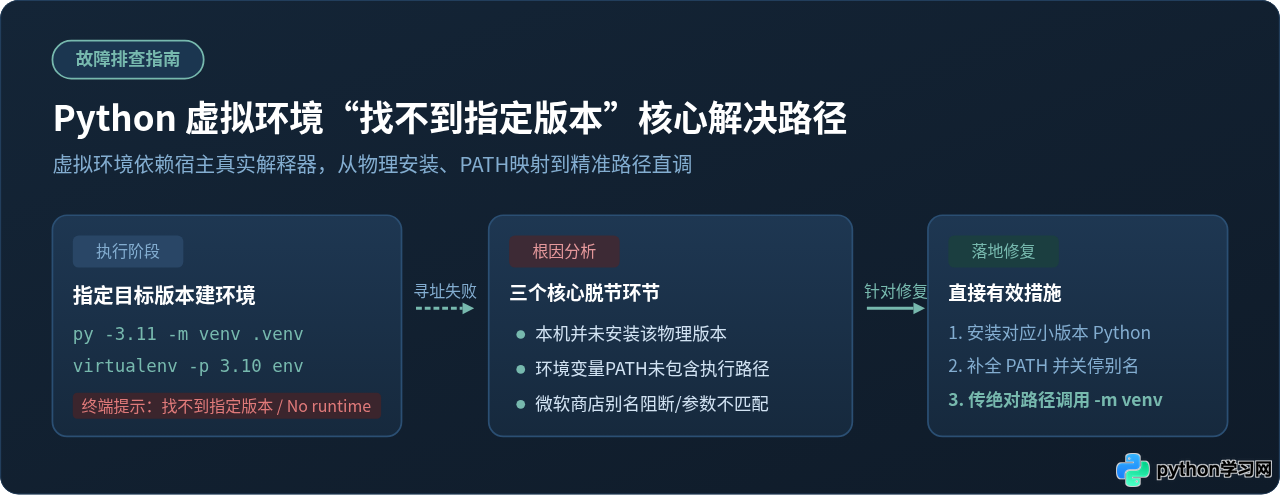
一、虚拟环境解释器寻址机制:报错是如何发生的
要从根本上解决报错,首先需要了解虚拟环境在初始化时是如何在操作系统中“找 Python”的。虚拟环境的核心机制是创建一个轻量级的隔离文件夹,并在其内部生成指向宿主基础 Python 解释器的软链接、拷贝文件以及关键的 pyvenv.cfg 配置文件。在这一过程中,各种工具的寻址步骤存在固定依赖:
- Windows
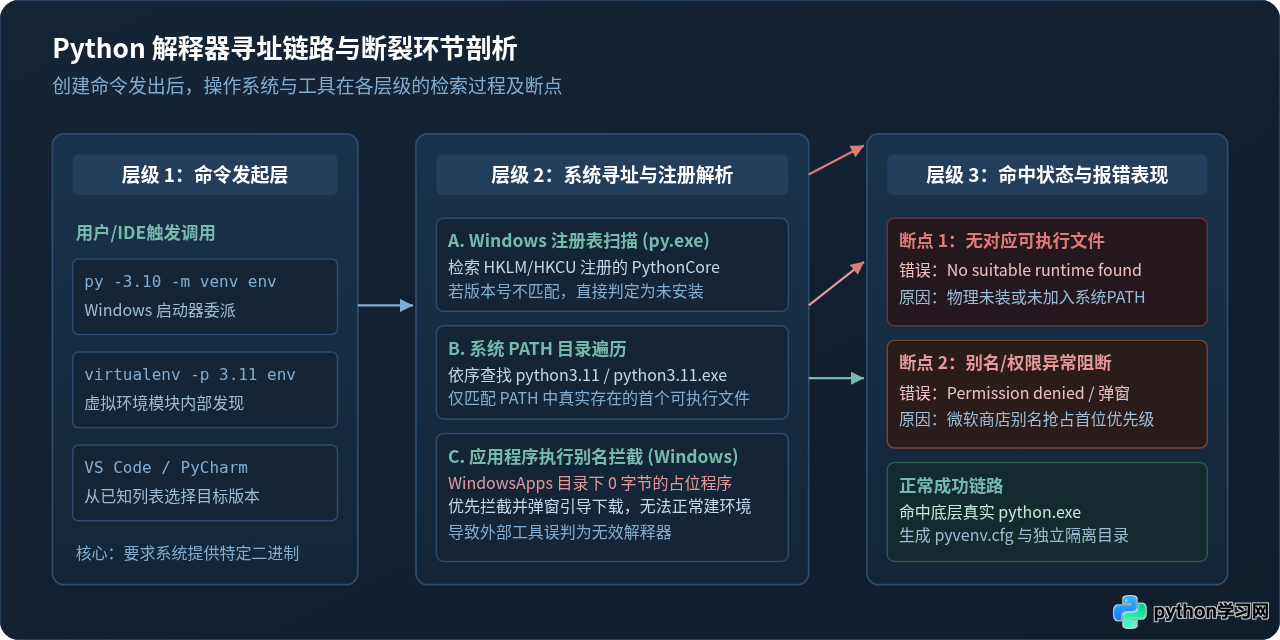
py.exe启动器寻址:当输入py -3.11 -m venv .venv时,py.exe会检索 Windows 注册表(HKLM\Software\Python\PythonCore和HKCU\Software\Python\PythonCore),只有注册表中登记了 3.11 版本的安装路径,它才能启动对应内核。如果系统只装了 3.12,或者虽然安装了 3.11 但安装包未写入注册表,启动器就会报告找不到指定版本。 - 系统
PATH环境变量遍历:使用virtualenv -p python3.10 env或直接运行python3.10 -m venv env时,操作系统会自上而下遍历PATH环境变量中登记的每一个目录。若所有目录中均不存在名为python3.10或python3.10.exe的文件,进程将立即终止并报错。 - Windows 应用执行别名抢占:在 Windows 10 与 11 系统中,系统默认在
%LOCALAPPDATA%\Microsoft\WindowsApps下放置了占位程序。若该目录在PATH中的优先级高于真实安装目录,或者真实 Python 未配置进 PATH,执行命令时系统会拦截并弹窗引导跳转至 Microsoft Store 下载,导致外部构建流程直接抛出中断。
二、三大根因排查与针对性修复
1. 根因一:机器本地尚未安装对应小版本的 Python
很多开发者误以为安装了单一版本的 Python(例如 Python 3.12)后,虚拟环境工具就能自动模拟或降级出 3.8、3.9 或 3.10 环境。事实上,Python 官方的 venv 模块不能跨主次版本凭空生成环境。若你的项目依赖特定版本,首要检查是确认系统是否真的具备该版本的独立安装。
可以在终端中运行以下命令查看当前操作系统识别到的全部 Python 版本清单:
# Windows 下查看 py 启动器注册的所有 Python 版本
py --list-paths

# 查看系统 PATH 中所有能找到的 python 可执行文件路径
# Windows 命令提示符 (CMD):
where python

# macOS / Linux 终端:
which -a python3
如果输出结果中完全没有你所需要的版本(例如只显示了 Python 3.12,而项目需要 3.10),解决办法是补齐安装:
- 访问 Python 官网(
python.org/downloads/),在历史发布版本中下载所需小版本(如 Python 3.10.11)的官方安装包进行独立安装。 - 安装时请务必勾选 “Add python.exe to PATH”,并建议勾选 “Use admin privileges when installing py.exe”。
- 也可以使用现代化版本管理工具直接托管安装,例如使用
uv执行uv python install 3.10,或者使用pyenv安装,省去手动配置路径的繁琐。
2. 根因二:已安装该版本,但环境变量未配置或被系统别名拦截
在许多情况下,电脑上确实曾经安装过目标版本,但安装时未勾选自动添加环境变量,导致命令行无法通过名称感知该程序。在 Windows 平台上,还普遍存在应用执行别名干扰的问题。
在 Windows 搜索框中输入“管理应用执行别名”(App execution aliases),找到列表中的“应用安装程序 (python.exe)”与“应用安装程序 (python3.exe)”,将它们的状态全部切换为关闭(Off)。这能防止系统在找不到真实路径时强行呼出微软商店。
手动配置环境变量的具体步骤如下:
- 找到目标 Python 的实际安装路径。Windows 默认安装路径通常为
C:\Users\用户名\AppData\Local\Programs\Python\Python310或自定义目录如C:\Python310;macOS 与 Linux 通常在/usr/local/bin/、/Library/Frameworks/Python.framework/Versions/3.10/bin或~/.pyenv/shims/。 - 在系统属性的“环境变量”设置中,双击系统变量或用户变量中的
Path。 - 将目标版本的根目录(包含
python.exe)以及其下的Scripts目录(包含pip.exe、virtualenv.exe)添加到 Path 列表,并尽量将其上移至靠近顶部的位置。 - 保存修改后,必须完全关闭现有的终端或 IDE 窗口并重新打开,使新的环境变量生效。
3. 根因三:不同工具的版本指定语法差异或参数歧义
不同的虚拟环境管理工具对指定版本的参数有不同要求。混淆命令参数往往会导致工具把版本号当成环境名称处理,或者无法识别版本标识符:
- 使用
py启动器:参数必须写在-m venv之前,格式为py -3.10 -m venv .venv。如果写成py -m venv -3.10 .venv,参数将被传递给 venv 模块本身从而报错。 - 使用
virtualenv:参数应使用-p或--python,如virtualenv -p python3.10 env。如果系统 PATH 中没有python3.10这个具体文件名,可直接传入绝对路径:virtualenv -p "C:\Python310\python.exe" env。 - 最稳妥的直接调用法:绕过一切名字解析机制,直接调用目标 Python 的绝对路径来执行
-m venv。这种方式永远不会发生版本定位模糊:
# Windows 示例(若路径含空格请务必加英文双引号):
"C:\Python310\python.exe" -m venv .venv

# macOS / Linux 示例:
/usr/local/bin/python3.10 -m venv .venv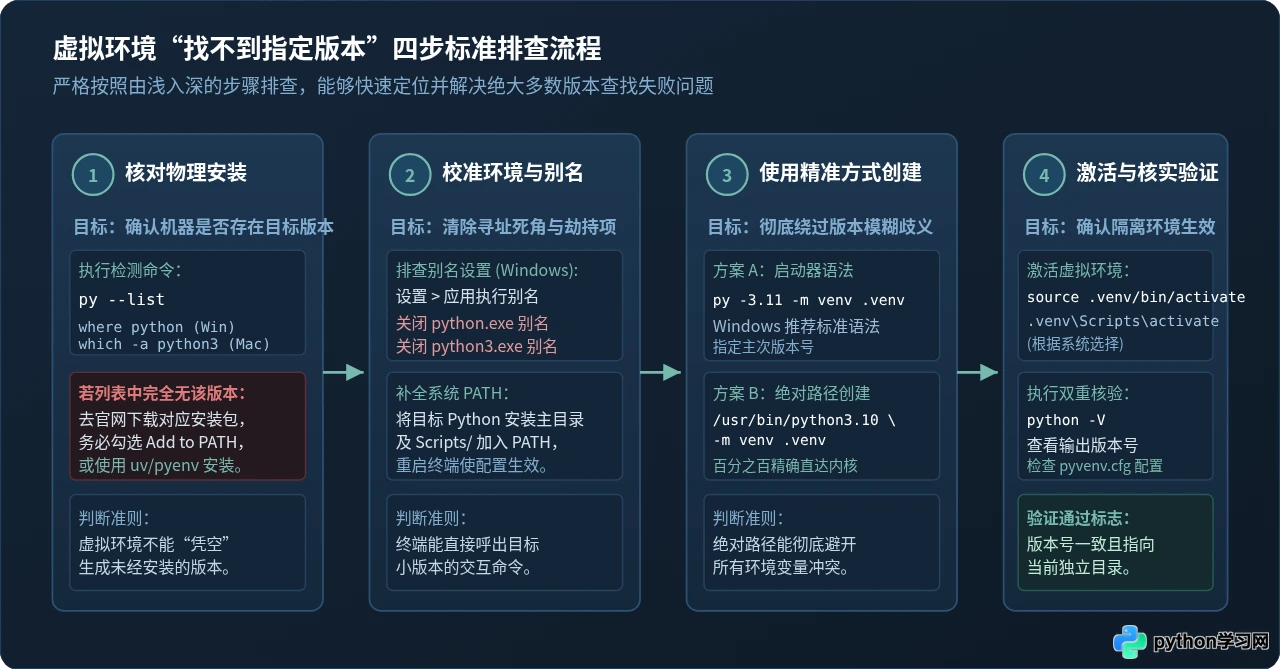
三、常见创建工具版本指定方式与避坑对照
不同团队和项目会采用不同的环境管理方式。了解各工具在版本解析策略上的差异,有助于在团队协作中迅速排除环境初始化故障:
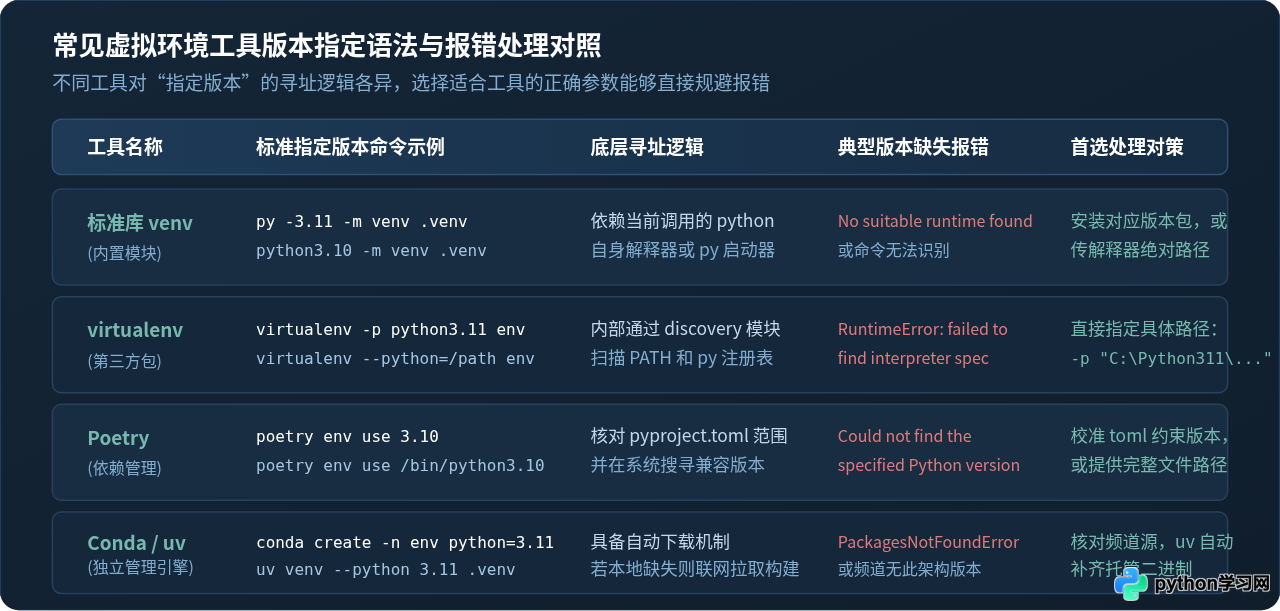
| 工具名称 | 标准创建命令 | 版本未找到时的典型报错 | 直接解决方案 |
|---|---|---|---|
| 内置 venv | py -3.11 -m venv .venv或 python3.11 -m venv .venv |
No suitable Python runtime found或 系统找不到指定的路径 |
检查 py --list-paths,补装该版本或使用绝对路径调用。 |
| virtualenv | virtualenv -p python3.10 venv |
RuntimeError: failed to find interpreter for Builtin discover |
改用 virtualenv -p <绝对路径> venv 精确指定。 |
| Poetry | poetry env use 3.10 |
Could not find the specified Python version |
检查 pyproject.toml 中的 python 约束是否兼容,或传入完整路径。 |
| Conda | conda create -n myenv python=3.10 |
PackagesNotFoundError: The following packages are not available |
检查 conda channel 源配置或系统架构支持(如 Apple Silicon 兼容性)。 |
四、验证虚拟环境创建成功与有效性
完成环境创建后,不要仅凭文件夹生成就判定问题已经解决。必须激活虚拟环境并执行双重检查,确认环境内部引用的正是你所期望的 Python 版本:
# 1. 激活虚拟环境
# Windows (PowerShell):
.venv\Scripts\Activate.ps1
# Windows (CMD):
.venv\Scriptsctivate.bat
# macOS / Linux:
source .venv/bin/activate

# 2. 验证版本号
python --version
# 期望输出:Python 3.10.x(与你指定的版本一致)

# 3. 验证实际指向路径
# Windows:
where python
# 输出首行必须位于当前工程的 .venv\Scripts 目录内

# macOS / Linux:
which python
# 输出路径必须位于当前工程的 .venv/bin 目录内
此外,打开虚拟环境根目录下的 pyvenv.cfg 文本文件,查看 home 字段。该字段清晰记录了该虚拟环境所依赖的物理宿主 Python 目录。如果该目录指向正确,说明虚拟环境已成功建立且完全隔离。
五、常见问题与注意事项
- PowerShell 运行激活脚本提示“在此系统上禁止运行脚本”:这是 Windows PowerShell 的默认执行策略限制,与 Python 本身无关。以管理员身份打开 PowerShell 运行
Set-ExecutionPolicy -Scope CurrentUser RemoteSigned即可恢复。 - 同时安装了 32 位与 64 位 Python 导致混乱:使用
py启动器时,可使用py -3.10-64 -m venv .venv显式指定 64 位版本,避免误调用到早期的 32 位遗留安装。 - 旧解释器卸载后 IDE 依然报“找不到版本”:VS Code 或 PyCharm 内部会缓存解释器历史路径。按
Ctrl+Shift+P打开命令面板,执行Python: Select Interpreter,选择“Enter interpreter path”并重新浏览选择当前系统中有效的新路径。
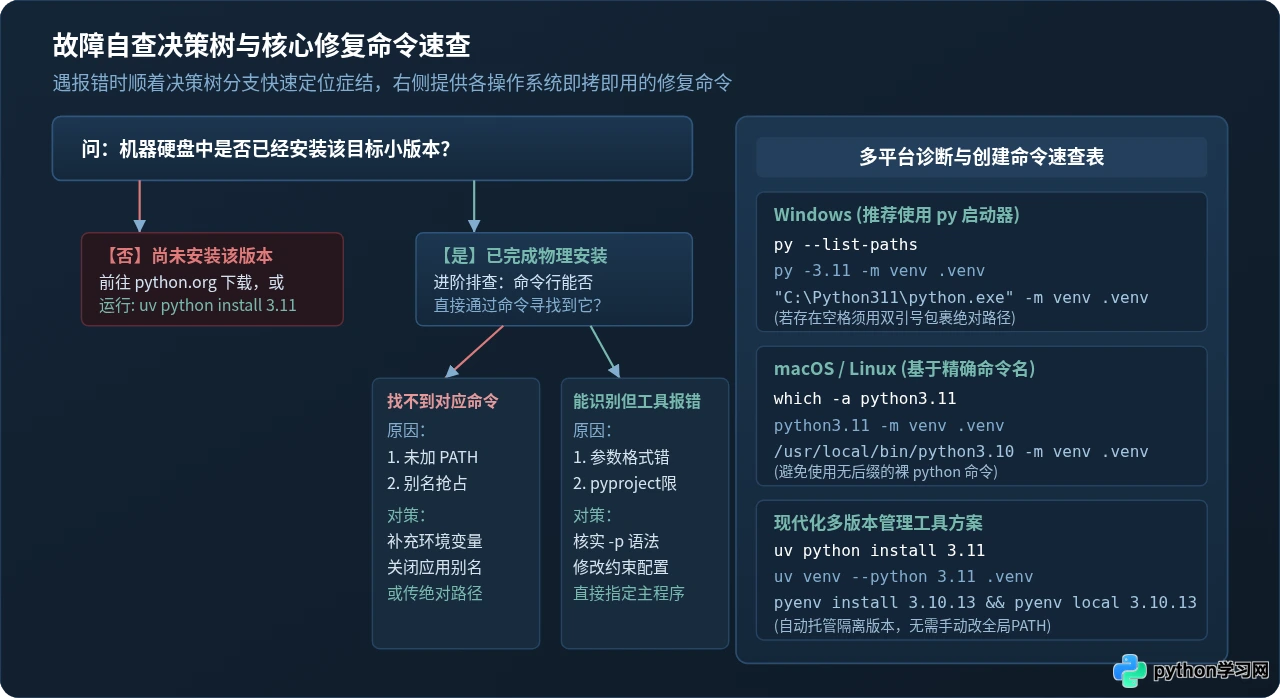
六、总结
创建 Python 虚拟环境提示“找不到指定版本”时,切忌盲目反复尝试相同命令。这一报错本质上是解释器寻址链条的中断。按照以下三步逻辑排查即可彻底解决:
- 查物理存在:先确认本地是否真正安装了对应小版本的 Python 二进制程序。
- 理环境链路:排查系统 PATH 是否包含该程序目录,关闭 Windows 应用执行别名,排除劫持。
- 用精确路径:在复杂多版本共存场景下,直接使用目标解释器的绝对路径配合
-m venv创建,彻底杜绝歧义。
免责声明:本文内容仅供参考,不代表本站观点。转载或引用请注明出处。









