

生成可视化的Python接口自动化测试报告:Allure集成指南

本文详细介绍在Python接口自动化测试中集成Allure测试报告的完整流程,涵盖环境准备、命令行工具配置、pytest用例规范、关键注解使用与HTML可视化报告生成。
在基于 Python 的接口自动化测试中,Pytest 自带的终端文本输出难以直观呈现测试全貌与历史趋势,而传统的 HTML 单页插件展示维度相对单一。通过集成 Allure Framework,团队可以将自动化测试中收集到的请求参数、响应报文、执行耗时和断言结果,统一渲染为结构清晰、具备多维度筛选能力的高质量交互式报告。本文将完整介绍从环境搭建、代码编写、数据采纳到最终产出可视化报告的标准步骤与配置细节。
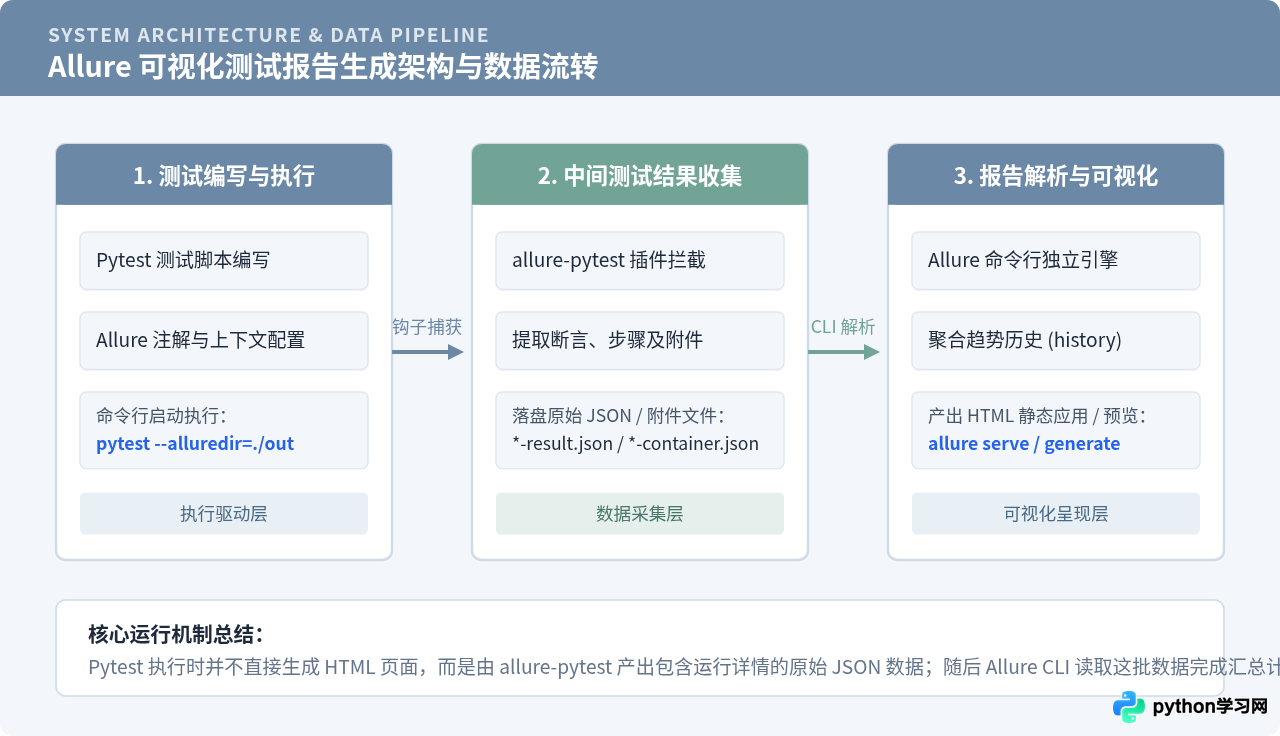
一、准备运行环境与安装核心依赖
Allure 的运行体系分为两个独立部分:其一是负责在 Python 运行测试时收集数据的适配插件 allure-pytest;其二是负责将原始数据聚合渲染为 Web 网页的 Allure 命令行工具(Allure CLI)。
1. 安装 Python 核心测试库
在项目所在虚拟环境中,通过 pip 安装测试框架、网络请求库以及 Allure 插件:
pip install pytest requests allure-pytest2. 安装 Allure 命令行工具
Allure 报告生成引擎基于 Java 开发,因此运行 Allure CLI 前需确保本地已安装 Java 运行环境(JRE 或 JDK 8 及以上版本)。根据操作系统选择对应的安装方式:
- macOS(推荐通过 Homebrew):
brew install allure - Windows(推荐通过 Scoop 或手动解压):
若手动下载官方压缩包,解压后需将scoop install allurebin目录路径添加至系统的环境变量Path中。 - Linux(以 Debian/Ubuntu 为例):
sudo apt-add-repository ppa:qameta/allure
sudo apt-get update
sudo apt-get install allure
allure --version。若正确打印出版号(例如 2.24.0),说明命令行环境已配置就绪。
二、编写带有 Allure 规范的接口测试用例
为了让生成的报告具备清晰的业务层级(如模块、功能故事、执行步骤以及请求/响应附件),我们需要在 Pytest 用例中引入 Allure 提供的装饰器和方法。
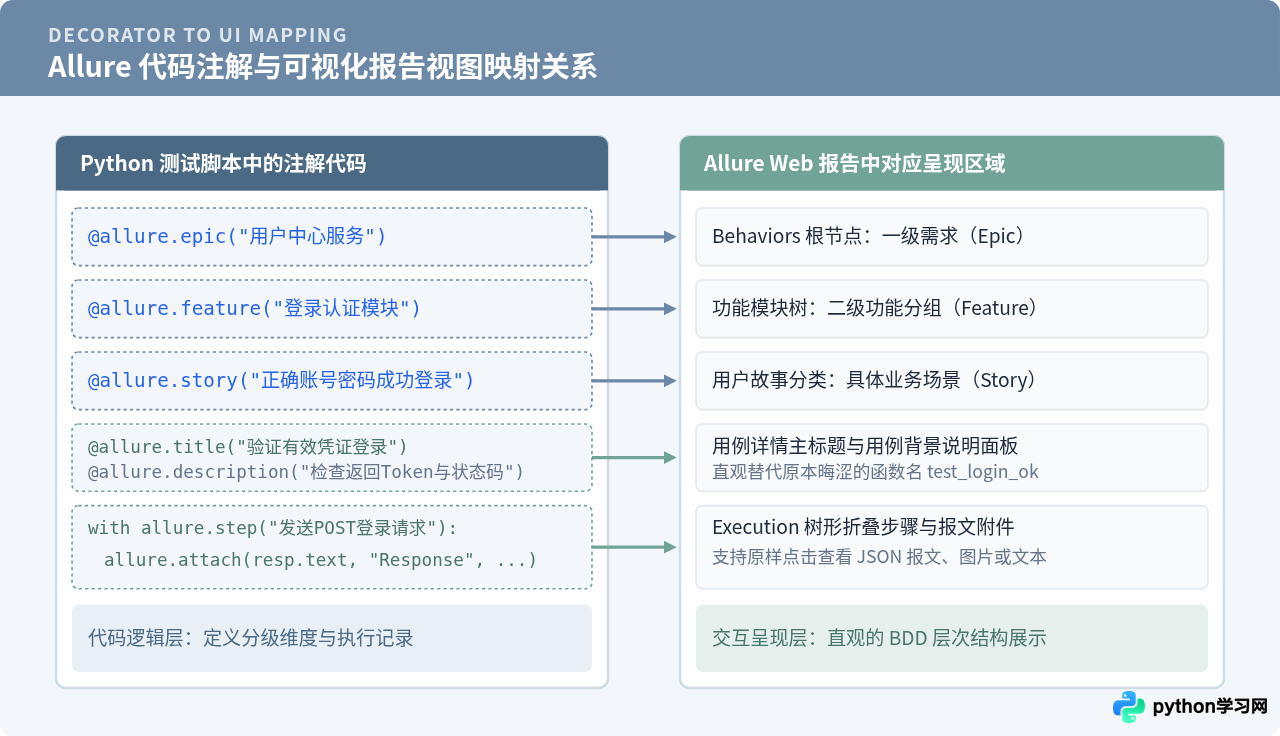
完整测试用例代码示例
以下为一个完整的接口测试用例文件 test_auth_api.py,演示了如何在实际调用中使用各类常用注解与附件:
import json
import pytest
import requests
import allure

@allure.epic("用户认证中心")
@allure.feature("登录鉴权模块")
class TestUserAuth:

    @allure.story("正常凭证登录")
    @allure.title("有效用户名与密码登录成功并获取Token")
    @allure.description("调用登录接口,验证返回HTTP 200且响应报文中包含合法JWT凭据。")
    @allure.severity(allure.severity_level.BLOCKER)
    def test_login_success(self):
        url = "https://httpbin.org/post"
        payload = {
            "username": "tester_admin",
            "password": "SecretPassword123"
        }
        headers = {"Content-Type": "application/json"}

        # 步骤 1:记录请求数据并提交接口调用
        with allure.step("步骤1:准备请求参数并调用登录接口"):
            allure.attach(
                json.dumps(payload, indent=2, ensure_ascii=False),
                name="请求载荷 (Request Body)",
                attachment_type=allure.attachment_type.JSON
            )
            response = requests.post(url, json=payload, headers=headers, timeout=5)

        # 步骤 2:记录响应内容并校验HTTP状态码
        with allure.step("步骤2:检查响应状态码与返回报文"):
            allure.attach(
                response.text,
                name="接口响应内容 (Response Text)",
                attachment_type=allure.attachment_type.TEXT
            )
            assert response.status_code == 200, f"预期200,实际返回: {response.status_code}"

        # 步骤 3:校验具体返回字段
        with allure.step("步骤3:断言响应数据合法性"):
            resp_data = response.json()
            assert resp_data["json"]["username"] == "tester_admin"
三、运行测试并生成可视化报告
完成测试用例编写后,生成与查阅 Allure 报告主要分为两个关键动作:首先通过 Pytest 收集原始测试数据,再通过 Allure CLI 生成前端页面。
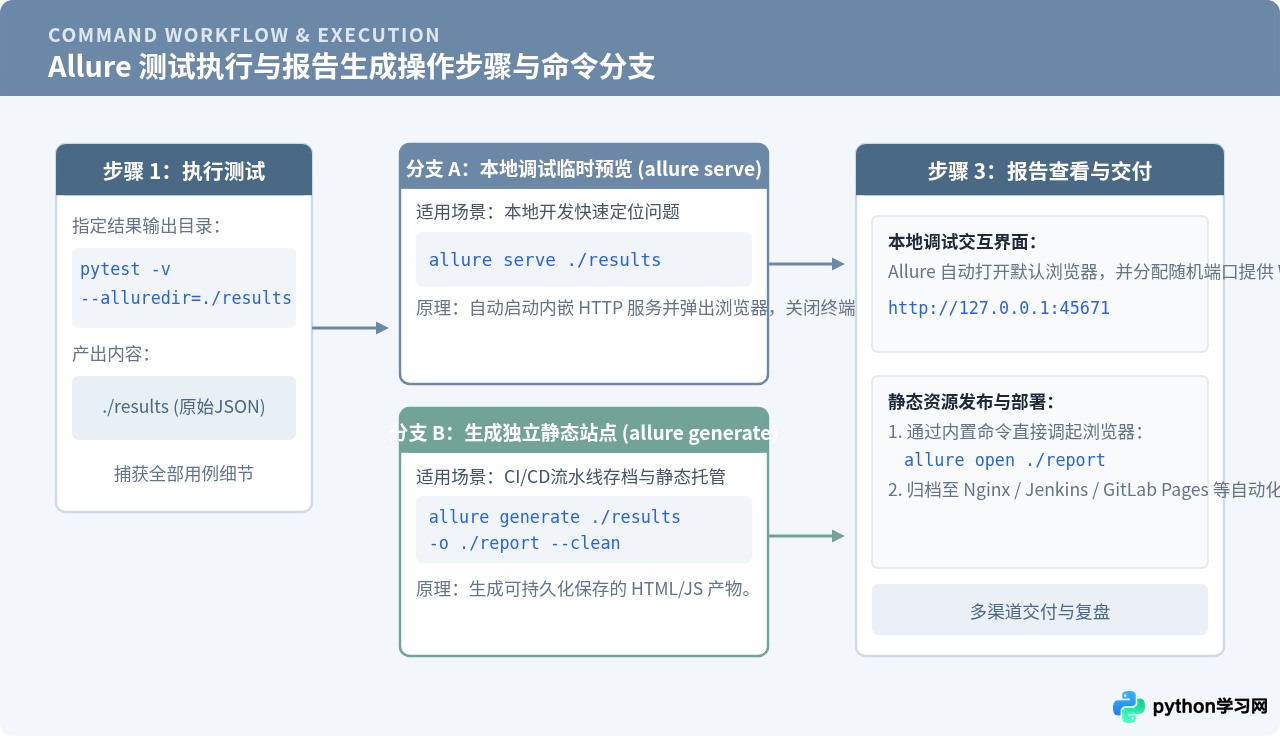
1. 执行测试并生成原始数据
运行测试时,必须通过 --alluredir 参数指定一个用于存放测试中间数据的临时目录(例如 ./allure-results):
pytest -v -s --alluredir=./allure-results执行完成后,Pytest 会在当前目录下创建 allure-results 文件夹,里面包含了带有 UUID 后缀的 JSON 结果文件和请求/响应附件文件。
2. 方式一:本地临时起服务预览(推荐日常调试)
如果你在本地开发机调试用例,希望立即查看报告效果,可以直接运行:
allure serve ./allure-results该命令会自动在后台解析 ./allure-results 中的数据,启动一个临时的轻量 HTTP Web 服务,并自动调起系统默认浏览器打开报告页面。调试完毕后在终端按下 Ctrl + C 即可停止服务。
3. 方式二:生成独立的静态 HTML 报告(推荐持续集成)
当需要将报告长期保存、发送给团队查阅或部署到 CI/CD 服务器(如 Jenkins、GitLab CI)时,应使用 allure generate 命令构建完整的静态资源目录:
allure generate ./allure-results -o ./allure-report --clean-o ./allure-report:指定最终生成的 HTML 报告输出目录为./allure-report。--clean:若目标目录已存在历史生成产物,则先清空再生成,避免脏数据混淆。
4. 查看已生成的静态报告
生成静态文件夹后,若要在本地直接打开查看,不能直接在文件管理器中双击 index.html。由于浏览器普遍启用了 Ajax 同源策略(CORS),本地 file:// 协议会拦截 JSON 数据的异步加载,导致页面显示一直处于加载状态或空白。请使用官方命令拉起本地静态托管:
allure open ./allure-report四、进阶实践:保留历史趋势与常见排查
1. 保留多次执行的历史趋势(Trends)
在持续集成环境下,测试总数、成功率、耗时走势等历史趋势图是 Allure 报告的核心亮点之一。要想在每次生成报告时保留之前的历史统计数据,操作逻辑非常清晰:
- 在执行生成命令前,把上一次生成的报告目录
./allure-report/history完整复制到本次的测试结果目录./allure-results/history中。 - 随后再次执行
allure generate ./allure-results -o ./allure-report --clean时,Allure 会自动读取该历史记录,并将最新一次的执行结果追加进去,从而在报告首页展现出连贯的成功率折线图。
2. 常见问题排查
- 终端提示
allure: command not found:说明 Allure CLI 尚未安装,或者其bin路径未正确加入系统环境变量PATH中。重新打开终端窗口或确认环境变量配置。 - 提示缺少 Java 运行时:Allure CLI 需要 JRE 8+ 支持。通过
java -version确认系统是否具备 Java 环境。 - 附件内容中文乱码:在调用
json.dumps()记录报文附件时,务必显式声明ensure_ascii=False,确保中文字符串按 UTF-8 原样保存。
五、全流程总结与常用清单速查
集成 Allure 的核心可以概括为四个环节:声明注解规范用例、Pytest 收集原始结果、CLI 命令渲染 HTML 以及通过 HTTP 协议浏览呈现。
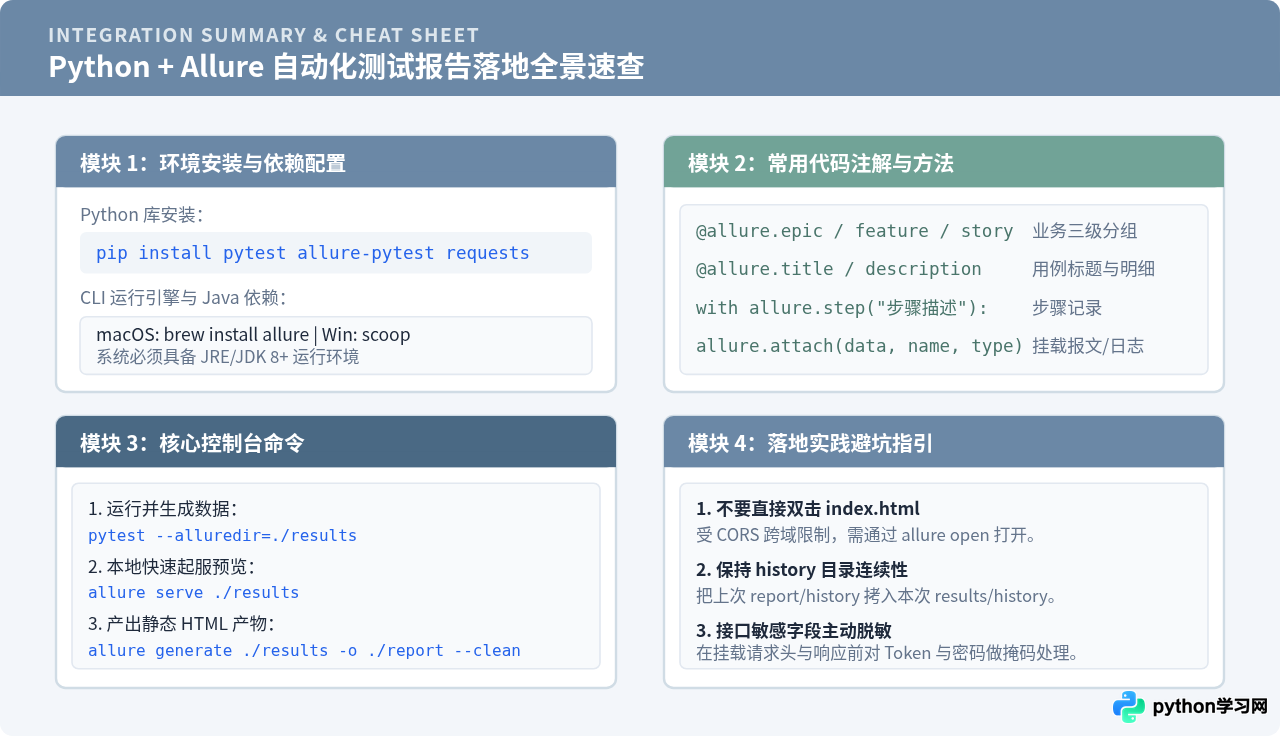
常用 Allure 常用装饰器与参数速查表
| 装饰器 / API | 主要作用 | 报告呈现位置 |
|---|---|---|
@allure.epic("...") |
定义史诗级业务主线(如:用户中台、支付网关) | Behaviors 根级分类 |
@allure.feature("...") |
定义所属功能模块(如:密码登录、短信验证) | Behaviors 二级分类 |
@allure.story("...") |
定义具体用户故事场景(如:密码错误登录失败) | Behaviors 三级分类 |
@allure.title("...") |
指定用例在报告中的显示名称 | 用例主标题(替代函数名) |
@allure.severity(...) |
标记用例严重级别(BLOCKER/CRITICAL/NORMAL等) | Overview 严重程度统计与用例标签 |
with allure.step("..."): |
定义用例执行的逻辑步骤 | Execution 详情下的展开折叠树 |
allure.attach(...) |
挂载请求入参、响应结果、运行日志或截图 | 步骤明细下的附件面板(支持JSON高亮) |
通过遵循上述规范,接口自动化测试的产出不再局限于晦涩的控制台输出,而是演化为具备清晰业务结构、详实请求上下文、便于前后端与测试团队高效复盘协作的可视化资产。
免责声明:本文内容仅供参考,不代表本站观点。转载或引用请注明出处。









