

Python爱心代码运行后窗口闪退或报错怎么办?

针对Python爱心代码运行后窗口闪退一闪而过或出现ModuleNotFoundError、SyntaxError报错的详细排查与解决方法,涵盖控制台与GUI窗口驻留机制、环境安装与完整可运行示例。
运行网上的 Python 爱心代码时,最容易遇到的两个现象是:一是窗口一闪而过随后自动关闭(即“闪退”),二是终端弹出一长串红字直接终止(即“报错”)。闪退的根源在于程序代码在执行完最后一行指令后已自然结束生命周期,操作系统随即回收进程并销毁窗口;报错的根源通常是缺少相关图形第三方库、复制代码时符号格式有误或缩进破坏。只要在程序末尾加入正确的“窗口常驻阻塞语句”,或通过终端定位具体错误信息进行针对性修复,就可以顺利显示爱心图案。
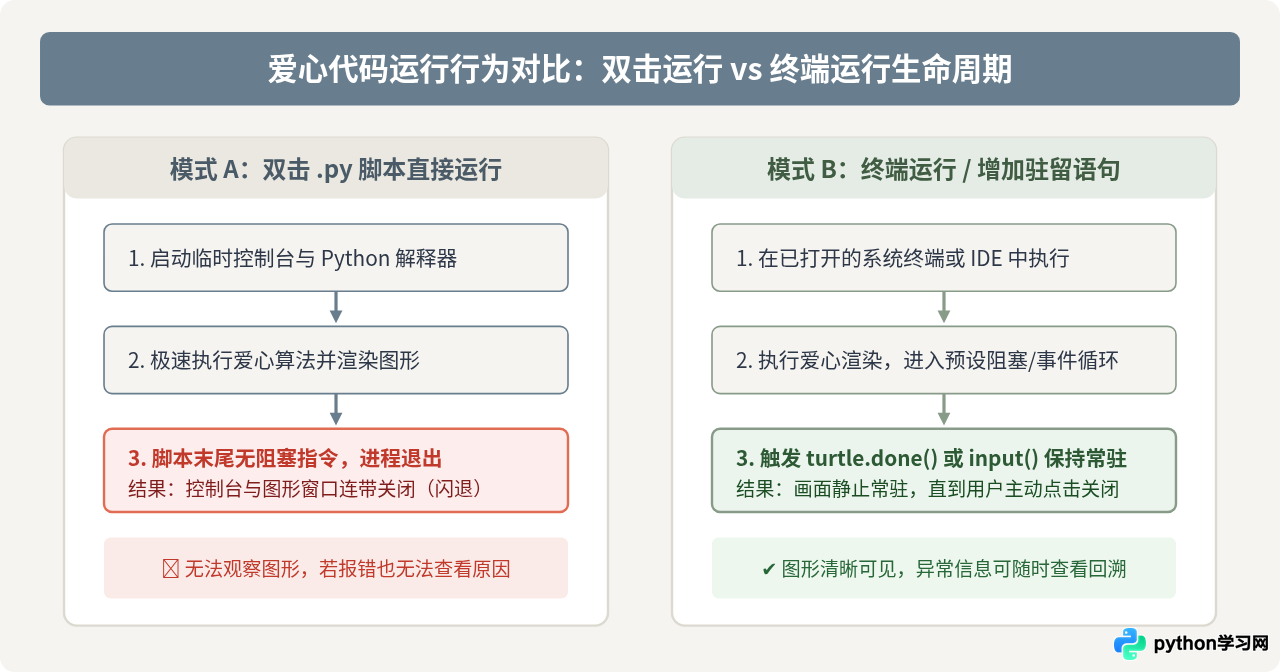
一、为什么爱心窗口会一闪而过?双击运行与终端运行的本质差异
很多初学者从网络复制爱心代码后,习惯在桌面新建一个 .py 文件并直接双击鼠标运行。双击执行与在命令行或专业编辑器中执行,其底层的进程生命周期与界面托管行为存在关键差异:
| 运行环境 | 进程生命周期 | 窗口行为表现 | 报错可见性 |
|---|---|---|---|
| 桌面双击 .py 运行 | 系统调用 Python 解释器启动临时控制台,脚本运行结束则解释器退出,进程随之销毁。 | 控制台黑框或 Turtle 画布画完后瞬间关闭,肉眼只观察到“闪退”。 | 报错时窗口连带报错文字一同关闭,无法查看错误堆栈。 |
| 系统终端 / IDE 内运行 | 终端本身作为宿主常驻,Python 解释器在终端子进程中执行,执行结束将控制权交还终端。 | 终端保持打开状态,控制台字符爱心完整保留;若为图形窗口,未加驻留也会退出。 | 所有输出、异常跟踪日志完整保留在终端界面中,清晰可见。 |
这种差异表明:双击运行并不是程序运行失败,而是缺少了“告诉计算机画完后留在屏幕上等待用户关闭”的明确指令。同时,双击运行还会掩盖报错细节,让原本容易修复的小问题变得无法排查。
二、针对窗口闪退的根治方案:按实现类型添加常驻代码
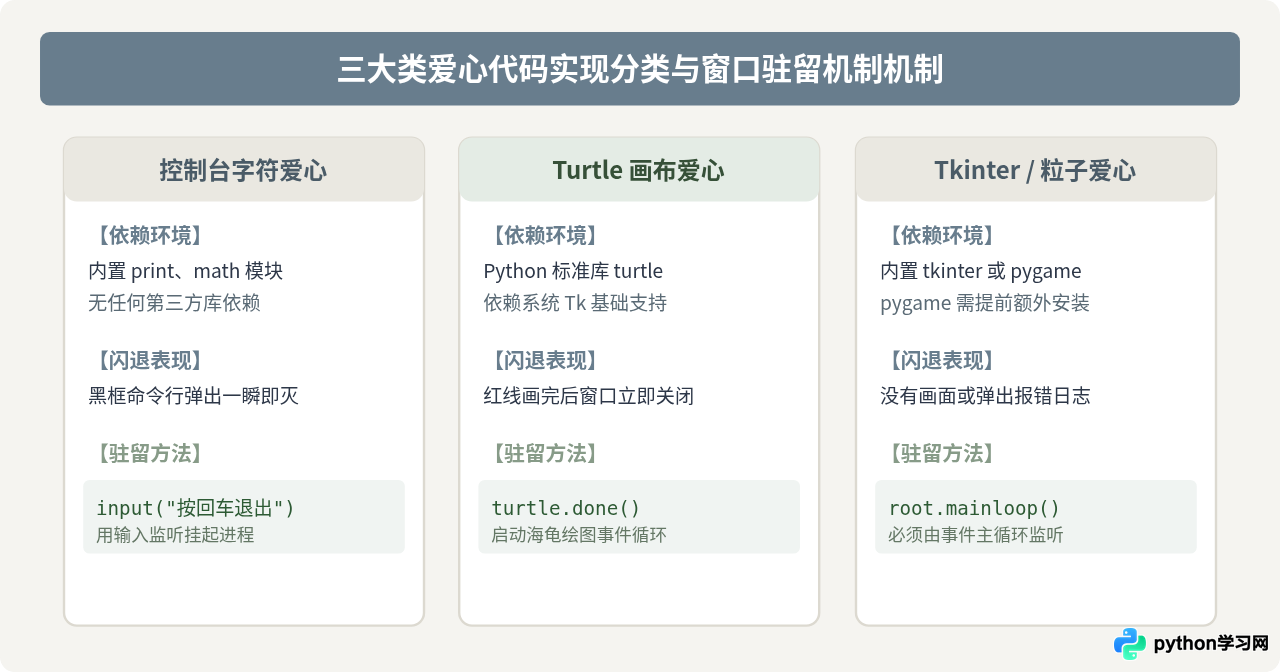
网络上常见的 Python 爱心代码主要分为三大实现形式。不同形式依赖的运行库不同,防闪退的语句也有所区别:
1. 控制台字符型爱心
通过 print() 在控制台中输出由字符组成的爱心图案。在代码最后一行添加等待输入的函数,让程序暂停退出:
# 在程序最后一行添加以下代码:
input("程序执行完毕,按回车键退出...")
这样即使双击运行,控制台也会等待用户按下回车键后才退出,避免图案瞬间消失。
2. Turtle(海龟绘图)矢量爱心
turtle 是 Python 自带的标准图形库。画笔绘制完毕后,必须通知图形界面进入主循环,否则窗口会在画完瞬间自行销毁:
import turtle

# ... 中间的爱心绘制逻辑 ...

# 必须在脚本末尾添加以下两句之一(不要遗漏括号):
turtle.done()
# 或者使用:
# turtle.mainloop()
3. Tkinter 或 Pygame 动态粒子爱心
基于窗口界面的动态爱心(如李峋同款跳动爱心)通常基于 tkinter 或 pygame。它们必须依附于系统的事件循环运行:
- Tkinter 方案:窗口对象最后必须调用
root.mainloop()。若漏写该语句,窗口根本不会维持在桌面上。 - Pygame 方案:必须包含
while True的主循环,并且在循环内通过pygame.event.get()监听退出事件,否则会导致窗口未响应或强行关闭。
三、常见报错排查与解决办法
如果使用终端运行后,发现窗口并未弹出,而是输出了一段以 Traceback 开头的红色错误信息,可对照以下四类高频报错进行修复:
1. 报错:ModuleNotFoundError: No module named '...'
原因解释:代码中引用了当前 Python 环境尚未安装的第三方库。例如粒子跳动爱心常用的 pygame 或 numpy。
解决办法:打开系统终端(Windows 用户按 Win+R 输入 cmd,macOS 用户打开 Terminal),执行安装指令:
pip install pygame
# 若代码中还用到了 numpy,执行:
pip install numpyCollecting pygame
Downloading pygame-2.5.2-cp310-cp310-win_amd64.whl
Successfully installed pygame-2.5.2
pip install 所在的环境与编辑器当前选择的 Python 解释器保持一致。
2. 报错:SyntaxError: invalid character in identifier 或 语法错误
原因解释:从网页、聊天软件或公众号中复制代码时,中文全角标点符号(如中文字号的逗号 ,、括号 ()、双引号 “”、冒号 :)被混入代码,或网页排版将英文双减号 -- 转换成了长破折号 —。
解决办法:查看报错提示中的行号(例如 line 14),将该行及相邻语句中的所有标点符号切换回英文半角输入法重新键入。
3. 报错:IndentationError: unexpected indent 或 unindent does not match
原因解释:Python 对代码缩进有严格要求。网页复制时常把制表符(Tab)和空格混杂,或者某些循环内部的代码缩进被整体冲刷平齐,导致代码块层次混乱。
解决办法:检查 def、for、while、if 之后的语句,统一使用 4 个英文半角空格进行缩进,不要混用 Tab 键与空格。
4. 报错:_tkinter.TclError: no display name and no $DISPLAY environment variable
原因解释:常见于在 Linux 服务器、无图形界面的云主机或 WSL(Windows Linux 子系统)终端中运行带有界面的 turtle 或 tkinter 脚本。这些环境本身不具备图形显示服务器。
解决办法:换用具备图形桌面的本机环境(如 Windows、macOS 桌面系统),或改用纯控制台字符输出版爱心代码。
四、系统化排查四步流程
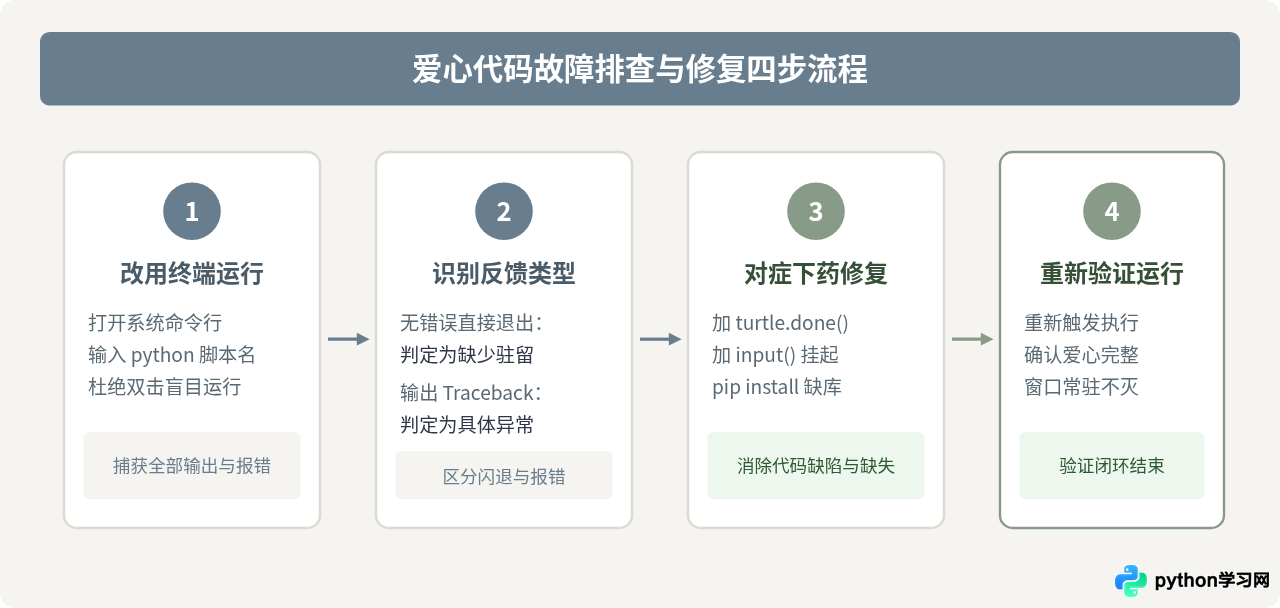
面对闪退或报错,推荐按照以下四步进行标准化排查:
- 改用终端运行:不要双击文件。先打开终端,进入脚本所在目录,执行
python heart.py。这一步让所有信息保留在屏幕上。 - 判断问题性质:如果命令执行后立即回到命令行提示符且无任何输出,判定为“闪退(缺少驻留语句)”;如果屏幕出现
Traceback,判定为“程序报错”。 - 针对性修正代码:闪退则在末尾补齐
turtle.done()或input();报错则根据报错类型(缺少依赖用 pip 补齐,语法错误排查符号与缩进)。 - 验证运行结果:重新在终端执行。确认图形窗口常驻、动画正常循环,且关闭窗口时能够正常退出。
五、经过验证的完整防闪退示例代码
为了便于对比与直接验证,以下提供两套完整、自包含且经过测试的爱心代码。代码均已加入防闪退处理,可直接复制执行。
示例 1:零依赖控制台数学心形(适合任何环境)
该脚本无需额外安装任何图形模块,只要系统装有 Python 即可执行。代码末尾包含 input() 阻塞,无论是双击还是终端运行均不会闪退:
# 文件名:console_heart.py
# 运行环境:Python 3.x(无需安装第三方库)

def print_heart():
    # 基于心形隐函数 (x^2 + y^2 - 1)^3 - x^2 * y^3 <= 0
    for y in range(15, -15, -1):
        line = ""
        for x in range(-30, 30):
            # 将离散坐标映射为数学坐标
            x_f = x * 0.05
            y_f = y * 0.1
            if (x_f**2 + y_f**2 - 1)**3 - (x_f**2) * (y_f**3) <= 0:
                line += "*"
            else:
                line += " "
        print(line)

if __name__ == "__main__":
    print_heart()
    # 核心防闪退代码:阻止进程立即退出
input("\n爱心绘制完成!按回车键退出程序...")****** ******
********** **********
************** **************
********************************
****************************
************************
********************
****************
************
********
****
**
爱心绘制完成!按回车键退出程序...
示例 2:经典 Turtle 动态红色爱心(内置图形库)
使用 Python 内置的 turtle 画布绘图。末尾通过 turtle.done() 挂起事件监听,绘制完毕后窗口保持静止,点击右上角关闭按钮方才退出:
# 文件名:turtle_heart.py
# 运行环境:Python 3.x 自带环境(需支持桌面显示)
import turtle

def draw_heart():
    # 初始化画笔与画布
    turtle.setup(width=600, height=600)
    turtle.title("Python 经典爱心")
    turtle.bgcolor("#F5F4F0")

    t = turtle.Turtle()
    t.hideturtle()
    t.speed(3)
    t.color("#C0392B", "#E74C3C")  # 边框深红,内部填充浅红

    t.penup()
    t.goto(0, -150)
    t.pendown()

    # 开始填充并绘制心形弧线
    t.begin_fill()
    t.left(140)
    t.forward(224)

    # 左圆弧
    for _ in range(200):
        t.right(1)
        t.forward(2)

    t.left(120)

    # 右圆弧
    for _ in range(200):
        t.right(1)
        t.forward(2)

    t.forward(224)
    t.end_fill()

    # 核心防闪退语句:保持图形窗口打开
    turtle.done()

if __name__ == "__main__":
    draw_heart()
六、常见问题与对策速查总结
为方便日后快速查阅,下表总结了爱心代码从运行到展示过程中最容易遭遇的典型故障表现及其直接对策:
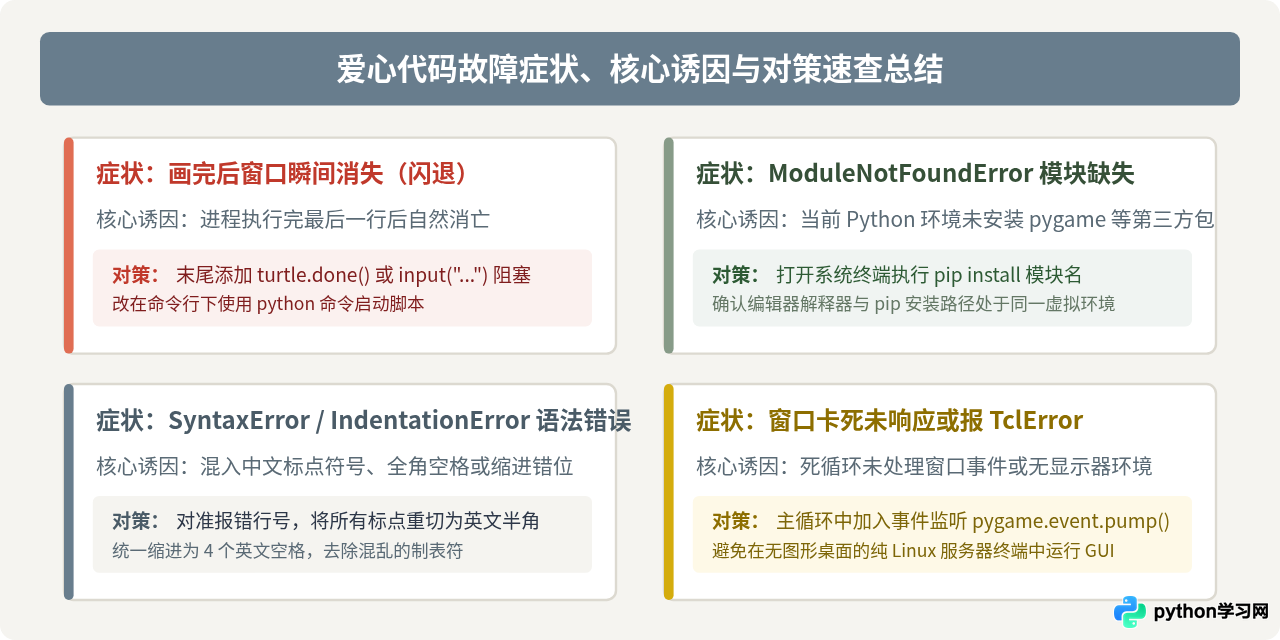
排查爱心代码问题的核心关键在于:先用终端暴露出真正的报错文字,再区分是“缺少驻留语句导致的正常退出”还是“运行环境或语法缺陷抛出的异常”。掌握了进程退出与窗口生命周期的关系后,不仅是爱心代码,任何 Python 图形程序的闪退问题都能迎刃而解。
免责声明:本文内容仅供参考,不代表本站观点。转载或引用请注明出处。









