

Jupyter Notebook中直接运行命令安装pandas的方法

详细讲解在Jupyter Notebook中直接运行命令安装pandas的标准方法,深入解析%pip魔法命令与!pip感叹号命令的核心区别,并提供国内镜像源加速、环境验证与常见报错排查技巧。
%pip install pandas。该命令直接调用驱动当前 Notebook 内核的具体 Python 解释器,能够有效避免多虚拟环境共存时常见的“安装看似成功、代码导入依然报错”的环境错位问题。
推荐做法:使用 %pip 魔法命令直接安装
日常在 Jupyter Notebook 编写数据分析脚本时,若需要使用未预装的 pandas 库,读者无需退出 Notebook 或切换至独立终端。直接在当前的 Notebook 代码单元格中输入并执行魔法命令即可完成安装。
# 在 Jupyter Notebook 的代码单元格中直接运行
%pip install pandas
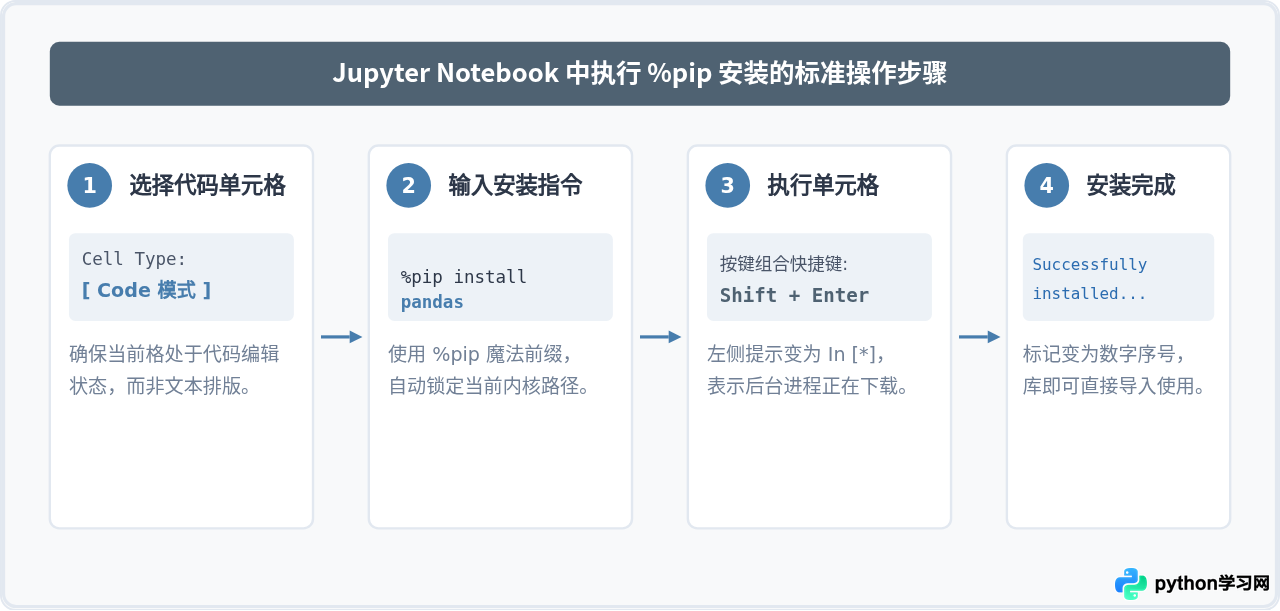
具体操作流程与界面反馈如下:
- 新建或选中代码单元格:确保当前单元格类型为“Code”(代码),而不是“Markdown”。
- 输入安装命令:在单元格内键入
%pip install pandas。 - 执行单元格:按下快捷键
Shift + Enter(或点击工具栏的“Run”运行按钮)。 - 观察运行状态:单元格左侧的标签会变为
In [*],表明后台正在执行安装程序。 - 查看输出结果:单元格下方会输出 pip 的下载日志,包含 pandas 及其核心依赖(如 numpy、python-dateutil、pytz 等)的安装进度,最后显示
Successfully installed ...,且左侧标记变为固定序号如In [1]。
为什么推荐 %pip 而非 !pip?关键机制解析
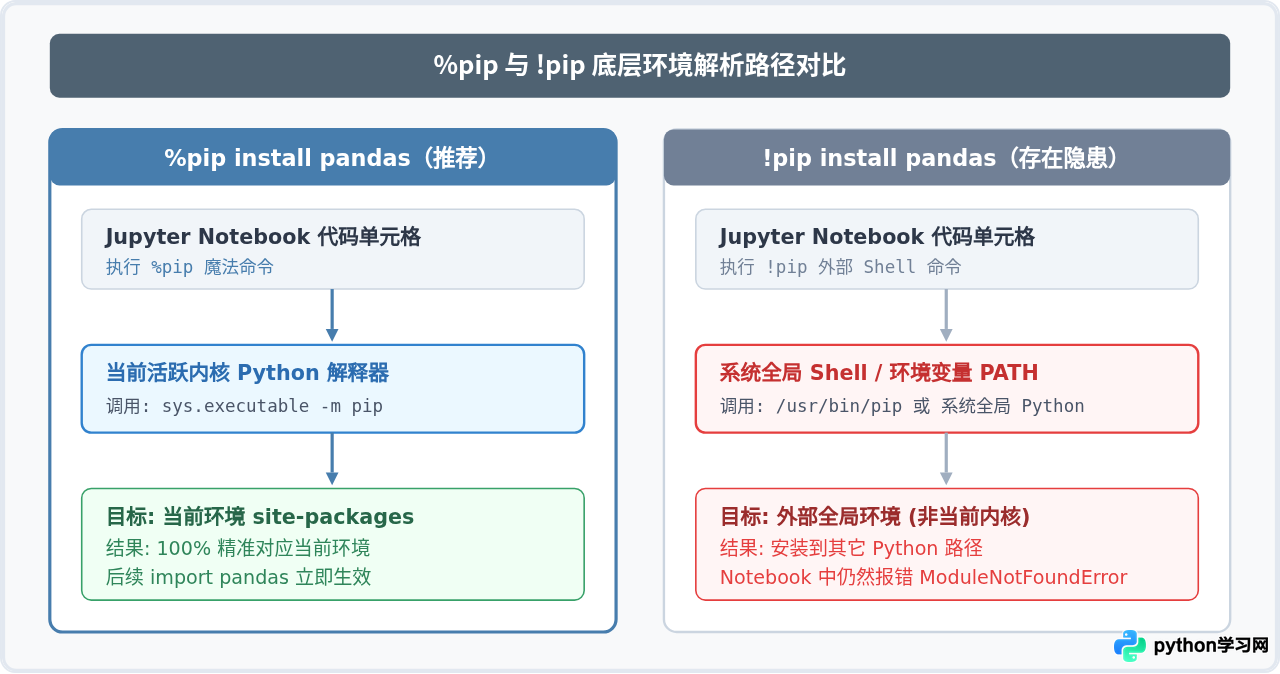
许多初学者习惯在单元格中使用感叹号运行安装命令,例如 !pip install pandas。虽然在单一 Python 环境下这两种写法可能产生类似的效果,但在实际生产或多虚拟环境并存的机器上,!pip 存在严重的环境混淆隐患。
其核心原理差异如下:
- !pip(子进程 Shell 执行):感叹号属于 IPython 的外部系统调用语法。执行
!pip时,Notebook 会启动宿主操作系统的默认 Shell(如 Bash 或 PowerShell)并执行 pip 命令。此时执行的 pip 路径由系统的全局环境变量PATH决定,并不一定属于当前正在为该 Notebook 提供计算支持的 Python 内核(Kernel)。 - %pip(原生魔法命令):这是 IPython 7.3 版本正式引入的标准魔法命令。它在底层等价于显式调用
{sys.executable} -m pip install ...,能够精确识别当前活跃内核所使用的 Python 解释器二进制文件路径,强制将依赖包安装到当前环境的site-packages目录中。
Conda 环境与国内镜像源加速方案
针对不同的网络环境和虚拟环境管理器,安装命令可灵活附加参数以提高成功率和下载效率。
1. Conda 用户的专用魔法命令
如果当前 Jupyter Notebook 运行在 Anaconda 或 Miniconda 创建的环境中,且项目要求必须统一使用 conda 渠道管理二进制包,可以使用配套的 %conda 魔法命令:
# 适用于 Conda 管理的环境
%conda install -y pandas
参数 -y 能够自动确认安装提示,防止在单元格内因等待命令行终端输入 [y/n] 而发生阻塞挂起。
2. 指定国内镜像源加速下载
若直接连接官方 PyPI 仓库下载缓慢或频繁超时断连,可在命令后附加 -i 参数临时指定镜像源地址。常见镜像源包含清华大学、阿里云等国内高速节点:
# 使用清华大学开源镜像源加速安装 pandas
%pip install pandas -i https://pypi.tuna.tsinghua.edu.cn/simple

# 若需要升级至最新稳定版,可追加 --upgrade
%pip install --upgrade pandas -i https://pypi.tuna.tsinghua.edu.cn/simple
安装完成后的验证与环境确认
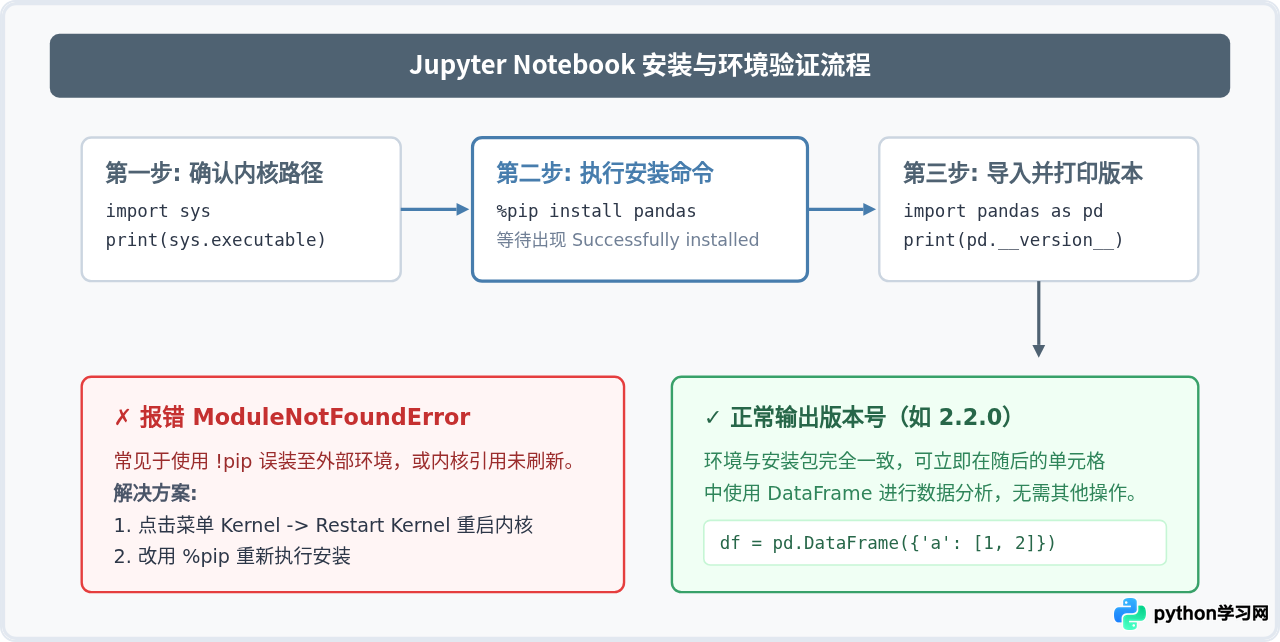
安装命令执行完毕后,建议通过以下步骤验证安装结果与当前解释器的一致性,确保 pandas 能够被正确导入和调用。
代码验证示例
新建一个单元格,输入以下代码进行快速校验:
import sys
import pandas as pd

print("内核解释器路径:", sys.executable)
print("pandas 版本号:", pd.__version__)

# 快速创建一个测试 DataFrame
df = pd.DataFrame({
    "课程": ["Python基础", "数据分析", "机器学习"],
    "课时": [12, 24, 36]
})
df
若能够顺利输出 pandas 的版本号(例如 2.2.0)并渲染出规整的二维数据表格,说明安装完全成功且已正确装入当前内核环境。
常见问题与排查指南
在实际操作中,读者可能会遇到以下两类典型问题:
1. 安装成功后 import 仍然报错
表现:单元格下方显示 Successfully installed pandas,但紧接着在下一单元格运行 import pandas 时却提示 ModuleNotFoundError: No module named 'pandas'。
原因与解法:若前期使用了 !pip,可能装入了系统其它 Python 目录。首先排查是否使用了 %pip。如果确实使用了 %pip,则可能是运行中的 Python 进程尚未刷新模块查找表。此时在 Jupyter 顶部菜单栏点击 Kernel -> Restart Kernel(重启内核),重新运行导入单元格即可正常识别。
2. 权限不足报错(Permission denied)
表现:执行安装时终端返回红字报错 Permission denied 或 [Errno 13],多发生于公共服务器或无系统管理员权限的账户。
解法:通过追加 --user 参数将 pandas 安装至当前用户的个人主目录(User Site-packages),无需系统 root 或管理员提权:
%pip install --user pandas命令选型速查与总结
为了在不同场景下选用最合适的命令,可参考以下命令矩阵:
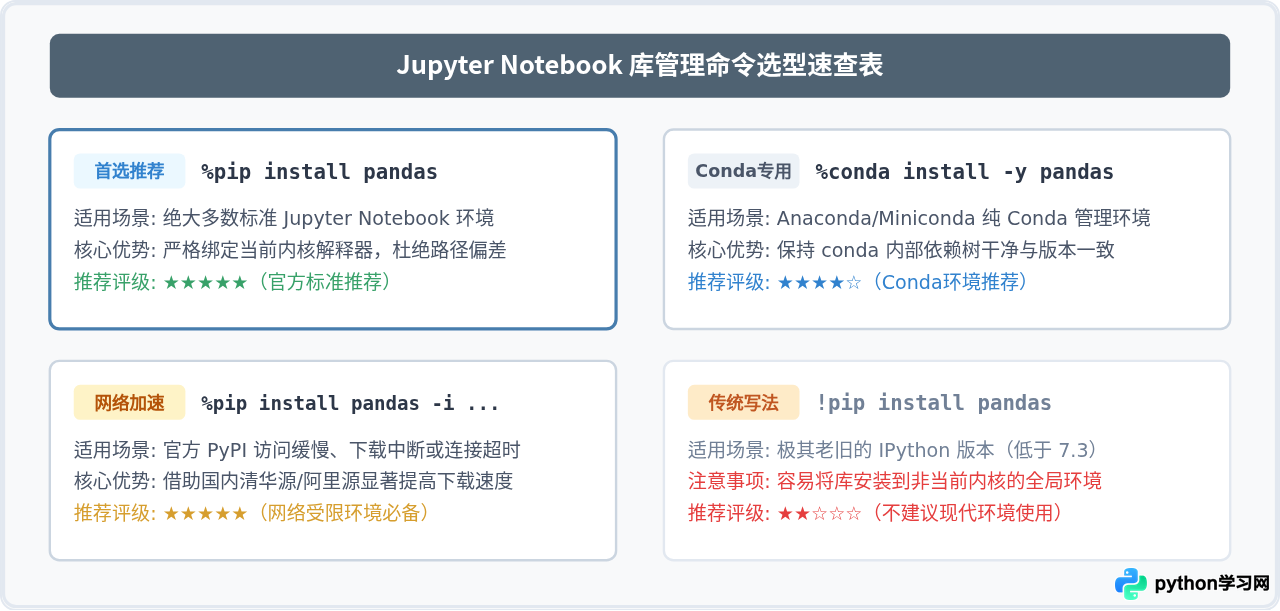
| 命令形式 | 底层执行目标 | 适用环境 | 环境错位风险 |
|---|---|---|---|
%pip install pandas |
当前活跃内核解释器 (sys.executable) | 所有现代 Jupyter Notebook (IPython 7.3+) | 极低(强绑定当前环境) |
%conda install pandas |
当前活跃内核所在的 Conda 环境 | Anaconda / Miniconda 环境 | 极低(强绑定 Conda 虚拟环境) |
!pip install pandas |
系统全局终端默认 PATH 指向的 pip | 老旧 IPython 或单一 Python 环境 | 高(易误装至全局环境) |
掌握 %pip 魔法命令不仅能够方便快捷地在单元格中完成 pandas 的安装与升级,更是理清 Notebook 运行内核与 Python 虚拟环境关系的良好习惯。在日后的数据分析开发中,遵循“使用 %pip 安装、运行 sys.executable 验证、遇到导入异常先重启内核”这一工作流,能够有效规避大部分环境与模块导入问题。
免责声明:本文内容仅供参考,不代表本站观点。转载或引用请注明出处。









