

Python官网下载速度慢?尝试国内镜像源安装包

解决Python官方网站下载安装包速度慢、频繁断连或超时的问题。本文详解国内权威开源镜像站的Python安装包下载路径、版本目录定位方法、与pip镜像的核心区别以及哈希安全校验步骤。
一、为什么从 Python 官网下载安装包经常龟速或中断?
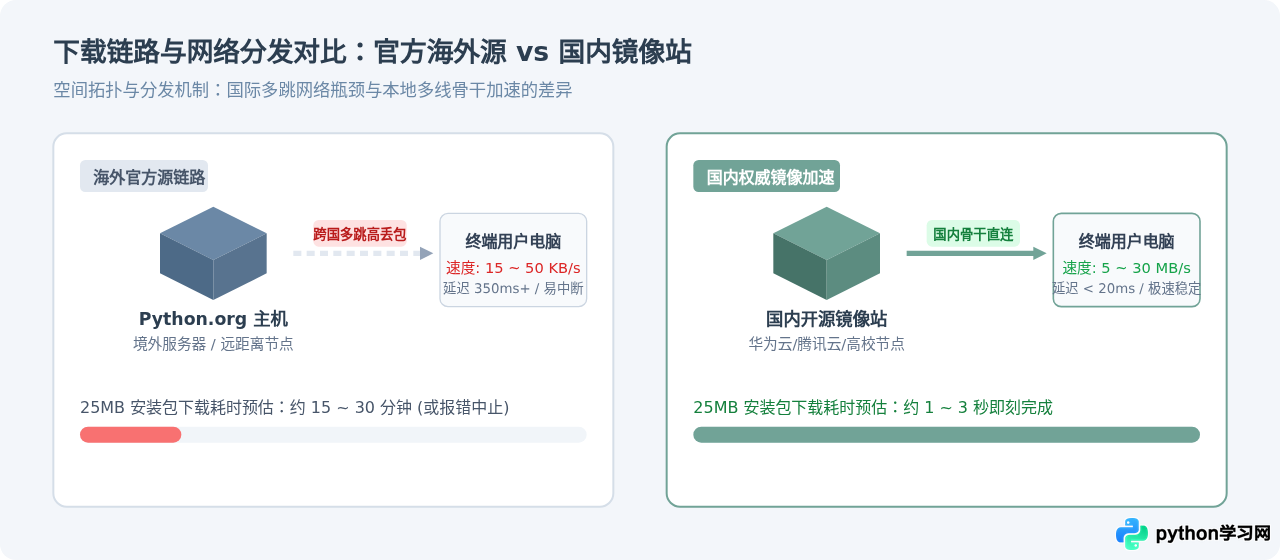
Python 官方主站(python.org)的软件托管分发源位于境外服务器。当国内用户发起下载请求时,数据包需要经过多跳国际出口网关。在网络高峰期或国际链路出现抖动时,跨国连接的延迟会从常规的几十毫秒激增至数百毫秒,伴随较高的丢包率。
现代浏览器的下载机制依赖稳定的 TCP 长连接。一旦中途数据包重传超时,下载任务极易发生中断,甚至被迫从零重新开始。国内各大云服务商(如华为云、腾讯云、阿里云)和高校开源软件镜像站通过定时同步机制,将 Python 官方发布的全部安装介质完整克隆至位于国内骨干网的 CDN 节点服务器上,彻底绕过了跨国带宽瓶颈。
二、核心概念澄清:安装包镜像与 pip 镜像并非同一回事
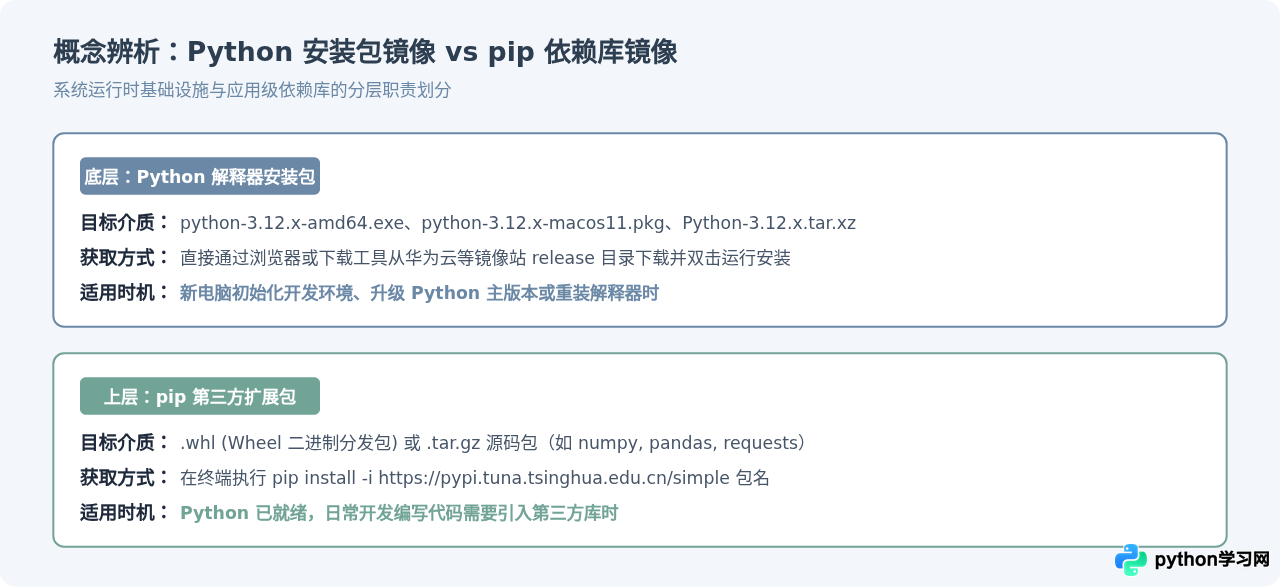
在处理下载慢的问题时,很多人容易混淆两个不同的概念:Python 安装包镜像与 pip 包管理器镜像。这两者服务于开发流程中完全不同的两个阶段:
- Python 安装包镜像(Installer / Binary Release): 用于获取 Python 解释器本身的系统级安装程序(例如 Windows 的
python-3.12.x-amd64.exe、macOS 的.pkg文件或 Linux 源码包)。这是电脑上运行 Python 代码的基石,必须首先安装。 - pip 镜像源(PyPI Simple Index): 用于在已经安装好 Python 之后,通过
pip install 包名指令安装第三方库(例如requests、numpy、pandas等)。
如果在还没有安装 Python 解释器的情况下,尝试在浏览器中打开清华源或阿里源的 pypi/simple 页面,只会看到海量的第三方库索引列表,根本找不到 Windows 或 Mac 的系统安装程序。下载 Python 软件本身,必须寻找提供 Python 官方 release 文件镜像的站点。
三、国内主流 Python 安装包镜像站与目录结构
并非所有开源镜像站都同步了 Python 的整套官方安装包。许多站点仅同步 PyPI 索引。国内长期稳定同步 Python 完整 release 安装包的权威站点中,最为知名且网络覆盖完善的是华为云开源镜像站与淘宝/npm 镜像服务。
| 镜像源服务方 | Python 安装包直达地址 | 特点与适用场景 |
|---|---|---|
| 华为云开源镜像站 | https://mirrors.huaweicloud.com/python/ |
目录结构与官网完全一致,涵盖全版本 Windows、macOS 及源码包,国内 CDN 节点充足。 |
| 淘宝 NPM 镜像站 | https://registry.npmmirror.com/binary.html?b=python |
提供清晰的二进制列表视图,同步速度快,适合直观检索特定版本。 |
| 腾讯云开源镜像站 | https://mirrors.cloud.tencent.com/pypi/ |
偏向 PyPI,部分大版本同步在软件源中,主要作为辅助备用。 |
华为云 Python 镜像目录命名规则
打开 https://mirrors.huaweicloud.com/python/ 后,页面会列出所有以版本号命名的子文件夹,例如 3.12.7/、3.11.9/、3.10.11/。点击进入具体版本号目录后,文件名与官网发布的文件完全一致:
python-3.x.x-amd64.exe:适用于 64 位 Windows 操作系统(绝大多数现代个人电脑均选此项)。python-3.x.x.exe:适用于 32 位老旧 Windows 系统。python-3.x.x-arm64.exe:适用于骁龙等 ARM 架构的 Windows 设备。python-3.x.x-macos11.pkg:适用于 macOS(支持 Apple Silicon M系列芯片及 Intel 芯片通用架构)。Python-3.x.x.tar.xz:Linux 平台的源码编译包。
四、四步实操:从国内镜像源高速下载并安装 Python
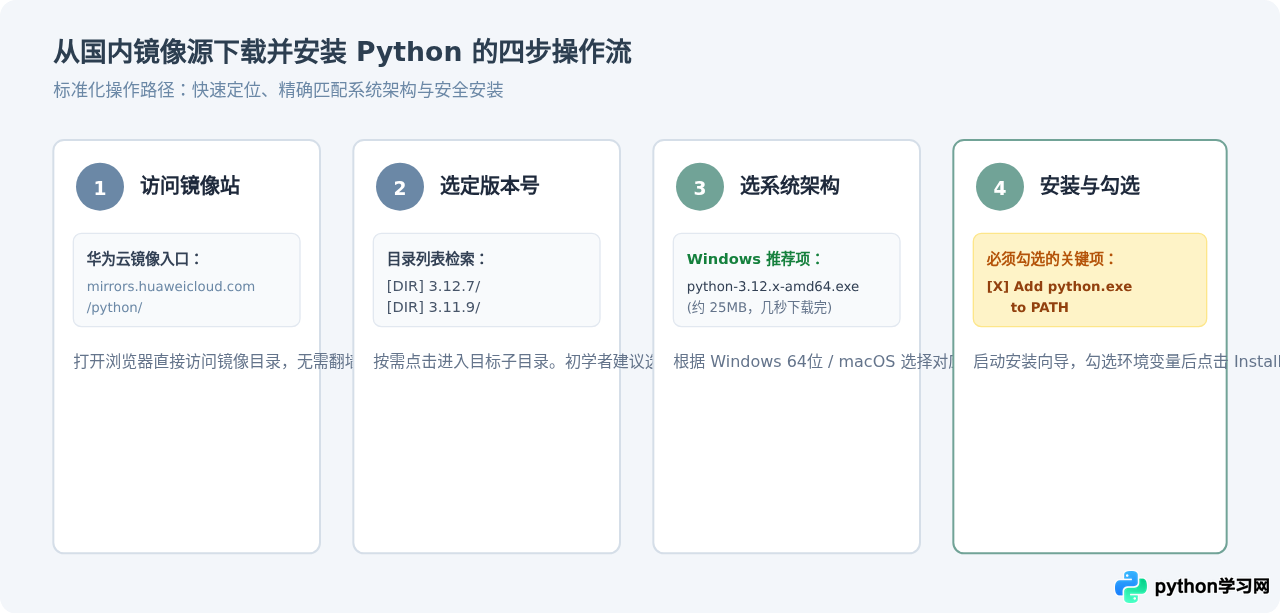
以在 Windows 11 / 10 操作系统上安装主流的 Python 3.12 版本为例,标准操作流程如下:
详细步骤说明
-
访问镜像站: 打开浏览器输入
https://mirrors.huaweicloud.com/python/。该页面呈现的是标准的 WebDAV / FTP 风格目录索引。 -
筛选版本号: 页面默认按版本升序排列。按下快捷键
Ctrl + F(Mac 上为Cmd + F),在搜索栏输入想要下载的版本号,例如3.12.7,点击匹配到的带有尾部斜杠的目录链接进入。 -
下载对应的系统安装包: 进入目录后,再次使用页面查找功能,输入
amd64.exe(Windows 用户),找到名为python-3.12.7-amd64.exe的链接点击。浏览器通常可在 2 至 5 秒内完成这约 25MB 文件的下载。 -
执行本地安装: 双击下载的
.exe安装包。在弹出的第一个欢迎界面底部,务必勾选 “Add python.exe to PATH”,随后点击上方的 “Install Now” 即可自动完成标准安装。
五、安全性校验与安装后避坑提醒
国内正规云厂商开源镜像站提供的是完全镜像(Mirror)自官方的原版二进制文件,不包含任何二次修改或第三方打包插件。如果不放心,可以通过系统自带工具核对文件的 SHA256 哈希值。
在 Windows PowerShell 或命令提示符中,可以使用内置的 certutil 工具计算安装包的哈希值:
certutil -hashfile Downloads\python-3.12.7-amd64.exe SHA256在 macOS 或 Linux 终端中,可执行:
shasum -a 256 ~/Downloads/python-3.12.7-macos11.pkg
将输出的 64 位十六进制字符与 Python 官网发布页面(如 python.org/downloads/release/python-3127/)底部的 MD5/SHA256 表格比对。字符完全一致,即证明文件为 100% 官方原版。
很多新手安装完后,在命令提示符中输入 python 却报错 “'python' 不是内部或外部命令,也不是可运行的程序”。这通常是因为在安装界面漏勾了 “Add python.exe to PATH”。解决办法是重新双击打开安装包,选择 Modify 并在 Options 中补勾 Add Python to environment variables,或者在 Windows 系统属性的“高级环境变量”中手动将 Python 根目录及 Scripts 目录添加到 Path 中。
安装完成验证与后续 pip 加速
安装完成后,按下 Win + R 键输入 cmd 打开终端,输入以下命令确认安装成果:
python --version
如果控制台正确输出如 Python 3.12.7,则说明 Python 解释器已成功部署。
解释器就位后,接下来日常安装第三方库时,同样建议将 pip 默认源替换为国内镜像源,避免 pip install 再次发生超时。只需在终端执行一次全局配置命令:
pip config set global.index-url https://pypi.tuna.tsinghua.edu.cn/simple
该命令会将清华大学 PyPI 镜像源写入全局配置文件中,后续直接运行 pip install 库名 即可享受极速下载。
六、全文总结与环境搭建检查清单
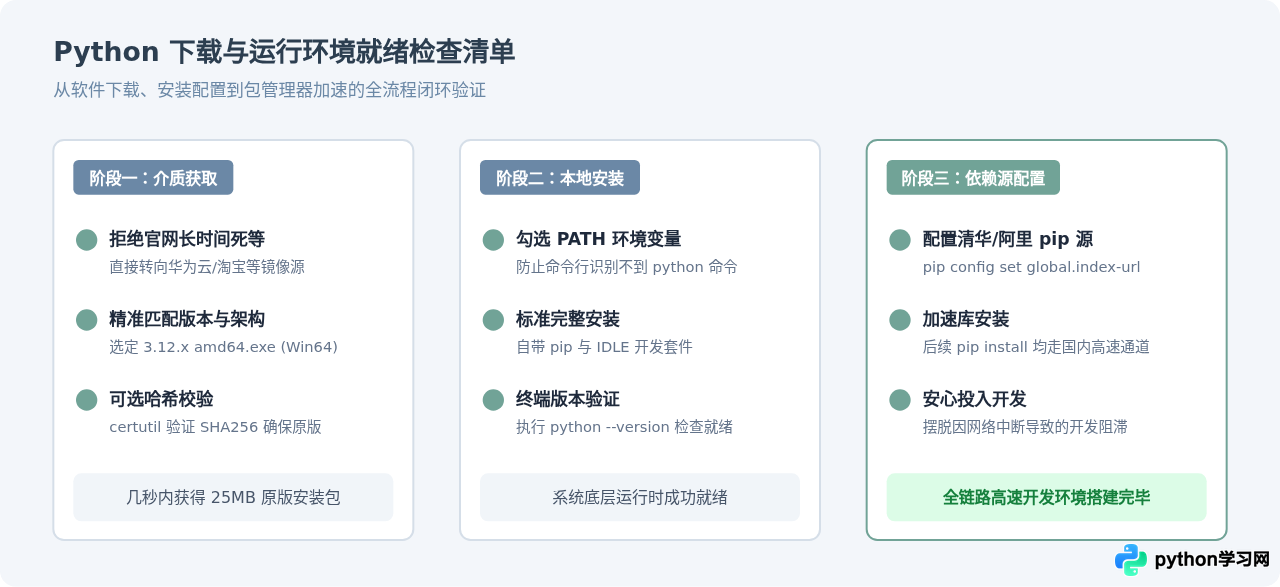
遇到 Python 官网下载速度缓慢时,不必耗费时间反复重试。直接访问华为云开源镜像站(https://mirrors.huaweicloud.com/python/),检索并下载对应版本的安装文件,是国内最为省时、可靠的解决方案。安装时勾选环境变量,并在安装后配置好 pip 镜像源,便能彻底告别 Python 环境搭建过程中的网络困扰。
免责声明:本文内容仅供参考,不代表本站观点。转载或引用请注明出处。









