

Python怎么安装setuptools:pip命令与验证步骤

详细讲解在Python环境中通过pip命令安装与升级setuptools的完整流程,包括安装前的环境准备、核心执行命令、三种验证方法以及常见异常的排查技巧。
python -m pip install setuptools;若需要升级已有版本,则添加参数 --upgrade。随后通过命令行输出或在Python中运行 import setuptools 即可验证安装状态。本文将按实际操作流程,完整梳理环境确认、安装命令、升级技巧、多维度验证方法及常见报错的排查策略。
一、了解 setuptools 在 Python 中的定位
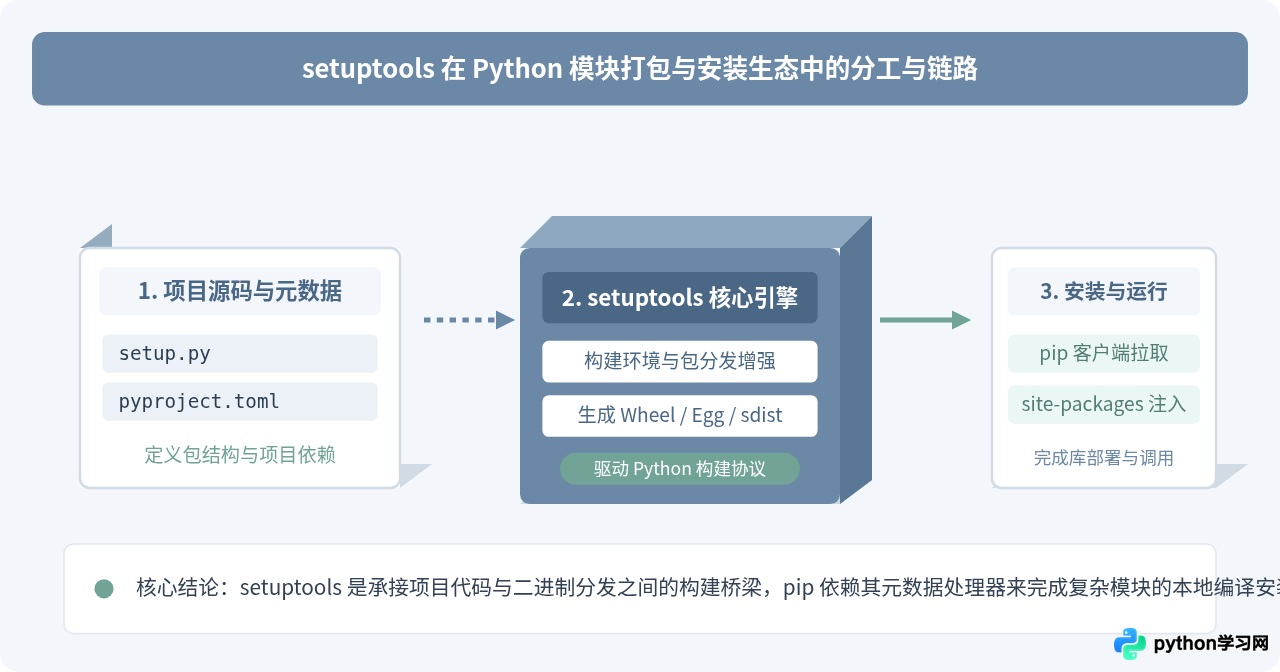
在深入执行安装之前,首先需要明确 setuptools 的作用。setuptools 是 Python 官方推荐的构建系统增强工具库,它对标准库中的 distutils 进行了扩展,支持开发者打包、分发、管理依赖并生成符合规范的轮子包(Wheel)或源码包(sdist)。
当我们在使用 pip 安装某些没有提供预编译 Wheel 的第三方库时,pip 会在本地临时触发构建流程。如果环境中缺失 setuptools,终端就会提示找不到模块或无法解析 setup.py 构建脚本。因此,保持 setuptools 的正常就绪是进行 Python 开发和包管理的基础保障。
二、安装前的准备工作与环境确认
在开始安装之前,必须确认当前系统中已经安装了 Python 以及配套的包管理器 pip。如果系统中存在多个 Python 版本,直接运行 pip 可能会指向非预期的环境,因此建议使用 Python 解释器调用模块的方式执行命令。
1. 检查 Python 解释器版本
打开终端(Windows 环境下为 CMD 或 PowerShell,macOS / Linux 环境下为 Terminal),输入以下命令检查 Python 是否已正确配置到环境变量中:
python --version或者在部分类 Unix 系统中检查 Python 3:
python3 --version终端应返回类似 Python 3.10.12 或 Python 3.11.5 的版本号信息。若提示命令不存在,则说明尚未安装 Python 或尚未将 Python 路径添加至系统的 PATH 变量中。
2. 确认 pip 模块是否可用
运行以下命令检查 pip 是否随 Python 一同就绪:
python -m pip --version示例正常输出:
pip 23.3.1 from /usr/local/lib/python3.10/site-packages/pip (python 3.10)确认 pip 能够正常响应后,即可开始 setuptools 的安装与维护工作。
三、使用 pip 命令安装与升级 setuptools
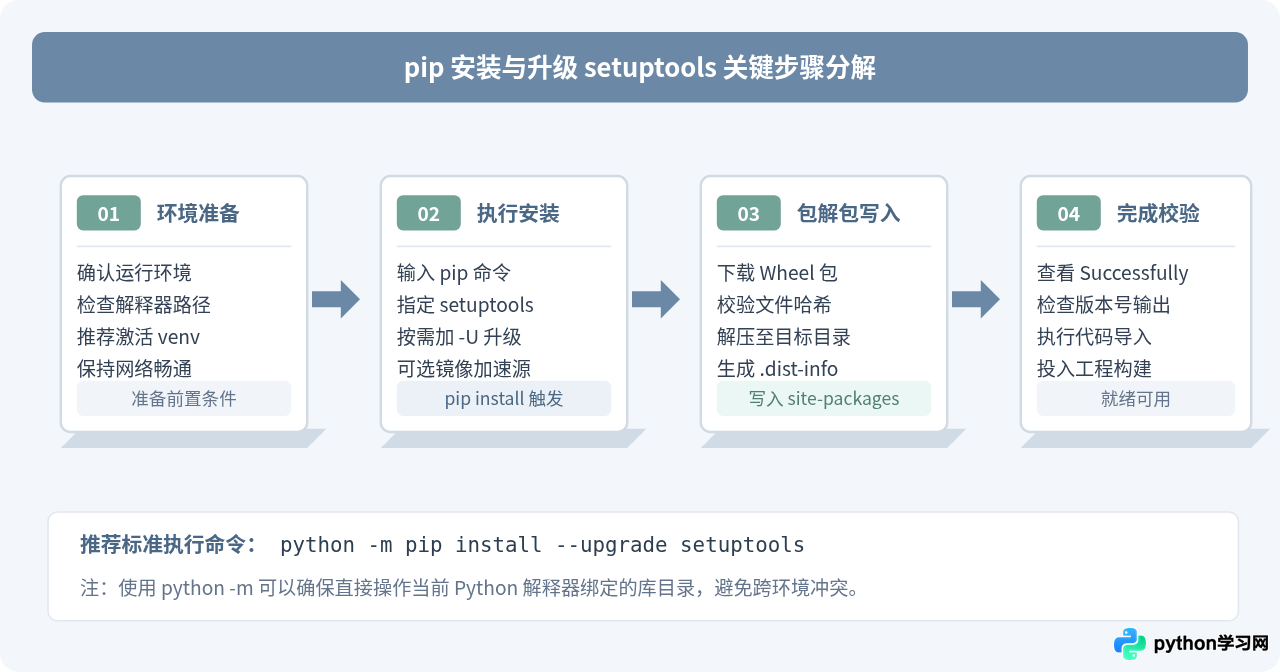
安装 setuptools 的过程完全基于 pip 命令行。根据实际需求(全新安装、升级最新版或网络加速),可以选择对应的命令形式。
1. 基础安装命令
如果当前环境中尚未安装 setuptools,运行以下命令进行安装:
python -m pip install setuptoolspip 会自动连接官方 PyPI 软件源,查找适配当前 Python 版本的 setuptools 轮子包,并将其下载安装到对应环境的 site-packages 目录下。
2. 升级已有的 setuptools
多数 Python 安装包或虚拟环境默认会自带一个基础版本的 setuptools,但随着时间推移,该版本可能较旧,无法支持新的打包协议(例如 pyproject.toml 中的 build-system 规范)。升级到最新稳定版可以使用参数 --upgrade(或简写 -U):
python -m pip install --upgrade setuptools终端示例输出:
Requirement already satisfied: setuptools in /path/to/env/lib/python3.10/site-packages (68.0.0)
Collecting setuptools
  Downloading setuptools-69.0.3-py3-none-any.whl (819 kB)
Installing collected packages: setuptools
  Attempting uninstall: setuptools
    Found existing installation: setuptools 68.0.0
    Uninstalling setuptools-68.0.0:
      Successfully uninstalled setuptools-68.0.0
Successfully installed setuptools-69.0.3
3. 使用国内镜像源加速下载
如果在国内网络环境下遇到连接官方 PyPI 超时或下载速度极慢的问题,可以指定国内高校或云厂商镜像源。例如使用清华大学镜像源:
python -m pip install -i https://pypi.tuna.tsinghua.edu.cn/simple --upgrade setuptools该命令仅对本次安装生效,不会修改全局配置,安全可靠且能显著提升下载效率。
pip install setuptools 与 python -m pip install setuptools 的功能一致,但后者会显式使用指定的 python 解释器来启动 pip。如果系统中安装了多个 Python(例如同时存在 Python 3.9 与 3.11),强烈建议使用 python -m pip,以防止包被安装到其他版本的目录中。
四、验证 setuptools 安装结果的完整步骤
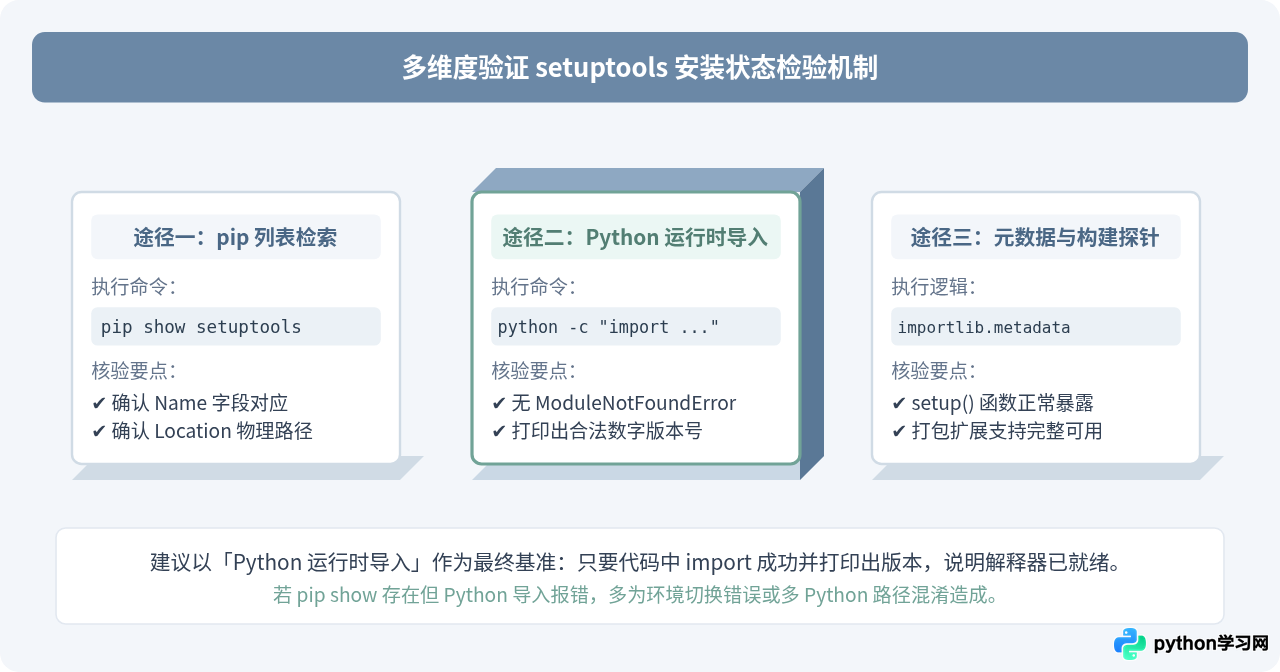
命令执行完成后,需要进行结果核对以确认模块已经正确写入并能被 Python 代码加载。我们可以从命令行列表、Python 代码导入、元数据查询等维度进行验证。
步骤 1:通过 pip show 检查元数据与安装路径
运行以下命令可以查看 setuptools 的详细包信息,包括当前版本、摘要和安装位置:
python -m pip show setuptools示例输出:
Name: setuptools
Version: 69.0.3
Summary: Easily download, build, install, upgrade, and uninstall Python packages
Home-page: https://github.com/pypa/setuptools
Author: Python Packaging Authority
License: MIT
Location: /usr/local/lib/python3.10/site-packages
Requires:
Required-by: pip
从输出中需核对 Version 是否达到预期版本,以及 Location 路径是否符合当前正在使用的 Python 运行环境。
步骤 2:在 Python 单行命令中导入并打印版本
通过命令行直接让 Python 执行一行测试代码,这是检验该 Python 运行时能否成功加载 setuptools 的最可靠手段:
python -c "import setuptools; print(setuptools.__version__)"如果输出对应的版本号(例如 69.0.3)且没有任何错误信息,说明该解释器已能完全正常调用 setuptools。
步骤 3:交互式环境测试(可选)
也可以直接启动 Python 终端进行手动交互式测试:
$ python
>>> import setuptools
>>> setuptools.__file__
'/usr/local/lib/python3.10/site-packages/setuptools/__init__.py'
>>> exit()
只要 import setuptools 没有抛出 ModuleNotFoundError,就代表安装成功。
五、常见问题与排查方法
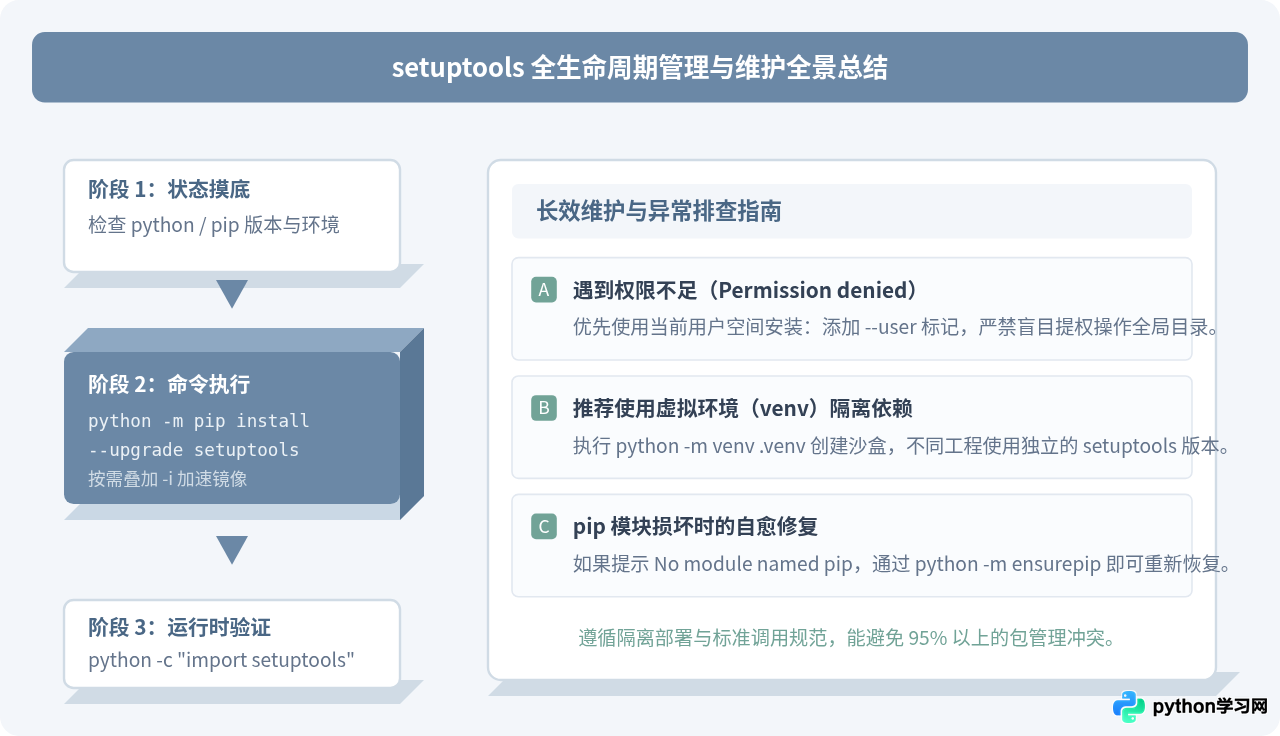
在实际操作中,因权限、网络或系统多环境并存,可能会遇到一些报错。以下列出最常见的问题与解决方案:
| 常见问题现象 | 核心原因 | 针对性解决方法 |
|---|---|---|
PermissionError: [Errno 13] Permission denied |
试图向系统全局目录写入文件,但当前终端没有管理员/Root权限。 | 在命令后添加 --user 参数,安装到用户本地主目录:python -m pip install --user setuptools |
No module named pip |
Python 安装时未勾选 pip 组件,或 pip 损坏。 | 使用内置的 ensurepip 模块重新初始化 pip:python -m ensurepip --default-pip |
'python' 不是内部或外部命令 |
系统环境变量 PATH 中未配置 Python 解释器的主路径和 Scripts 路径。 | 在系统高级设置的环境变量中,将 Python 安装路径及 Scripts 目录添加到 PATH 中。 |
| 提示网络超时(ReadTimeoutError) | 连接官方 PyPI 节点受到网络波动影响。 | 添加国内镜像源参数 -i https://pypi.tuna.tsinghua.edu.cn/simple 重新执行。 |
六、总结与实践建议
安装与维护 setuptools 并没有繁琐的手动配置过程,只需遵循以下实践原则:
- 首选 python -m 执行方式:使用
python -m pip install setuptools替代裸pip,确保操作的包空间与当前的 Python 解释器严格一致。 - 定期检查并升级:新的第三方库经常依赖 setuptools 新版本对 PEP 标准规范的支持,建议定期通过
--upgrade进行版本迭代。 - 优先在虚拟环境中部署:在实际工程中,建议使用
python -m venv env创建隔离的独立环境,在该环境内部单独安装并升级 setuptools,避免影响操作系统自带的全局 Python 环境。
通过本文介绍的安装命令与三步验证流程,即可快速确认 setuptools 已经处于可用状态,为后续进行包开发、模块构建与项目部署打下坚实的基础。
免责声明:本文内容仅供参考,不代表本站观点。转载或引用请注明出处。









