

Linux编译安装Python 3.10时zlib报错怎么处理

在Linux环境下源码编译安装Python 3.10遇到zlib报错、zipimport解压失败的排查原因与完整解决步骤,涵盖主流发行版依赖安装、历史构建清理与自定义路径链接。
zipimport.ZipImportError: can't decompress data; zlib not available 或 No module named 'zlib' 报错,其根本原因是操作系统缺失 zlib 的 C 语言开发头文件(zlib.h)与链接库。完整的修复路径只需三步:先通过包管理器安装发行版对应的开发包(如 Debian/Ubuntu 下的 zlib1g-dev,RHEL/CentOS 下的 zlib-devel);接着必须执行 make distclean 彻底清除错误的旧缓存;最后重新执行 ./configure 配置并使用 sudo make altinstall 完成安全编译与安装。
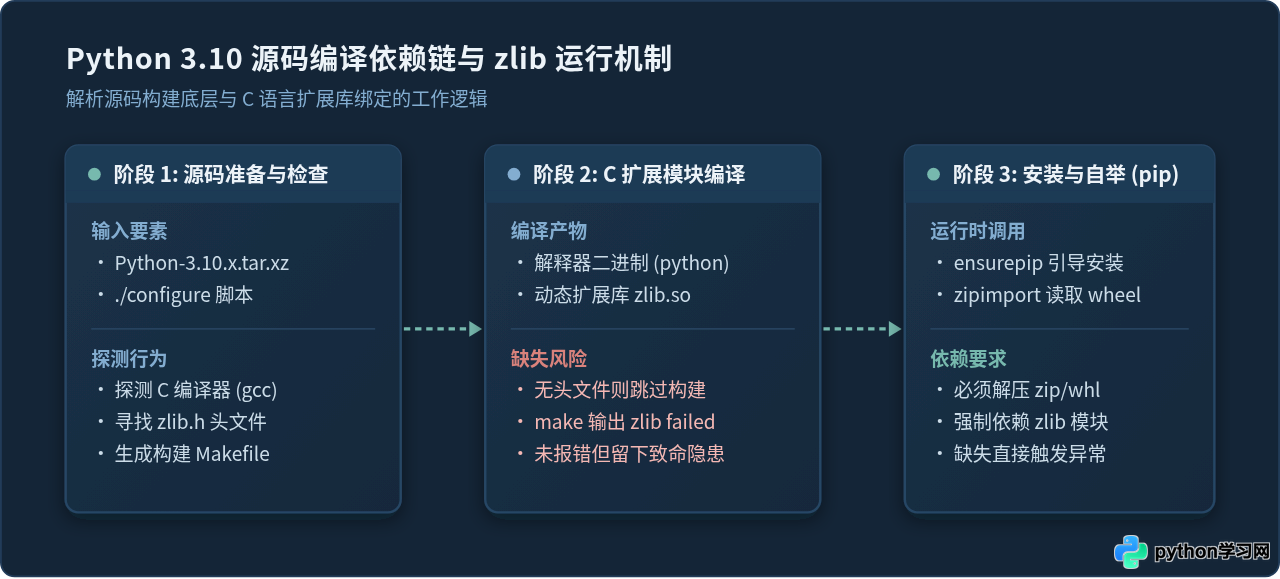
一、故障现象与根因剖析:为什么编译阶段会报 zlib 错误?
假设在一台刚刚初始化的精简版云服务器或 Docker 容器中,我们解压了 Python-3.10.x.tar.xz 官方源码包,依次执行常规的三步编译命令:
# 很多用户常规执行的流程
./configure --enable-optimizations
make -j $(nproc)
sudo make install
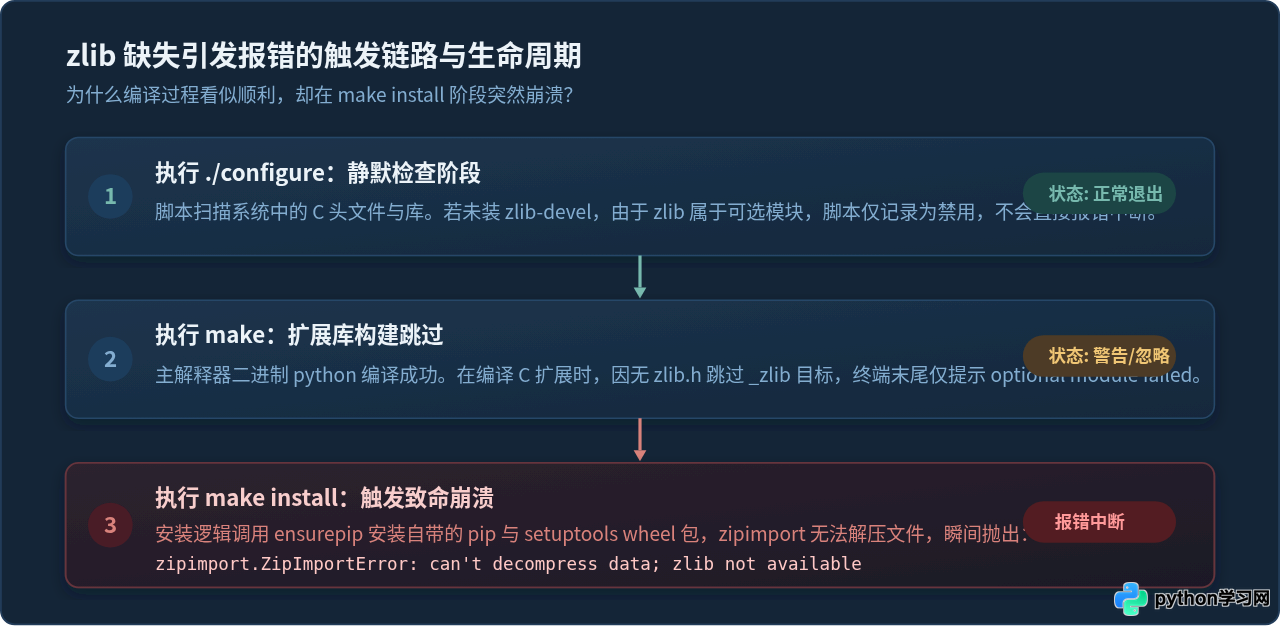
在许多初学者看来,前面的 ./configure 与 make 都顺利走完了数分钟的滚屏输出,但在最后执行 make install(或 make altinstall)收尾阶段,控制台却突然中断并打印如下典型错误堆栈:
Traceback (most recent call last):
  File "/opt/Python-3.10.13/Lib/runpy.py", line 196, in _run_module_as_main
    return _run_code(code, main_globals, None,
  File "/opt/Python-3.10.13/Lib/zipimport.py", line 95, in __init__
    self._files = _read_directory(archive)
zipimport.ZipImportError: can't decompress data; zlib not available
make: *** [Makefile:1280: install] Error 1这个报错常给读者带来困惑:“为什么配置和主干编译没报错,偏偏在安装时崩溃?”以及“系统里明明有 zlib,为什么 Python 识别不到?”。要彻底理解这一问题,需要明确以下两个核心机制:
-
运行时库与开发头文件的区别:Linux 绝大多数发行版默认随系统附带了 zlib 的运行时共享库文件(如
/lib64/libz.so.1),以支撑curl、tar等系统基础工具。然而,Python 3.10 在编译其 C 扩展模块_zlib.c时,需要的是预编译头文件zlib.h以及对应的链接定义。如果系统中只装了运行时而未安装对应的 -dev / -devel 开发包,编译器就无法找到头文件。 -
可选模块机制与 ensurepip 自举触发:在执行
./configure和make时,Python 官方构建脚本将zlib视为“非核心必需的外部扩展”。当头文件缺失时,编译脚本只会把zlib标记为“可选模块构建失败并跳过”,不会中断主解释器二进制文件生成。然而在make install阶段,Python 会调用内置的ensurepip模块去释放并解压打包好的 pip 与 setuptools wheel 文件,这一解压动作强制调用了zipimport及其底层的zlib。由于之前构建跳过了zlib,导致zipimport无法解压文件,瞬间触发严重崩溃。
二、各 Linux 发行版依赖包的安装方法
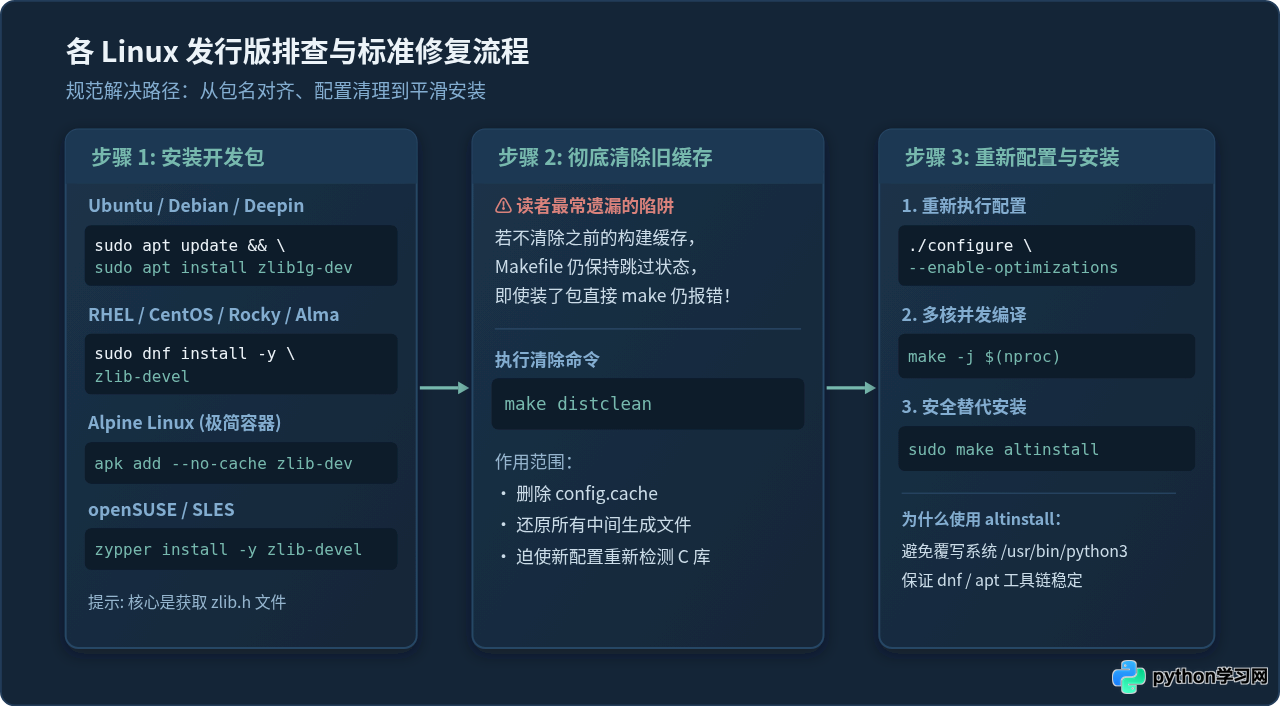
解决该问题的前提是补齐底层头文件。不同的 Linux 发行版使用的包管理工具与包命名规范有所差异,请读者根据实际系统环境选择对应的安装命令。
| Linux 发行版族系 | 包管理器 | zlib 核心开发包名称 | 完整依赖安装命令 |
|---|---|---|---|
| Ubuntu / Debian / Kali / Linux Mint | apt | zlib1g-dev |
sudo apt update && sudo apt install -y zlib1g-dev |
| CentOS / RHEL / Rocky / AlmaLinux | dnf / yum | zlib-devel |
sudo dnf install -y zlib-devel(或 yum) |
| Alpine Linux (轻量容器) | apk | zlib-dev |
apk add --no-cache zlib-dev |
| openSUSE / SLES | zypper | zlib-devel |
sudo zypper install -y zlib-devel |
| Arch Linux / Manjaro | pacman | zlib(自带开发头文件) |
sudo pacman -Syu zlib |
在最小化安装的 Linux 环境中,除
zlib 外,Python 3.10 还依赖一系列常见 C 扩展。为了避免解决完 zlib 后又连续遭遇 _ssl、_ctypes 或 readline 缺失的报错,强烈建议在此环节一并将核心套件补齐:
- Debian/Ubuntu 体系:
sudo apt install -y build-essential libssl-dev libffi-dev libbz2-dev libreadline-dev libsqlite3-dev libncursesw5-dev - RHEL/CentOS 体系:
sudo dnf install -y gcc make openssl-devel libffi-devel bzip2-devel readline-devel sqlite-devel
三、关键修复步骤:清理缓存与重新构建
安装完系统开发包后,绝对不能直接再次运行 make 或 make install。这是很多开发者反复遇到报错的最常见盲区。
首次运行
./configure 时,Autoconf 脚本探测到系统中没有 zlib.h,这一结论已经缓存写入了当前源码目录下的 config.cache、config.status 和 Makefile 中。如果直接再次编译,编译系统会复用旧的检测结论,仍然会跳过 _zlib 模块的构建。
请严格按照以下标准化顺序完成清理、重配与安装:
步骤 1:彻底清理历史构建缓存
在 Python 源码解压根目录下,执行 make distclean:
# 进入源码目录
cd /path/to/Python-3.10.x

# 清理全部生成的目标文件、临时配置与缓存(恢复为纯净解压状态)
make distclean
如果之前并未执行过任何编译,执行 make clean 亦可,但 make distclean 能够确保重置所有的 Makefile 与中间配置文件,是最稳妥的清理手段。
步骤 2:重新生成构建配置
执行 configure 脚本。此时脚本会重新扫描系统的 C 包含目录,检测到刚刚安装的 zlib.h 并将其纳入启用列表:
./configure --enable-optimizations --with-ensurepip=install
参数说明:--enable-optimizations 会启用 Profile Guided Optimization(PGO)以及链接时优化(LTO),能提升 Python 解释器约 10%~20% 的运行效率;--with-ensurepip=install 确保在安装时一并就绪 pip 包管理器。
步骤 3:多核并发编译
make -j $(nproc)
在编译输出的末尾,Python 会打印一份未成功构建的模块清单。请观察控制台输出,确认列表中不再包含 zlib。若出现 Python build finished successfully 则表明 C 扩展构建完全正常。
步骤 4:使用 make altinstall 规范安装
sudo make altinstall
重要生产规范:在生产或服务器环境中,务必使用 make altinstall 而不是 make install。因为许多 Linux 发行版(如 CentOS 的 yum/dnf,Ubuntu 的 apt 辅助组件)内部重度绑定了系统自带的 Python 解释器。若使用 make install,会直接覆写 /usr/bin/python3 这一系统级软链接,极易导致系统级包管理器直接瘫痪。使用 altinstall 会将二进制安全命名为 python3.10,不影响系统原生环境。
四、进阶场景:非 Root 权限与自定义路径 zlib 的编译链接
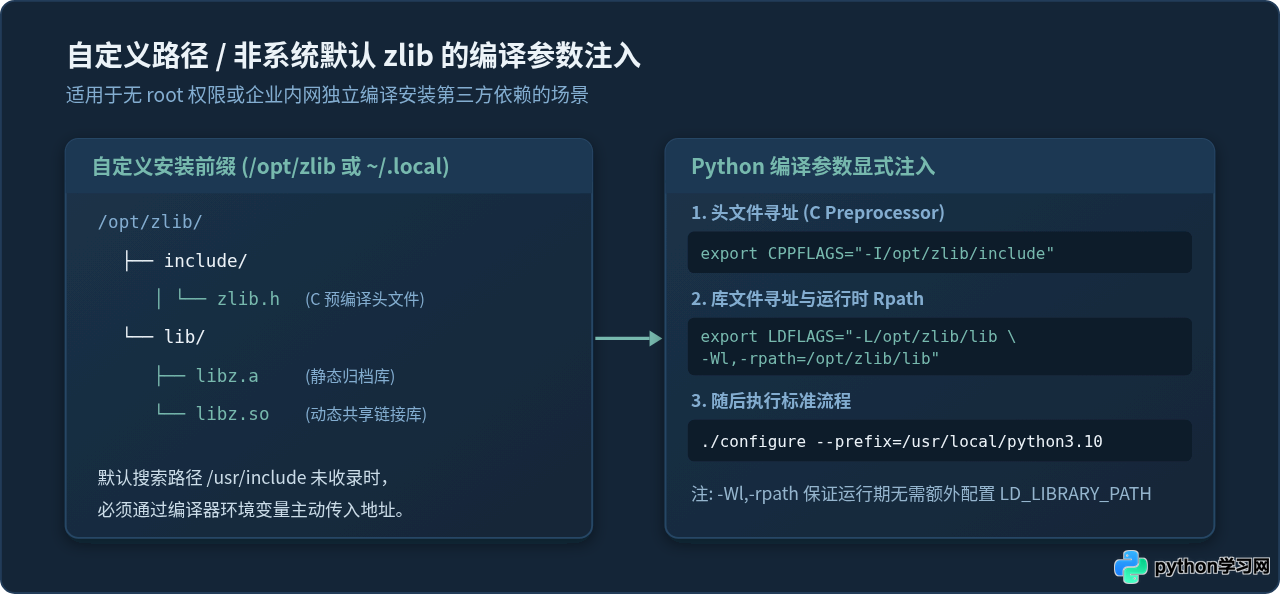
在企业内网堡垒机、超算集群或无 sudo 权限的受限服务器中,运维人员无法直接使用 apt 或 dnf 安装系统全局包,通常需要将 zlib 源码先行编译至自定义目录(例如 /opt/zlib 或 /home/username/.local)。
当 zlib 安装在非系统默认路径(即不在 /usr/include 与 /usr/lib)时,即使头文件存在,Python 的 configure 脚本也无法自动感知,依然会报错。此时必须在配置阶段通过编译器环境变量主动注入头文件与共享库路径。
1. 源码编译本地 zlib 示例
# 编译 zlib 源码并指定安装到 /opt/zlib
tar -zxvf zlib-1.2.13.tar.gz
cd zlib-1.2.13
./configure --prefix=/opt/zlib
make && make install
2. 将自定义路径参数显式传递给 Python 构建体系
完成本地安装后,目录结构将呈现为 /opt/zlib/include/zlib.h 与 /opt/zlib/lib/libz.so。在重新配置 Python 时,需要导出 CPPFLAGS 与 LDFLAGS:
# 设置预处理器头文件寻址与链接器寻址
export CPPFLAGS="-I/opt/zlib/include"
export LDFLAGS="-L/opt/zlib/lib -Wl,-rpath=/opt/zlib/lib"
export PKG_CONFIG_PATH="/opt/zlib/lib/pkgconfig:$PKG_CONFIG_PATH"

# 再次进入 Python 源码目录并配置
cd /path/to/Python-3.10.x
make distclean
./configure --prefix=/usr/local/python3.10 --enable-optimizations
make -j $(nproc)
sudo make altinstall-Wl,-rpath 的作用:-Wl,-rpath=/opt/zlib/lib 会将自定义动态库的搜索路径硬编码烧录进编译出来的 Python 二进制文件中。这样在未来运行 Python 时,动态链接器 ld.so 会优先在该路径寻找 libz.so,读者无需每次在终端手动配置 export LD_LIBRARY_PATH。
五、验证安装结果与生产避坑清单
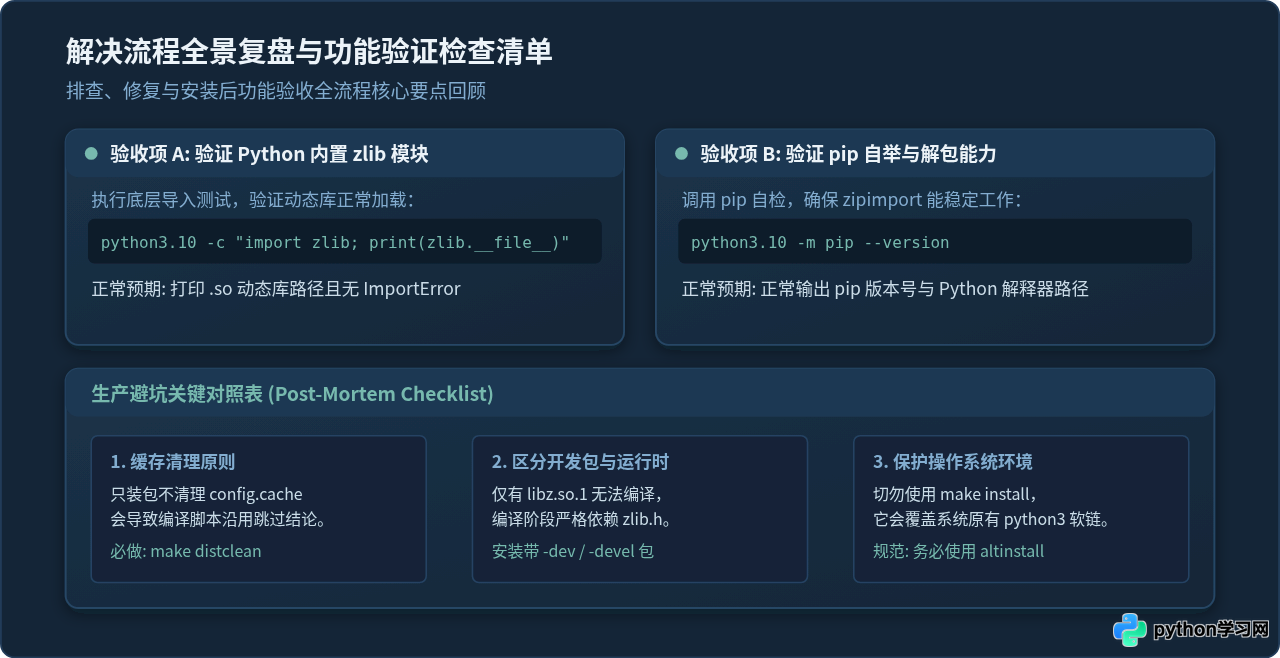
当终端显示安装成功后,请通过以下两条基准测试命令,核验 Python 3.10 的 zlib 模块与 pip 是否已经恢复正常运作。
1. 导入验证:底层 C 动态扩展测试
在任意目录下执行 Python 内置命令行测试:
python3.10 -c "import zlib; print('zlib loaded from:', zlib.__file__); print('version:', zlib.ZLIB_VERSION)"正常输出示例:
zlib loaded from: /usr/local/lib/python3.10/lib-dynload/zlib.cpython-310-x86_64-linux-gnu.so
version: 1.2.11
若终端能够正确打印动态链接库 .so 的路径与 zlib 库版本号,且没有任何错误提示,说明扩展模块已经成功编译并在当前系统中完成绑定。
2. 解包验证:pip 自检与包安装测试
执行 pip 版本与打包解压测试:
python3.10 -m pip --version正常输出示例:
pip 23.2.1 from /usr/local/lib/python3.10/site-packages/pip (python 3.10)如果此命令能顺畅输出版本信息,说明 zipimport 已经具备完整的 zip / wheel 数据解压缩能力,后续使用 pip install 安装第三方包将不再受限。
总结
在 Linux 编译安装 Python 3.10 遇到 zlib 报错,本质上是“构建期缺失 C 头文件 zlib.h 导致扩展模块被跳过,最终在安装期解压 pip wheel 时暴露”的经典依赖问题。解决的核心要点在于对齐发行版的开发包(-dev / -devel),并务必在重新编译前运行 make distclean 破除旧配置缓存。最后,始终遵循生产环境规范采用 make altinstall 进行独立部署,即可确保系统稳定与新版 Python 环境的可靠运行。
免责声明:本文内容仅供参考,不代表本站观点。转载或引用请注明出处。









