

Windows或Mac电脑能直接打开RPM文件吗

深入解答Windows或Mac电脑能否直接打开RPM文件。详细剖析RPM包的技术底层、无法直接执行的根本原因,并提供在Win/Mac下提取文件内容与运行目标软件的完整实用方案。
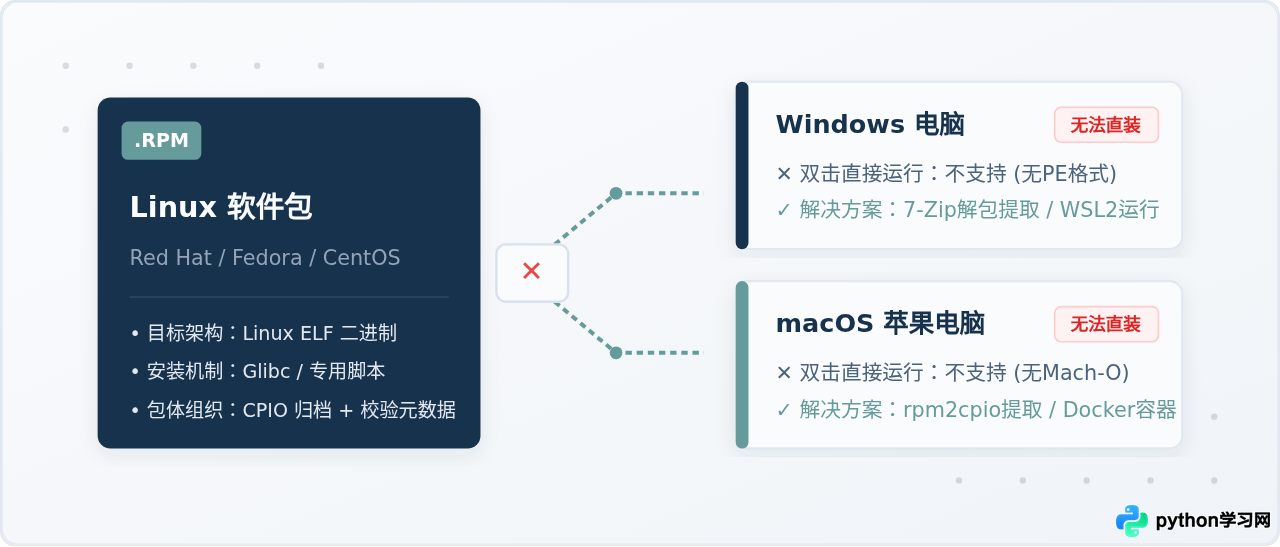
结论明确:Windows 或 Mac 电脑均不能直接双击打开并安装运行 RPM 文件。 RPM(全称为 Red Hat Package Manager)是专门为 Fedora、CentOS、RHEL 以及 openSUSE 等 Linux 操作系统打造的软件包封装格式。由于 Windows 与 macOS 采用完全不同的系统架构、可执行文件格式以及动态链接库,两者的原生环境根本无法识别其安装逻辑与内核依赖。
不过,在实际电脑使用中,“打开”通常代表两种截然不同的需求:一种是“解开它,提取里面打包的源码、资源图片或配置文件”;另一种是“必须把这个软件真正运行起来”。对于前者,Win 和 Mac 都可以借助专门的解包工具或命令直接将文件还原出来;而对于后者,则需要借助 WSL2、Docker 容器或虚拟机等环境来提供底层的 Linux 运行支撑。本文将详细讲透其中的底层原因与两套实用解决步骤。
一、核心原理:为什么 Windows 和 Mac 无法直接执行 RPM
许多初学者会疑惑,既然安装包本质上都是程序文件集合,为什么跨平台就不能直接“下一步”安装?要理解这个问题,我们需要先看 RPM 的内部组织构造,以及它与操作系统之间的绑定关系。
一个标准的 .rpm 软件包通常由三部分组成:
- Lead 与 Signature(签名信息):用于验证软件包的发布者真实性与完整性。
- Header(元数据头):记录了该软件的名称、版本、架构要求(如 x86_64、aarch64)、依赖的外部软件包(Dependencies)以及预安装/后安装脚本(Pre/Post-install scripts)。
- Payload(实际载荷):使用 gzip、xz 或 zstd 压缩的 CPIO 归档文件,里面存放着准备分发到 Linux 系统各个目录(如
/usr/bin/、/etc/、/var/)的二进制可执行文件与资源。
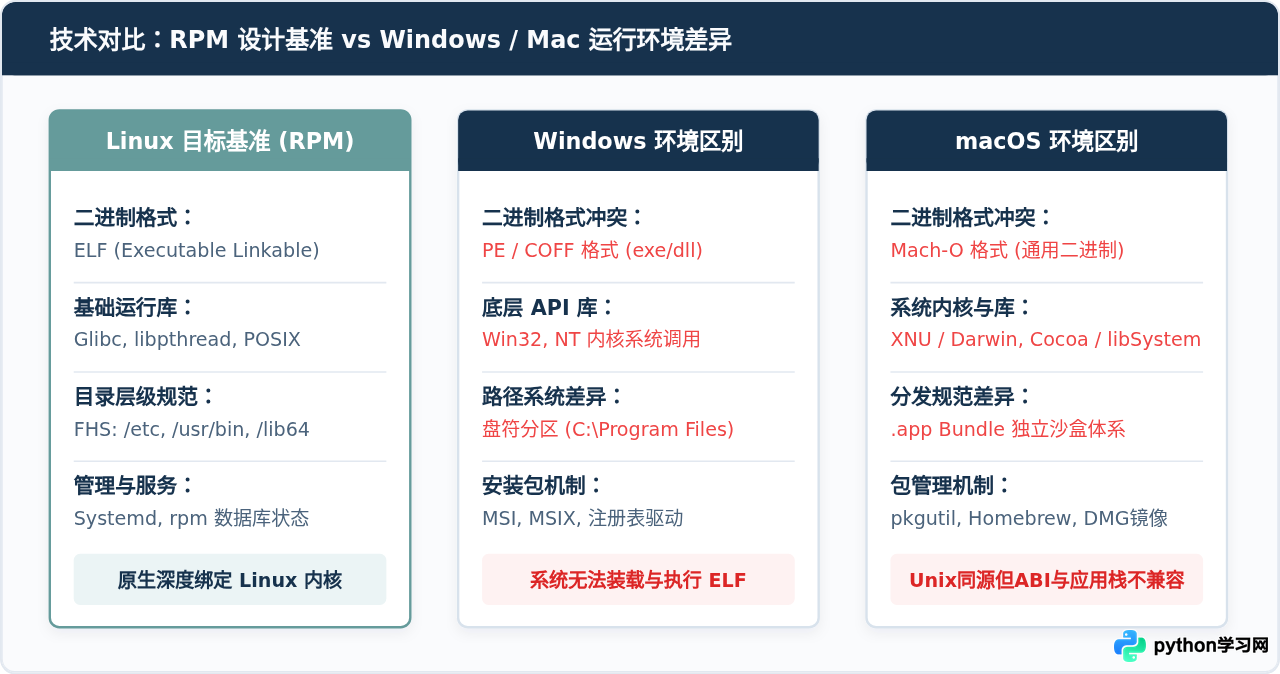
从上图的技术断层可以看出,阻碍 Win 和 Mac 直接运行 RPM 的核心障碍有三点:
- 二进制格式与 ABI(应用二进制接口)不同:RPM 内部封装的程序是面向 Linux 编译的 ELF 格式。Windows 只识别 PE 格式(如
.exe、.dll);Mac 虽然属于 Unix 家族,但其二进制格式是 Mach-O。这就像让一个只懂英语的调度器去执行纯法语写成的命令清单,底层内核连第一行入口指令都无法载入。 - 动态链接库与系统调用不兼容:Linux 程序普遍链接到
glibc以及特定的.so共享库,而 Windows 依赖ntdll.dll、kernel32.dll等运行时,macOS 则是libSystem.B.dylib。缺少对应的运行库,程序即使强行加载也会因“找不到入口函数”而瞬间崩溃。 - 安装位置与管理数据库缺失:RPM 安装时需要将文件精确放到
/etc/、/usr/bin/等目录,并触发 Bash 脚本来注册系统服务(systemd)。Windows 和 Mac 没有这样的系统目录结构和预置脚本执行器,也没有 RPM 数据库来追踪这些依赖。
二、场景一:只提取和查看 RPM 内部文件(解包方法)
如果你手头有一个 RPM 文件,仅仅是想解开看看里面的代码、文档、配置模板或者图标素材,这完全可以在 Windows 和 Mac 上快速完成,因为 RPM 的本质就是一个归档压缩包。
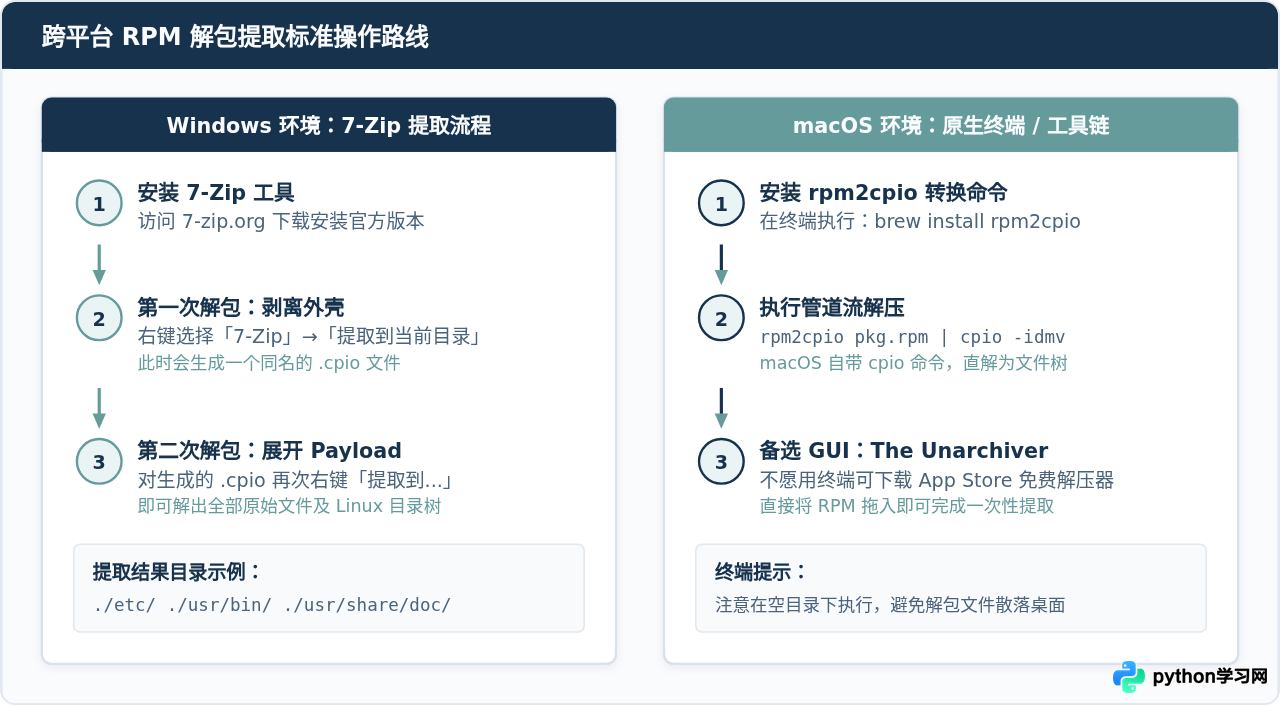
1. Windows 电脑具体解压步骤(7-Zip 两步法)
Windows 资源管理器本身不识别 .rpm 后缀,但知名开源解压工具 7-Zip 内部完整实现了 RPM 和 CPIO 格式的解调器。
- 若未安装,前往 7-Zip 官网下载并安装对应版本。
- 在目标
example.rpm文件上单击鼠标右键,在菜单中选择 7-Zip → 提取到 "example"。 - 解压完成后,你会发现文件夹中出现了一个名为
example.cpio(或者没有后缀的同名内部文件)。这是因为 7-Zip 第一遍只剥离了 RPM 的外层包裹。 - 再次右键点击该
.cpio文件,同样选择 7-Zip → 提取到 "example"。 - 展开后,即可看到清晰完整的 Linux 结构目录(如
usr、etc等),你需要的配置、静态文件或代码就在其中。
2. Mac 电脑解压步骤(终端命令法与图形化工具)
在 Mac 电脑上,推荐使用终端命令行处理,过程干净直接;如果你习惯图形界面,也有成熟工具支持:
方法 A:使用 Homebrew 与终端(精准推荐)
macOS 自带了 cpio 解包工具,但缺少将 RPM 转换为标准 CPIO 流的转换器。通过 Homebrew 安装后即可一步到位:
# 1. 安装 rpm2cpio 转换工具
brew install rpm2cpio

# 2. 建议先新建并进入一个独立目录,防止解压出来的子文件夹散落
mkdir rpm_extracted && cd rpm_extracted

# 3. 执行管道解包(将 your_file.rpm 替换为实际路径)
rpm2cpio /path/to/your_file.rpm | cpio -idmv命令参数说明:-i 表示提取模式(extract),-d 表示按需要自动创建目录,-m 保持文件原始修改时间,-v 显示详细解包清单。执行完毕后,当前目录下就会完整展开所有文件。
方法 B:图形化解压工具 The Unarchiver 或 Keka
从 Mac App Store 下载免费的 The Unarchiver,或者使用开源的 Keka。将 .rpm 文件拖入软件图标,它会自动完成内部 CPIO 的二次识别并把所有内容解压到同名文件夹中。
提醒:解包出来的文件虽然能够完整查看(例如 .conf 配置文件可以用记事本打开,.png 图标可以直接浏览),但解出来的 Linux 二进制可执行文件依然不能在 Windows 或 Mac 上双击运行。
三、场景二:必须在 Windows 或 Mac 上运行该软件
如果你的目标并不是查看包里的素材,而是“必须把这个软件跑起来使用它的功能”,那么直接强行在宿主机系统运行 RPM 是行不通的。此时应该根据实际需要,按照以下优先顺序寻找解决方案:
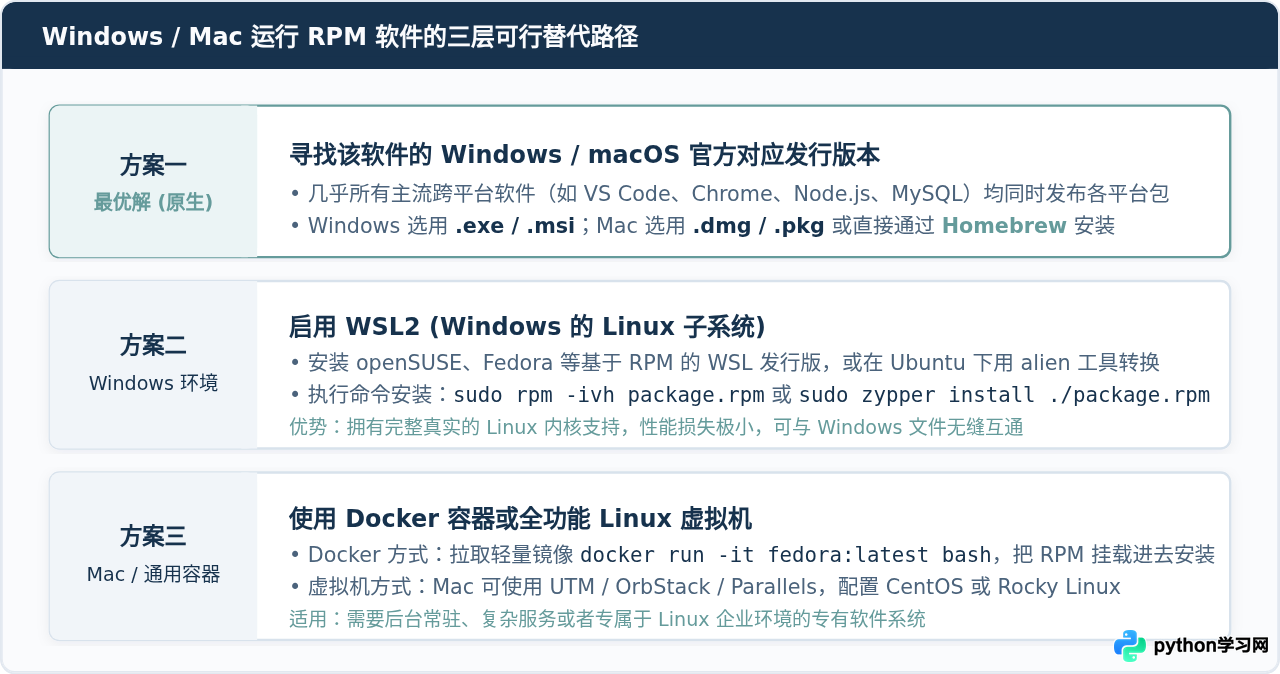
1. 第一顺位:检查并下载该软件的原生版本(强烈推荐)
在绝大多数情况下,普通用户误下载 .rpm 只是因为在官方下载页没有选对操作系统。请返回软件发布页面:
- Windows 用户:请寻找以
.exe、.msi、.zip结尾的 Windows 安装包。 - Mac 用户:请寻找以
.dmg、.pkg结尾的 macOS 安装包;如果是终端命令行工具,优先使用brew install <软件名>安装。
2. Windows 专属:在 WSL2 中直接安装运行
如果该软件只有 RPM 格式(例如某些专用于 Linux 服务器的监控探针或工业工具),在 Windows 10/11 上最推荐的运行方式是 WSL2(Windows Subsystem for Linux):
# 1. 在 Windows 终端安装 openSUSE 发行版(原生使用 RPM 管理器)
wsl --install -d openSUSE-Tumbleweed

# 2. 启动并进入 openSUSE 子系统,将存放在 Windows C盘的 rpm 文件复制过来
# 例如文件在 C:\Downloads\example.rpm,WSL 挂载路径为 /mnt/c/Downloads/example.rpm
cd ~
cp /mnt/c/Downloads/example.rpm ./

# 3. 使用 RPM 包管理器直接安装
sudo rpm -ivh example.rpm
# 或者使用 zypper 自动补齐所需依赖
sudo zypper install ./example.rpm
WSL2 拥有纯正的 Linux 内核与 ELF 二进制装载能力,甚至支持直接运行 Linux GUI 图形界面程序。
3. Mac 专属:使用 Docker 容器或轻量虚拟机
由于 macOS 没有类似 WSL2 那样深度与宿主融合的原生 Linux 子系统,在 Mac 上运行 RPM 软件主要有两类途径:
- 轻量级:Docker 容器(推荐后台服务或命令行工具)
安装 Docker Desktop 或 OrbStack,在终端运行一个基于 Fedora 的容器:# 启动一个带有当前目录挂载的 Fedora 容器 docker run -it -v $(pwd):/workspace -w /workspace fedora:latest /bin/bash # 在容器内直接执行安装 rpm -ivh your_package.rpm - 全功能:虚拟机(推荐带图形桌面的 Linux 软件)
在 Mac(特别是 Apple Silicon 芯片的 M 系列芯片 Mac)上,推荐使用免费开源的 UTM 或商业软件 Parallels Desktop 安装一个 Fedora、CentOS Stream 或 openSUSE 虚拟机。在虚拟机内部双击该 RPM 即可像在普通 Linux 电脑上一样一键安装。
四、常见误区与避坑提醒
避坑一:绝不要直接把 .rpm 改名为 .exe、.pkg 或 .zip
修改文件后缀名并不能改变文件内部的编码与执行规范。改名后不仅系统依然无法运行,还可能导致解压工具无法正确识别内部的 CPIO 压缩层。
避坑二:从 RPM 中提取出来的二进制文件无法直接在宿主机双击
有的读者通过 7-Zip 或 cpio 成功提取出 /usr/bin/myprogram,随后尝试在 Windows 或 Mac 终端直接运行它,会收到类似 Exec format error(可执行文件格式错误)或 不是有效的 Win32 应用程序 的报错。原因正如前文所讲,这是编译给 Linux 内核的 ELF 文件,宿主机操作系统根本无法装载。
避坑三:注意处理器架构差异(x86_64 vs aarch64)
现代 Mac 均采用 Apple Silicon 芯片(M1/M2/M3/M4),架构为 aarch64 / ARM64。如果在 Docker 或虚拟机中运行 RPM,必须确认该 RPM 也是为 aarch64 编译的。如果下载的是 x86_64(Intel 架构)的 RPM,需要开启 Rosetta 模拟器或在 Docker 中声明 --platform linux/amd64 才能运行,性能会有所折损。
五、总结:RPM 处理决策全景
遇到手头的 .rpm 文件时,按照以下决策树来判断你的下一步行动,可以省去大量无效尝试的时间:
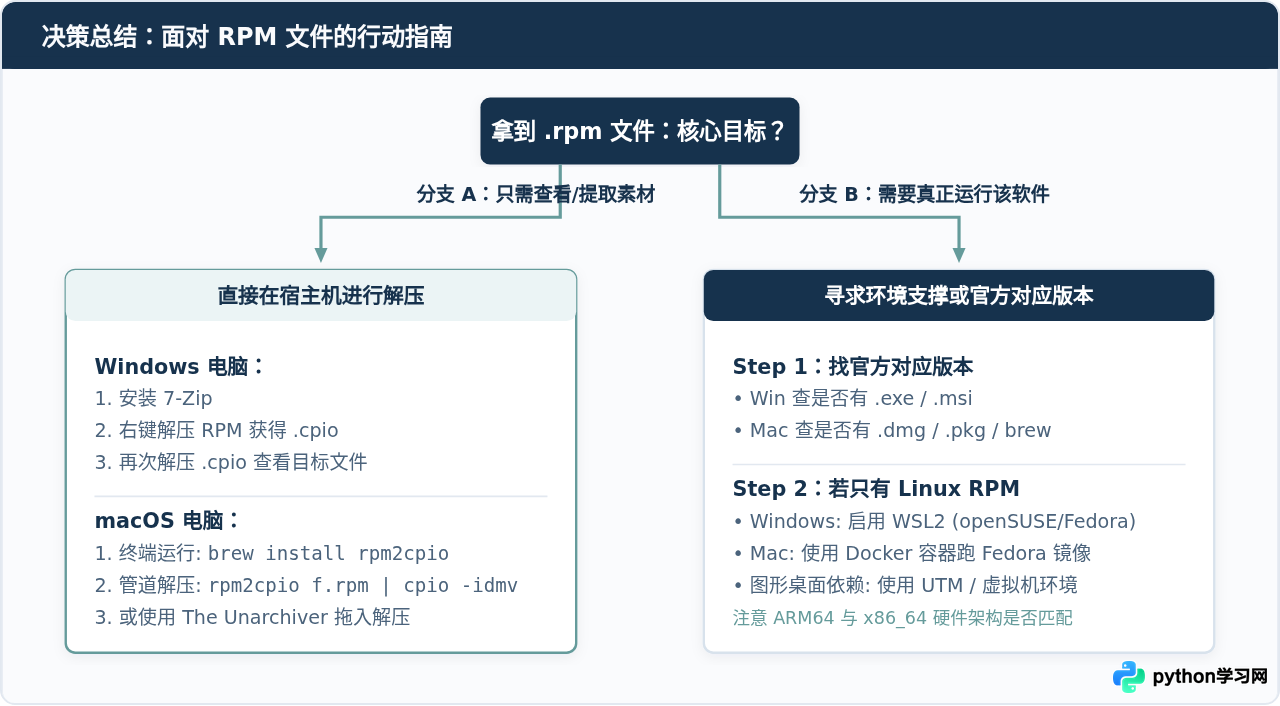
简而言之:Windows 和 Mac 电脑都不能直接“双击打开安装” RPM 文件。遇到 RPM 文件时,先确认自己是不是误下载了 Linux 发行包,若需要原生体验应优先重新下载 .exe 或 .dmg;如果只是为了提取包内资源,用 7-Zip 或 rpm2cpio 几秒钟即可提取解包;若确实必须运行该 Linux 专有软件,WSL2 和 Docker 则是最稳妥且现代的执行途径。
免责声明:本文内容仅供参考,不代表本站观点。转载或引用请注明出处。









