

Python Tkinter实现桌面骰子随机掷出效果

本文详细讲解如何使用Python标准库Tkinter构建桌面骰子随机掷出效果应用,包含Canvas点数网格绘制、非阻塞帧动画衰减算法、完整源码实现及常见避坑指南。
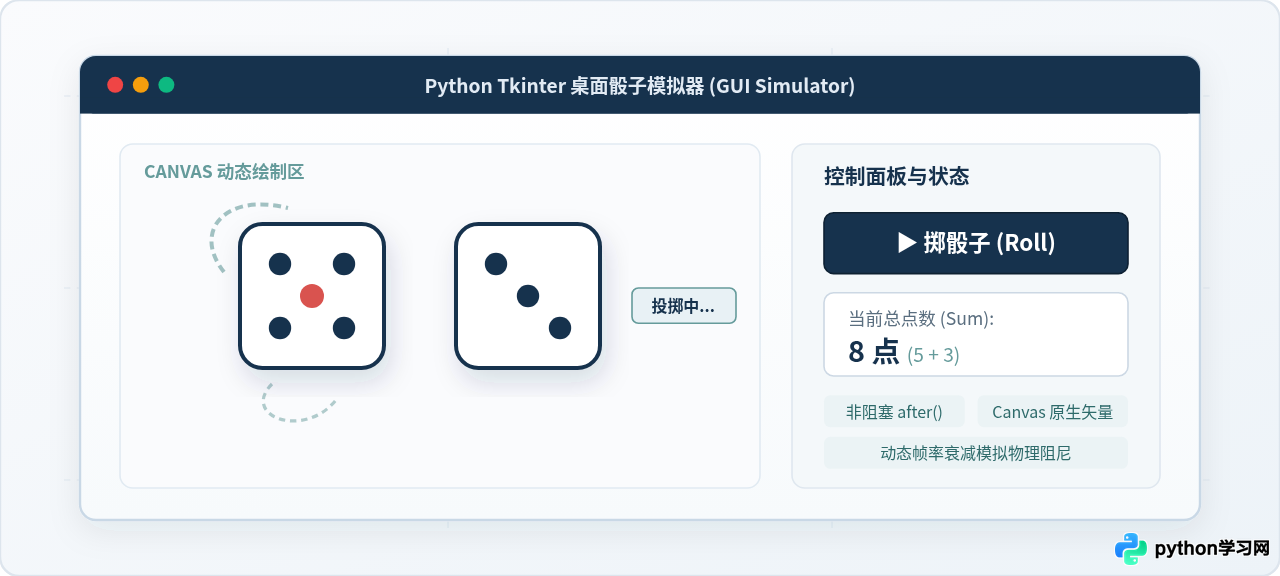
一、需求拆解与架构设计
桌面骰子程序看似简单,但在 GUI 框架中要呈现真实的“滚动减速并停下”效果,涉及事件驱动、非阻塞调度与图形渲染三者的协同。初学者最容易犯的错误是直接在按钮回调函数中使用 while 循环结合 time.sleep(),这会直接锁死 Tkinter 的主事件循环 root.mainloop(),导致窗口无响应、重绘停滞,最终只能瞬间跳到最后结果。
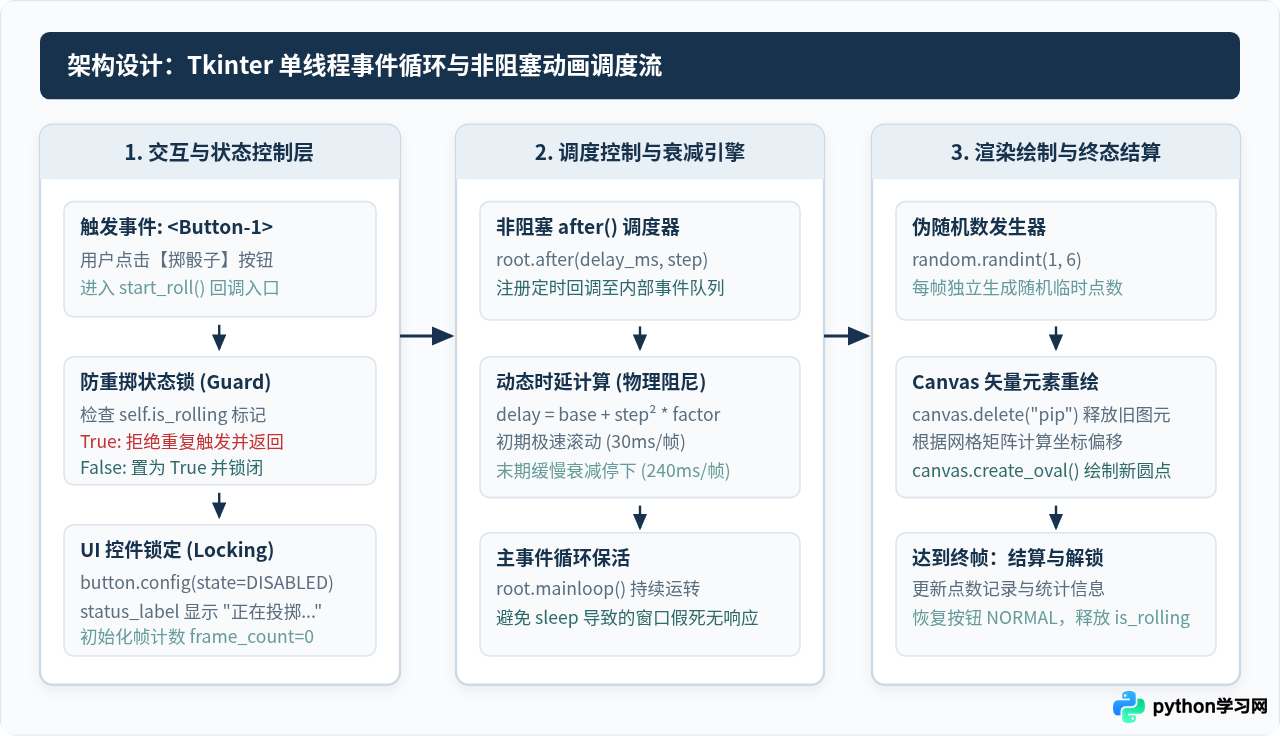
为避免界面假死并保证动画平滑,我们需要构建分工清晰的事件驱动架构:
- 交互与状态层:响应用户的掷骰点击事件,立即检查互斥锁
self.is_rolling并将按钮置为禁用态(state=DISABLED),防止动画未结束时用户反复连击引发并发混乱。 - 调度与阻尼引擎:维护当前动画帧计数。每一帧根据阻尼算法计算下一次执行的时延(从 30ms 逐渐拉长至 250ms),通过
root.after(delay_ms, step)将任务放回 Tkinter 的事件等待队列,交还主线程控制权。 - 渲染与点阵计算:通过
random.randint(1, 6)产生临时点数,根据几何网格坐标清空旧图元并重新绘制圆点;在达到指定总帧数后结算最终点数并恢复按钮交互。
二、界面布局与点数坐标映射算法
许多初级教程使用预制的 6 张图片或 Unicode 字符(如 ⚀ 至 ⚅)来显示骰子。但外部图片不仅增加打包分发负担,拉伸时还会失真;Unicode 字符在各操作系统下的渲染效果差异很大。最优雅稳健的方案是直接利用 Tkinter 的 Canvas 矢量原语绘制圆角矩形与圆点(Pip)。
标准六面骰子的点数布局严格遵循 3×3 的二维网格。设骰子左上角坐标为 (x, y),边长为 size,内边距偏移量为 offset = size * 0.25,圆点半径为 r = size * 0.08。由此可推导出 9 个基准网格点的中心坐标:
- 第一行(Top):左上 TL
(x + offset, y + offset)、中上 TC、右上 TR(x + size - offset, y + offset) - 第二行(Middle):左中 ML、正中心 CC
(x + size / 2, y + size / 2)、右中 MR - 第三行(Bottom):左下 BL
(x + offset, y + size - offset)、中下 BC、右下 BR(x + size - offset, y + size - offset)
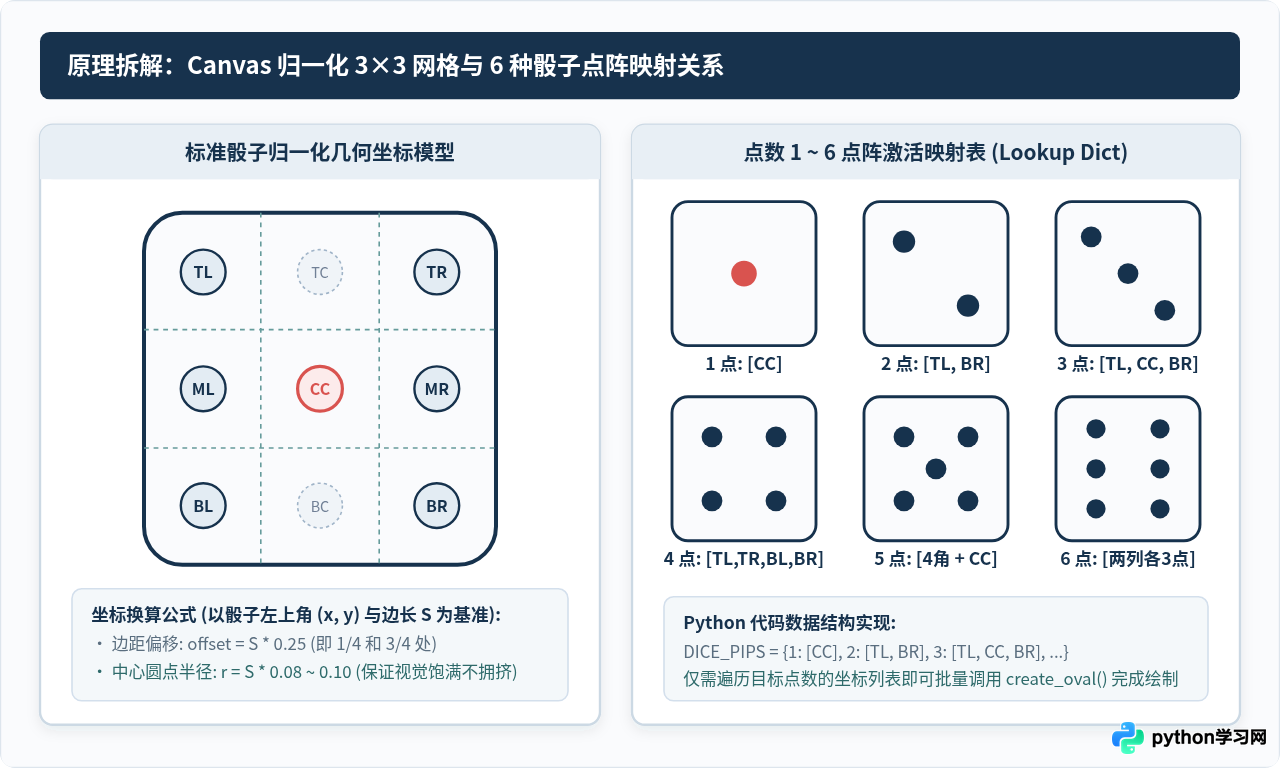
基于上述几何关系,可以用清晰的字典将 1 到 6 的点数映射为激活点坐标集合:
def draw_dice_face(canvas, x, y, size, value):
    """在指定位置绘制单枚骰子及其点数"""
    # 1. 绘制骰子外框(带平滑圆角的白色方块)
    canvas.create_rectangle(
        x, y, x + size, y + size,
        fill="#FFFFFF", outline="#17324D", width=2,
        tags="dice_body"
    )

    # 2. 计算基准参考点
    offset = size * 0.25
    center = size * 0.5
    far = size - offset
    r = size * 0.085  # 点数圆点半径

    points_map = {
        "TL": (x + offset, y + offset),
        "TR": (x + far, y + offset),
        "ML": (x + offset, y + center),
        "CC": (x + center, y + center),
        "MR": (x + far, y + center),
        "BL": (x + offset, y + far),
        "BR": (x + far, y + far)
    }

    # 点数与激活位置对应表
    face_configs = {
        1: ["CC"],
        2: ["TL", "BR"],
        3: ["TL", "CC", "BR"],
        4: ["TL", "TR", "BL", "BR"],
        5: ["TL", "TR", "CC", "BL", "BR"],
        6: ["TL", "TR", "ML", "MR", "BL", "BR"]
    }

    # 3. 绘制对应点数(1点用红色突出,其余点用深海蓝)
    active_points = face_configs.get(value, [])
    pip_color = "#D9534F" if value == 1 else "#17324D"

    for pt_name in active_points:
        px, py = points_map[pt_name]
        canvas.create_oval(
            px - r, py - r, px + r, py + r,
            fill=pip_color, outline=pip_color,
            tags="dice_pip"
        )
三、非阻塞随机掷骰动效与衰减时序
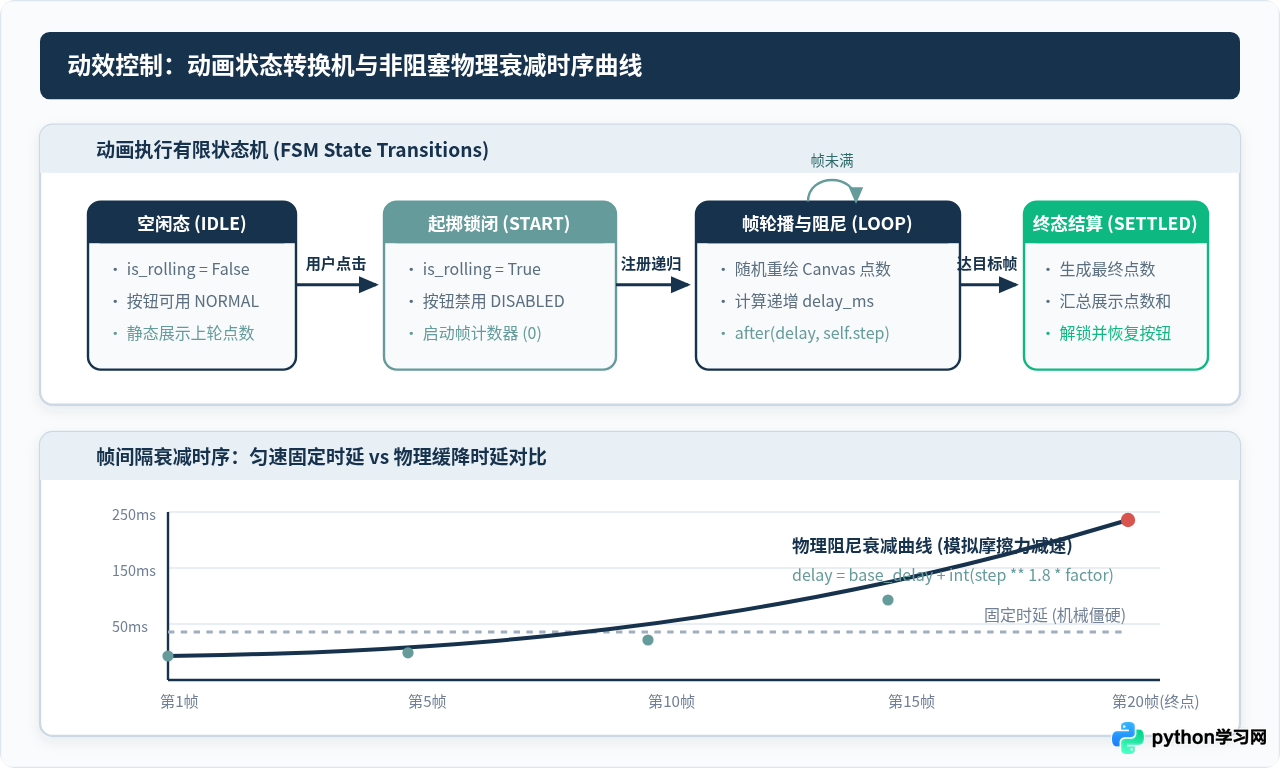
真实世界中投掷骰子时,骰子在桌面翻滚的速度并不是恒定的,而是受空气阻力与桌面摩擦力的作用经历“高速旋转 → 逐渐减速 → 晃动稳定”的过程。如果动画每帧间隔都是固定的 50ms,看起来会非常机械生硬;如果直接给出最终结果,又缺少趣味感。
我们采用非线性帧间隔衰减算法:
- 初速度设定:初始时延设为
base_delay = 35ms,呈现高速视觉暂留。 - 阻尼增长:定义动画总帧数为
total_frames = 18。随着当前帧数step递增,时延公式设为:
current_delay = base_delay + int((step / total_frames) ** 2 * 200)
这样在前 10 帧时延增长极为平缓(35ms ∼ 70ms),随后在最后 8 帧迅速拉大(100ms ∼ 235ms),产生极为逼真的“刹车停定”感。 - 帧调度与重绘:每到达一帧,Canvas 调用
canvas.delete("dice_pip")清除旧圆点,生成新的随机数字重绘,然后调用root.after(current_delay, step_callback)注册下一帧。 - 终态锁闭解除:当
step == total_frames时,结束递归调用,将骰子固定在最终随选的点数上,恢复按钮可用态,输出点数合计。
四、完整工程实现与双骰联动扩展
以下是使用标准库编写的完整单文件应用代码,采用面向对象封装,支持双骰联动投掷、点数求和以及历史记录展示,直接使用 Python 运行即可:
# -*- coding: utf-8 -*-
"""
Python Tkinter 桌面双骰子模拟器
运行环境: Python 3.6+ (标准库自带 tkinter 与 random)
执行方式: python dice_app.py
"""

import tkinter as tk
from tkinter import ttk
import random

class DiceApp:
    def __init__(self, root):
        self.root = root
        self.root.title("桌面双骰子模拟器 - Tkinter")
        self.root.geometry("520x460")
        self.root.resizable(False, False)
        self.root.configure(bg="#FAFBFD")

        # 状态控制变量
        self.is_rolling = False
        self.current_frame = 0
        self.total_frames = 18
        self.dice1_value = 1
        self.dice2_value = 1

        self._build_ui()
        self.render_dice()

    def _build_ui(self):
        # 1. 顶部标题栏
        header_frame = tk.Frame(self.root, bg="#17324D", height=50)
        header_frame.pack(fill=tk.X)
        header_label = tk.Label(
            header_frame, text="🎲 桌面骰子随机掷出模拟器",
            font=("PingFang SC", 15, "bold"), fg="#FFFFFF", bg="#17324D"
        )
        header_label.pack(pady=12)

        # 2. 核心 Canvas 绘图区
        self.canvas = tk.Canvas(
            self.root, width=440, height=190,
            bg="#FFFFFF", highlightthickness=1,
            highlightbackground="#DDE5ED"
        )
        self.canvas.pack(pady=20)

        # 3. 点数统计与信息显示
        self.result_var = tk.StringVar(value="准备就绪,点击下方按钮掷骰")
        self.result_label = tk.Label(
            self.root, textvariable=self.result_var,
            font=("PingFang SC", 13, "bold"), fg="#17324D", bg="#FAFBFD"
        )
        self.result_label.pack(pady=6)

        # 4. 控制操作栏
        btn_container = tk.Frame(self.root, bg="#FAFBFD")
        btn_container.pack(pady=15)

        self.roll_btn = tk.Button(
            btn_container, text="掷 骰 子 (Roll)",
            font=("PingFang SC", 12, "bold"),
            bg="#17324D", fg="#FFFFFF", activebackground="#2A4D6C",
            activeforeground="#FFFFFF", relief=tk.FLAT,
            padx=28, pady=8, cursor="hand2",
            command=self.start_roll
        )
        self.roll_btn.pack(side=tk.LEFT, padx=10)

        # 5. 底部状态指示
        self.status_var = tk.StringVar(value="状态: 空闲 | 算法: 3x3 归一化点阵 + 非阻塞时延衰减")
        status_bar = tk.Label(
            self.root, textvariable=self.status_var,
            font=("PingFang SC", 9), fg="#659B9B", bg="#F0F4F8",
            relief=tk.SUNKEN, anchor=tk.W, padx=10, pady=4
        )
        status_bar.pack(side=tk.BOTTOM, fill=tk.X)

    def draw_single_die(self, x, y, size, value):
        """在 Canvas 上根据几何公式绘制单枚骰子"""
        # 外框底色与圆角方块
        self.canvas.create_rectangle(
            x, y, x + size, y + size,
            fill="#FFFFFF", outline="#17324D", width=2.5,
            tags="dice_base"
        )

        offset = size * 0.25
        center = size * 0.5
        far = size - offset
        r = size * 0.088  # 圆点半径

        coords = {
            "TL": (x + offset, y + offset),
            "TR": (x + far, y + offset),
            "ML": (x + offset, y + center),
            "CC": (x + center, y + center),
            "MR": (x + far, y + center),
            "BL": (x + offset, y + far),
            "BR": (x + far, y + far)
        }

        pip_map = {
            1: ["CC"],
            2: ["TL", "BR"],
            3: ["TL", "CC", "BR"],
            4: ["TL", "TR", "BL", "BR"],
            5: ["TL", "TR", "CC", "BL", "BR"],
            6: ["TL", "TR", "ML", "MR", "BL", "BR"]
        }

        points = pip_map.get(value, [])
        dot_color = "#D9534F" if value == 1 else "#17324D"

        for pt in points:
            px, py = coords[pt]
            self.canvas.create_oval(
                px - r, py - r, px + r, py + r,
                fill=dot_color, outline=dot_color,
                tags="dice_pip"
            )

    def render_dice(self):
        """清空动态图元并绘制左右两枚骰子"""
        self.canvas.delete("dice_pip")
        self.canvas.delete("dice_base")
        # 绘制第一枚骰子 (x=60, y=35, size=120)
        self.draw_single_die(60, 35, 120, self.dice1_value)
        # 绘制第二枚骰子 (x=260, y=35, size=120)
        self.draw_single_die(260, 35, 120, self.dice2_value)

    def start_roll(self):
        """触发掷骰动作,初始化状态锁"""
        if self.is_rolling:
            return

        self.is_rolling = True
        self.roll_btn.config(state=tk.DISABLED, bg="#A0B4C8")
        self.current_frame = 0
        self.status_var.set("状态: 正在高速投掷并计算物理阻尼...")
        self._animate_step()

    def _animate_step(self):
        """单帧动画递归执行器"""
        # 产生当前帧的临时随机点数
        self.dice1_value = random.randint(1, 6)
        self.dice2_value = random.randint(1, 6)
        self.render_dice()

        self.current_frame += 1

        if self.current_frame < self.total_frames:
            # 二次曲线递增时延,模拟摩擦减速
            progress = self.current_frame / self.total_frames
            delay = int(35 + (progress ** 1.8) * 210)
            self.result_var.set(f"投掷中... (点数滚动: {self.dice1_value} 与 {self.dice2_value})")
            self.root.after(delay, self._animate_step)
        else:
            # 达到终帧,锁定最终随机结算点数
            total = self.dice1_value + self.dice2_value
            self.result_var.set(f"掷出点数: {self.dice1_value} + {self.dice2_value} = {total} 点!")
            self.status_var.set(f"状态: 投掷完成 | 最终点数和: {total}")
            self.is_rolling = False
            self.roll_btn.config(state=tk.NORMAL, bg="#17324D")

if __name__ == "__main__":
    app_root = tk.Tk()
    app = DiceApp(app_root)
    app_root.mainloop()
五、技术选型对比与常见避坑清单
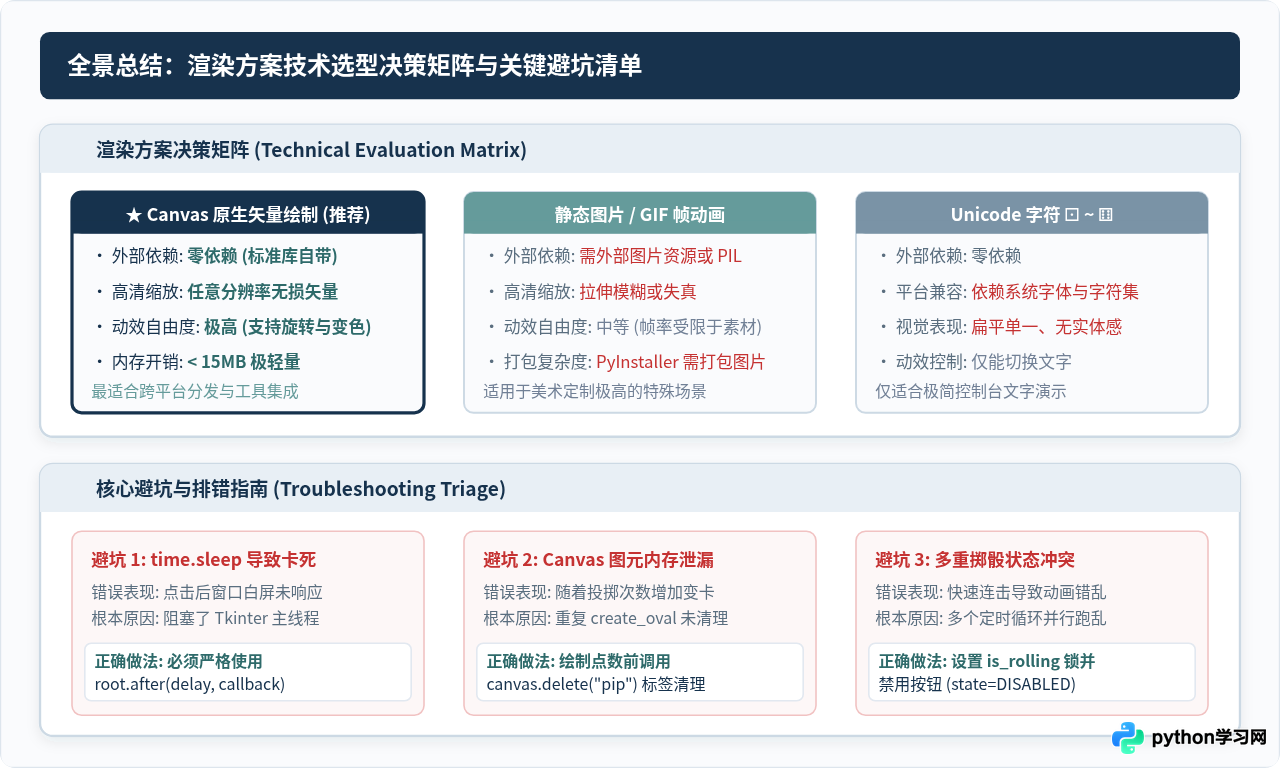
在设计桌面小游戏或教学演示组件时,针对骰子展现方式通常有三种可选路径。下表对它们在实际开发与打包分发场景下的特性进行了综合横向对比:
| 选型方案 | 外部资源依赖 | 高分屏缩放表现 | 动画可控性与扩展性 | 工程维护成本 |
|---|---|---|---|---|
| Canvas 矢量自绘(本文方案) | 零依赖(纯标准库) | 无损缩放,Retina 屏幕清晰平滑 | 极高(点数、颜色、尺寸皆可通过参数动态调整) | 低(无需管理资源路径与打包配置) |
| 静态切图 / GIF 帧动画 | 需附带 6 张图片或动图 | 固定位图,放大会出现锯齿与拉伸模糊 | 低(帧率与动画曲线固定在图片内,无法实时插值) | 中(PyInstaller 打包需指定 --add-data) |
| Unicode 字符(⚀ ∼ ⚅) | 零依赖 | 依赖系统字体渲染,平台间样式差异极大 | 极低(只能替换字符,无旋转、无立体质感) | 极低(但难以达到应用级的用户体验) |
关键注意事项与调试要点
- 必须使用
root.after()代替time.sleep():Tkinter 采用单线程事件循环。调用time.sleep()会直接阻止消息泵接收系统事件,导致操作系统提示“程序无响应”并停止绘制画布。 - 严格清理 Canvas 临时图元:每次绘制新点数前,必须通过
canvas.delete("dice_pip")指定标签清理旧图元。若省略此步,虽然视觉上新圆点盖住了旧圆点,但底层的图元对象会在内存中持续堆积,导致长时间运行后出现内存泄漏与卡顿。 - 防御并发点击状态竞争:在动画启动首帧立即设置
self.is_rolling = True并将触发按钮置为DISABLED。若不加防抖保护,用户快速双击或连击会在后台启动多个互相重叠的after定时器队列,导致帧率严重错乱。
免责声明:本文内容仅供参考,不代表本站观点。转载或引用请注明出处。









