

Python 交互式命令行(REPL)的基本操作与退出方法

深入讲解 Python 交互式命令行(REPL)的核心工作机制、启动方式、单行与多行语句输入技巧、跨平台退出方法及常见卡死异常的排查与恢复指南。
Python 交互式命令行(REPL)是学习语法、调试函数与快速验证代码逻辑最直接的运行环境。本文从启动方式、基本交互规范、多行代码缩进控制讲起,系统梳理跨平台安全退出指令及突发卡顿的排查恢复方案。
一、理解 Python 交互式命令行 (REPL)
初学 Python 时,很多读者在系统终端中输入 python 后,会看到屏幕上打印出版权与版本提示,接着光标停留在一串 >>> 符号之后。这便进入了 Python 的“交互式解释器环境”,业内通常统称为 REPL。
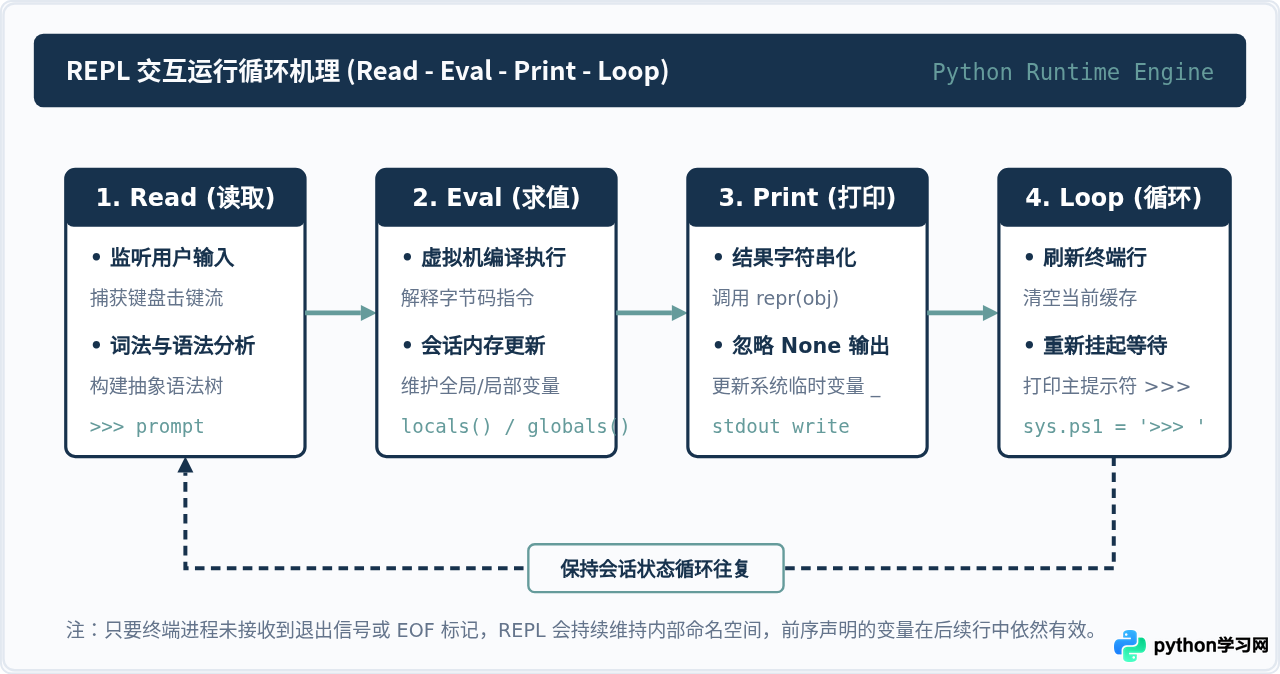
REPL 是 Read(读取)、Eval(求值)、Print(打印) 和 Loop(循环) 四个词的首字母缩写。与传统将代码保存为 .py 文件后再整批交给解释器执行的“脚本模式”不同,REPL 提供的是即时对话式的编程体验:
- Read(读取):解释器捕获键盘输入的 Python 语句或表达式,解析语法并完成语法树校验。
- Eval(求值):底层虚拟机编译并即时执行该段字节码,在当前会话的作用域中完成运算。
- Print(打印):若求值产生的结果非
None,解释器会自动将其字符串表示(__repr__)打印至终端屏幕。 - Loop(循环):刷新输出缓冲区并重置执行状态,重新输出主提示符
>>>,静候下一条指令。
二、启动与基础交互操作
启动 REPL 非常简单,在操作系统自带的命令行窗口(macOS/Linux 的 Terminal,或 Windows 的 PowerShell / CMD)中键入对应的启动命令即可:
# 多数现代 Linux / macOS 环境优先推荐指定版本别名
$ python3

# Windows 系统安装官方包后通常注册了 python 或 py 启动器
C:\Users\Admin> python
终端成功输出类似 Python 3.11.x ... Type "help", "copyright", "credits" or "license" for more information. 的欢迎文本,并展现 >>> 提示符时,说明交互环境已就绪。
1. 算术运算与自动求值
在 REPL 中测试简单算术表达式无需显式包裹 print(),解释器会自动完成求值并打印:
>>> 25 * 4 + 18
118
>>> 2 ** 10
1024
2. 变量定义与特殊占位符 _
在当前交互会话内定义的变量会常驻于内存中,供后续语句调用。此外,Python REPL 提供了一个非常便利的单下划线变量 _,它会自动引用上一条表达式的计算结果:
>>> price = 120
>>> discount = 0.85
>>> price * discount
102.0
>>> _ + 15
117.0
在上述示例中,输入 _ + 15 时,_ 实际代指刚才求出的浮点数 102.0。这在连续进行链式计算或探索性数据换算时十分高效。
3. 多行语句与次级提示符 ...
当输入涉及函数声明、类定义或 for / if 等复合语句时,敲击回车后提示符会从 >>> 自动转变为三个点 ...。这代表当前语句尚未终结,解释器正在等待代码块补全。
... 后,必须手动输入 4 个空格缩进;当代码块编写完毕时,需要在空行处再次按下回车键(连续两次回车),告知解释器当前复合语句输入完毕,开始触发求值。
>>> def greet(name):
...     return f"Hello, {name}!"
...
>>> greet("Alice")
'Hello, Alice!'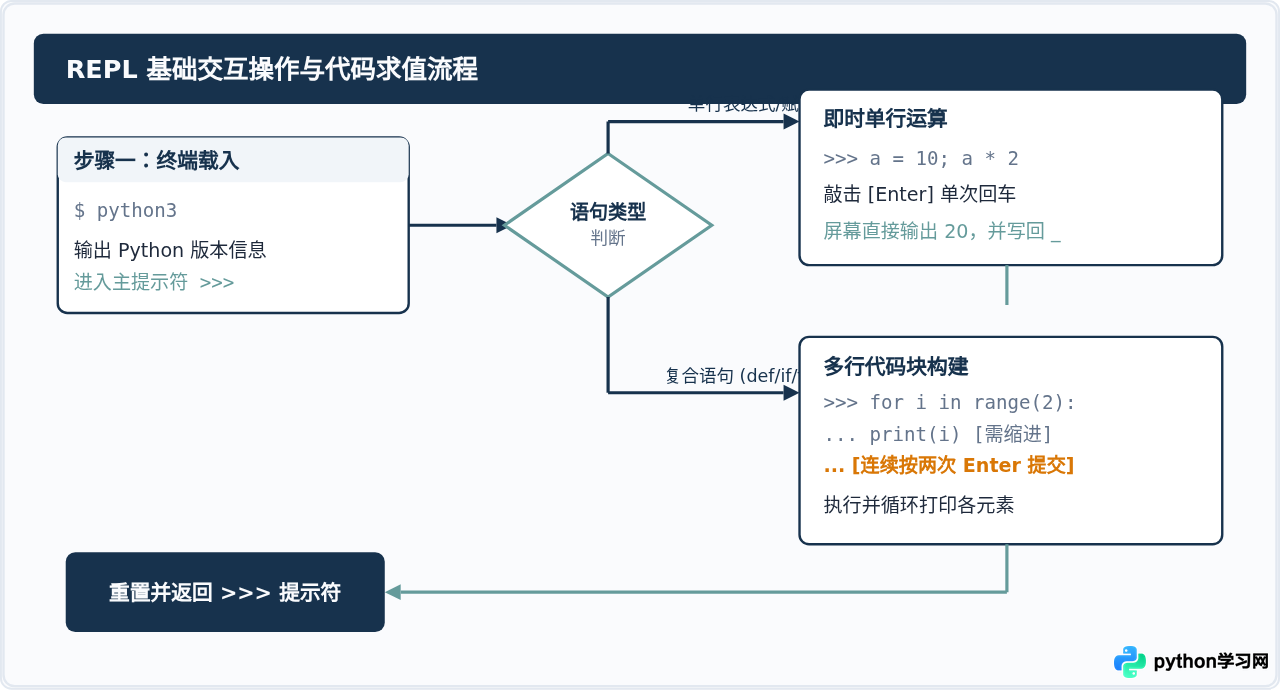
4. 常用内置辅助指令:help() 与 dir()
无需离开命令行,REPL 便提供了极强的动态内省能力:
dir(对象):列出该对象绑定的所有属性、魔术方法与可用函数。例如dir(str)即可纵览所有字符串处理接口。help(对象):调起内置文档分页器,显示详细的接口签名与文档字符串(docstring)。查阅完毕后,只需按键盘上的字母 q 键即可退出说明文档,重返>>>提示符。
三、退出 REPL 的标准方法与平台差异
初学者在使用 Python REPL 时,最常遭遇的困惑往往就是“如何优雅且彻底地退出”。许多人习惯性地输入 exit 或 quit 并按下回车,但屏幕上并没有退出,而是提示:
>>> exit
Use exit() or Ctrl-D (i.e. EOF) to exit
>>> quit
Use quit() or Ctrl-D (i.e. EOF) to exit
这是因为在 Python 中,exit 和 quit 并不是语法关键字(Keyword),而是启动时由内置的 site 模块注入到全局命名空间中的特殊实例对象(site.Quitter)。直接键入名称并回车,REPL 只会将其视作一个普通对象并打印其 __repr__ 文本。只有给它附加上圆括号 () 完成函数调用,或者发送底层信号,解释器才会真正终止。
1. 快捷键退出(推荐方式:效率最高)
利用键盘快捷键直接向输入流管道发送 EOF(End Of File,文件结束符),是各平台专业开发者最常用的退出手段:
- macOS 与 Linux:按下键盘上的 Ctrl + D。无需回车,终端在读到 EOF 标记后会自动结束 Python 子进程并返回系统 Shell。
- Windows 系统:按下键盘上的 Ctrl + Z,然后按下 Enter(回车键)。此时屏幕上会回显
^Z字符,敲击回车即可提交 EOF 信号退出。
2. 内置函数退出(跨平台通用)
在 >>> 提示符后输入带括号的退出函数并回车:
>>> exit()
# 或者
>>> quit()
这两种写法完全等价,在所有操作系统(Windows、macOS、Linux、BSD 等)中表现完全一致。其底层原理是通过引发 SystemExit 异常来促使解释器有序清理资源并释放终端。
3. 编程化退出:sys.exit() 与 raise SystemExit
虽然 exit() 在交互式命令行中很方便,但如果在标准生产脚本中,它们依赖于 site 模块的存在(在某些极简嵌入式 Python 或带 -S 参数运行的解释器中可能不可用)。在需要更正式、规范的代码退出时,可采用以下两种标准方式:
>>> import sys
>>> sys.exit()

# 或者直接抛出系统退出异常
>>> raise SystemExit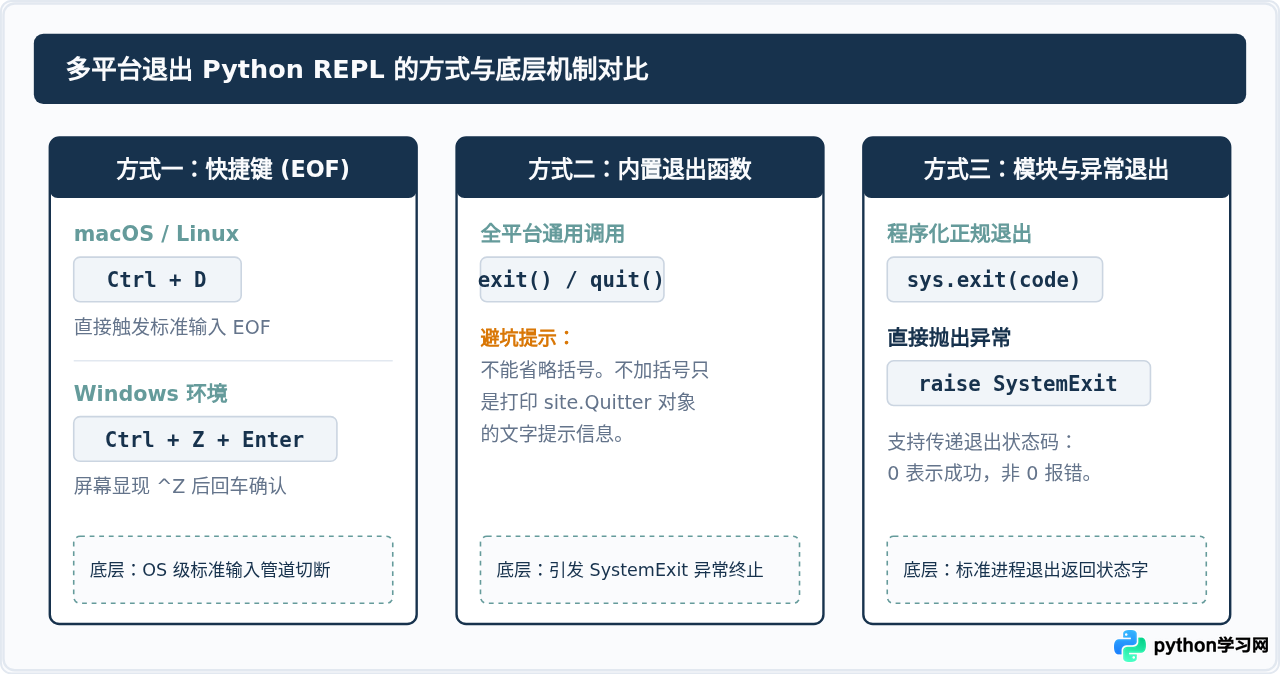
四、常见卡顿场景与强制中断处理
在日常使用 REPL 时,除了主动退出,初学者还容易遇到程序卡死、死循环或光标滞留无法复位的情况。以下是三类高频卡顿现象的对症解决方案:
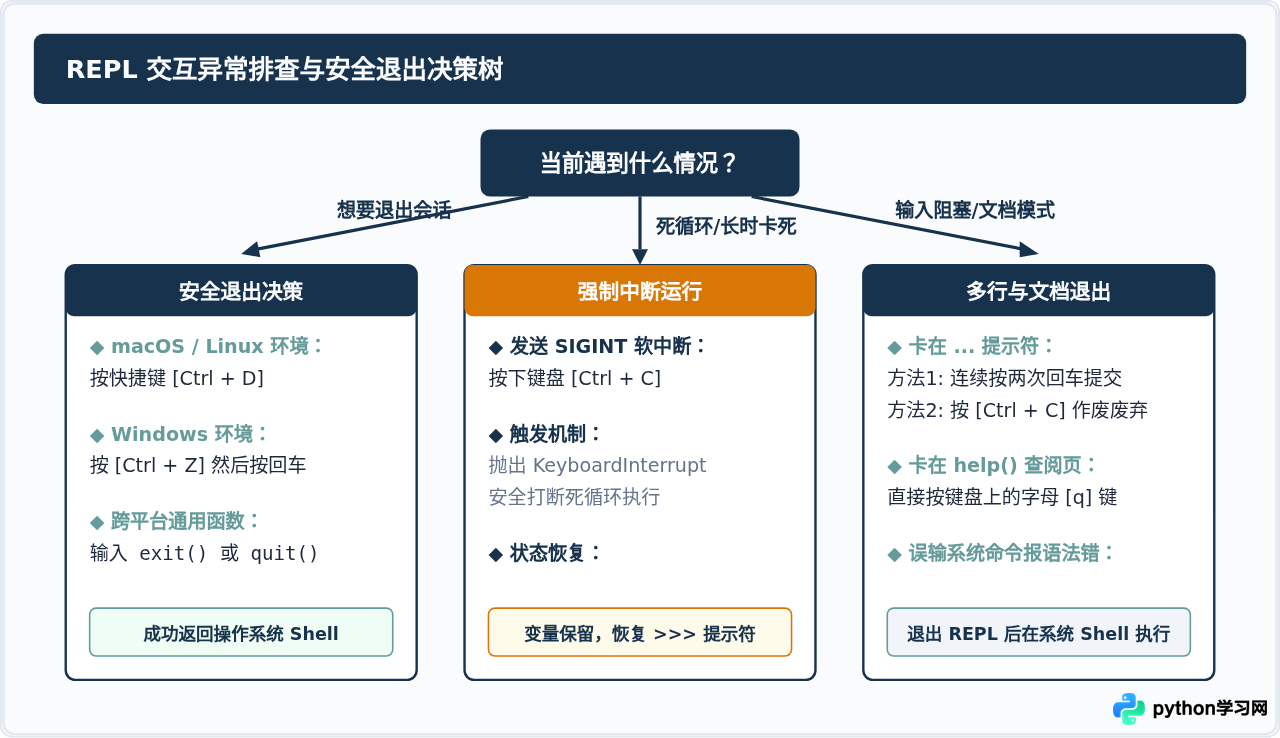
1. 执行了死循环或长时间未响应代码:使用 Ctrl + C
当在交互行中无意执行了例如 while True: pass 或耗时极长的网络/文件 IO 任务时,光标会持续阻塞而不吐出任何字符。此时不要盲目关闭终端窗口,只需在键盘上按下:
# 触发软中断信号 (SIGINT)
Ctrl + C
Python 解释器会立即捕获该信号,并在主线程抛出 KeyboardInterrupt 异常。这会瞬间打断正在运转的代码,并安全恢复到 >>> 提示符下,当前会话中的其他变量与上下文定义仍旧完整保留。
2. 卡在多行输入 ... 无法执行或撤回
有时我们在多行缩进中写错了代码,或者由于括号未正确配对(如少写了一个右圆括号 )、右大括号 }),导致无论怎么敲回车,终端都持续显示 ... 而不开始执行。此时有两种方法脱困:
- 若代码语法完整,只需在空行上连续按两次回车键即可触发执行。
- 若写错想要彻底作废当前缓冲区的输入,直接按下 Ctrl + C,解释器会放弃当前未闭合的多行代码块,另起一行重新显示
>>>。
3. 误在交互行内执行外部系统命令
常见的操作误区是将系统命令直接打在 >>> 后面。例如输入 python test.py、ls、dir 或 pip install requests:
>>> pip install requests
  File "<stdin>", line 1
    pip install requests
        ^^^^^^^
SyntaxError: invalid syntax
遇到此类 SyntaxError 时不必慌张,只需认识到当前已经在 Python 内部环境,必须先退出 REPL(按 Ctrl+D 或 Ctrl+Z+Enter)回到系统原生 Shell,再去执行安装包或运行脚本的命令。
五、总结与高频指令速查
Python 交互式命令行(REPL)是开发者随手可得的测试沙盒。掌握其运转机制与退出快捷键,能让探索语言特性的过程更加流畅自如。下表归纳了全文核心快捷键与操作对应关系:
| 目标操作 | macOS / Linux | Windows | 作用说明与底层反馈 |
|---|---|---|---|
| 退出 REPL(快捷键) | Ctrl + D |
Ctrl + Z 然后按 Enter |
发送标准输入流 EOF 标记,直接退出 |
| 退出 REPL(函数调用) | exit() 或 quit() |
exit() 或 quit() |
调用内置 Quitter 实例抛出 SystemExit |
| 中断死循环 / 取消输入 | Ctrl + C |
Ctrl + C |
引发 KeyboardInterrupt,恢复 >>> 提示符 |
| 退出 help() 帮助手册 | 按字母 q 键 |
按字母 q 键 |
终止终端分页器(Pager),返回主提示符 |
| 多行代码块提交 | 连续按两次 Enter |
连续按两次 Enter |
确认缩进代码块结束,提交解释器求值 |
免责声明:本文内容仅供参考,不代表本站观点。转载或引用请注明出处。









