

ArcGIS多源数据导入视频教程:CAD、Excel处理与坐标转换实战

针对GIS工程中常见的AutoCAD图纸、Excel测量台账等多源数据,详细拆解在ArcGIS环境下的数据清洗、图层过滤、XY事件图层生成、空间参考判别、定义投影与高斯克吕格投影转换的完整实战流程。
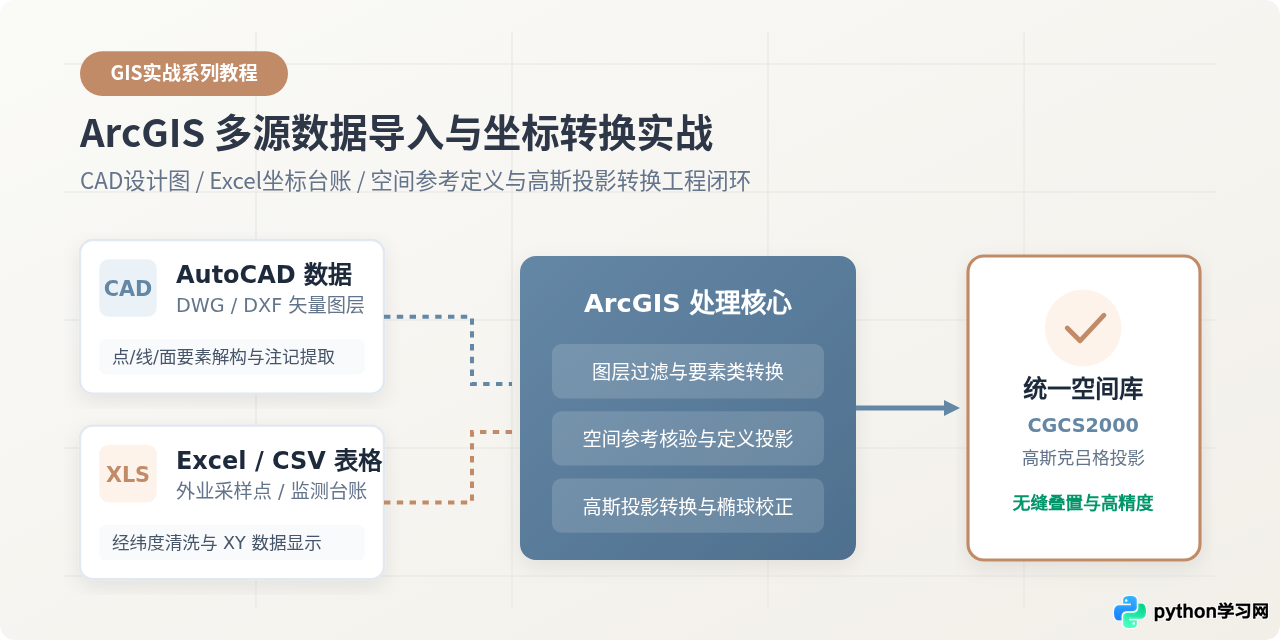
在地理信息系统(GIS)实际生产中,测绘规划图纸与业务调查台账往往来源于不同部门与不同技术体系。其中,工程设计多以 AutoCAD(DWG/DXF)图纸交付,而外业勘测与环境监测点位常以 Excel 或 CSV 表格汇总。将这些非 GIS 标准结构的多源数据统一纳入 ArcGIS,核心任务并不在于简单的软件打开操作,而在于解决三项关键阻碍:非结构化 CAD 图元的几何与注记拆解、离散坐标表格的规范化与事件图层持久化,以及未知或不匹配空间参考的精准判定与坐标投影转换。本文结合视频教程中的实战操作流,系统梳理从底层数据清洗到统一基准入库的可落地操作指南。
一、AutoCAD 数据结构解构与要素类批量提取
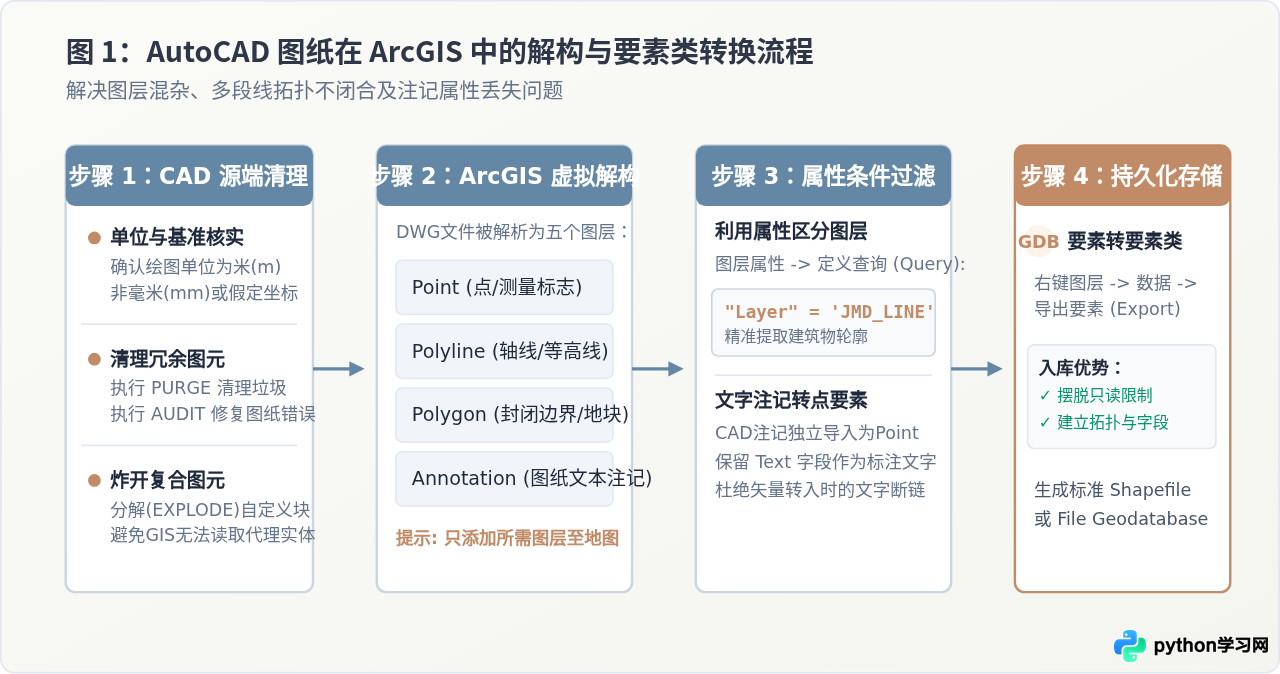
AutoCAD 设计图以图层和视觉显示为核心,图元之间普遍缺少 GIS 所必需的属性拓扑结构,甚至可能存在多段线不闭合、文字注记分散存储等现象。直接把 DWG 文件拖入 ArcGIS 时,系统会将其虚拟拆解为一个包含 Annotation(注记)、Point(点)、Polyline(线)、Polygon(多边形)及 MultiPatch(多面体)的要素数据集。高效处理 CAD 数据的关键,在于源端清理与目标要素精准过滤。
1. 导入前的 CAD 源端标准化预处理
在将图纸导入 ArcGIS 之前,必须在 AutoCAD 中完成三项技术检查,避免后续在 GIS 视窗中出现要素漂移或解析失败:
- 统一图纸绘图单位:在 AutoCAD 命令行输入
UNITS,核实测量单位为“米(Meters)”。国内建筑或机械类图纸常以“毫米(Millimeters)”为绘图单位,若未在源端按 1:1000 比例缩放为米制,导入 ArcGIS 后会导致图纸坐标缩小 1000 倍,错误地落在原点附近或大洋区域。 - 彻底执行垃圾清理与修复:依次在命令行执行
PURGE(清理未引用的块定义与图层)和AUDIT(核查并修复图元几何错误),清除废弃参考,显著减小文件体积并提升 ArcGIS 载入速度。 - 分解嵌套自定义图块:对于采用天正建筑或 Civil 3D 等专业插件绘制的图纸,部分图元属于自定义代理实体(Proxy Entities)。ArcGIS 无法直接解析此类专有对象,需在 CAD 中执行
EXPLODE(炸开)命令转换为基础的 Line、Polyline 或 Text 对象后再行保存。
2. 属性条件过滤与图元导出入库
DWG 数据集中的每一个要素图层均完整记录了 CAD 中的图层名称(字段名为 Layer)。例如在规划图纸中,建筑物轮廓线通常存储于名为 JMD_LINE 或 BUILDING 的 CAD 图层内。我们不应直接操作整个庞杂的 Polyline 图层,而应采取定义查询方式进行解构:
- 在内容列表(Table of Contents)中右键单击 CAD 的
Polyline子图层,打开“图层属性”(Layer Properties)。 - 切换至“定义查询”(Definition Query)标签页,构建查询表达式:
"Layer" = 'JMD_LINE',单击应用后,地图视图仅渲染建筑物线状要素。 - 右键该图层,选择“数据”(Data)->“导出要素”(Export Features),指定目标 File Geodatabase(文件地理数据库)并命名为
Building_Boundary,完成从只读 CAD 数据集向可编辑 GIS 要素类的转换。
CAD 中的房号、高程或地块编号存放在 Annotation 图层中。若直接导出 Polyline,生成的要素属性表中将丢失这些文字。正确做法是将 CAD 的 Annotation 图层作为点图层或注记图层单独导出,其属性表中的 Text 或 String 字段即为标注文字,后续可通过“空间连接”(Spatial Join)将文字挂接至相邻的多边形属性中。
二、Excel / CSV 坐标数据清洗与 XY 事件图层生成
外业手持 GPS、无人机控制点或环保采样台账通常保存在 Excel(.xlsx/.xls)或纯文本(.csv)中。许多初学者在将表格拖入 ArcGIS 后经常遇到“无法显示点”、“字段读取为文本”或“导出为空”的问题。这往往是由于表格格式未满足数据库规范所致。
1. 表格规范化清洗原则
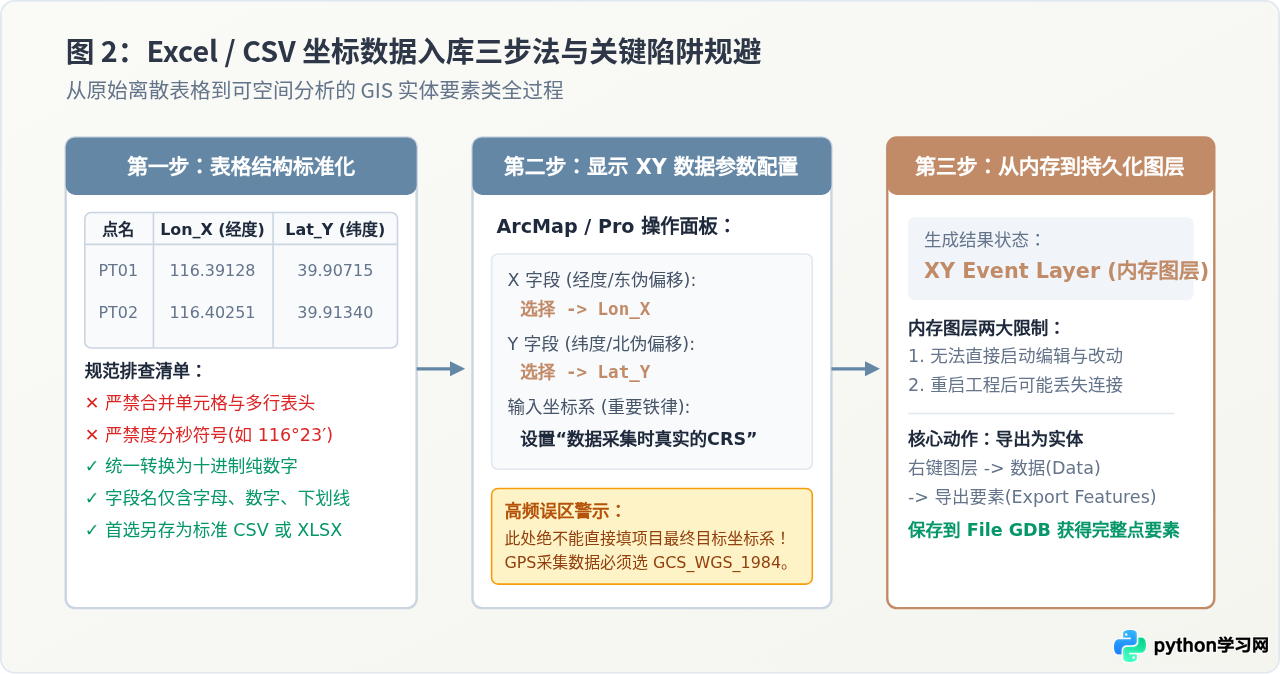
在导入 ArcGIS 前,请务必在 Excel 中完成以下四项清洗动作:
- 单一标题行:表格首行必须是纯文本字段名(如
Point_ID、Lon_X、Lat_Y、Type)。严禁在首行上方添加大标题,严禁存在跨列合并单元格。 - 规避保留字与特殊字符:字段名称仅允许包含英文字母、数字和下划线,避免以数字开头,避免出现括号、斜杠、空格及常见 SQL 保留字(如
Date、Order、Select)。 - 坐标数值格式纯净化:经纬度或平面坐标必须为十进制纯数字(如
116.39128)。若包含度分秒符号(如116°23′28.6″),必须在 Excel 中通过公式度 + 分/60 + 秒/3600预先折算为十进制数值,并将单元格格式明确设置为“数值”。 - 首选另存为 CSV 格式:虽然 ArcGIS 原生支持读取 .xlsx 文件,但复杂的 Excel 引擎可能因驱动程序版本或后台并发写入导致锁定冲突。将清洗后的工作表另存为逗号分隔的
.csv文本文件,具有最高的兼容性与读取稳定性。
2. 显示 XY 数据与事件图层持久化实操
在 ArcGIS Pro 或 ArcMap 中操作步骤如下:
- 通过“添加数据”(Add Data)按钮将准备好的 CSV 或 Excel 工作表载入当前地图文档。
- 在内容列表中右键单击该表格,选择“显示 XY 数据”(Display XY Data)。
- 在弹出的对话框中,将“X 字段”映射为横坐标列(如
Lon_X或Easting),将“Y 字段”映射为纵坐标列(如Lat_Y或Northing)。如果表格包含高程,可将“Z 字段”指定为高程列。 - 配置输入坐标系统(最为核心的一步):在下方“输入坐标的坐标系”区域单击编辑按钮。必须选择该批坐标原始采集时所依赖的坐标系。例如:手持 GPS 外业打点通常采用 WGS 1984 地理坐标系(EPSG: 4326),则此处必须指定为
GCS_WGS_1984;若测绘院交付的平面坐标是以 CGCS2000 3度分带高斯投影计算的米制数值,则此处必须选择对应的投影坐标系。切勿在此处直接指定最终工程所期望的目标坐标系! - 点击确定后,视图中将生成一个名为
Sample_Points$ Events的临时图层(XY Event Layer)。
需要强调的是,XY Event Layer 仅存在于软件内存中,不支持拓扑分析、字段增删与常规要素编辑。必须右键该事件图层,选择“数据” -> “导出要素”,保存至文件地理数据库(File GDB)中,使其转变为持久化的点要素类(Feature Class)。
三、坐标系统判别:定义投影与投影工具的本质边界
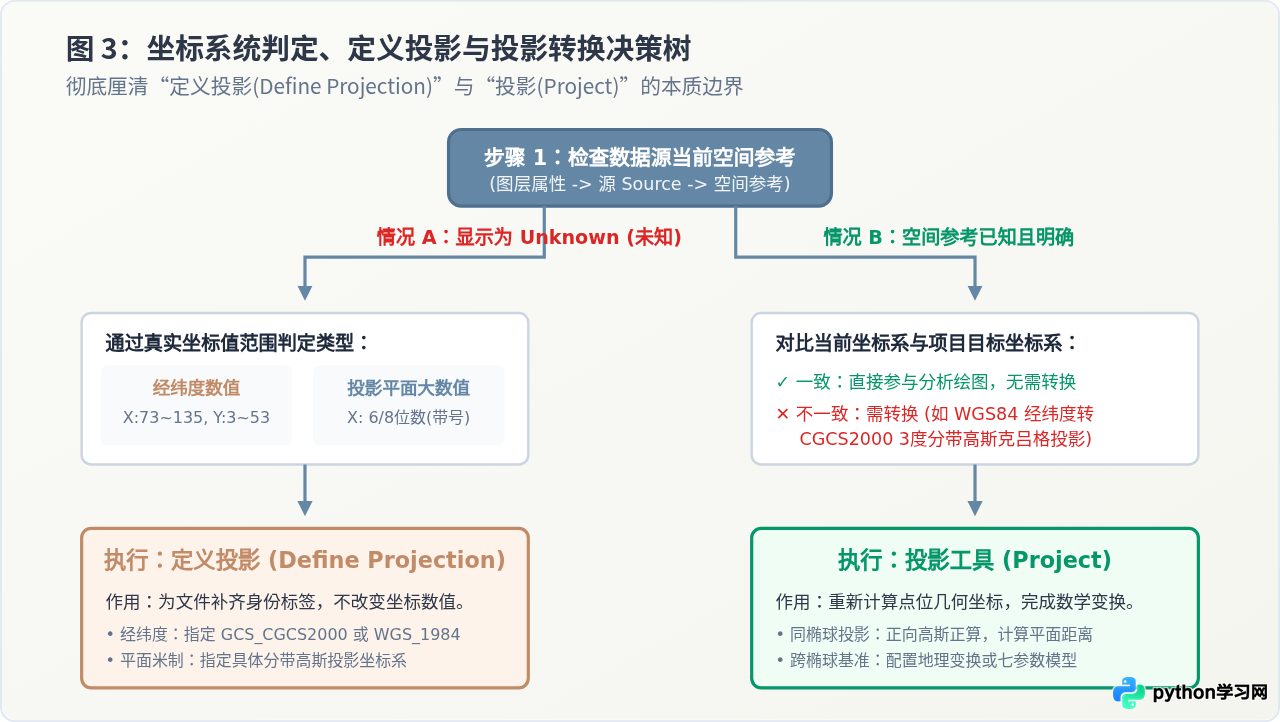
在多源数据入库过程中,最容易造成严重工程事故的环节是坐标系配置。许多从业者将“定义投影(Define Projection)”与“投影(Project)”混淆使用,导致图层严重偏离实际位置或发生不可逆的几何形变。二者的工作机制完全不同,必须根据数据现状与目标需求严格区分。
1. 关键概念区分与功能对比
通过下表可以直观掌握这两个核心工具的使用边界:
| 对比维度 | 定义投影 (Define Projection) | 投影 (Project) |
|---|---|---|
| 适用前提 | 数据空间参考为 Unknown (未知) 或元数据被误标 | 数据已有明确的空间参考,但与项目目标不一致 |
| 几何坐标值 | 绝对不发生改变,仅修改或补齐元数据头文件 | 重新计算并改变,根据数学投影公式输出新坐标值 |
| 生成结果 | 直接修改源数据本身(覆盖其 .prj 空间参考定义) | 生成一个全新的要素类文件,不破坏原数据 |
| 典型错误后果 | 把米制平面数据误定义为经纬度,导致要素缩聚在 (0,0) 点附近 | 源数据无坐标系或坐标系定义错误时运行,导致转换后位置彻底失真 |
2. 如何依据坐标数值范围倒推未知空间参考
拿到一份未声明坐标系的 CAD 或 SHP 数据时,切忌盲目猜测。可通过查看要素的坐标数值范围进行准确判定:
- 地理坐标系(GCS,单位:度):在中国境内,经度数值一般在
73° ~ 135°之间,纬度数值一般在3° ~ 53°之间。若数据外包矩形呈现此类数值,必然是地理坐标系(如GCS_WGS_1984、GCS_China_Geodetic_Coordinate_System_2000或GCS_Beijing_1954)。 - 高斯-克吕格投影坐标系(PCS,单位:米,含带号):以 3 度分带为例,东伪偏移(False Easting)标准为 500,000 米,且通常在最前方冠以 2 位带号(如 38、39、40)。因此,横坐标(X)通常为 8 位整数(如
39512345.67),纵坐标(Y,距赤道距离)通常为 7 位整数(如4423456.78)。看到 8 位数的 X 坐标即可确定其属于带带号的投影坐标系。 - 高斯-克吕格投影坐标系(不含带号):横坐标 X 为 6 位整数(如
512345.67),纵坐标 Y 仍为 7 位整数。此情况属于不带带号的投影系(如CGCS2000 3 Degree GK CM 117E)。
四、跨椭球体与投影坐标转换实战操作
在国土测绘与智慧城市项目中,最典型的综合业务场景是将外业采集的 WGS84 经纬度点要素,统一转换为项目规定的 CGCS2000 3度分带高斯-克吕格投影坐标系(以中央经线 117°E、带号 39 为例)。此过程既涉及基准面/椭球体转换,又涉及投影正算。
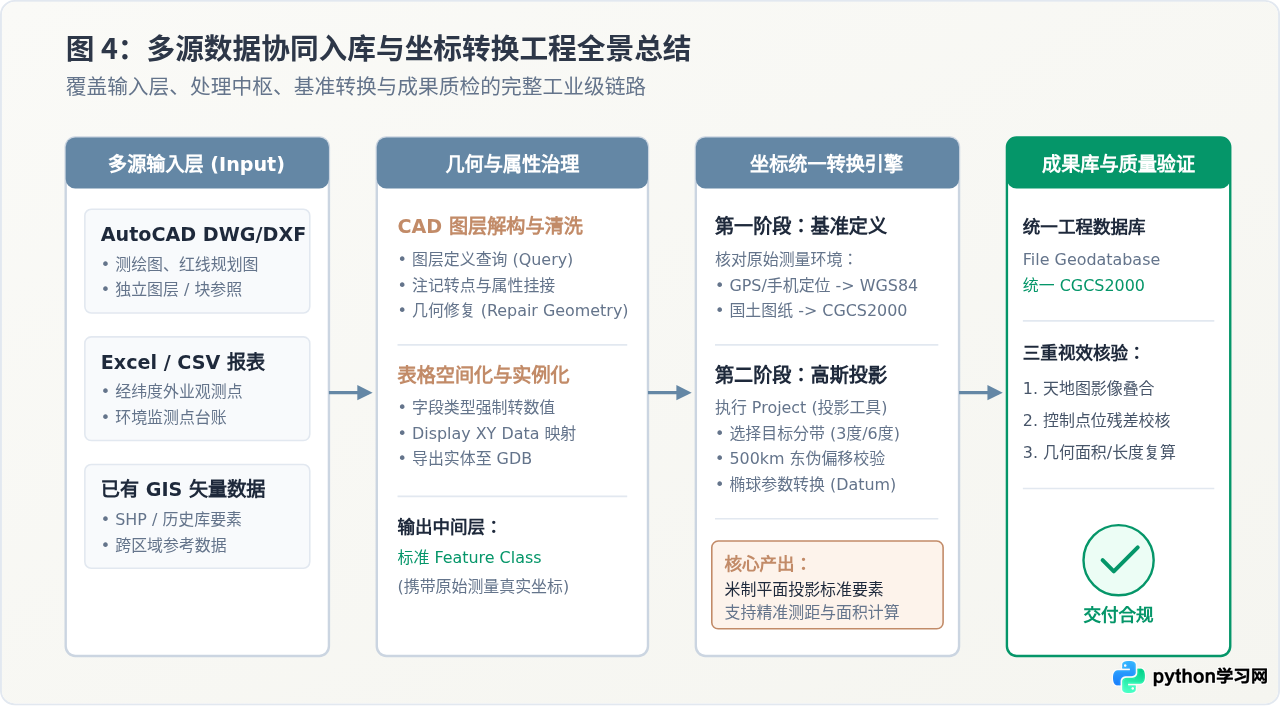
1. 实战转换标准步骤
- 核实源数据空间参考:打开导出的点要素类图层属性,在“源”(Source)标签下的“空间参考”中,确认其当前确已声明为
GCS_WGS_1984。若显示为未知,必须先运行“定义投影”工具将其设为GCS_WGS_1984。 - 启动投影工具:在 ArcToolbox 工具箱中,依次展开“数据管理工具”(Data Management Tools)->“投影和变换”(Projections and Transformations)->“要素”(Feature)->“投影”(Project)。
- 设置输入与输出参数:
- 输入数据集或要素类:选择经过持久化存储的 WGS84 点要素。
- 输出要素类:在 File GDB 中指定输出路径,命名为
Points_CGCS2000_39。 - 输出坐标系:点击右侧地球图标,展开“投影坐标系” -> “Gauss Kruger” -> “CGCS2000”,选择
CGCS2000 3 Degree GK Zone 39(带带号,对应中央经线 117°E,False Easting = 39500000米)。
- 处理地理变换(Geographic Transformation):由于 WGS84 与 CGCS2000 属于不同的参考椭球体,系统会自动激活“地理变换”下拉选单。在要求米级精度的常规宏观规划中,由于 WGS84 椭球体与 CGCS2000 椭球体的几何扁率和长半轴差异极微(误差小于 0.1 米),可直接选用系统预置的转换参数;若在严谨的高精度测绘工程中,应在“创建自定义地理变换”(Create Custom Geographic Transformation)工具中输入测绘质检部门经实地联测解算得到的布尔莎七参数(3个平移参数、3个旋转角、1个尺度缩放因子)。
- 点击运行,工具将根据高斯投影公式完成逐点几何坐标转换。
五、常见问题排查与工程质量核验
数据入库与坐标转换完成后,必须建立严密的质检闭环。以下列出四类高频突发故障的快速定位与解决办法:
- 问题 1:加载数据后,视图中完全看不到要素,缩放至图层提示范围异常。
原因与对策:通常是 Excel 中的经纬度反接(即把经度填入了 Y,把纬度填入了 X),或者 CAD 单位为毫米。检查要素图层属性中的范围(Extent),若横坐标范围在 0~53 之间、纵坐标在 73~135 之间,表明 X/Y 颠倒。重新在“显示 XY 数据”中纠正映射关系即可。 - 问题 2:投影转换后,要素图层与底图整体发生约 500 公里的东西向偏移。
原因与对策:这是由于选择了“带带号”与“不带带号”的混淆定义。如果目标坐标系的名称包含“Zone 39”,则 X 坐标必须具有 39 开头的 8 位数;如果选择的是“CM 117E”,则 X 坐标为 500000 左右的 6 位数。检查源数据是否与目标坐标系分带规则严格一致。 - 问题 3:CAD 导入后要素边缘存在明显锯齿或拓扑自相交。
原因与对策:AutoCAD 中的样条曲线(Spline)在被转入 GIS 时会被插值为密集的线段。可在 ArcToolbox 中运行“修复几何”(Repair Geometry)工具消除自相交与无效几何,再通过“简化线”(Simplify Line)或“平滑线”(Smooth Line)恢复美观的制图表现。 - 问题 4:如何快速验证转换结果的绝对精度?
质检手段:在 ArcGIS 窗口中添加在线天地图影像或官方正射影像底图。将数据框的坐标系统一设置为目标坐标系,观察道路中线、建筑拐角、控制桩位是否与高分辨率遥感影像完美嵌合。若点位均匀吻合且偏移在允许公差(如 0.5 米以内),即可确认该批次多源数据导入与坐标转换达到工程交付要求。
免责声明:本文内容仅供参考,不代表本站观点。转载或引用请注明出处。









