

PyInstaller打包Python程序:生成exe可执行文件基础教程

针对Windows平台的PyInstaller打包完整技术教程。系统讲解Python脚本转可执行exe文件的核心原理、虚拟环境隔离、常用命令参数(单文件与单目录对比、无控制台窗口、指定图标)、动态资源路径处理及常见ModuleNotFoundError故障排查。
.exe 可执行文件。这是将数据处理脚本、自动化工具或桌面客户端交付给普通用户的通用手段。本文以实际操作为主线,系统拆解虚拟环境准备、安装与基础命令、单文件与单目录形态选择、静态数据文件寻址,以及常见报错的解决依据,帮助读者完成规范且可复现的打包流程。
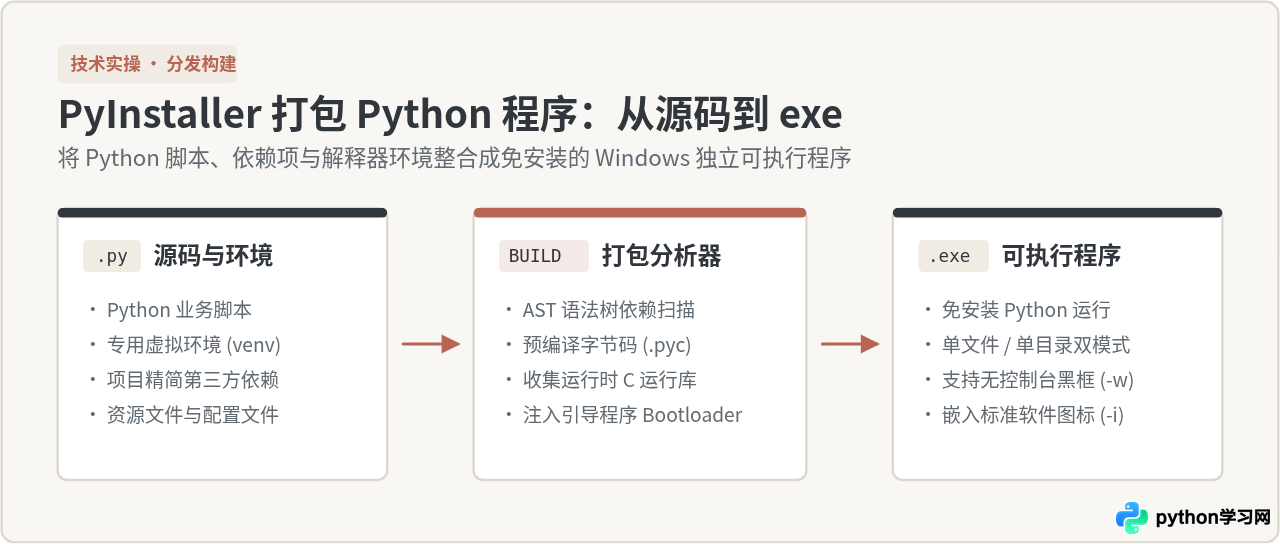
一、PyInstaller 的底层机制与运行原理
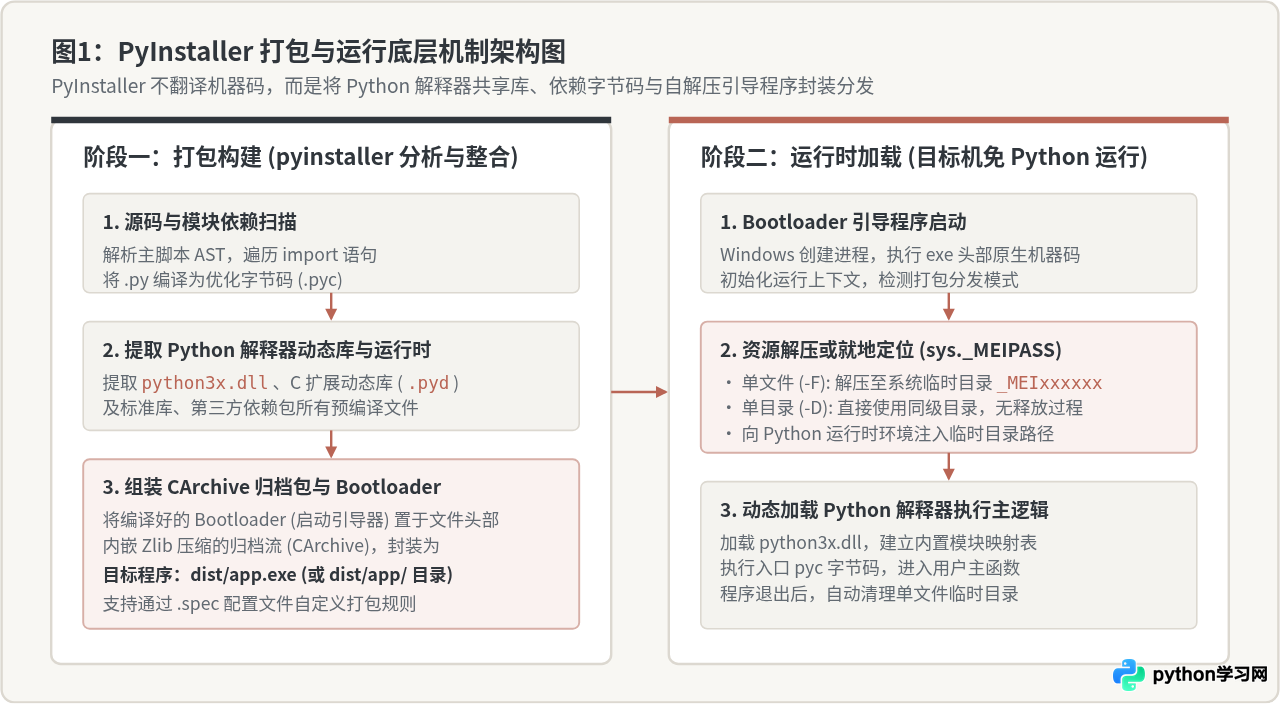
在执行打包命令前,需要建立一个准确的认知:PyInstaller 并不把 Python 源代码编译为 C++ 或 CPU 原生汇编机器码。Python 是一门高度动态化的脚本语言,强行转译机器码通常会导致动态反射、元类或内省机制失效。
PyInstaller 的实际工作方式是:通过语法树(AST)静态分析用户传入的主脚本,沿着 import 引用树递归找出程序所需的所有模块,随后将这些依赖项对应的 Python 预编译字节码(.pyc 文件)、官方解释器动态链接库(例如 python310.dll)、二进制 C 扩展(.pyd 文件)以及系统运行时依赖包,统一整理并打包入一个名为 CArchive 的归档数据块中。
生成的可执行文件(.exe)头部是预先用 C 语言编译好的引导加载程序(Bootloader)。当用户双击运行生成的 app.exe 时,Bootloader 首先启动,在目标系统内存或临时目录中构建虚拟的 Python 运行时环境,挂载内置模块字典,随后启动内嵌的 Python 解释器并执行开发者编写的主入口逻辑。理解这套机制,是后续解决“启动速度慢”、“资源路径找不到”等关键问题的基础。
二、操作准备:为什么要隔离专属虚拟环境
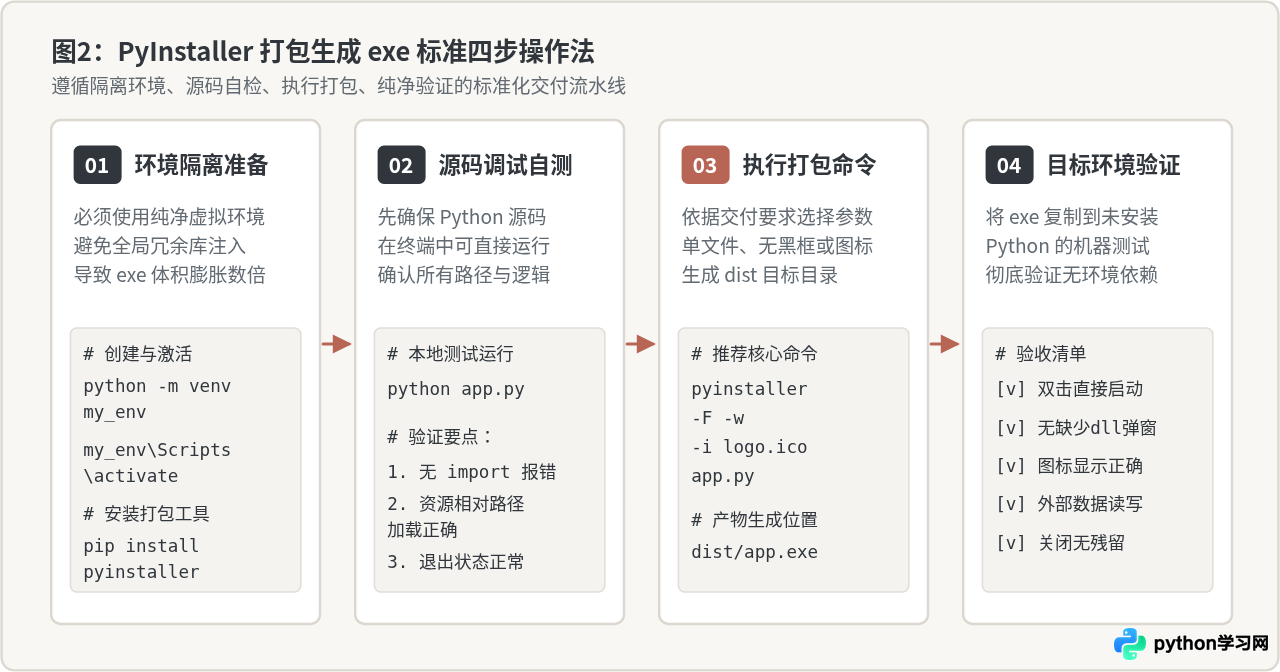
许多初学者在打包时遭遇生成的单文件体积超过 200MB 甚至数 GB,主要原因在于直接在系统的全局 Python 环境中执行打包命令。
全局环境中往往安装了诸如 pandas、torch、scipy、matplotlib 等体量极大的科学计算库。PyInstaller 在扫描引用链时,一旦某个基础模块内部存在宽泛的引用,分析器便会将这些体积巨大的无关包全部视作潜在依赖打包进 exe。
因此,打包的标准规范是:为待打包的项目创建全新的纯净虚拟环境,仅在其中安装当前程序运行所不可或缺的依赖。
1. 创建并激活虚拟环境
打开 Windows PowerShell 或命令提示符,进入项目根目录:
# 创建名为 build_env 的纯净虚拟环境
python -m venv build_env

# 激活虚拟环境 (PowerShell 终端)
.\build_env\Scripts\Activate.ps1

# 若使用传统 CMD 窗口,执行:
# .\build_env\Scripts\activate.batSet-ExecutionPolicy -Scope Process -ExecutionPolicy Bypass,该指令仅对当前终端窗口有效,不会更改系统全局安全策略。
2. 安装 PyInstaller 及项目必要包
激活虚拟环境后,终端提示符前会出现 (build_env) 标识。此时进行升级和安装:
# 升级 pip 并安装 PyInstaller
python -m pip install --upgrade pip
pip install pyinstaller
验证 PyInstaller 是否正确安装:
pyinstaller --version三、核心操作步骤:从源码到第一个 exe 文件
以下通过一个规范的操作流程演示打包全过程。在打包前,必须确保源码在当前虚拟环境中能直接通过 python <脚本名>.py 正常无错运行。
步骤一:编写测试脚本
在当前目录下创建 demo_tool.py,包含简单的交互与环境打印逻辑:
# demo_tool.py
import sys
import platform

def main():
    print("=" * 45)
    print("      PyInstaller 打包验证程序已就绪")
    print("=" * 45)
    print(f"操作系统: {platform.system()} {platform.release()}")
    print(f"运行架构: {platform.machine()}")
    print(f"解释器版本: {platform.python_version()}")
    print("=" * 45)
    input("\n程序运行成功,按下回车键退出...")

if __name__ == "__main__":
    main()
步骤二:执行基础打包命令
在终端中输入最基础的打包命令:
pyinstaller demo_tool.py执行后,控制台会输出数百行分析日志,最终显示完成提示:
步骤三:理解打包产物目录结构
命令执行完毕后,项目根目录中会新增两个文件夹和一个文件:
-
demo_tool.spec:打包规格配置文件。PyInstaller 第一次执行时自动生成,记录了所有参与打包的脚本路径、隐藏模块、数据文件与编译开关。进阶修改时可直接编辑该文件并运行pyinstaller demo_tool.spec。 -
build/目录:中间分析缓存目录。包含日志文件与编译中间体,打包完成后该目录可以安全删除。 -
dist/目录:最终交付成果所在目录。基础模式下,会在该目录下生成一个名为demo_tool的文件夹,内部包含demo_tool.exe以及支撑运行所必需的大量.dll和系统库。
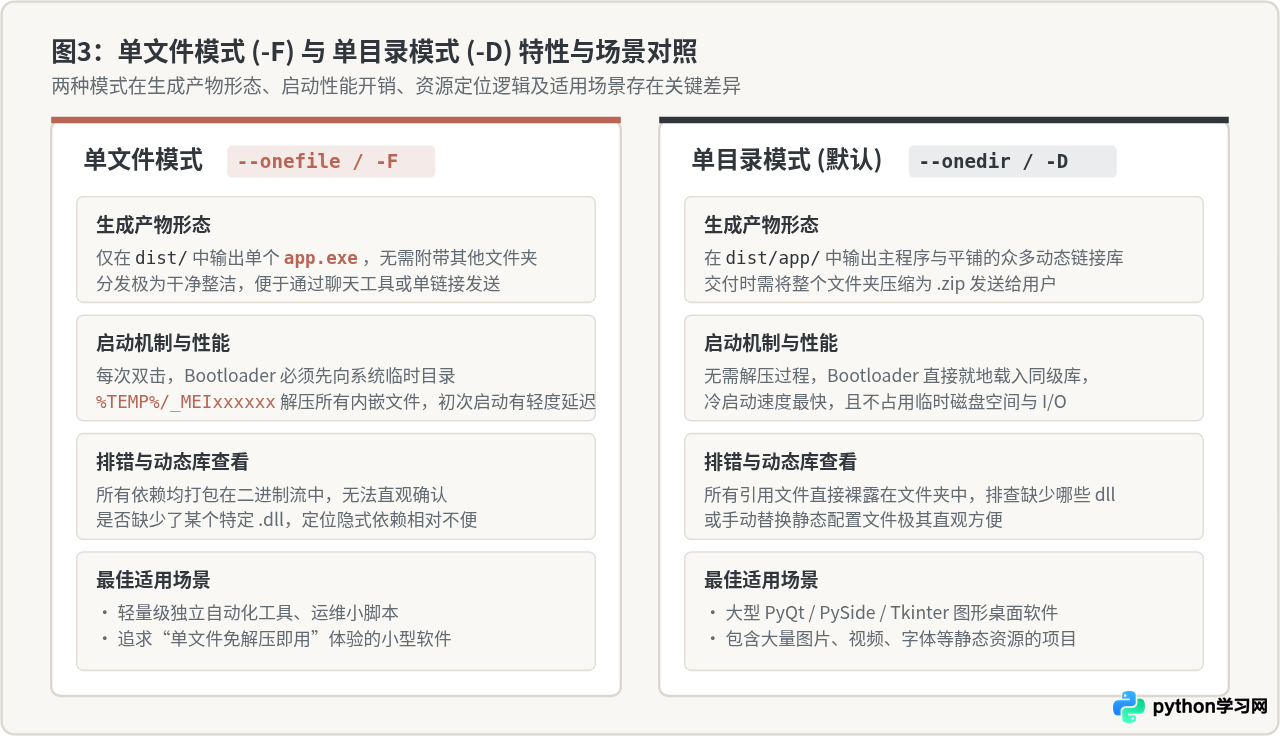
四、关键参数解析:单文件与单目录形态取舍
基础命令默认采用单目录模式。但在实际发布时,往往需要指定多种参数来满足不同的软件形态与分发需求。
1. 单文件模式:--onefile / -F
使用 -F 参数可以将全部依赖、解释器与代码打包为一个独立的 demo_tool.exe:
pyinstaller -F demo_tool.py
技术权衡:单文件分发极为便捷,用户下载单一可执行文件即可双击使用。但其代价在于:每次启动时,程序头部的 Bootloader 会在系统的 %TEMP% 临时文件夹中创建一个名为 _MEIxxxxxx(随机数字)的临时目录,并将压缩包内的数十甚至上百个库解压到该目录后才启动解释器。因此,体量稍大的单文件程序初次冷启动会有明显的 1~3 秒停顿。
2. 单目录模式:--onedir / -D(默认)
如果项目依赖丰富、包含大量图片或模型数据,或者启动时延极其敏感,建议采用单目录模式:
pyinstaller -D demo_tool.py
技术权衡:生成的是一个包含完整依赖的文件夹。启动时直接就地加载同级目录下的 python3x.dll,瞬时冷启动且无额外磁盘解压 I/O。向用户分发时,将该目录压缩为 .zip 即可。此外,若程序缺少某个动态库,可在目录中直接排查与补充。
3. 窗口控制参数:无控制台黑框 (-w / --noconsole)
默认情况下,双击 exe 一定会弹出一个黑色 CMD 命令提示符窗口。对于带有图形界面的软件(如 PyQt、Tkinter、wxPython),应当加入 -w 参数将其隐藏:
# 适用于 GUI 图形程序,阻止命令行黑框弹出
pyinstaller -F -w demo_gui.py4. 指定软件图标:-i / --icon
为程序赋予自定义应用图标:
pyinstaller -F -i app_logo.ico demo_tool.py
格式限制:Windows 下必须使用标准的 .ico 格式文件,不能直接将 .png 或 .jpg 重命名为 .ico,否则会导致 Windows 资源编译器报错。建议使用图像处理工具导出包含 16x16、32x32、48x48、256x256 多尺寸图层的合法 .ico 文件。
5. 清理缓存打包:--clean
修改代码重新打包前,为避免旧缓存残留引发隐蔽错误,建议加入 --clean:
pyinstaller --clean -F demo_tool.py五、进阶实操:非 Python 资源文件引入与路径陷阱
许多 Python 程序包含配置文件(config.json)、图片资产(logo.png)或字体数据。在源码运行良好,打包成 -F 单文件后却频发 FileNotFoundError,这是由于单文件运行时工作目录发生了变化。
1. 为什么 __file__ 会在单文件模式下引发错误
开发者常用的 os.path.dirname(__file__) 在普通脚本中指向代码所在目录。但在 PyInstaller 单文件打包模式下,所有静态资源在启动时都被解压到了操作系统的临时目录(例如 C:\Users\User\AppData\Local\Temp\_MEI123456\)。
为了让代码在“源码开发时”和“打包运行后”都能准确找到资源,PyInstaller 在运行时向 sys 模块注入了一个专用属性 _MEIPASS。
2. 编写通用的资源定位适配函数
在涉及读取外部静态资源的代码中,应使用如下标准工具函数转换路径:
# resource_utils.py
import sys
import os

def get_asset_path(relative_path: str) -> str:
    """
    获取资源文件的绝对路径。
    自动适配源码运行状态与 PyInstaller 单文件打包后的临时解压环境。
    """
    if hasattr(sys, '_MEIPASS'):
        # PyInstaller 单文件运行时环境:基准路径为临时解压目录
        base_path = sys._MEIPASS
    else:
        # 开发调试源码环境:基准路径为当前脚本所在目录
        base_path = os.path.abspath(os.path.dirname(__file__))

    return os.path.join(base_path, relative_path)
3. 使用 --add-data 参数将资源打包进 exe
在执行打包命令时,必须告知 PyInstaller 将这些文件一并压入包内。语法格式为:--add-data "<源文件或源目录>;<目标相对路径>"。
; 分隔;而在 Linux/macOS 下使用冒号 :。目标相对路径如果是根目录,使用英文点号 . 表示。
# 示例:将同级的 config.json 打包到根目录,将 assets 文件夹打包到 assets 目录
pyinstaller -F --add-data "config.json;." --add-data "assets;assets" demo_tool.py
六、高频故障与排查修复指南
打包过程中如果遇到问题,请按以下明确步骤排查。
1. 运行时抛出 ModuleNotFoundError(隐式导入缺失)
表现:源码运行正常,但打包后的 exe 运行时报错找不到某个模块。
原因:PyInstaller 采用静态分析扫描代码中的 import。如果第三方库通过 importlib.import_module()、__import__() 动态导入模块,或者由 C 扩展在底层载入,静态分析器无法在编译期察觉,从而遗漏该模块。
解决方案:使用 --hidden-import 参数显式告诉 PyInstaller 强制收集该模块:
pyinstaller -F --hidden-import openpyxl.cell._writer demo_tool.py2. 杀毒软件误报拦截(木马警告)
表现:刚生成的 exe 被 Windows Defender 或第三方安全软件直接拦截、查杀甚至删除。
原因:PyInstaller 的官方预编译 Bootloader 二进制模板是开源的,常被恶意软件滥用作打包外壳。部分杀毒引擎采用机械的特征码扫描与启发式规则,会将所有包含该特征外壳且未经验证签名的可执行文件默认标记为高危。
解决方案:
- 在开发测试机上,将工程工作区与
dist/目录加入安全软件的信任排除列表。 - 企业级正式发布时,对生成的
.exe文件使用受信任的代码签名证书(Code Signing Certificate)进行数字签名,可彻底消除绝大部分杀毒软件的风险提示。
3. 程序一闪而过退出的调试技巧
表现:双击 exe 后,黑框一闪而逝,根本看不清输出了什么错误信息。
正确调试方法:切勿直接双击运行!打开 CMD 命令行窗口,使用 cd 进入 dist/ 目录,输入可执行文件名称(如 .\demo_tool.exe)并在控制台中回车运行。此时程序即使异常崩溃,控制台也会完整保留并打印出 Python 的 Traceback 报错堆栈,从而直接定位问题根源。
七、总结:标准构建参数与发布检查矩阵
为了让软件构建具备稳定的交付质量,推荐使用以下决策流程确定打包参数组合:
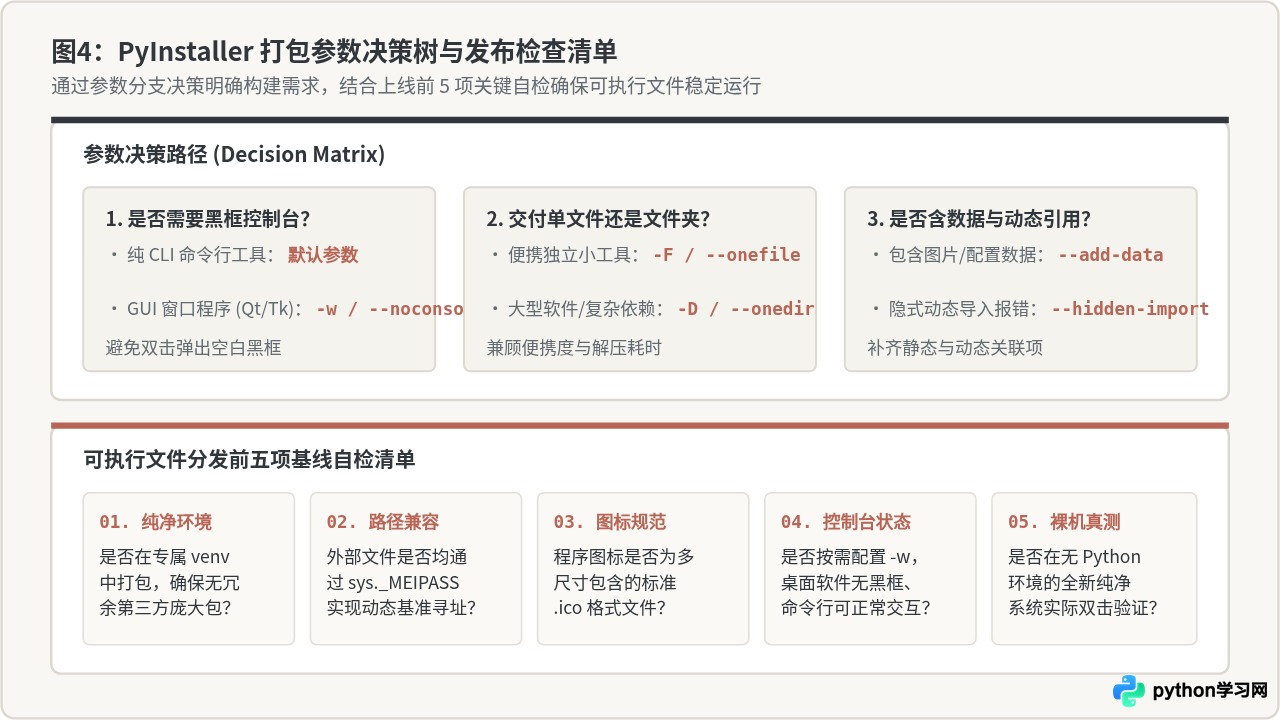
| 场景需求 | 推荐参数组合 | 主要产物特征 |
|---|---|---|
| 轻量命令行工具 / 运维小脚本 | -F |
单个 exe,保留控制台输出,便于管道调用与日志打印 |
| 纯桌面 GUI 软件 (Tk/Qt) | -F -w -i icon.ico |
单个 exe,带独立图标,双击启动无黑框提示符 |
| 大型应用 / 启动敏感 / 丰富资源 | -D -w -i icon.ico --add-data "assets;assets" |
整个文件夹输出,零解压时延,启动飞快,方便直接查看资源 |
| 含动态反射三方库项目 | -F --hidden-import <模块名> |
补齐静态分析未能捕捉的模块依赖,防止运行时抛出找不到模块 |
完成打包后,最关键的一步是验证环境的真实性:务必将 dist/ 中的输出文件复制到一台从未安装过 Python 运行环境或 Anaconda 的全新纯净电脑(或 Windows 沙盒系统)上双击执行。只有在没有任何外部开发环境支持的纯净机器上顺畅运行,才能证明该可执行程序已具备可分发状态。
免责声明:本文内容仅供参考,不代表本站观点。转载或引用请注明出处。









