

Excel怎么同时对比多个工作表或四个文件的数据

详细讲解Excel如何同时对比多个工作表或四个独立文件的数据。涵盖视图新建窗口与全部重排平铺2x2四宫格、跨表跨文件公式核对、条件格式差异自动高亮以及Power Query批量合并对账等实操方法与避坑技巧。

一、屏幕平铺浏览:四个文件与多工作表的单屏排布法
很多用户在面对四个独立的工作簿(例如“华北、华东、华南、西部”四家分店报表)或者同一个工作簿中的四个季度工作表(Sheet1 到 Sheet4)时,常常在任务栏反复来回点击切换,不仅极其耗时,而且极易看漏行号。利用 Excel 内置的窗口排布功能,可以在数十秒内把它们整齐并排。
1. 同时平铺对比 4 个独立 Excel 文件
当手头有 4 个独立的 .xlsx 文件需要同时放在屏幕上对照时,无需手动用鼠标拖拽窗口边框,按以下标准步骤即可实现自动化 2×2 排列:
- 全部打开:在文件夹中同时选中这 4 个 Excel 工作簿,双击将其全部在 Excel 中打开。
- 发起重排:点击任意一个 Excel 窗口顶部功能区的【视图】选项卡,在“窗口”功能组中找到并点击【全部重排】(Arrange All)。
- 选择平铺样式:在弹出的“重排窗口”对话框中,勾选【平铺】(Tiled)。此时注意不要勾选“当前活动工作簿的窗口”(因为要排列的是 4 个不同工作簿),点击【确定】。
- 自动四宫格生成:Excel 会立即根据当前打开的 4 个窗口数量,自动在屏幕上等比例划分出田字型的 4 个子窗口(左上、右上、左下、右下)。
2. 在同一个 Excel 文件中同时对比多个工作表
默认情况下,Excel 一个文件只允许前台显示一个活动工作表。如果想在同一个文件内同时看 Sheet1、Sheet2、Sheet3 和 Sheet4,关键操作在于【新建窗口】:
- 创建镜像视窗:打开该 Excel 文件,点击【视图】➔【新建窗口】。每点击一次,Excel 就会为当前文件新建一个独立的显示窗口。对比 4 个工作表,就连续点击 3 次【新建窗口】。此时注意观察顶部标题栏,文件名后面会出现
文件名:1、文件名:2、文件名:3、文件名:4。 - 触发重排:再次点击【视图】➔【全部重排】。
- 锁定当前工作簿:在弹出的对话框中选择【平铺】,并务必勾选【当前活动工作簿的窗口】。这样重排只针对本文件的 4 个视图,不会受到后台其他无关工作簿的干扰。
- 分别切换标签页:在平铺后的 4 个子窗口底部,分别点击切换到 Sheet1、Sheet2、Sheet3 和 Sheet4。这样便实现了同一文件 4 个不同工作表的单屏同时展示。

- 缩放比例调节:在普通 1080P 显示器上平铺 4 个窗口后,每个窗口可见列数较少。可按住键盘 Ctrl 键并向下滚动鼠标滚轮,将各子窗口显示比例缩放到 70% ~ 80%,即可完整看清整张表格的核心字段。
- 退出时的关闭顺序:
:1、:2等窗口并不是产生新文件,而是同一份文件的“多个监控摄像头”。核对完成后,直接点击右上角叉号关闭:4、:3、:2即可,最后只留下:1窗口正常保存关闭,原文件没有任何格式损坏。
二、避免肉眼遗漏:跨表/跨文件公式核对与条件格式标记
并排平铺适合行数少(例如几十行)或检查页面排版格式的场景。但如果每个表格有成百上千行,肉眼扫视必然会出现疲劳和漏检。此时应引入 Excel 公式与条件格式进行逻辑比对。
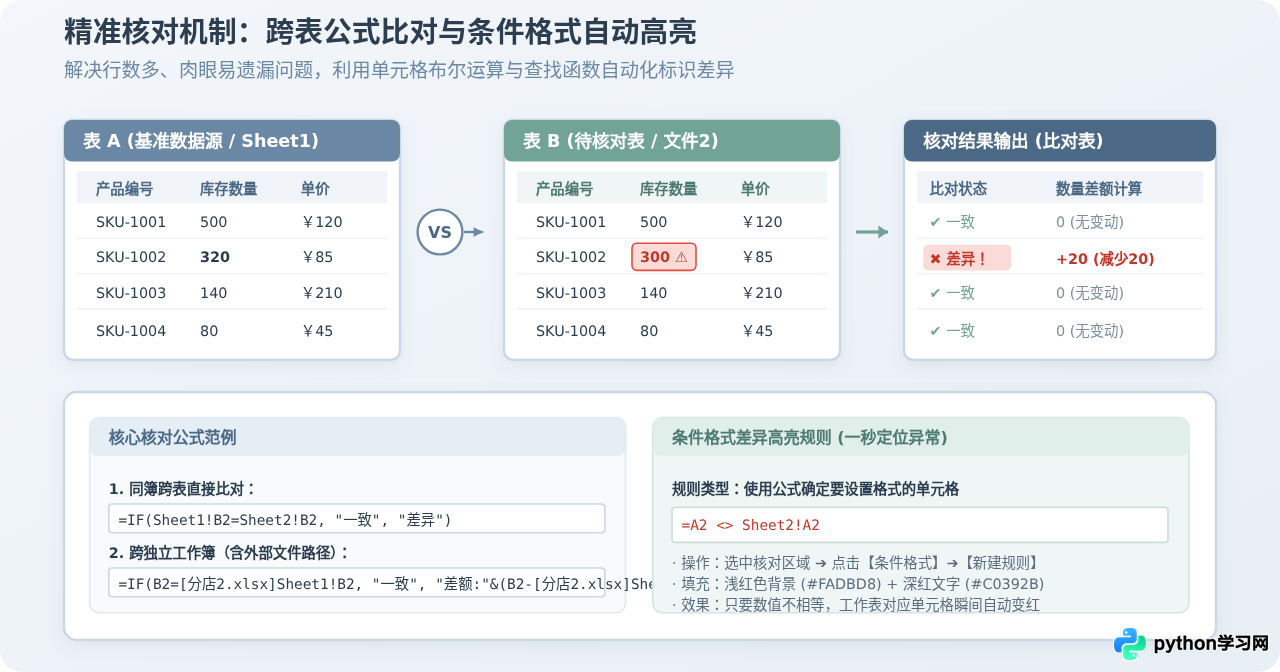
1. 同一工作簿两表结构一致的公式校验
假设需要对比 Sheet1 与 Sheet2 中的商品库存数量(都在 B 列,从第 2 行开始),可以在辅助工作表或 Sheet1 的空白列输入等值判断公式:
=IF(B2=Sheet2!B2, "一致", "差异:" & B2 & " vs " & Sheet2!B2)若需要直接查看数值差额,可以计算差值:
=B2 - Sheet2!B2双击单元格右下角的填充柄向下填充。所有结果不为 0 的行即为存在变动或错误的记录,通过筛选即可瞬间过滤出差异行。
2. 跨独立工作簿的公式引用写法
当需要比对存放在电脑中的另一个独立文件时,Excel 允许在公式中直接引用外部工作簿路径。在打开两个文件的状态下,在“主文件.xlsx”中输入等号 =,直接用鼠标点击“对比文件.xlsx”中的目标单元格,Excel 会自动生成带中括号的文件路径结构:
=IF(B2=[对比文件.xlsx]Sheet1!B2, "一致", "差额:" & (B2-[对比文件.xlsx]Sheet1!B2))3. 条件格式差异高亮(视觉找茬法)
如果希望在原表格上直观标出所有不相等的单元格,可以使用条件格式的公式规则:
- 在
Sheet1中选中需要核对的数据区域(例如A2:D500)。 - 点击功能区【开始】➔【条件格式】➔【新建规则】。
- 在规则类型中选择“使用公式确定要设置格式的单元格”。
- 在下方公式框中输入:
=A2<>Sheet2!A2(注意公式中的 A2 为相对引用,不要加$锁定符号)。 - 点击【格式】按钮,设置填充背景为浅红色或黄色,文字加粗,点击【确定】。
设置完毕后,凡是 Sheet1 与 Sheet2 中内容不一致的单元格,都会自动标红,核对一目了然。
4. 行序不同时的动态对账(主键比对法)
如果四个文件或多个工作表中的行数顺序被人工打乱,单纯用 A2=Sheet2!A2 会导致整表错位误报。此时必须以“唯一编号”(如身份证号、工号、SKU产品编码)为主键,使用查找函数匹配比对:
=IF(B2=XLOOKUP(A2, Sheet2!A:A, Sheet2!B:B, "未找到该编号"), "一致", "数值不符")若使用的是较低版本的 Excel(无 XLOOKUP 函数),可使用标准 VLOOKUP 替代:
=IF(ISNA(VLOOKUP(A2, Sheet2!A:B, 2, FALSE)), "新增记录", IF(B2=VLOOKUP(A2, Sheet2!A:B, 2, FALSE), "一致", "差额"))三、企业级高效方案:Power Query 自动化合并与比对四文件
在月度或季度汇报中,经常需要对来自 4 个不同部门或分公司的 Excel 文件进行汇总核对。如果每次都写大量跨文件公式,一旦文件重命名或移动路径,公式便会发生 #REF! 引用错误。此时,使用 Excel 原生内置的 Power Query 是最专业、最省时的方式。
1. 规范存放与新建查询
- 在电脑硬盘上新建一个文件夹(例如命名为
Q1季度核对),把需要对比的 4 个 Excel 文件存入该文件夹中。 - 新建并打开一个空白 Excel 文件作为汇总核对工作簿。
- 点击顶部功能区【数据】➔【获取数据】➔【来自文件】➔【从文件夹】。
- 选中该文件夹并点击【确定】,Excel 会列出文件夹内的 4 个文件清单,点击底部的【转换数据】进入 Power Query 编辑器。
2. 追加与统一透视对比
进入 Power Query 界面后,通过点击 Content 列右侧的双向下箭头【合并文件】图标,系统会自动读取 4 个工作簿中的数据表格,并生成一列名为 Source.Name 的源文件名标识。此时可以:
- 统一清洗:批量修正文本类型、去除前后多余空格、将数值列转换为“十进制数字”。
- 透视列比对:选中
Source.Name列,点击【转换】➔【透视列】,以各分部文件名作为列标签,数值作为聚合值。这样,4 个文件的数据就会按产品编号被整齐横向排开为 4 列,任意一行的数值差异一览无余。
3. 合并查询提取差异行(反向联接)
如果核心任务是检查“文件 A 有但文件 B、C、D 漏报了哪些数据”,可以在 Power Query 中使用【合并查询】➔【将查询合并为新查询】:
- 在联接种类中选择“左反(仅限第一个中的行)”(Left Anti)。
- 系统会在数毫秒内过滤出所有在基准文件中存在、但在对比文件中未出现的孤儿行,彻底免去手动筛选的烦恼。

四、方案选型矩阵与高频避坑指南
为了帮助大家在实际工作中根据数据规模和业务频次做出最合理的选择,下表梳理了四种主流对比方式的核心差异:
| 对比方案 | 适用数据量 | 技术门槛 | 最大优势 | 潜在局限 / 适用场景 |
|---|---|---|---|---|
| 视图重排平铺 | 100 行以内 | 无(界面点击) | 所见即所得,快速巡视版面与图表 | 大行数易疲劳漏检;适合格式核查与临时定性浏览。 |
| 跨表公式比对 | 100 ~ 5 万行 | 掌握 IF / XLOOKUP | 数值精度 100%,可直接做加减差额分析 | 跨外部独立文件易因路径变更断链;适合结构严格一致的核对。 |
| 条件格式高亮 | 1,000 行以内 | 设置自定义公式 | 视觉警示极强,不改动表格原有字段 | 跨工作簿引用支持受限,超大数据量可能产生渲染卡顿。 |
| Power Query 管道 | 万行至百万行 | 掌握数据查询基础 | 全自动清洗、一键刷新、与源文件完全解耦 | 初次需要配置查询逻辑;极度适合定期月报、季报批量核验。 |

高频避坑要点:
- 注意外部文件引用路径:在公式中引用外部独立文件时,若关闭被引用文件,公式中的文件名会自动转变为完整的绝对路径(如
'C:\Reports\[文件2.xlsx]Sheet1'!$A$1)。若该文件后续被移动了文件夹或改名,公式将返回#REF!。因此,重要核对建议将外部数据复制进同一工作簿不同 Sheet,或使用 Power Query。 - 区分同值与同格式:如果两个单元格看起来都是
100,但公式判断不一致,通常是因为一个是“文本型数值”,另一个是“真正数值”,或存在不可见的前后空格。比对前可用TRIM()和VALUE()函数进行清洗。 - 多窗口关闭别点错:使用【新建窗口】生成的
:1和:2视图,在关闭多余窗口时系统不会提示保存,只有关闭最后一个窗口时才会提示。在任意窗口中录入的数据都会即时同步,不必担心数据丢失。
免责声明:本文内容仅供参考,不代表本站观点。转载或引用请注明出处。









