

macOS和Linux系统安装Python的方法

详细介绍在macOS与主流Linux发行版(Ubuntu、Debian、CentOS、RHEL)中安装与配置Python的具体方法,涵盖包管理器安装、官方安装包使用、源码编译及环境隔离最佳实践。
在macOS和类Unix系统中,Python不仅是开发人员常用的编程语言,也常常作为操作系统的底层组件存在。为这两个系统安装现代Python环境的核心目标,是在不破坏系统自带环境的前提下,获取可由用户自主管理的独立Python解释器与包管理工具。本文将分别介绍macOS与主流Linux发行版下的主流安装方式、具体操作命令及运行环境的隔离配置。
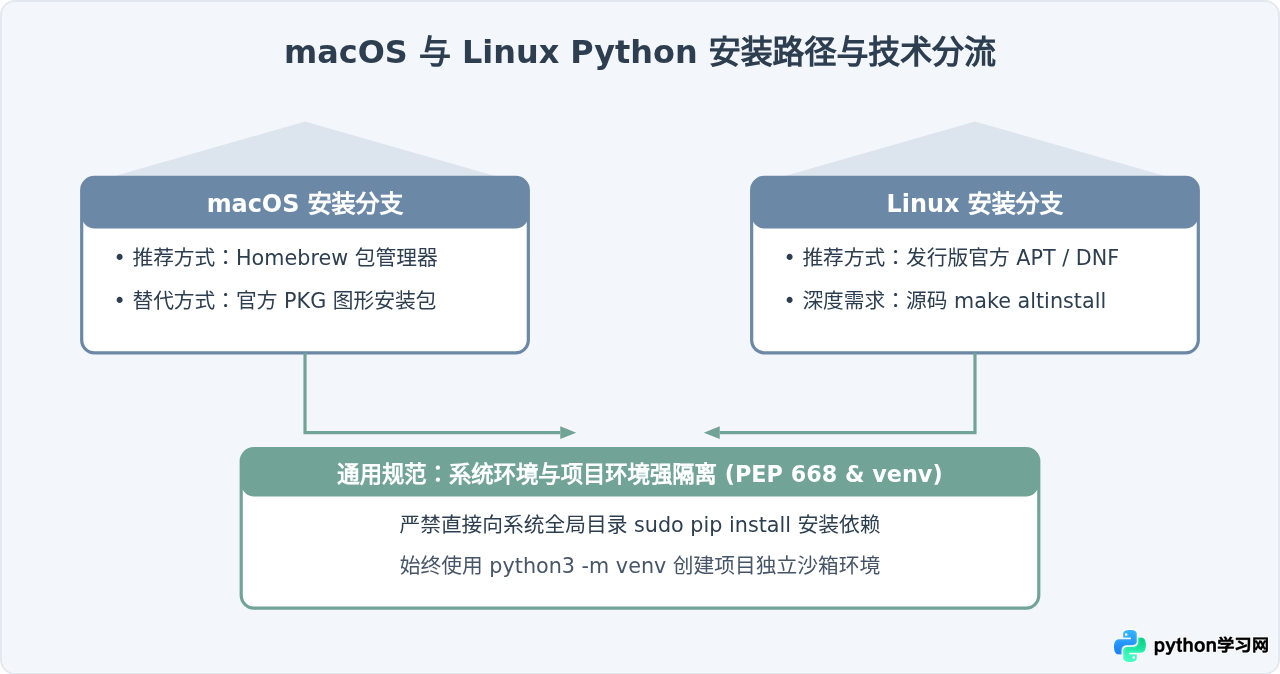
一、macOS 系统安装 Python 的两种方法
macOS 从 12.3 版本起彻底移除了自带的旧版 Python 2 运行环境,同时 Xcode 命令行工具仅附带用于维护系统的基础运行库。为了保证开发体验与依赖完整性,通常推荐以下两种方式。
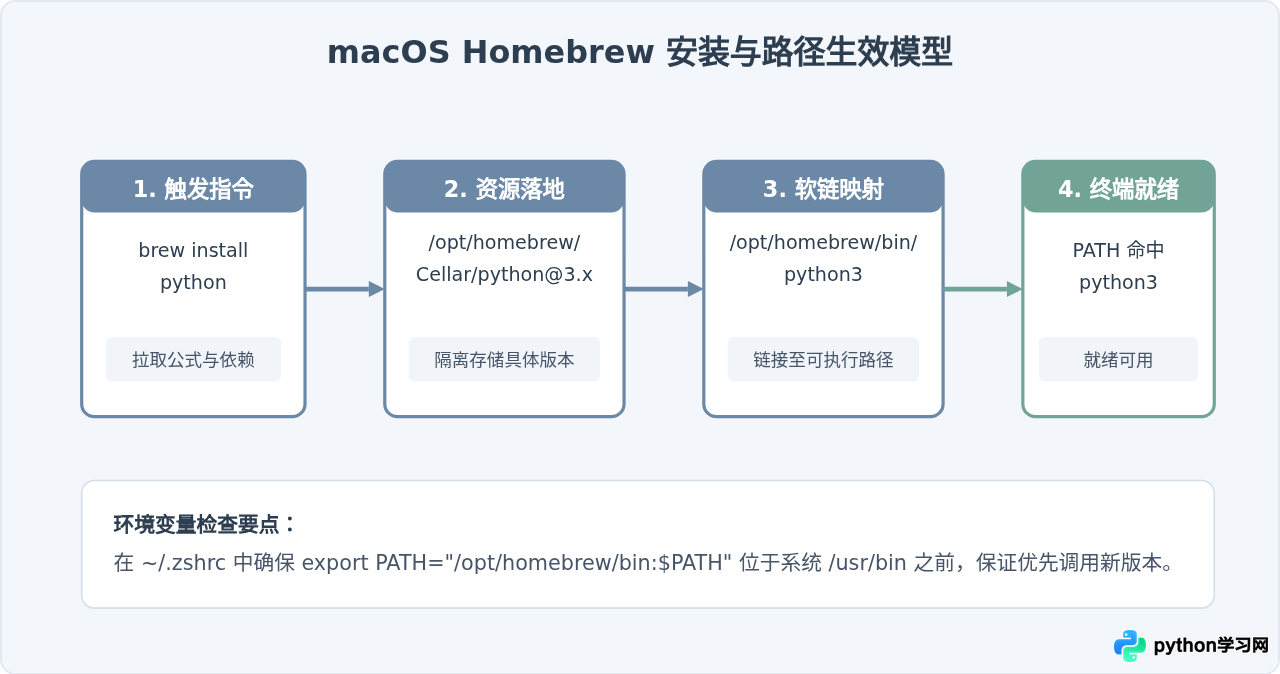
1. 使用 Homebrew 安装(开发者首选)
Homebrew 是 macOS 下最标准的包管理工具,能够自动化处理编译器依赖和环境路径。若尚未安装 Homebrew,可在终端中执行官方脚本:
/bin/bash -c "$(curl -fsSL https://raw.githubusercontent.com/Homebrew/install/HEAD/install.sh)"安装完成后,直接执行以下命令安装最新的稳定版 Python:
brew update
brew install python
Homebrew 会将 Python 二进制文件放置在受管理的目录中(Apple Silicon 架构芯片通常在 /opt/homebrew/bin/python3,Intel 芯片在 /usr/local/bin/python3),并自动建立软链接,不会破坏 macOS 本身的系统运行库。
2. 使用 Python 官方安装包(简易图形化)
若不需要维护复杂的命令行工具链,可直接访问 Python 官网(python.org)的 Downloads 页面,下载针对 macOS 的 64 位通用安装包(.pkg 格式)。双击运行后按照安装向导指示完成操作。官方包会自动安装 IDLE 集成开发环境、pip 以及 SSL 证书脚本。安装完毕后需双击应用程序目录中的 Install Certificates.command,避免后续网络请求出现证书校验失败。
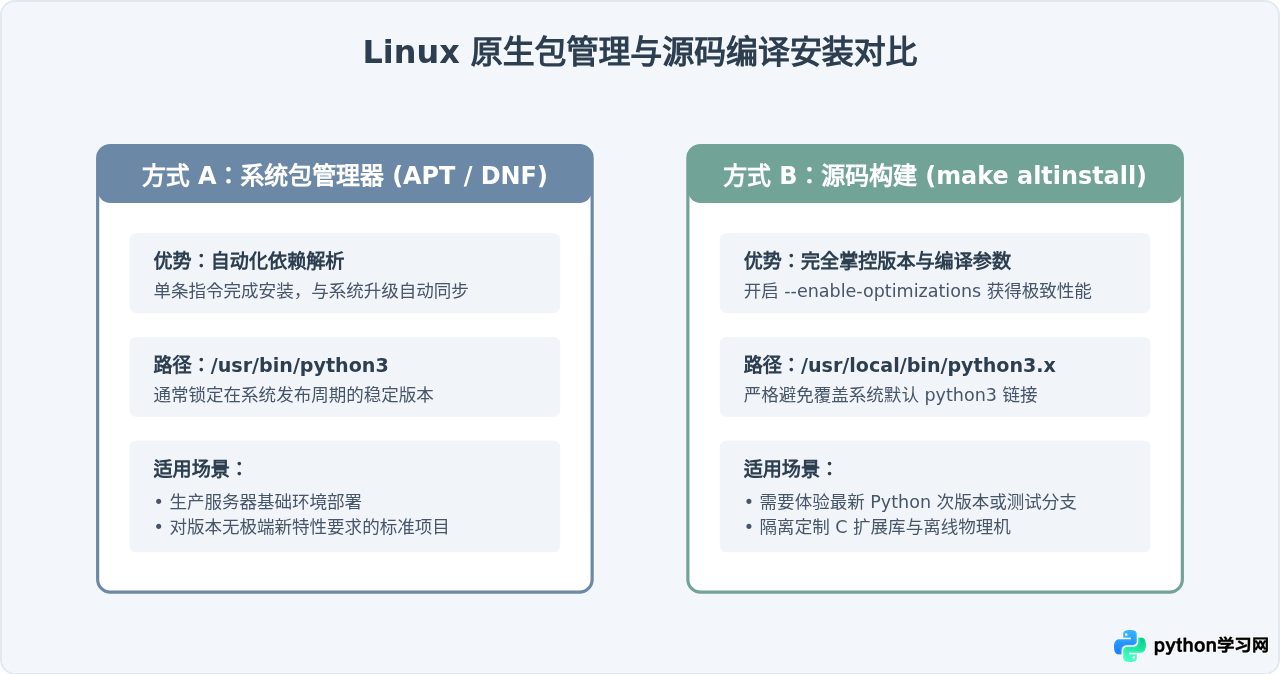
二、Linux 系统安装 Python 的主流方法
Linux 系统对 Python 存在强依赖,例如 Debian/Ubuntu 的 apt 模块、RHEL/CentOS 的 dnf/yum 管理器均高度绑定系统自带的 Python 解释器。若盲目覆盖系统默认的 /usr/bin/python3 软链接,容易造成包管理器崩溃或系统服务故障。因此在 Linux 上安装新版本时,必须遵循非破坏性原则。
1. Debian 与 Ubuntu 系统通过 APT 安装
Ubuntu 官方软件源通常包含固定版本的 Python。更新本地索引后即可安装:
sudo apt update
sudo apt install python3 python3-pip python3-venv
如果官方软件源提供的版本偏低,需要获取指定的新版本,可以添加官方社区维护的 DeadSnakes PPA(以 Ubuntu 为例):
sudo apt install software-properties-common
sudo add-apt-repository ppa:deadsnakes/ppa
sudo apt update
sudo apt install python3.12 python3.12-venv
2. RHEL、CentOS 与 Fedora 系统通过 DNF / YUM 安装
在 Fedora 或较新的 RHEL 8/9、CentOS Stream 环境中,采用 dnf 进行安装:
sudo dnf install python3 python3-pip在需要多版本并存的服务器场景下,Red Hat 提供了模块化流(Module Streams)机制,可通过查看可用流并启用指定版本:
sudo dnf module list python3*
sudo dnf module enable python39
sudo dnf install python39
3. 源码编译安装(适用特定版本或特定定制需求)
当软件源中没有所需的 Python 小版本,或者系统处于离线内网环境时,从源码编译是最通用的方法。
第一步:安装编译依赖项(以 Ubuntu 为例)
sudo apt update
sudo apt install build-essential libssl-dev zlib1g-dev \
libncurses5-dev libgdbm-dev libnss3-dev libsqlite3-dev \
libreadline-dev libffi-dev libbz2-dev wget curl
第二步:下载并解压源码
wget https://www.python.org/ftp/python/3.12.3/Python-3.12.3.tgz
tar -xf Python-3.12.3.tgz
cd Python-3.12.3
第三步:配置并编译安装
关键点在于使用 altinstall 代替常规的 install,以避免覆盖系统原生的 python3 可执行程序:
./configure --enable-optimizations
make -j $(nproc)
sudo make altinstall
安装完成后,新的解释器将被命名为 python3.12,存放在 /usr/local/bin/python3.12 中,与系统自带的 /usr/bin/python3 和谐共存。
三、验证安装与环境隔离最佳实践
完成安装之后,必须在终端执行基础命令,验证安装是否成功,以及环境变量是否正确指向预期的解释器:
# 检查默认 Python 3 版本
python3 --version

# 确认当前调用的具体二进制文件绝对路径
which python3

# 检查配套包管理工具版本
python3 -m pip --version
重要提示(PEP 668 规范):在现代 Linux(如 Debian 12、Ubuntu 23.04+)与部分 macOS 环境中,如果在全局环境下执行 pip install package,终端会报错提示 error: externally-managed-environment。这是为保护操作系统关键包不被意外破坏而设立的安全策略,严禁使用 --break-system-packages 强行跳过。
标准做法:通过 venv 创建项目独立虚拟环境
为每个项目单独创建虚拟环境,是 Python 社区公认的推荐实践:
# 进入工作目录并创建名为 .venv 的虚拟环境
cd /path/to/your-project
python3 -m venv .venv

# 激活虚拟环境
# macOS 与 Linux 使用相同语法:
source .venv/bin/activate

# 此时终端提示符会带有 (.venv) 前缀,在沙箱内可自由使用 pip
pip install requests flask

# 退出虚拟环境
deactivate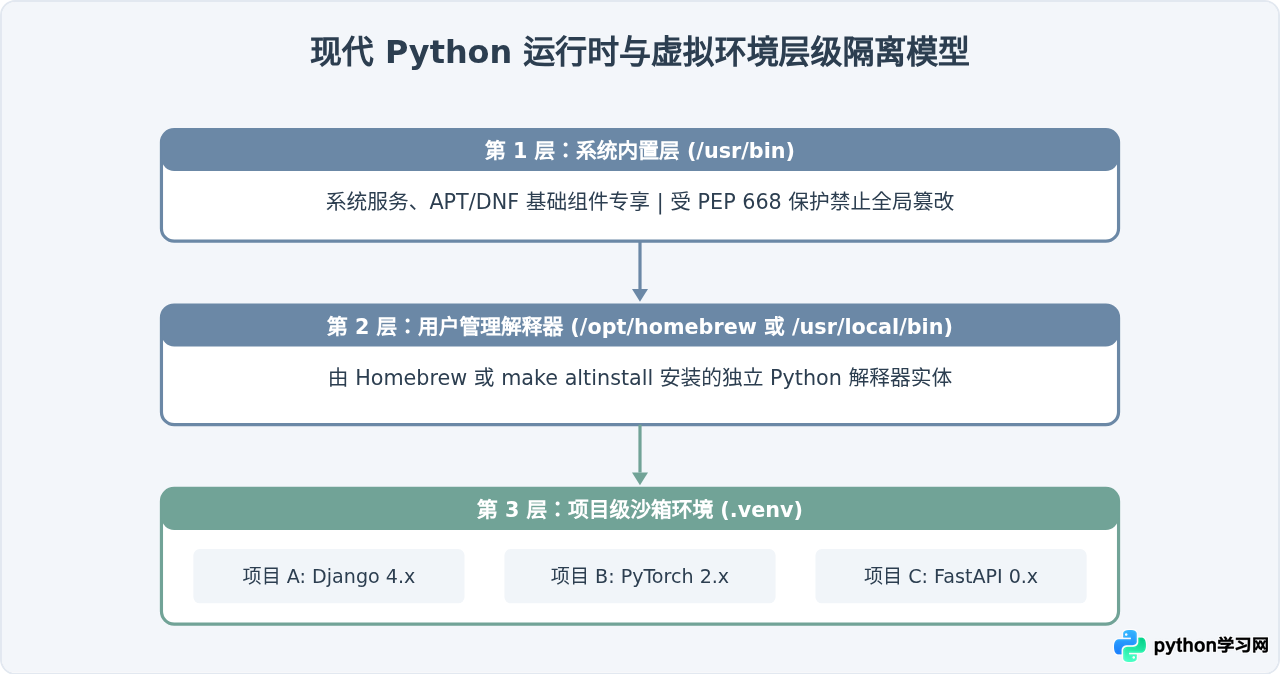
四、常见问题与排查方法
-
输入
python提示命令未找到(command not found):
很多现代 Linux 发行版及 macOS 默认不再提供无后缀的python别名,仅提供python3。建议统一使用python3命令。如果需要将python映射到python3,可在 Shell 配置文件(如~/.bashrc或~/.zshrc)中添加:alias python=python3 -
macOS 运行包含网络请求的 Python 脚本报 SSL 证书错误:
如果是通过官方 .pkg 安装包安装的,进入 Finder 的“应用程序” -> “Python 3.x”目录,双击运行Install Certificates.command即可完成系统证书链初始化。 -
Linux 编译安装后缺少模块(如
No module named '_ssl'或'_sqlite3'):
这是由于在执行./configure前未安装对应的系统头文件。重新运行sudo apt install libssl-dev libsqlite3-dev后,再次执行make和sudo make altinstall即可。
免责声明:本文内容仅供参考,不代表本站观点。转载或引用请注明出处。









