

怎么验证Python是否安装成功

详细介绍怎么验证Python是否安装成功,包括命令行版本检测、交互式解释器测试、脚本运行验证与常见报错排查步骤。
验证 Python 是否安装成功,本质是确认两件事:操作系统能否在全局终端中找到并调用 Python 解释器,以及该解释器能否正常解析并执行代码。最直接的方式是打开系统命令行,依次执行版本查询命令、进入交互式控制台运行语句,并检查配套的包管理器 pip。本文将按规范的操作顺序说明具体检测步骤与典型报错的排查方法。
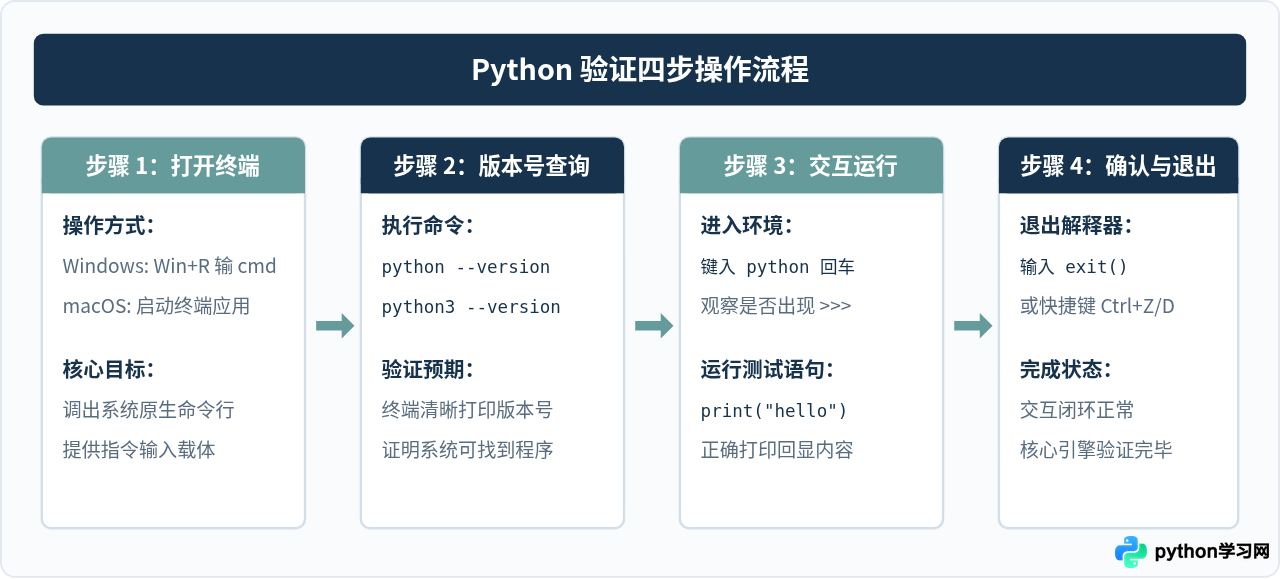
一、打开命令行终端工具
验证 Python 的全部操作都在操作系统的命令行工具中完成。不同操作系统的打开方式如下:
- Windows 系统:按下键盘快捷键
Win + R,在弹出的“运行”对话框中输入cmd或powershell,然后按回车键打开命令提示符或 PowerShell 窗口。 - macOS 系统:按下
Command + 空格键打开聚焦搜索(Spotlight),输入终端或Terminal后回车打开。 - Linux 系统:可以使用快捷键
Ctrl + Alt + T直接呼出终端控制台。
打开终端后,屏幕上会出现一个闪烁的光标等待输入命令。随后的验证命令直接在光标处键入并回车执行即可。
二、第一阶段验证:检查 Python 版本号
在终端窗口中输入版本查询指令,按回车键查看系统返回信息。根据不同系统环境,常用的查询命令如下:
python --version如果使用的是 macOS 或部分 Linux 系统,系统自带或手动安装的 Python 3 往往以 python3 作为程序名,此时请输入:
python3 --version或者也可以使用大写参数 -V(注意大写):
python -V正常返回示例:
Python 3.11.8当终端明确打印出以 Python 3.x.x 开头的版本号时,说明系统已经在环境变量中正确识别到了 Python 的可执行程序路径。这是验证成功的第一个关键标志。
三、第二阶段验证:进入交互式解释器运行代码
看到版本号只代表程序存在,进一步需要验证 Python 内部的运算与解析能力是否完好。我们可以直接进入 Python 自带的 REPL(交互式解释器)。
操作步骤:
- 在终端中直接输入
python(或python3)并按下回车。 - 此时命令提示符会发生变化,行首出现三重大于号
>>>,并显示解释器编译信息与系统类型。 - 在
>>>提示符后键入一行测试代码:
print("Hello, Python!")- 按回车后,下一行立即输出文本
Hello, Python!,这证明 Python 解释器已经能够正常运行并输出结果。 - 测试完成后,键入
exit()并按回车,即可安全退出 Python 交互环境,返回系统原本的终端命令行。
很多初学者在验证时容易混淆两者的边界。如果行首显示的是路径(如 C:\Users\username> 或 $),这是系统命令行,适合输入 python --version 等系统指令;如果行首显示的是 >>>,这已经是 Python 内部,只能输入 Python 代码,此时输入系统命令会报错 SyntaxError。
四、第三阶段验证:包管理器 Pip 与独立脚本执行
一个完备的 Python 开发环境不仅包含语言内核,还包含依赖包管理工具 pip 以及执行本地 .py 脚本文件的能力。
1. 验证 pip 是否可用
pip 是 Python 的官方包管理器。在终端命令行中输入:
pip --version或者:
python -m pip --version正常返回示例:
pip 24.0 from C:\Python311\Lib\site-packages\pip (python 3.11)如果能打印出 pip 的版本信息及其所在的 Python 库路径,说明后续可以通过 pip install 顺利安装第三方扩展库。
2. 运行一个简单的 .py 脚本文件
通过执行物理脚本,可以确认文件系统与解释器的关联无误:
- 在任意文件夹新建一个名为
check.py的文本文档。 - 用记事本或编辑器打开,写入代码:
print("Python 环境校验通过")并保存。 - 在终端中切换到该文件所在目录,输入
python check.py。 - 若终端打印出
Python 环境校验通过,证明从源文件读取到执行的整个链条完全通畅。
五、验证失败与常见异常排查
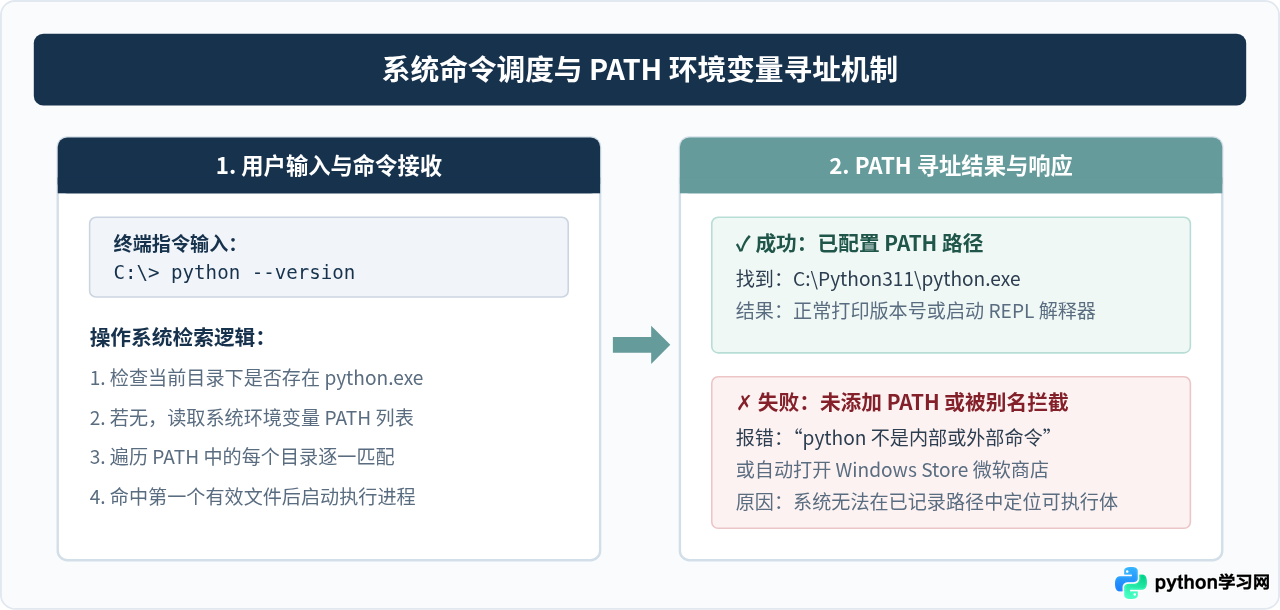
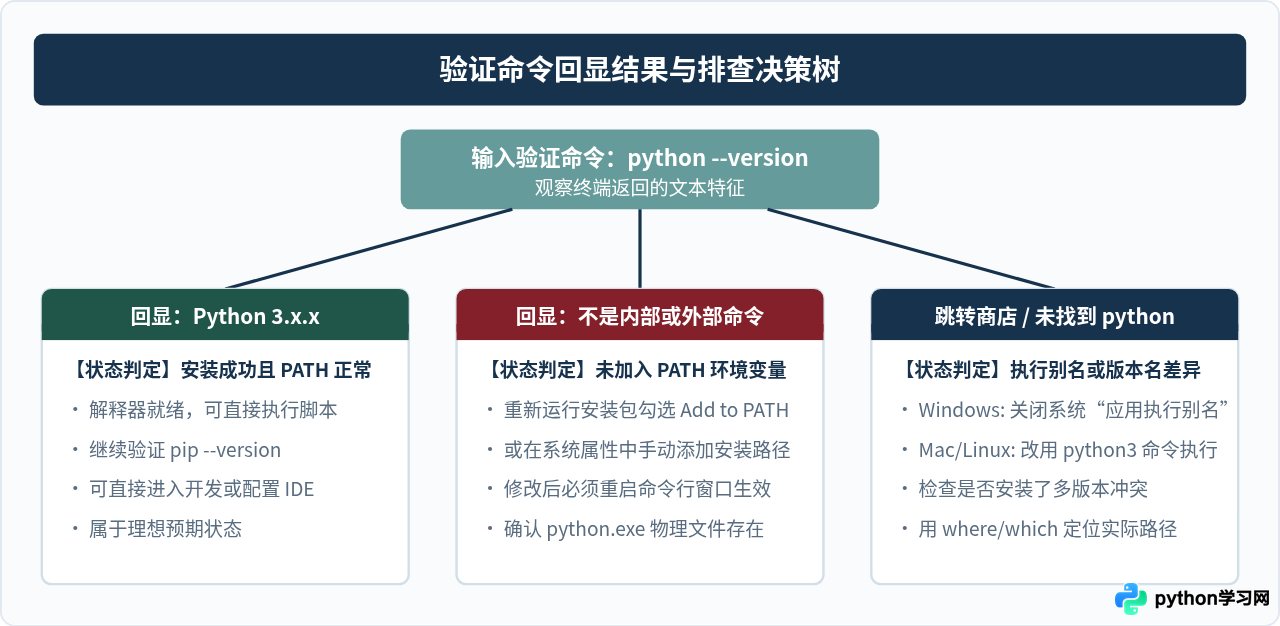
如果在执行上述命令时未看到预期的版本号,通常属于以下三种典型情况之一:
1. 提示“不是内部或外部命令,也不是可运行的程序”
这是最普遍的现象。这通常并不意味着 Python 安装损坏,而是因为在安装向导中漏选了“Add python.exe to PATH”(将 Python 添加至环境变量)。
- 解决方法:重新运行 Python 安装包,在初始安装界面中勾选底部的 Add python.exe to PATH,然后点击 Modify 或 Repair 进行修复;或者手动进入系统的“环境变量”设置,在系统变量
Path中补充 Python 的主安装目录与Scripts目录。配置完成后,必须重新打开一个新的终端窗口让环境变量生效。
2. 自动跳转到 Windows Store 应用商店
在 Windows 10/11 系统中,系统默认开启了名为“应用执行别名”的功能。当未正确配置 Python PATH 时,系统会自动调用微软商店引导下载。
- 解决方法:打开 Windows 系统“设置” → 进入“应用” → 点击“应用执行别名”(或“高级应用设置”中的执行别名),在列表中找到所有名为 “应用安装程序 (python.exe)” 和 “应用安装程序 (python3.exe)” 的开关,将其全部切换为关闭状态。
3. macOS 下输入 python 提示 command not found
较新版本的 macOS(macOS Monterey 12.3 及更新版本)已移除了系统自带的旧版 Python 2。官方安装的 Python 3 默认注册为 python3 而非 python。
- 解决方法:尝试输入
python3 --version。若要让python命令也能直接调用,可以在终端配置文件(如~/.zshrc)中添加别名配置:alias python=python3。
六、验证总结与环境就绪清单
验证 Python 是否安装成功是一个标准化的检验流程。当你完成上述步骤后,可以通过下方的对照表确认整个开发环境的完备度:
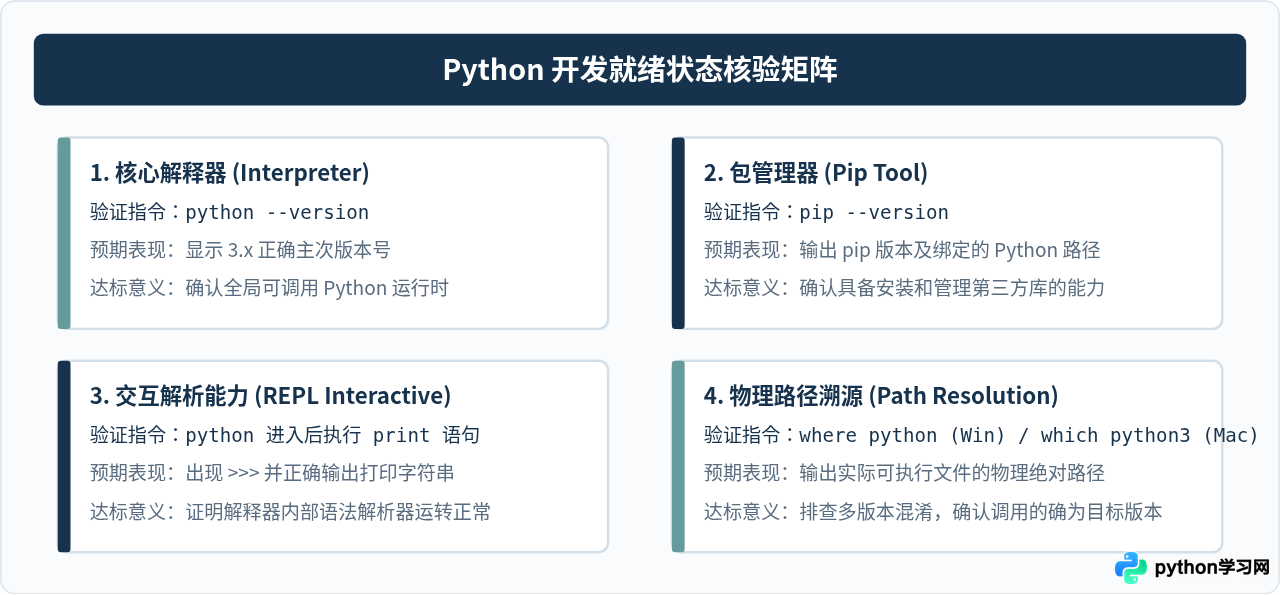
只要以上四项核验均能正常通过,就可以确认 Python 已在计算机上完全安装成功,接下来即可放心地在 VS Code、PyCharm 等编辑器中配置该解释器,开始编写和运行 Python 程序。
免责声明:本文内容仅供参考,不代表本站观点。转载或引用请注明出处。









