

内网服务器离线安装Python-pptx的具体命令与步骤

针对与外网物理隔离的Linux内网服务器,系统化讲解离线下载、传输并安装python-pptx及其全部依赖库的完整步骤、执行命令、环境对比与常见问题排查方案。
在企业级生产环境、金融或政务内网中,多数服务器出于数据安全与网络合规要求,完全切断了外部互联网访问。而在自动化运维、报表生成及数据分析场景中,利用 Python 批量生成或修改幻灯片是一项常见需求。内网安装 python-pptx 的核心解决路径非常明确:在外网准备一台系统架构与 Python 版本高度一致的机器,利用 pip download 将 python-pptx 及其全部依赖的预编译二进制 Wheel 包(.whl)一次性下载到本地目录,打包拷贝至内网服务器后,通过 pip install --no-index --find-links 实现纯本地依赖解析与静默安装。
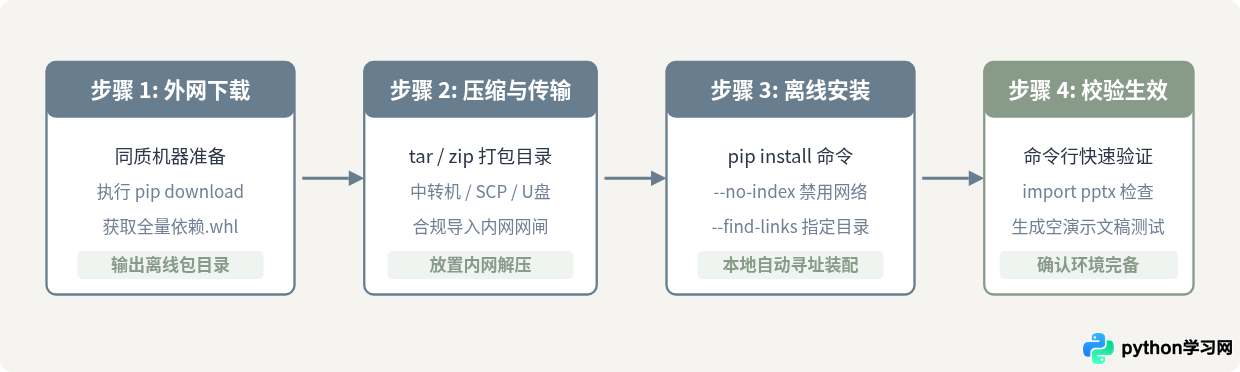
一、离线安装流程与整体交互全景
离线安装不同于联网状态下的自动化寻址下载,整个过程需要人工闭环处理“依赖拉取、物理传输、本地安装、导入测试”四个阶段。确保外网抓取的依赖包能够无缝适配内网目标环境,是整个任务成功的关键。
二、Python-pptx 依赖拓扑与包属性分析
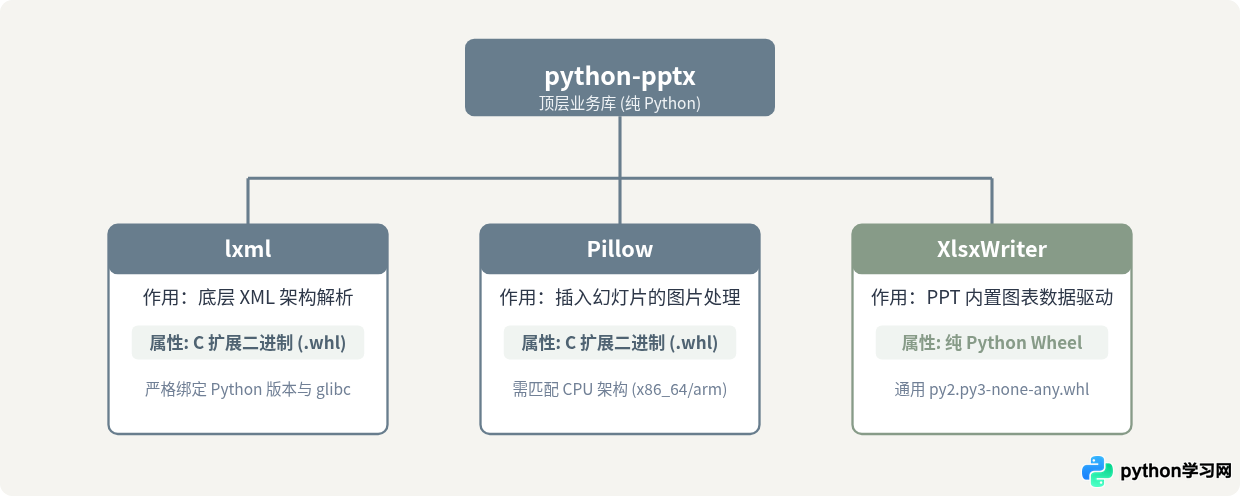
许多初学者离线安装失败,是因为误以为只要把 python-pptx-x.x.x.tar.gz 拷贝进内网就能直接安装。实际上,python-pptx 本身并非单一包,它依赖一组核心基础组件,且这些依赖项在底层实现上存在显著的技术差异:
- 纯 Python 包(Pure Python Wheel):如
XlsxWriter、python-pptx自身。其文件名格式为py2.py3-none-any.whl,不包含任何编译文件,跨操作系统和架构通用。 - 含 C 扩展的预编译二进制包(Binary Wheel):如
lxml(处理 XML 解析)和Pillow(处理图片尺寸与格式转换)。这两个底层库含有 C/C++ 代码,如果下载的是.tar.gz源码包,安装时内网机器必须拥有gcc、python3-devel、libxml2-devel、zlib-devel等底层编译环境;如果内网缺乏编译器,就必须直接获取匹配内网系统架构(如 x86_64 或 aarch64)以及对应 glibc 版本的manylinux预编译.whl文件。
三、关键方案对比:同质环境镜像下载 vs 跨环境显式参数下载
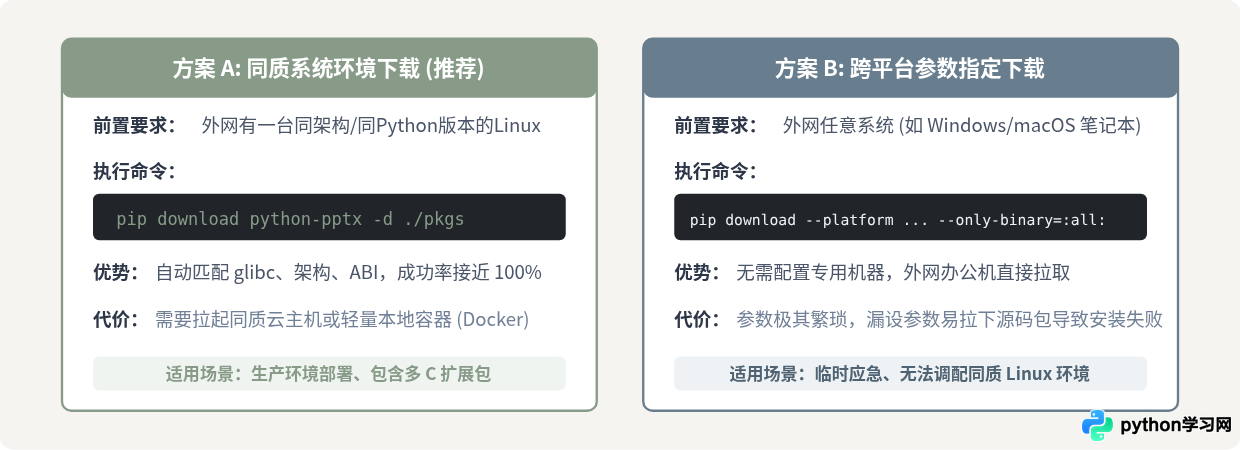
在外网下载离线依赖包时,通常有两种实施路径。理解这两种做法的差异及其对最终安装成功率的影响至关重要:
- 方案 A(推荐):同质环境下载。在外网准备一台操作系统发行版、CPU 架构(如 x86_64)以及 Python 大小版本(如 Python 3.9.18)与内网完全一致的机器。执行
pip download时,pip 会基于本机运行时的 C 运行时库版本与架构自动挑选完全契合的预编译包。这种方式零心智负担,包依赖解析最精确。 - 方案 B:跨平台指定参数下载。在外网办公电脑(例如 macOS 笔记本或 Windows 机器)上,通过给 pip 传入
--platform、--python-version、--only-binary=:all:等显式参数来“跨平台克隆”目标环境的依赖包。这种方式虽然省去搭建同质机器的时间,但必须精准指定 ABI、平台标签(如 manylinux2014_x86_64)及 glibc 兼容度,参数稍有偏差就会遗漏或拉取到内网无法识别的包。
四、具体操作步骤与执行命令
步骤 1:排查内网服务器基础运行环境
在内网服务器终端执行以下命令,获取系统架构、Python 小版本以及 pip 版本。记录这些参数,以便在外网获取对应兼容的包:
# 1. 检查 Linux 内核与 CPU 架构(如 x86_64 或 aarch64)
uname -m

# 2. 检查 Python 确切版本(如 Python 3.9.16)
python3 --version

# 3. 检查 pip 是否已安装可用
python3 -m pip --version注意:如果内网服务器完全没有 pip 工具,需先在外网下载独立脚本 get-pip.py 以及 pip、setuptools、wheel 的 .whl 文件,拷贝到内网执行 python3 get-pip.py --no-index --find-links=. 初始化 pip 环境。
步骤 2:在外网机器下载全量 Wheel 安装包
登录外网机器,创建专用下载目录并执行依赖拉取命令。
情形 1:外网机器与内网架构、Python 版本一致(推荐做法)
# 创建存放依赖包的目录
mkdir -p /tmp/pptx_packages
cd /tmp/pptx_packages

# 下载 python-pptx 及其全部依赖的 wheel 包
pip download python-pptx -d /tmp/pptx_packages
情形 2:在外网非 Linux 机器(如 Windows/macOS)上跨平台下载(以 Python 3.9、Linux x86_64 为例)
mkdir -p ./pptx_packages

# 强制限定目标平台为 manylinux2014_x86_64,CPython 3.9,并且只下载二进制包
pip download \
    --platform manylinux2014_x86_64 \
    --python-version 39 \
    --implementation cp \
    --abi cp39 \
    --only-binary=:all: \
    -d ./pptx_packages \
    python-pptx
下载完成后,检查目录中的文件列表:
ls -lh /tmp/pptx_packages/示例输出:
-rw-r--r-- 1 root root 4.4M lxml-4.9.3-cp39-cp39-manylinux_2_28_x86_64.whl
-rw-r--r-- 1 root root 3.1M Pillow-10.2.0-cp39-cp39-manylinux_2_28_x86_64.whl
-rw-r--r-- 1 root root 250K XlsxWriter-3.1.9-py3-none-any.whl
-rw-r--r-- 1 root root  30K typing_extensions-4.9.0-py3-none-any.whl
-rw-r--r-- 1 root root 312K python-pptx-0.6.23.tar.gz (或对应 whl)
步骤 3:打包并传输至内网服务器
在外网机器将下载好的依赖目录归档并压缩,然后通过合规途径(如运维堡垒机、SCP 或安全介质)传输到内网目标服务器:
# 在外网机器压缩归档
tar -czvf pptx_offline_packages.tar.gz -C /tmp pptx_packages

# 拷贝至内网后,在内网目标服务器解压至指定目录
tar -xzvf pptx_offline_packages.tar.gz -C /opt/
步骤 4:在内网服务器执行离线安装
在内网终端中,切换到具备相应权限的用户(或激活的目标虚拟环境),使用 --no-index 与 --find-links 选项进行安装。该参数会完全阻止 pip 发起任何网络请求,并强制 pip 从本地指定目录中自动解析依赖顺序:
# 核心离线安装命令(指向解压出来的依赖目录)
python3 -m pip install --no-index --find-links=/opt/pptx_packages python-pptx
如果需要在特定虚拟环境(Virtualenv)中安装,需先激活虚拟环境再执行:
source /opt/myenv/bin/activate
pip install --no-index --find-links=/opt/pptx_packages python-pptx
示例安装执行输出:
Looking in links: /opt/pptx_packages
Processing /opt/pptx_packages/python_pptx-0.6.23-py3-none-any.whl
Processing /opt/pptx_packages/lxml-4.9.3-cp39-cp39-manylinux_2_28_x86_64.whl
Processing /opt/pptx_packages/Pillow-10.2.0-cp39-cp39-manylinux_2_28_x86_64.whl
Processing /opt/pptx_packages/XlsxWriter-3.1.9-py3-none-any.whl
Installing collected packages: XlsxWriter, Pillow, lxml, python-pptx
Successfully installed Pillow-10.2.0 XlsxWriter-3.1.9 lxml-4.9.3 python-pptx-0.6.23
五、安装结果检验与冒烟测试
安装完成后,不能仅依据命令行返回的 “Successfully installed” 判断,必须通过交互式解释器或脚本执行一次实际对象的生成校验,验证底层 C 扩展模块加载无异常:
# 1. 验证模块导入与版本号输出
python3 -c "import pptx; print('python-pptx version:', pptx.__version__)"

# 2. 验证核心依赖库是否正常链接底层 C 动态库
python3 -c "import lxml.etree; import PIL.Image; print('C-extension dependencies loaded successfully!')"

# 3. 运行冒烟测试脚本,实际创建并保存一个空幻灯片
python3 -c "
from pptx import Presentation
prs = Presentation()
slide = prs.slides.add_slide(prs.slide_layouts[0])
slide.shapes.title.text = 'Offline Installation Test'
prs.save('/tmp/test_presentation.pptx')
print('Smoke test passed: PPTX file generated.')
"
如果控制台能正常打印出版本信息,并在 /tmp/ 下生成了有效的 test_presentation.pptx,说明整个离线安装完全成功。
六、常见错误排查与避坑指南
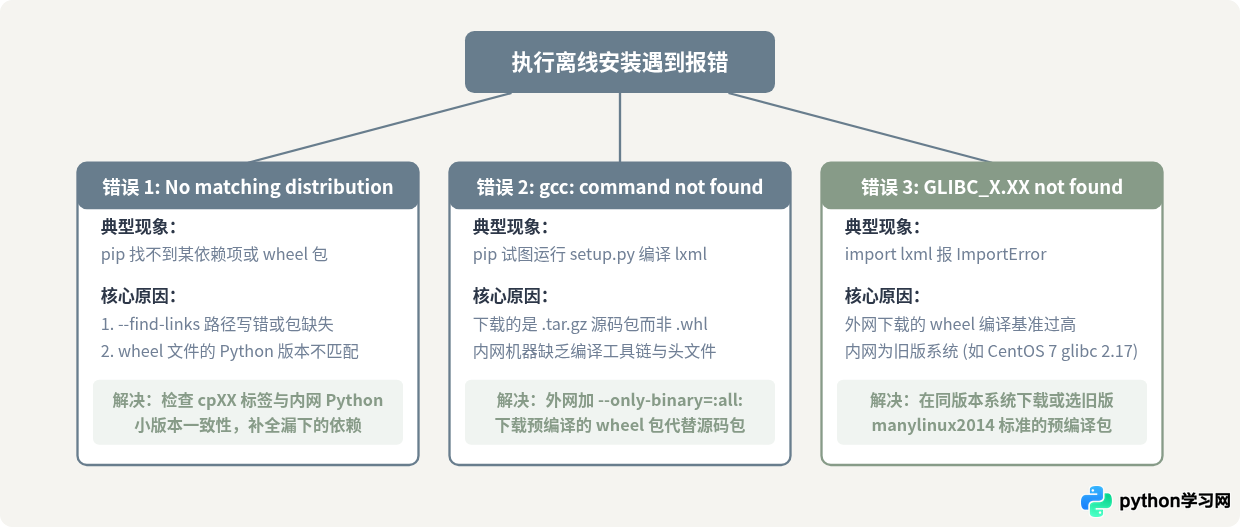
离线安装过程中容易遇到两类典型阻碍:包匹配异常与系统环境缺失。掌握以下诊断树可快速定位并修复问题。
常见排查清单
| 报错信息 / 异常现象 | 诱发根因 | 快速处理对策 |
|---|---|---|
WARNING: Retrying... Connection timed out |
安装命令遗漏了 --no-index 参数,pip 仍尝试连接 PyPI 官方索引。 |
在 pip install 必须附加 --no-index,明确断开外网寻址。 |
is not a supported wheel on this platform |
Wheel 包文件名中的架构(如 x86_64 vs aarch64)或 Python 版本(如 cp38 vs cp39)与内网环境不符。 | 核对内网 uname -m 与 python3 -V,在外网重新下载对应架构和版本的 wheel。 |
Failed building wheel for lxml |
拉取到了 lxml 源码压缩包(.tar.gz),内网无 C 编译器无法本地编译。 |
在外网重新执行时指定 --only-binary=:all:,强制下载已编译的 .whl。 |
遵循上述步骤,内网服务器离线安装 python-pptx 便能实现标准化、高效率交付。只要在外网端把控好“同架构、同 Python 版本、纯 Wheel 包”三项关键指标,内网执行 pip install --no-index --find-links 即可稳定完成安装与业务赋能。
免责声明:本文内容仅供参考,不代表本站观点。转载或引用请注明出处。









