

命令行安装Python后怎么验证环境与版本是否正确

在命令行完成 Python 的安装或包管理器配置后,验证环境是否正确并不仅仅是敲一条版本查询指令,而是需要依次确认命令能否被终端识别、解析到的执行文件路径是否符合预期、运行时架构与版本是否一致,以及配套的包管理工具 pip 能否正常工作。本文将按实际操作与排查顺序,系统讲解在 Windows、macOS 与 Linux 终端下完整验证 Python 运行环境的具体步骤与判断依据。
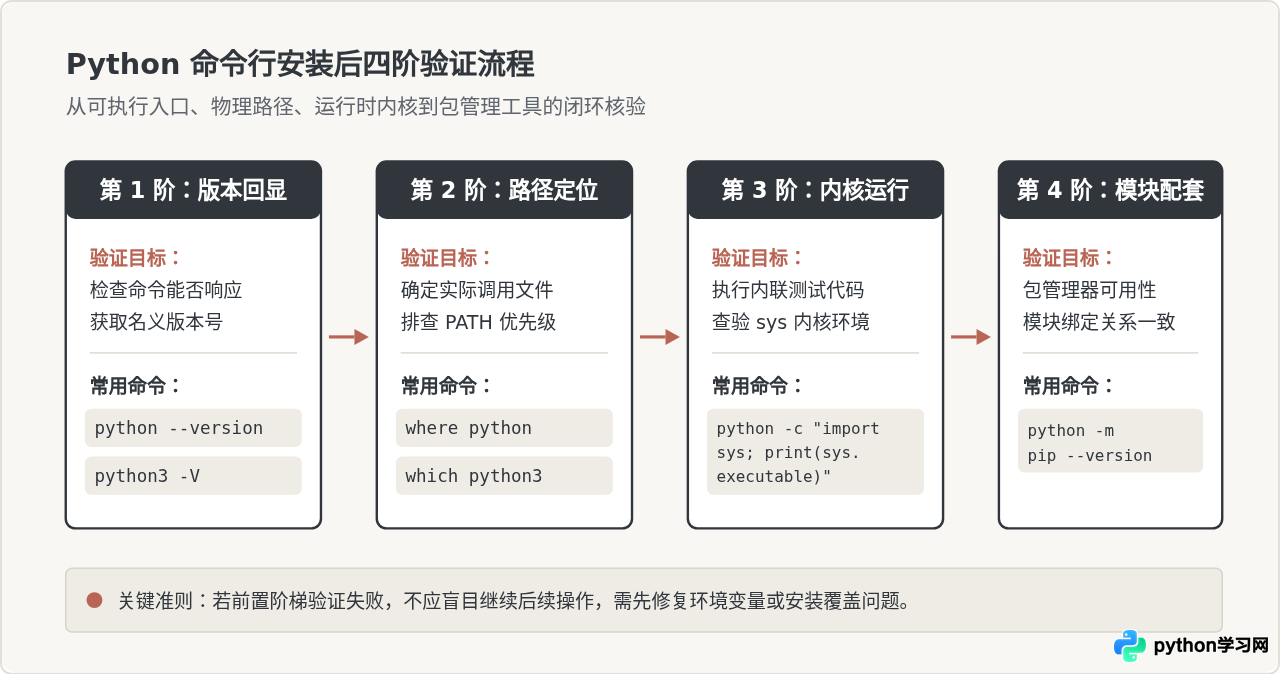
一、首要验证:版本号回显与指令响应
打开终端(Windows 上的 CMD 或 PowerShell,macOS 与 Linux 上的 Terminal),输入版本查询参数。这是检验 Python 是否已注册进系统搜索路径的第一步。
1. 针对不同操作系统的查询命令
不同操作系统和安装来源对默认别名的处理存在差异,建议依次运行以下命令:
# 跨平台通用标准检查
python --version

# macOS 及大部分 Linux 发行版规范别名
python3 --version

# Windows 专用 Python 启动器(若安装了官方 Python Launcher)
py --version
2. 结果判读与预期输出
正常情况下,终端会立即回显主版本、次版本及修订号。例如:
# 示例输出
Python 3.12.3
如果输出的版本号与刚刚安装的版本完全一致,说明当前终端会话已经可以成功唤醒该版本。但如果出现以下三种情况,则需要警惕:
- 显示为 Python 2.7.x: 说明
python命令当前仍绑定在系统历史遗留环境上,后续必须使用python3代替。 - 提示“command not found”或“不是内部或外部命令”: 说明安装程序未将 Python 的可执行目录写入系统的
PATH环境变量。 - Windows 自动打开应用商店: 触发了 Windows 系统的空白应用别名劫持,需要关闭别名设置。
二、深层核验:定位物理执行文件与 PATH 优先级
仅看版本号回显往往是不够的。当系统中存在多个开发工具(如 Anaconda、Git 内置工具、VS Code 插件或系统自带组件)时,终端调用的可能并不是你刚才安装的那份 Python。因此,必须查出该命令映射的具体磁盘路径。
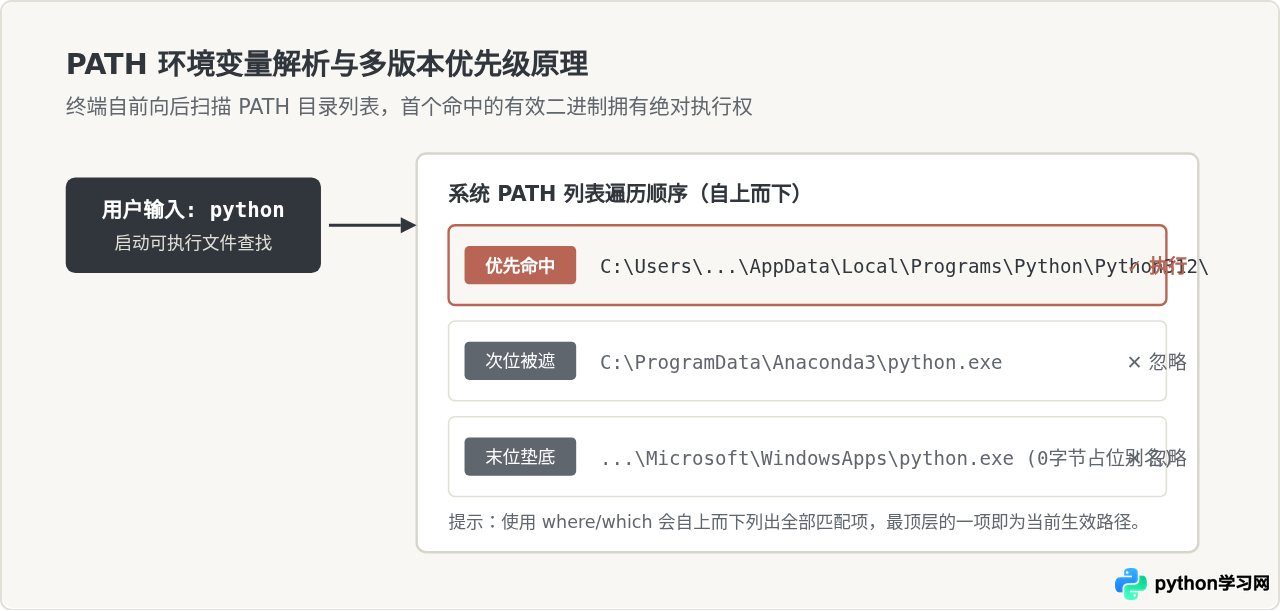
1. 查询执行路径的指令
# Windows 系统(CMD 环境)
where python

# Windows 系统(PowerShell 环境,明确调用 where.exe 避免与内置别名冲突)
where.exe python

# macOS 与 Linux 系统
which python3

# 列出 macOS / Linux 中所有匹配路径及其别名属性
type -a python3
2. 输出结果分析
在 Windows 上,标准的官方安装路径通常位于当前用户的 AppData 目录或根目录:
# 示例:正常的独立安装路径
C:\Users\Administrator\AppData\Local\Programs\Python\Python312\python.exe
而在 macOS 上,使用 Homebrew 安装的路径通常为 /opt/homebrew/bin/python3(Apple Silicon)或 /usr/local/bin/python3(Intel 架构),系统预置的命令行工具则通常指向 /usr/bin/python3。确认路径符合你安装时选择的目录,才能确保后续安装的第三方库都归集在同一套环境中。
三、运行时内核测试:交互式运行与 sys 模块确认
外部命令的名称和符号链接可以被重命名或伪造,而 Python 运行时内核直接输出的系统信息则是无法伪造的。通过单行内联脚本,可以直接唤起 Python 内核输出核心元数据。
1. 执行单行内核查询
在终端中直接运行以下命令:
python -c "import sys; print('版本:', sys.version); print('路径:', sys.executable)"该命令会直接输出两项极其关键的数据:
- sys.version: 包含完整的版本号、构建日期、编译器版本(如 MSC v.1938 64 bit 或 Clang)以及处理器架构(AMD64、ARM64 或 32-bit)。64 位操作系统中应确保安装的是 64-bit 解释器,以避免内存寻址限制。
- sys.executable: 正在运行该行代码的 Python 解释器二进制文件的绝对物理路径。这能彻底排除软链接或快捷方式造成的误导。
2. 进入交互式 Shell 验证退出机制
键入不带参数的 python(或 python3)进入交互式解释器环境:
# 启动交互环境
python

# 终端应出现如下交互提示符(提示符为 >>>)
# Python 3.12.3 (main, Apr 10 2024, 05:33:47) [Clang 15.0.0] on darwin
# Type "help", "copyright", "credits" or "license" for more information.
>>> print(1 + 1)
2
>>> exit()
能够正常输出结果并顺利通过 exit() 退出,标志着 Python 基础解释执行能力完整可用。
四、配套组件验证:pip 包管理器的连通性
Python 开发离不开第三方库。很多时候 Python 本身安装成功了,但随附的包管理工具 pip 却未正确就绪,或者 pip 关联到了另外一个 Python 版本上。
1. pip 版本与所属关联核实
避免直接使用裸 pip 指令,更推荐使用 python -m pip 形式。这种写法由指定的 Python 解释器直接调用其内置的 pip 模块,能 100% 保证库安装到当前 Python 目录下:
# 查询 pip 版本及其绑定的 Python 路径
python -m pip --version

# 示例正确输出
pip 24.0 from C:\Users\Administrator\AppData\Local\Programs\Python\Python312\Lib\site-packages\pip (python 3.12)
重点观察输出结尾括号内的 (python 3.x) 以及路径前缀,确保它与前面 sys.executable 所在的文件树完全从属于同一个上级目录。
2. 简单模块试安装测试
验证 pip 是否能够真正连接镜像源并解包,可以尝试安装一个极小且无复杂 C 依赖的工具包(例如六字母的测试包或查询已有包):
# 查看当前已安装的包列表
python -m pip list
若能正常列出 pip 与 setuptools 且没有任何 ModuleNotFoundError 警告,说明包管理器工作正常。
五、常见验证异常与排查修复
在命令行验证过程中,初学者最常遇到的故障集中在环境变量配置与系统预设拦截。以下是针对性排查决策分支:
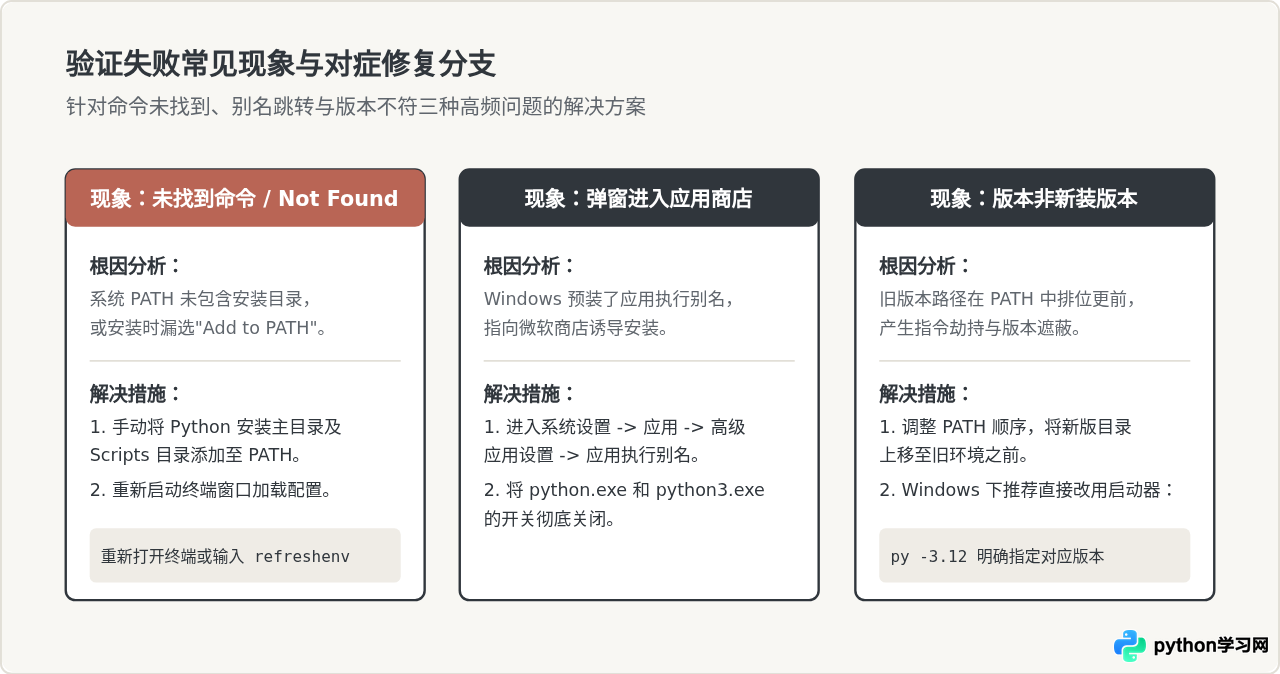
$env:Path = [System.Environment]::GetEnvironmentVariable("Path","Machine") + ";" + [System.Environment]::GetEnvironmentVariable("Path","User") 刷新,配置才会生效。
六、环境验证要素总结
一次合格的 Python 命令行安装验证应当涵盖以下四项核心指标,当这四个指标都得到明确且符合预期的反馈时,才可以放心进入开发阶段:
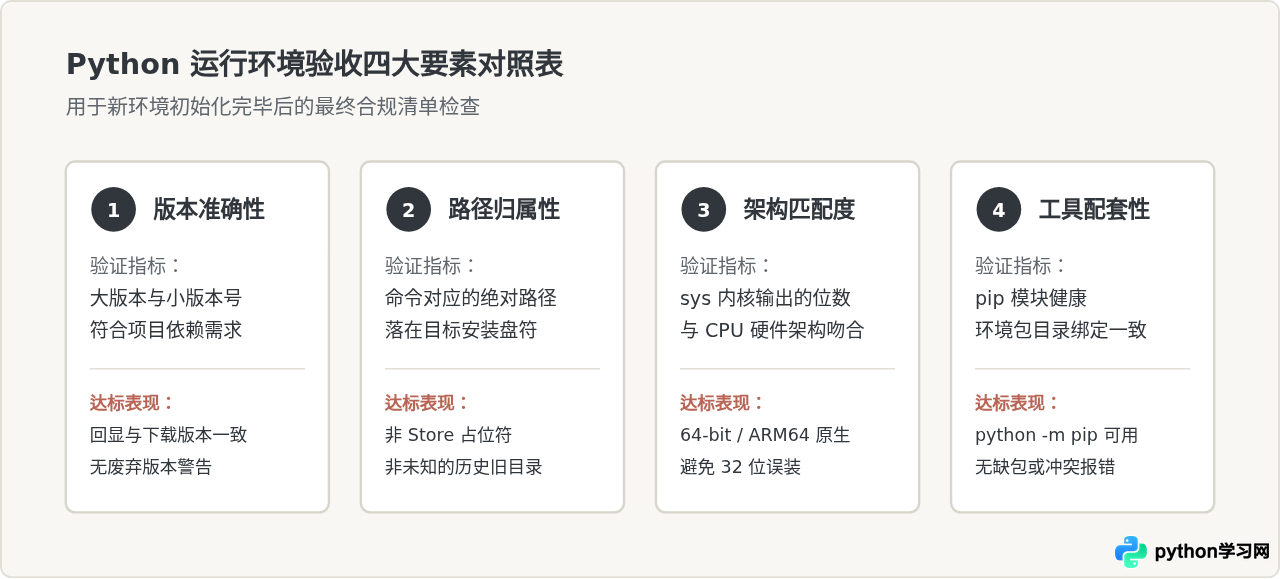
- 版本回显测试: 使用
python --version或python3 --version确认能否被 shell 寻址且版本号正确。 - 执行文件定址: 使用
where python或which python3确认命令对应的是真实预期的安装目录,而非系统占位符或旧版本。 - 内核元数据检查: 使用
python -c "import sys; print(sys.version, sys.executable)"查看底层架构(如 64 位、ARM64)与真实物理二进制。 - 包管理联动: 使用
python -m pip --version验证 pip 是否已就绪且从属于当前解释器目录。
免责声明:本文内容仅供参考,不代表本站观点。转载或引用请注明出处。









