

VS Code和PyCharm怎么配置Python中文文档插件?

详细讲解在VS Code和PyCharm中配置Python中文文档查阅环境的完整操作指南,涵盖官方中文文档源重定向、插件安装与Docstring即时翻译配置。
在日常编写Python代码时,直接在编辑器内查阅中文文档能够显著降低阅读标准库和语法规范的门槛。配置Python中文文档的核心思路主要分为两条路径:一是将编辑器外部文档链接定向至Python官方中文文档镜像(docs.python.org/zh-cn),二是通过安装专门的中文文档检索插件与Docstring悬停翻译扩展,实现即选即查。
一、Python中文文档的实现机制与解决思路
很多开发者初次尝试配置中文文档时,常误以为只要安装了IDE的“中文语言包”,代码中所有函数和库的说明就会自动变为中文。实际上,IDE语言包仅汉化了菜单栏、设置面板等软件操作界面,而代码中通过代码补全和悬浮提示展示的文档注释(Docstring),是由Python标准库或第三方库源码自带的。
Python官方团队维护了一套完整的简体中文版官方手册,包含完整的标准库接口说明。要在VS Code和PyCharm中获得顺畅的中文查阅体验,需要根据两个工具不同的架构特性采取对应策略:
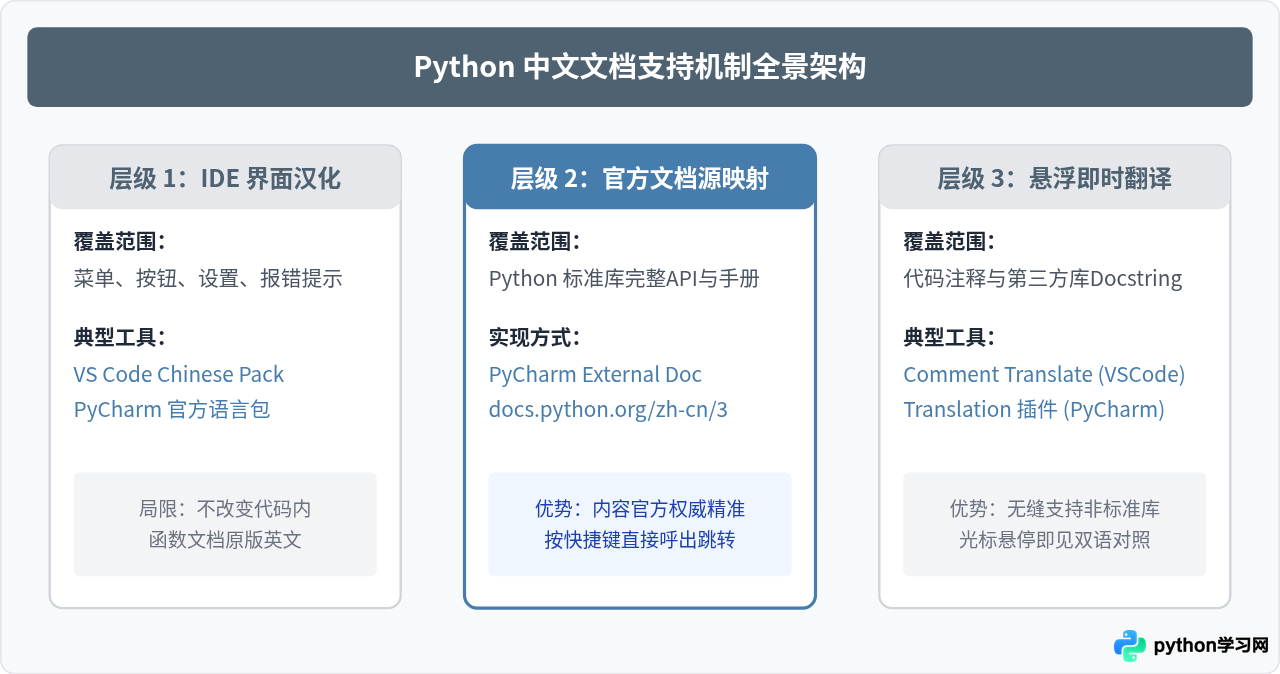
二、VS Code 配置 Python 中文文档实操步骤
VS Code 作为一个轻量级可扩展编辑器,本身不绑定特定的官方文档路由。要实现高效查阅,有两种常用搭配方式:使用内嵌中文文档检索插件实现侧边栏分屏查阅,或者安装悬停翻译插件将英文文档转换为中文展示。
方式 1:安装 Python 中文文档速查插件(侧边栏/Webview)
-
打开扩展市场:在 VS Code 界面左侧活动栏点击扩展图标,或直接按下快捷键
Ctrl + Shift + X(macOS 为Cmd + Shift + X)。 -
搜索并安装插件:在顶部搜索框输入
Python 中文文档或python-doc-zh。在搜索结果中,选择下载量高、更新维护良好的文档查阅扩展(例如支持在侧栏嵌入官方文档手册的“Python官方中文文档”或 Dash/DevDocs 适配插件),点击 Install(安装)。 -
调用与验证:安装完成后,按下快捷键
Ctrl + Shift + P(macOS 为Cmd + Shift + P)调出命令面板,输入Python Doc或插件对应的唤醒命令。选择后,编辑器将在右侧打开一个 Webview 面板,加载 Python 官方中文文档索引,可实时搜索与双屏对比阅读。
方式 2:配置 Comment Translate 实现 Docstring 悬停翻译
如果希望在鼠标悬停在函数名上时直接看到中文解释(包括标准库和第三方库如 requests、numpy 等),推荐使用注释翻译扩展:
- 在扩展商店中搜索
Comment Translate并点击安装。 -
进入 VS Code 设置(
Ctrl + ,或Cmd + ,),在搜索栏输入commentTranslate.targetLanguage,将其目标语言设置为zh-CN(简体中文)。 -
打开任意
.py文件,将鼠标悬停在内置函数(例如print、enumerate或os.path.join)上。在弹出的悬停文档浮窗中,可以看到新增的翻译按钮,点击即可直接翻译该函数的参数说明与用法。
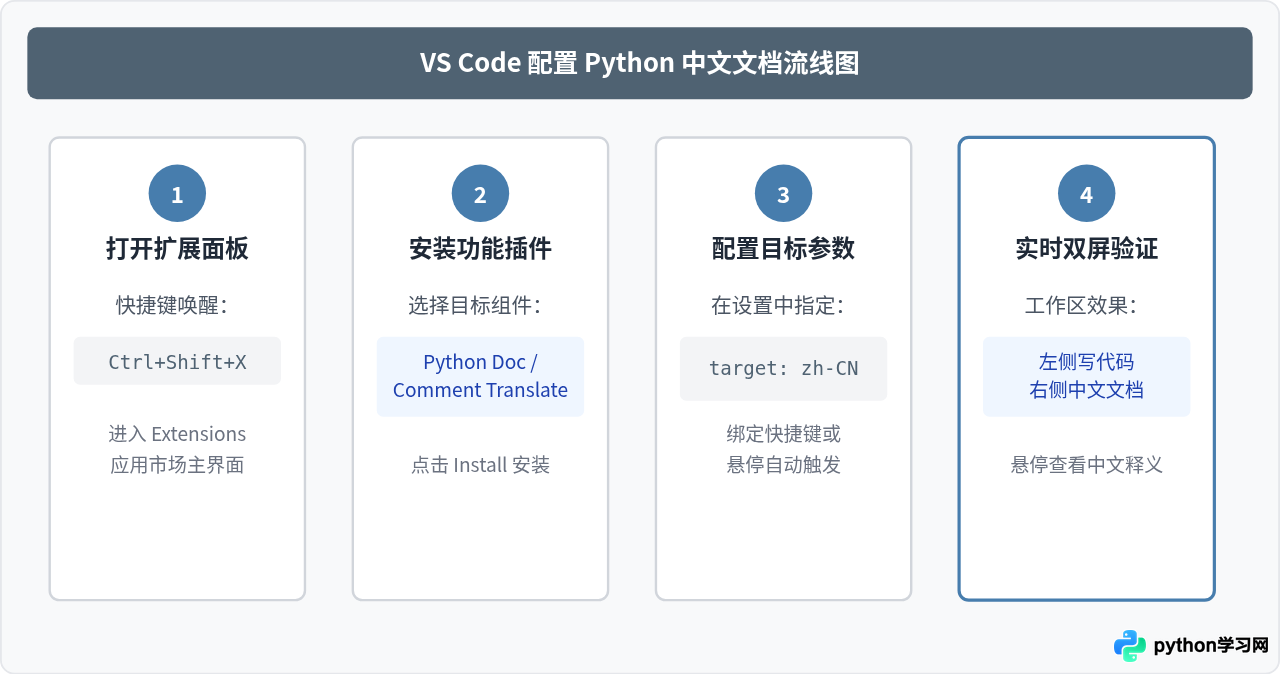
三、PyCharm 配置 Python 中文文档实操步骤
作为专用的 Python 集成开发环境,PyCharm 原生支持 External Documentation(外部文档) 机制。当光标停留在任一标准库函数并按下 Shift + F1 时,PyCharm 会根据设定的规则在浏览器中直接打开对应的官方文档页面。我们可以将默认的英文源重定向至官方中文站点。
步骤 1:安装 JetBrains 官方中文语言包
- 打开 PyCharm,依次点击顶部菜单
File->Settings(macOS 用户点击PyCharm->Settings)。 - 在左侧列表中点击 Plugins(插件)。
- 切换到 Marketplace 标签页,在搜索框中输入
Chinese。 - 找到由 JetBrains 官方出品的 Chinese (Simplified) Language Pack / 中文语言包,点击 Install。
- 安装完成后点击 Restart IDE 重启 PyCharm。此时界面菜单均已完成汉化,便于后续查找设置项。
步骤 2:重定向 Python External Documentation 到官方中文源
默认情况下,PyCharm 指向 https://docs.python.org/3/。通过将其替换为中文镜像,即可实现按键直达中文网页:
- 打开
设置 (Settings)-> 展开工具 (Tools)-> 选择Python 外部文档 (Python External Documentation)。 -
在规则列表中,可以看到默认的前缀匹配条目。如果没有或需要自定义,点击右侧的
+(添加)图标。 -
配置关键字段:
- 模块名 (Module name):输入
*(通配全部模块)或具体标准库如re、json、os。 - URL 模式 (URL pattern):填入 Python 官方中文文档对应的基准路径:
https://docs.python.org/zh-cn/3/library/{module.name}.html#{element.name}
- 模块名 (Module name):输入
- 点击右下角的 应用 (Apply) 和 确定 (OK) 保存配置。
import json,光标定位在 json.dumps 上,按下快捷键 Shift + F1。系统将自动调用默认浏览器打开官方文档中文版对应的 json.dumps() 详细条目。
步骤 3:安装 Translation 插件(增强内置弹窗翻译)
在不脱离编辑器的情况下,若按下 Ctrl + Q(macOS 为 F1)唤起的是英文的“快速文档(Quick Documentation)”,可以配合业界常用的 Translation 插件:
- 在
设置->插件 (Plugins)的 Marketplace 中搜索Translation。 - 选择由 Yii.Guxing 开发的 Translation 插件并点击安装。
- 在代码中选中文档中的任何英文段落,或在快速文档弹窗中右键选择 翻译 (Translate),即可在浮窗中直接获取中文译文。
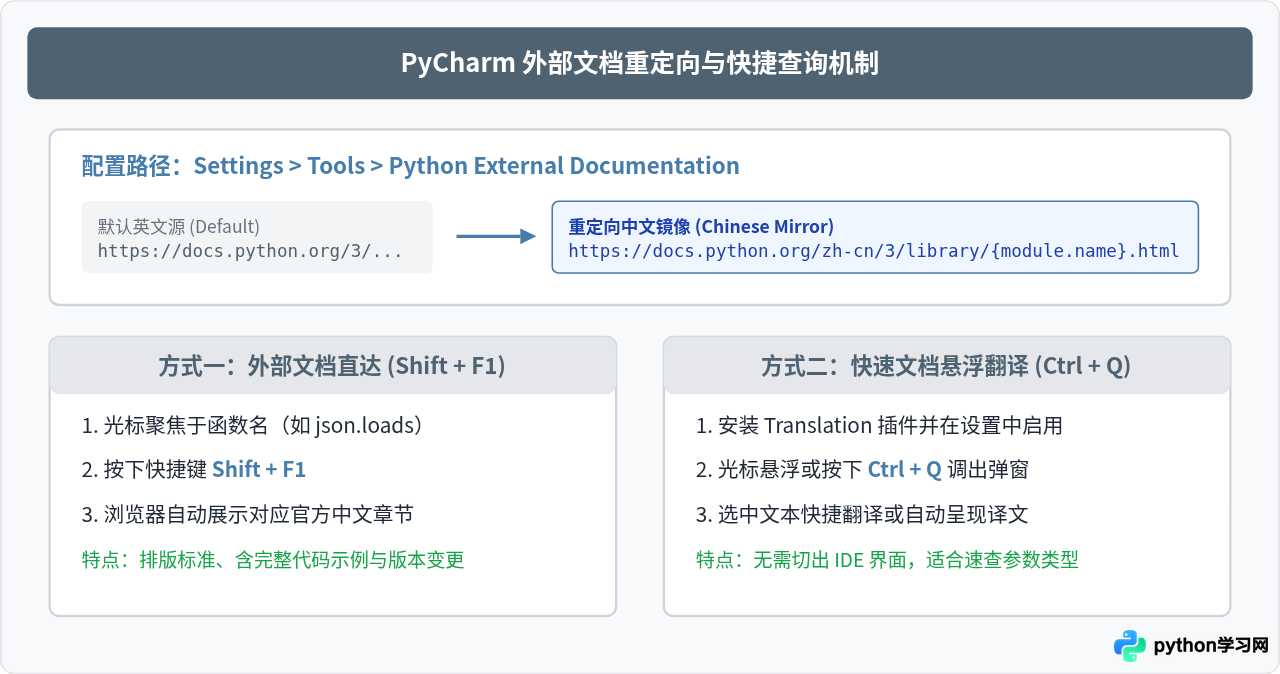
四、方案对比与日常选型建议
不同的方案在网络依赖、响应速度和适用场景上有所侧重。开发者可以根据日常开发的核心场景选择最适合的搭配:
| 工具平台 | 实现方案 | 适用对象 | 依赖网络 | 核心优势 |
|---|---|---|---|---|
| VS Code | Python 中文文档扩展 (Webview) | Python 官方标准库 | 是 (部分支持离线缓存) | 无需切出编辑器,右侧分屏查阅系统性知识 |
| VS Code | Comment Translate 插件 | 标准库 + 第三方库 | 需翻译 API 访问 | 光标悬停即见中文,对第三方库最友好 |
| PyCharm | External Doc 重定向 | Python 官方标准库 | 是 (访问官方中文站) | 原生支持良好,定位准确,内容权威 |
| PyCharm | Translation 插件 | 所有代码 Docstring | 需在线翻译服务 | 结合 Ctrl+Q 快速文档,轻量快捷 |
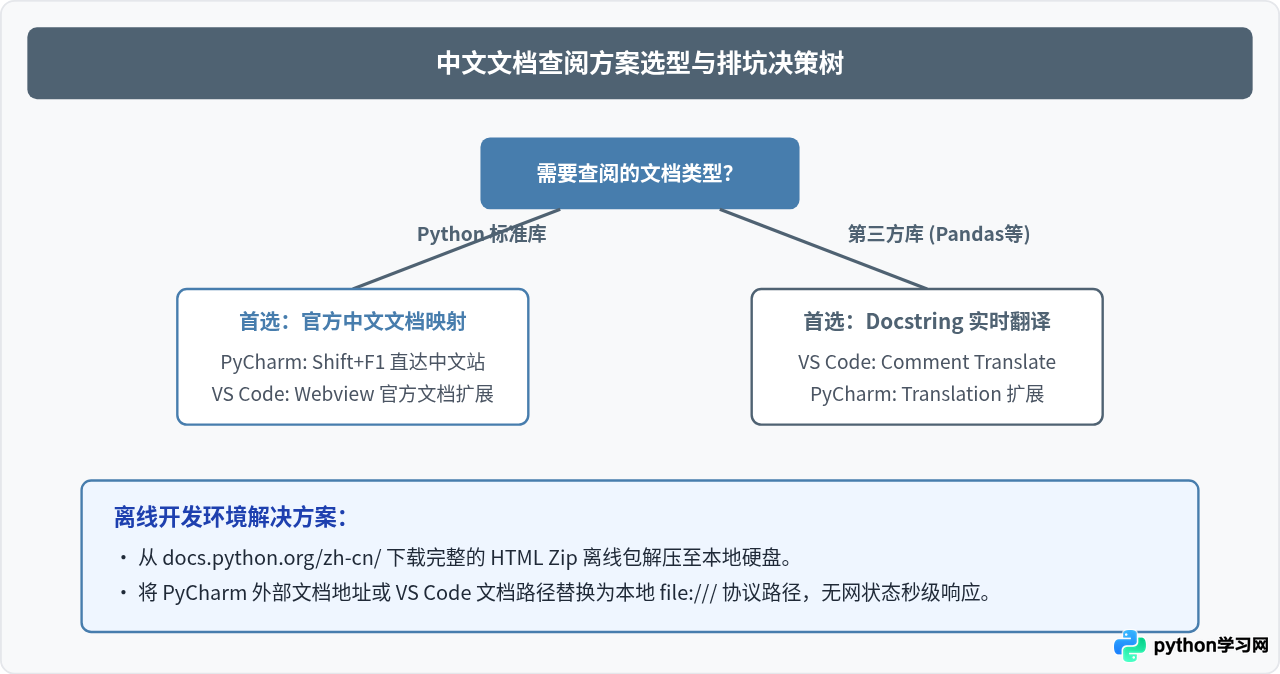
五、常见问题与注意事项
1. 为什么在 PyCharm 中按 Shift + F1 提示 404 或未能定位到具体函数?
这通常是因为 URL pattern 匹配规则不够精准。Python 官方文档部分内置函数定义在 functions.html(如 abs、len、print),而模块函数(如 re.compile)位于对应库页面中。如果配置了全局的 {module.name}.html,在访问内建函数时会找不到页面。解决方式是在 PyCharm 外部文档列表中,为常见基础模块单独维护条目,或直接配置官方基础前缀 https://docs.python.org/zh-cn/3/,让 IDE 自动补全后缀路径。
2. 第三方库(如 PyTorch、Django)能直接通过插件显示中文文档吗?
不能直接通过标准库文档插件显示。第三方库的中文文档依赖其各自的社区翻译组织。针对第三方库,最优解是在 VS Code 或 PyCharm 中使用悬停翻译扩展,直接翻译其源码中的英文 Docstring,无需脱离代码上下文去浏览器反复检索。
/zh-cn/3/ 始终保持指向当前最新的 Python 3 稳定中文版本;若项目依赖特定的老旧版本语法,可将 URL 中的 3 替换为对应版本号(例如 3.9)。
免责声明:本文内容仅供参考,不代表本站观点。转载或引用请注明出处。









