

Python项目依赖迁移:用requirements.txt复现虚拟环境

详细讲解在不同机器间迁移Python项目时,如何通过requirements.txt文件固化、导出并完整复现虚拟环境的具体步骤、命令示例与常见问题排查。
跨机器部署或交接 Python 项目时,最常遇到的问题是“在开发机上运行正常,放到新电脑上就报错缺失模块或版本冲突”。解决这一问题的标准工程实践,是通过 requirements.txt 文件精确记录源环境中的第三方包名称及具体版本,再在目标设备上初始化一个干净的虚拟环境完成批量安装。本文将以标准库 venv 与包管理器 pip 为基础,详细拆解从环境固化、文件生成、新环境初始化到依赖完整复现的全过程。
一、源环境依赖固化与清单生成
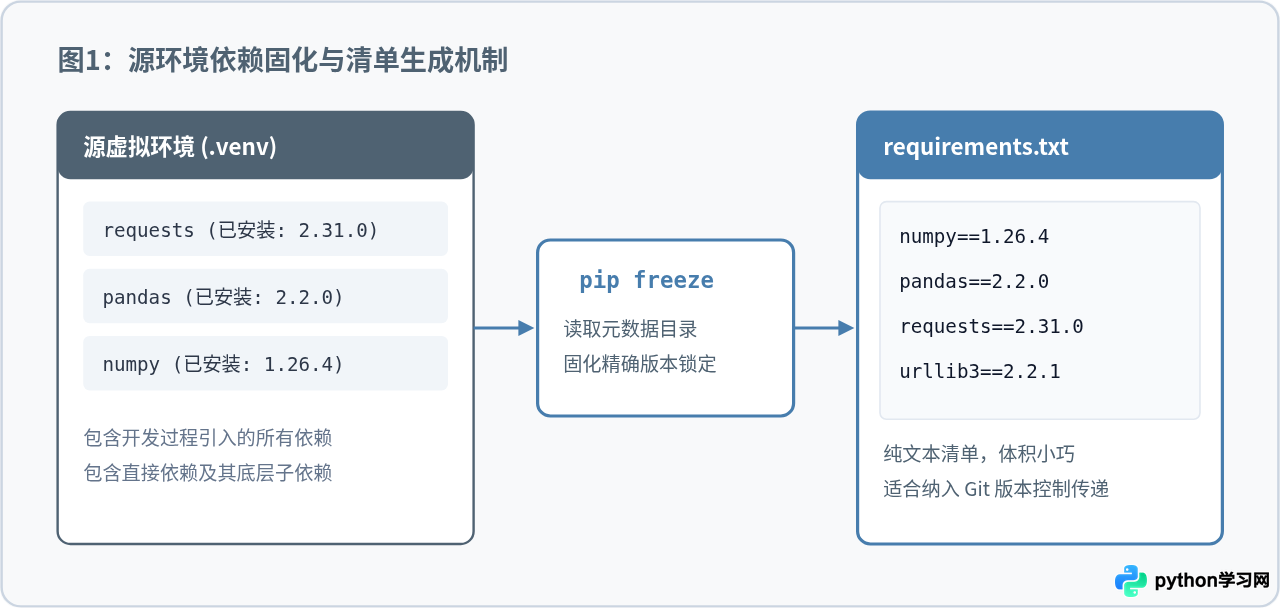
依赖迁移的第一步是获取当前项目所依赖库的完整清单。Python 的 pip 工具提供了 freeze 命令,它会读取当前 Python 环境下所有已安装包的元数据,并将它们以统一的格式标准输出。
1. 确保在已激活的项目虚拟环境中操作
在导出依赖清单前,必须确认终端已进入当前项目的专属虚拟环境。如果在操作系统的全局 Python 环境中执行命令,pip 会将全局安装的所有杂项工具(如 Jupyter、调试插件或其他项目的包)一并导出,导致依赖文件冗余甚至跨平台安装报错。
# 检查当前终端正在使用的 Python 解释器路径
which python    # Linux / macOS
where python    # Windows
确认路径指向项目目录下的虚拟环境(例如包含 .venv/bin/python 或 .venv\Scripts\python.exe)后,即可执行导出。
2. 导出 requirements.txt 文件
在项目根目录下运行重定向命令,将环境依赖写入文本文件:
pip freeze > requirements.txt该命令生成的 requirements.txt 内容通常如下所示:
numpy==1.26.4
pandas==2.2.0
requests==2.31.0
urllib3==2.2.1
每行采用 包名==精确版本号 的格式。双等号表示锁定指定版本,这是保证目标机器环境与源机器完全一致的关键约束。
二、在目标机器上初始化隔离虚拟环境
将项目代码和 requirements.txt 复制到目标机器后,切忌直接在全局环境中执行安装。全局安装可能污染操作系统自带的 Python 运行库,还容易与该机器上其他项目的依赖发生冲突。正确的做法是使用 Python 内置的 venv 模块创建完全独立的虚拟空间。
1. 创建全新的虚拟环境
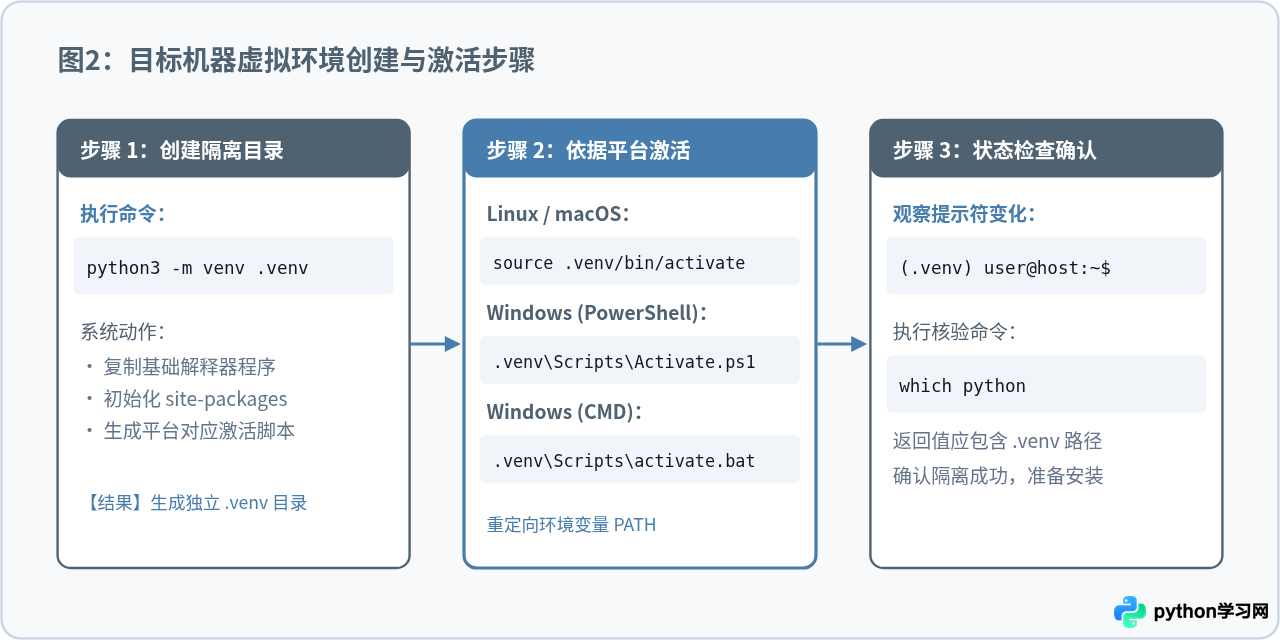
打开终端并切换到项目根目录,运行以下命令创建一个名为 .venv 的全新虚拟环境:
# 创建独立的虚拟环境目录
python3 -m venv .venv
在 Windows 环境中,如果系统只安装了单个 Python,可以使用 python -m venv .venv。命令执行后,当前目录下会生成一个 .venv 文件夹,其中包含独立的 Python 解释器二进制文件以及专属的 site-packages 目录。
2. 激活虚拟环境
创建完成后,必须显式激活该环境,后续所有的 pip 安装操作才会定向存入此环境:
# Linux 或 macOS 系统
source .venv/bin/activate

# Windows 系统 (PowerShell)
.venv\Scripts\Activate.ps1

# Windows 系统 (命令提示符 CMD)
.venv\Scripts\activate.bat
激活成功后,终端命令行提示符前方会出现 (.venv) 字样。如果 Windows PowerShell 提示脚本执行受限错误(Execution_Policies),可在管理员权限下执行 Set-ExecutionPolicy RemoteSigned -Scope CurrentUser 解除限制。
三、通过 requirements.txt 批量复现与验证
虚拟环境激活完成后,便可通过 pip 的 -r(requirement)参数读取文本文件,自动解析并批量下载安装目标依赖。
1. 执行批量安装
在包含 requirements.txt 的项目目录下执行:
pip install -r requirements.txtpip 将依次处理文件中的每一行,向 PyPI 镜像服务器请求对应的 wheel 二进制包或源码包,并在本地完成解包与安装。若出现网络连接超时,可通过 -i 参数临时指定国内高速镜像源:
pip install -r requirements.txt -i https://pypi.tuna.tsinghua.edu.cn/simple2. 常见安装报错与排查方法
- C/C++ 编译报错(如
error: command 'gcc' failed):部分库未提供目标系统架构的预编译 Wheel 包,pip 尝试下载源码进行编译,但目标系统缺少编译工具链。解决方法是安装操作系统的构建依赖(Ubuntu 下运行sudo apt install build-essential python3-dev,Windows 下安装 Visual Studio C++ 生成工具)。 - Python 大版本不兼容:如果源环境使用的是 Python 3.11,而目标机器安装的是 Python 3.8,某些要求较高版本语法的库可能无法解析。应确保目标机器的 Python 主版本与源环境保持一致。
- 平台特异包不存在:某些只在特定操作系统生效的包(如 Windows 的
pywin32)直接放在 Linux 机器上安装会报错找不到匹配版本。遇到此类情况,可在 requirements.txt 中增加环境标记,例如pywin32==306; sys_platform == 'win32'。
3. 环境复现结果验证
安装完成后,运行以下命令比对当前环境的依赖与源清单:
# 查看当前环境中安装的所有第三方包
pip list

# 或者直接运行项目的关键入口脚本进行功能验证
python main.py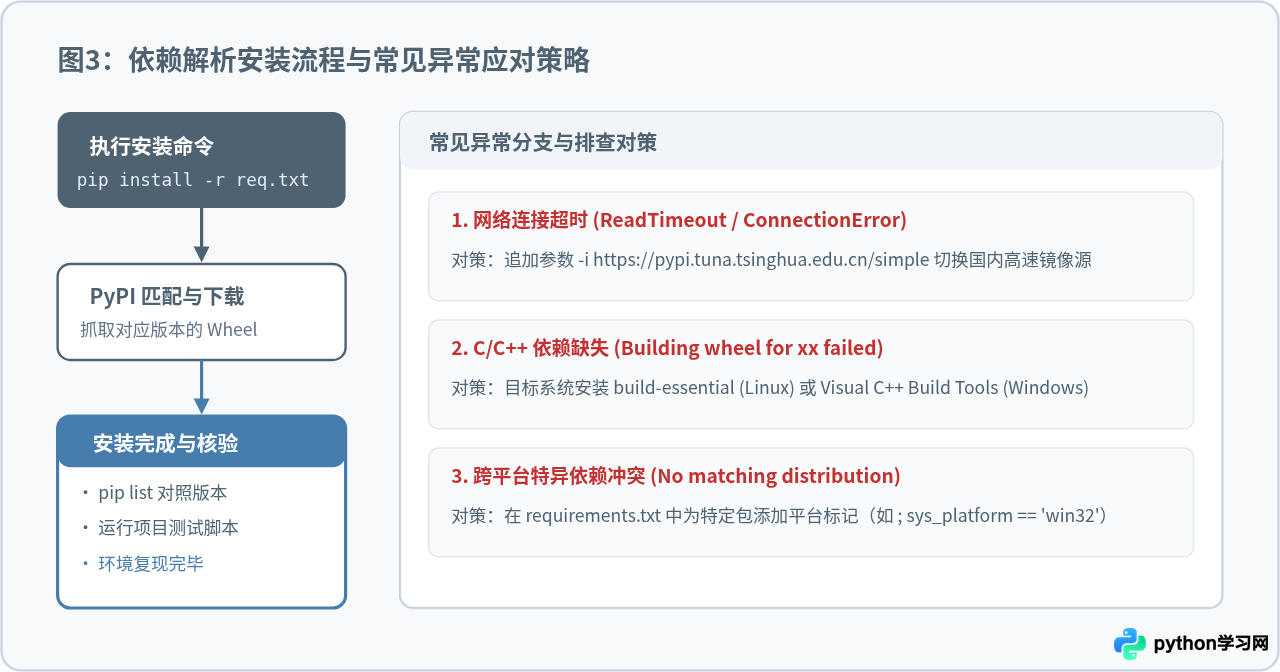
四、规范化运维与进阶管理建议
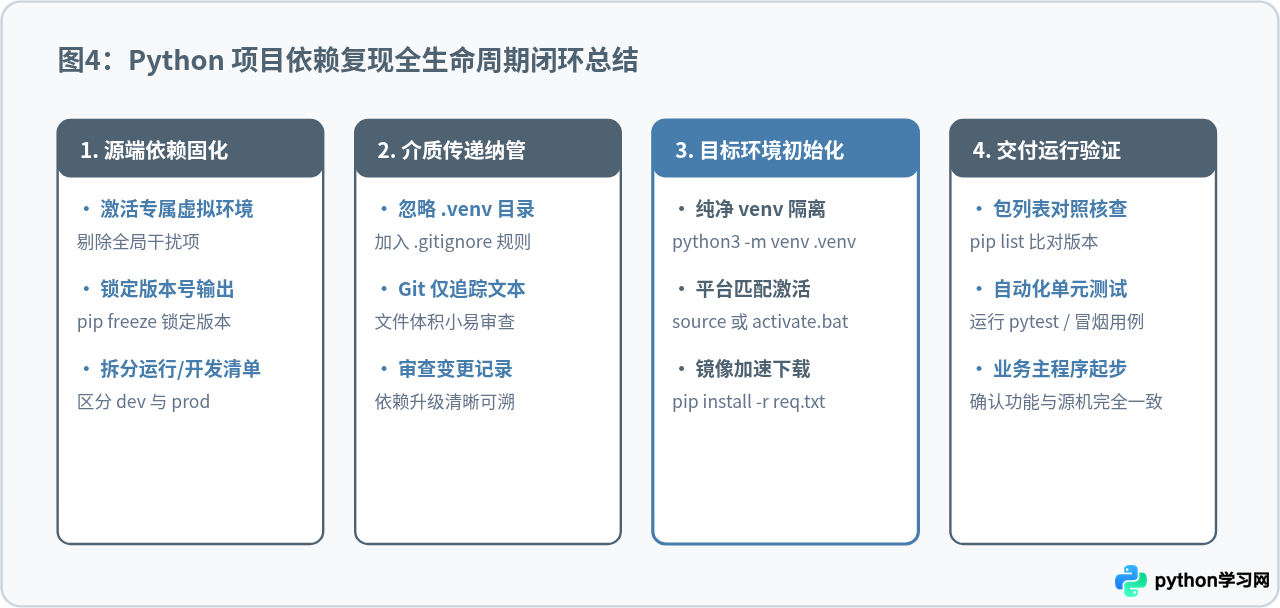
随着项目演进,依赖文件如果管理不当,容易产生依赖膨胀或配置混杂。以下三项工程规范有助于长期保持虚拟环境的高可复现性。
1. 切勿将虚拟环境目录纳入 Git 提交
虚拟环境 .venv/ 本质上是特定机器上的二进制文件与脚本缓存,文件数量庞大且具有强烈的路径与平台绑定特性。直接将 .venv 文件夹压缩或提交到 Git 仓库,在另一台电脑上几乎必定失效。始终应在 .gitignore 文件中加入 .venv/ 或 venv/,仅版本化 requirements.txt 纯文本清单。
2. 开发依赖与生产依赖分层管理
项目在开发调试时通常需要 pytest、black、flake8 等辅助工具,但生产服务器上并不需要运行这些包。建议拆分为两个独立文件:
requirements.txt:仅包含应用运行所必需的核心依赖。requirements-dev.txt:通过-r requirements.txt引用核心清单,并追加测试与代码检查工具。
五、常用迁移命令速查
| 操作阶段 | 标准命令 | 执行说明 |
|---|---|---|
| 源机器:导出依赖 | pip freeze > requirements.txt |
在已激活虚拟环境中导出所有当前包与锁定版本 |
| 目标机:创建环境 | python3 -m venv .venv |
在项目根目录创建纯净隔离的虚拟环境 |
| 目标机:激活 (Unix) | source .venv/bin/activate |
Linux / macOS 环境切换终端执行上下文 |
| 目标机:激活 (Win) | .venv\Scripts\Activate.ps1 |
Windows PowerShell 激活虚拟环境 |
| 目标机:批量安装 | pip install -r requirements.txt |
依据清单逐项解析并安装依赖到 .venv 中 |
| 目标机:换源安装 | pip install -r requirements.txt -i <源地址> |
遇到网络超时或下载过慢时使用镜像源加速 |
| 目标机:核对验证 | pip list |
列出当前环境中安装的全部包与对应版本号 |
免责声明:本文内容仅供参考,不代表本站观点。转载或引用请注明出处。









