

Python下载时怎么区分并选择正确的最新版本(32位/64位)

详细讲解在官方网站下载Python时,如何准确识别操作系统位数,区分稳定版与测试版,解读安装包命名规则,并在32位与64位之间做出正确选择与安装后验证。
在从 Python 官方网站下载安装包时,面对密密麻麻的版本列表、Alpha/Beta/RC 标签以及 x86、x86-64、ARM64 等标识,很多初学者容易误选测试版本或不适用的系统架构。解决这一问题的核心逻辑非常清晰:先核实个人电脑操作系统的实际位数,随后在官网稳定发布(Stable Releases)列表中定位最新的维护版本,绝大多数现代计算机均应直接选择 64 位安装程序(Windows installer 64-bit)。只有在运行古老 32 位系统或必须依赖特殊 32 位闭源 DLL 硬件驱动时,才需要使用 32 位版本。掌握这一判断链条,即可避开后续第三方库不兼容与内存不足等一系列隐蔽故障。
一、下载前的准备:精准识别操作系统的实际架构
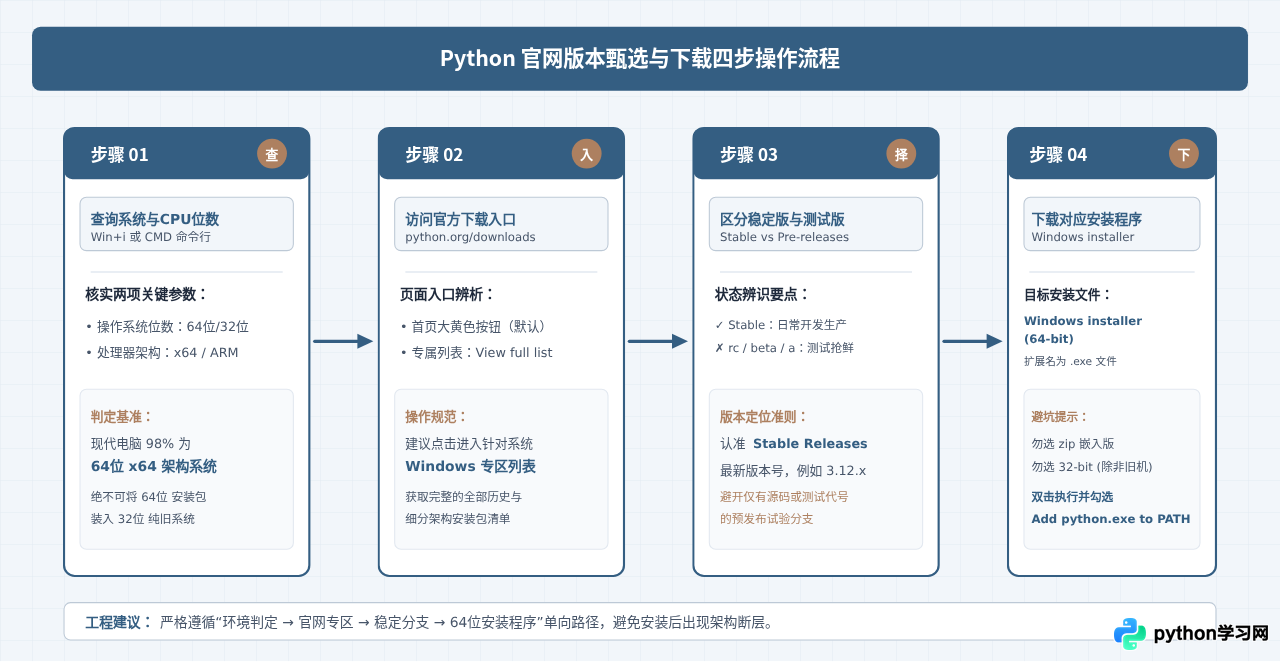
在前往 Python 官网点击下载之前,第一步必须明确当前计算机的处理器架构与操作系统位数。虽然 64 位的操作系统可以向下兼容运行 32 位的程序,但 32 位的操作系统绝对无法运行 64 位的 Python 安装包。如果不清楚自身环境就盲目下载 64 位包,安装时系统将直接弹出“此应用无法在你的电脑上运行”或“不是有效的 Win32 应用程序”的系统级报错。
在主流 Windows 系统中,可通过以下两种最直接的方式查看机器属性:
- 图形界面查看:按下键盘快捷键
Win + i打开“设置”,依次点击“系统” > “系统信息”(或关于)。在设备规格的“系统类型”一栏中,可以看到类似于“64 位操作系统,基于 x64 的处理器”的说明。 - 命令行终端查看:按快捷键
Win + R输入cmd回车打开命令提示符,执行下述环境查询指令:
echo %PROCESSOR_ARCHITECTURE%若命令行返回 AMD64,说明当前是标准的 64 位 x86 架构系统;若返回 x86,则说明是 32 位系统;若返回 ARM64,则代表使用的是基于 ARM 架构的移动处理器笔记本(如高通骁龙芯片设备)。只有确认了这一基础信息,后续的版本筛选才有明确依据。
二、32位与64位 Python 的本质区别与核心选型依据
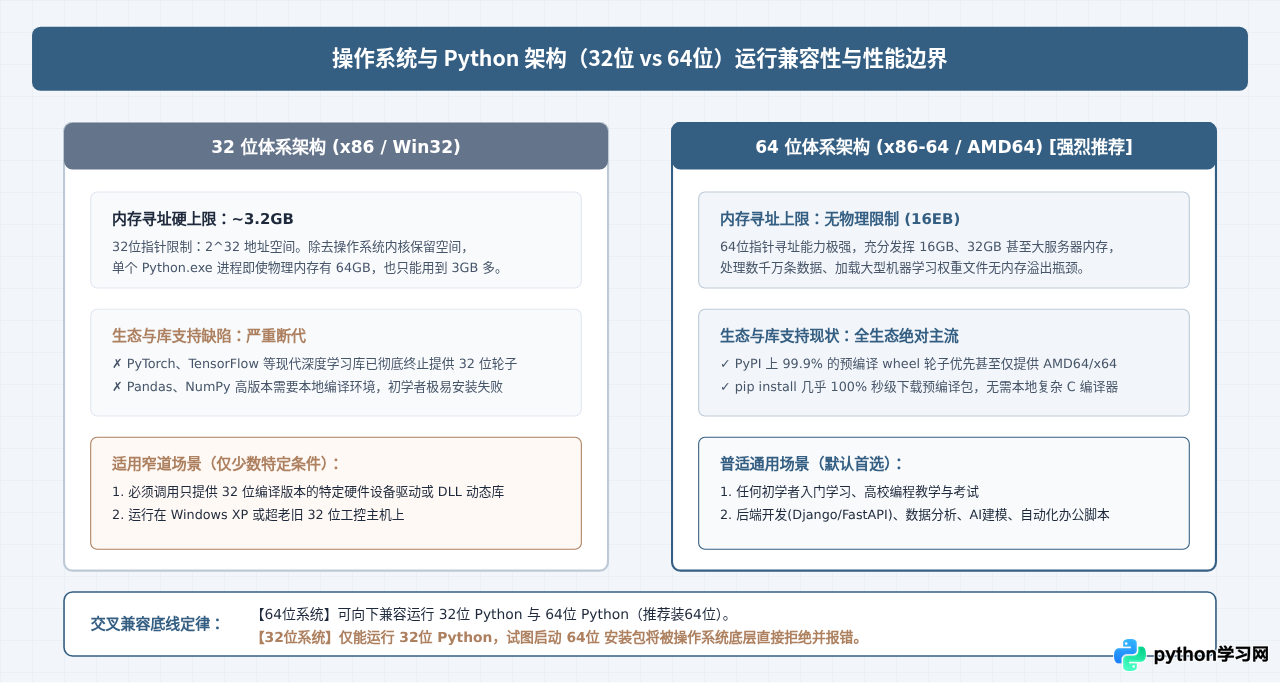
很多读者会疑惑,既然 32 位的 Python 同样可以编写代码、运行基础脚本,甚至文件体积更小,为什么官方和开发者社区均一致力推 64 位版本?这涉及到计算机底层架构、内存寻址能力以及现代生态库的底层支持等根本性差异。
| 对比维度 | Python 32 位 (x86) | Python 64 位 (x86-64 / AMD64) | 选型影响与实际后果 |
|---|---|---|---|
| 最大内存寻址限制 | 理论单进程上限 4GB,Windows 实际可用空间通常仅 2GB~3.2GB 左右。 | 理论寻址上限 16EB(Exabytes),完全由实际物理内存和虚拟内存决定。 | 处理大规模数据(如 Pandas 读取数千万行 CSV、处理高分辨率图片或训练模型)时,32 位极易直接抛出 MemoryError 崩溃。 |
| 主流 AI 与科学计算库支持 | 绝大多数现代科学库已完全废弃支持,无预编译 Wheel 轮子。 | 官方及主流生态默认全量支持,预编译二进制轮子完善。 | PyTorch、TensorFlow、现代版本 OpenCV、最新 NumPy/SciPy 等无法在 32 位直接通过 pip install 安装,源码编译往往报错失败。 |
| 系统级二进制依赖 (DLL) | 仅能加载 32 位的 C/C++ 动态链接库或 32 位的 COM 组件。 | 仅能加载 64 位的 C/C++ 动态链接库(无法加载 32 位 DLL)。 | 如果对接老旧工业仪器、特定加密狗驱动或仅提供 32 位 .dll 的专有 SDK,此时必须安装 32 位 Python。 |
| 指令集与执行效能 | 使用 32 位通用寄存器,数学与长整型运算性能相对受限。 | 充分发挥现代 x86-64 处理器的扩展寄存器优势,算力性能更优。 | 密集数学计算、浮点运算与矩阵计算在 64 位环境下执行效能通常提升 10%~25%。 |
归结为最核心的选择原则:除非你的工作强制要求通过 Python ctypes 加载一个仅有 32 位的遗留系统动态链接库(DLL),或者这台电脑是超过十年前的纯 32 位工控机,否则一律且无条件选择 64 位 Python。现代 Python 编程无论是日常脚本、网络爬虫、Web 开发还是数据分析与人工智能,64 位都是唯一的通用行业标准。
三、官网下载页面的关键甄别:版本号与安装包类型拆解
打开 Python 官网下载专区时,会看到不同版本号与多种文件后缀。要准确找到最新稳定版并避开陷阱,需要看懂官方的版本分类体系与文件命名规范。
1. 什么是真正的“最新版”:区分稳定版与预发布版
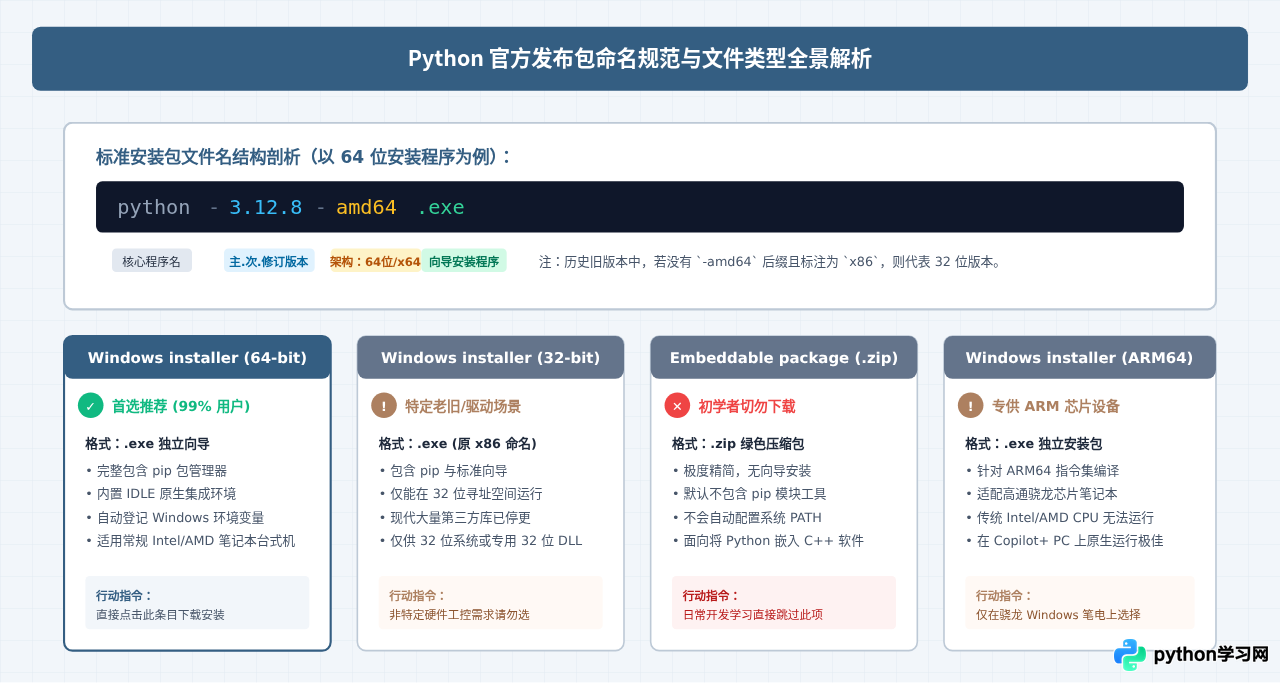
在 Python 官网的 Windows 下载页面中,列表被明确划分为两个核心大区:Stable Releases(稳定正式版本)与 Pre-releases(预发布测试版本)。很多初学者看到最顶部的名字带有“3.14.0a1”或“3.13.0rc2”就误以为这是功能最强、最新的版本,实则不然:
- Alpha (a) / Beta (b):属于开发中的内部测试版本,语法与底层 API 可能随时变动,严重缺乏第三方库支持。
- Release Candidate (rc):候选发布版本,主要用于核心开发者验证 bug,非生产环境使用。
- Stable Releases(正式稳定版):纯三位数字版本号(例如
Python 3.12.8或Python 3.11.11),已经过全球社区的大量自动化集成测试,第三方主流生态库(如 requests、numpy、flask)均已跟进适配,这才是我们日常下载时必须锁定的“最新版本”。
2. 安装包文件命名的关键术语解读
在选定对应的版本号条目后,官方会提供多种格式的下载链接。必须认清以下后缀与架构缩写的含义:
Windows installer (64-bit):这是最标准的 64 位图形化安装向导文件,文件名类似于python-3.12.x-amd64.exe。双击即可一步步完成安装,自动附带 IDLE 编程环境、标准库及 pip 包管理器。这是 99% 用户的正确选择。Windows installer (32-bit):在部分旧版中曾被称为Windows x86 executable installer,文件名一般为python-3.12.x.exe。用于 32 位机器或需要 32 位运行时的特殊场景。Windows installer (ARM64):专供搭载 ARM 芯片的 Windows 设备(如搭载骁龙 X Elite 芯片的 Surface 或 Copilot+ PC),不可在常规 Intel / AMD 电脑上运行。Windows embeddable package (64-bit):扩展名为.zip的嵌入式免安装绿色版。该包移除了 pip 和 GUI 工具,主要供软件开发者将 Python 解释器内嵌打包到其他应用程序中二次分发,普通学习者切勿下载该包,否则将无法使用 pip 安装第三方库。Gzipped source tarball:纯 C 语言源代码压缩包(.tgz),主要供 Linux 自行编译安装,在 Windows 环境下无法直接双击使用。
四、选型判断树与安装后的双重架构验证
为了让整个决策过程更加直观,我们可以将整个下载和验证链路梳理成一条清晰的闭环决策流程。在安装程序下载完成后,双击运行时务必勾选界面底部的 "Add python.exe to PATH"(将 Python 添加到系统环境变量),这一步能避免后续在命令行中找不到 python 指令的问题。
安装完成后,不要仅凭感觉判断是否装对了 64 位版本,必须通过命令行工具进行严格的实际架构校验。进入终端后,可以通过以下两种方式进行自检:
方法一:交互式解释器横幅校验
在命令提示符或 PowerShell 中直接输入 python 并回车,观察启动第一行输出的横幅信息:
C:\Users\Admin> python
Python 3.12.8 (tags/v3.12.8:2f4e380, Dec  3 2024, 12:47:04) [MSC v.1942 64 bit (AMD64)] on win32
Type "help", "copyright", "credits" or "license" for more information.
>>>
在方括号内,如果清晰展示为 64 bit (AMD64),说明当前执行的正是标准的 64 位运行时;如果是 32 bit (Intel),则说明当前激活的是 32 位版本。(注:结尾的 on win32 是 Python 历史遗留的操作系统平台标识符,所有 Windows 平台均显示为 win32,切不可将其误判为 32 位 Python)。
方法二:标准库代码单行验证
在终端中直接运行单行 Python 指令,分别通过指针字节大小或 platform 模块输出确切参数:
# 检查平台架构元组,返回示例:('64bit', 'WindowsPE')
python -c "import platform; print(platform.architecture())"

# 检查指针位宽(最为底层可靠):64位返回 64,32位返回 32
python -c "import struct; print(struct.calcsize('P') * 8)"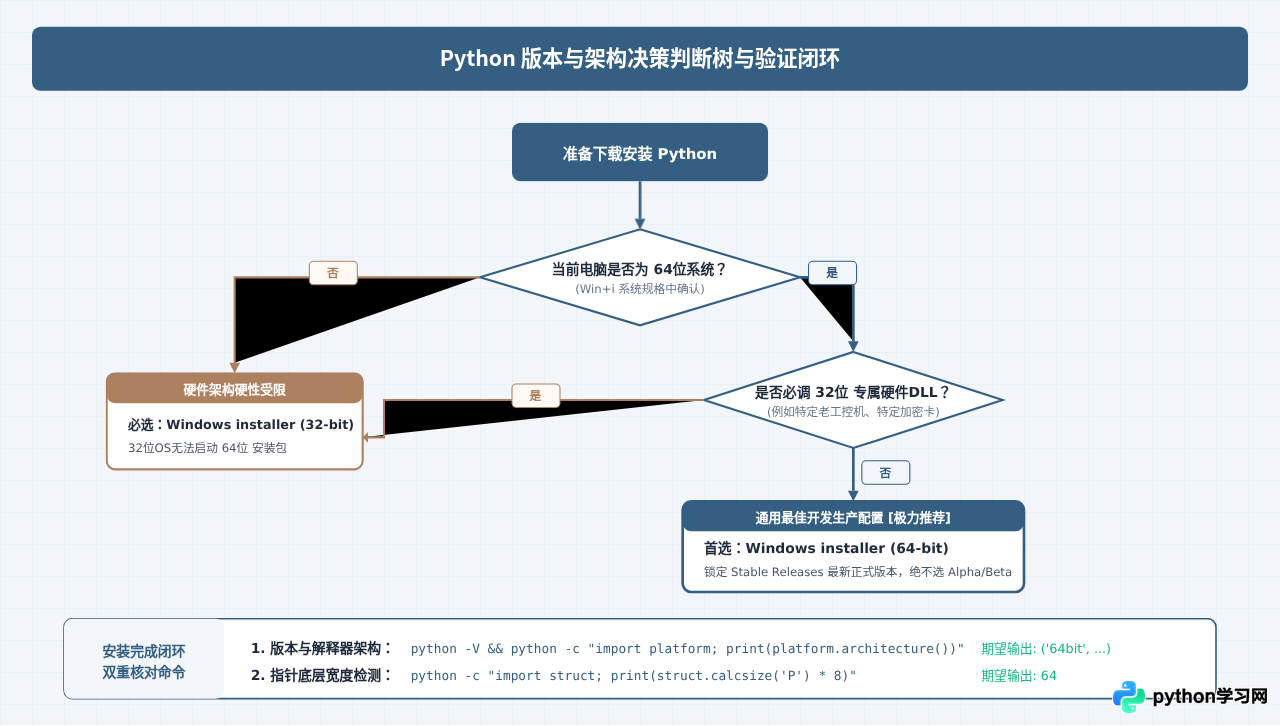
五、常见问题与避坑清单
在日常安装与配置过程中,还有两个极易引发后续混乱的典型场景,需要特别注意:
1. 微软商店(Microsoft Store)版本与官网安装包冲突
在 Windows 终端中如果不小心输入了 python 而未安装任何环境,系统会自动唤起 Microsoft Store 页面诱导点击获取。虽然商店版安装迅速,但其运行在一个受限的 UWP 容器沙箱内,安装路径极其隐蔽(位于带有复杂哈希的 WindowsApps 目录下),在调用部分底层 C 扩展库或使用 virtualenv 创建虚拟环境时,极易因文件系统权限问题报错。强烈建议通过官方安装包(Installer)进行标准安装,并在 Windows 设置的“应用执行别名”中关闭 Microsoft Store 的 python 映射。
2. 机器上同时残留了 32 位与 64 位 Python 导致 PATH 冲突
若电脑中曾经安装过旧的 32 位 Python,后来又安装了 64 位版本,在终端中直接输入 python 可能会默认调用先写入环境变量的旧版本。此时可在命令行运行:
where python该命令会自上而下按搜索优先级列出所有发现的 python.exe 路径。如果发现 32 位版本排在前面,可以在“系统属性” > “环境变量”中调整 Path 顺序,或者直接前往控制面板将旧的 32 位 Python 卸载干净,保证开发环境的纯粹与统一。
免责声明:本文内容仅供参考,不代表本站观点。转载或引用请注明出处。









