

Pythonista 文件管理指南:本地存储结构与 iCloud 同步设置

深入解析 iOS 平台 Pythonista 3 的文件系统结构,包括本地沙盒存储分布、site-packages 路径解析,以及详细的 iCloud 同步开启与跨设备文件管理实践。
在 iOS 平台上使用 Pythonista 编写脚本时,合理管理代码文件与数据是保证稳定运行与高效开发的前提。由于 iOS 操作系统严格的沙盒安全机制,Pythonista 无法像桌面操作系统那样直接访问任意系统路径,而是将运行环境与文件存储隔离在独立的应用程序沙盒中。本文将详细拆解 Pythonista 的本地存储层次,阐明 Documents 与 site-packages 等核心目录的职责,并手把手指导如何开启与优化 iCloud Drive 云端同步,帮助你在不同苹果设备间保持脚本与数据的一致性。
一、Pythonista 的沙盒环境与本地存储结构
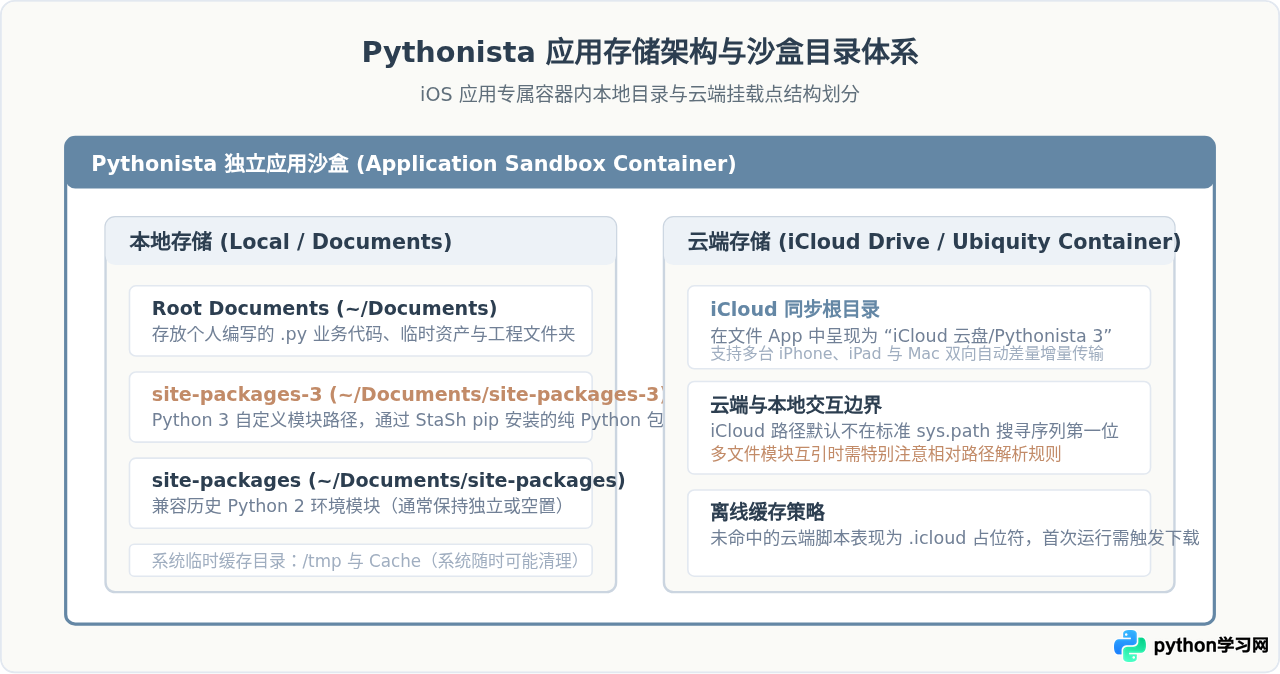
iOS 沙盒机制决定了 Pythonista 的所有脚本、外部依赖和临时生成文件都必须限制在应用专属的数据容器中。启动 Pythonista 并展开左侧文件浏览器时,你会看到主层级的导航面板。理解这个面板背后的真实目录结构,有助于避免脚本找不到文件、模块导入失败或缓存文件异常膨胀等问题。
在本地存储中,最核心的根目录被称为 Documents(在界面通常标注为 “This iPhone” 或 “This iPad”)。该目录拥有最高的读写权限,所有你手动创建的 .py 脚本、文本配置文件以及本地生成的数据集默认均存放在此。除了用户脚本,Pythonista 还在该目录下维护了专门用于扩展第三方库的目录。
为了在代码中准确获取当前沙盒的真实文件路径,你可以运行以下 Python 语句进行验证:
import os
import sys

# 获取 Documents 目录的标准路径
docs_dir = os.path.expanduser('~/Documents')
print("Documents 路径:", docs_dir)

# 打印当前已加载的 Python 模块搜索路径列表
print("\n当前 sys.path 搜索前三项:")
for p in sys.path[:3]:
    print(" -", p)
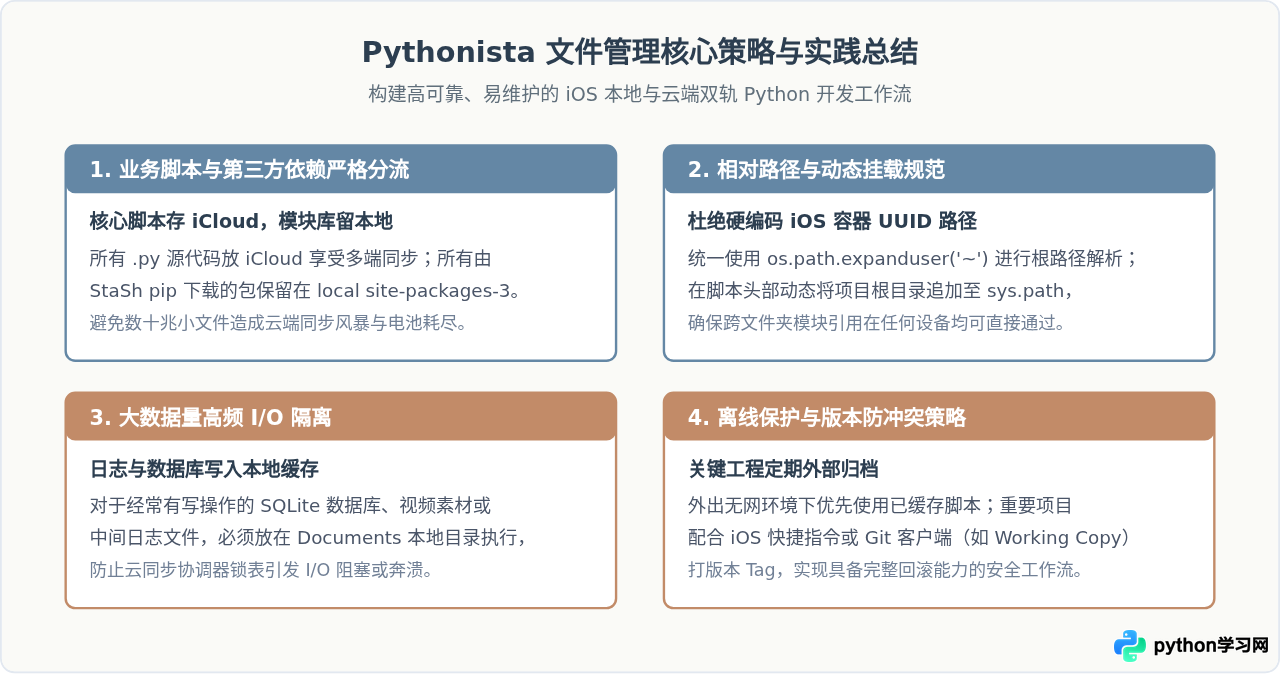
运行结果会输出类似 /private/var/mobile/Containers/Data/Application/<UUID>/Documents 的绝对路径。需要特别注意的是:绝对不要将包含特定 UUID 的硬编码字符串写死在脚本中。iOS 在应用重装或跨设备备份恢复时会重新生成该 UUID,唯有使用 os.path.expanduser('~') 才能确保代码在不同设备和版本间平稳迁移。
第三方模块存放地:site-packages 与 site-packages-3
在 Pythonista 中,第三方库通常存放在 Documents/site-packages-3。由于现代 Pythonista 主要运行 Python 3 解释器,如果你通过内置终端 StaSh(使用 pip install package_name)安装纯 Python 模块,或者手动将从 GitHub 下载的模块源码包解压拷入,都应当放置在 site-packages-3 文件夹内。Python 解释器在初始化时会自动将该目录加入 sys.path 序列,从而允许你在任何位置直接使用 import 引用该模块。
二、开启与配置 iCloud 同步
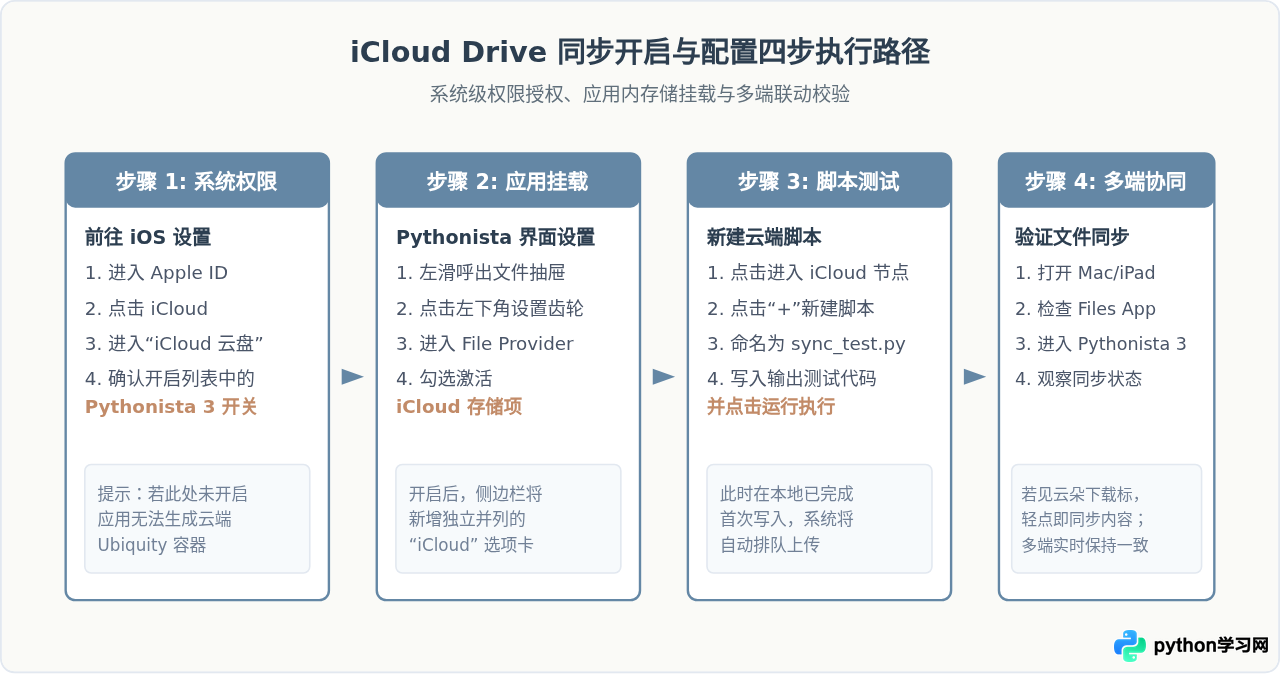
如果你同时拥有 iPad、iPhone 或 Mac,开启 iCloud 同步能够让你在一个设备上保存脚本后,其他设备即刻获取更新。设置过程分为两个关键层级:首先需要在 iOS 系统设置中确认权限,随后在 Pythonista 内部开启云端挂载。
详细操作说明
- 系统权限核验:打开 iOS “设置” > 点击顶部的个人 Apple ID > 选择 “iCloud” > 点击 “使用 iCloud 的 App” 下的 “显示全部”。在此列表中找到 Pythonista 3,确保其右侧开关处于开启状态。如果此处处于关闭状态,应用将无法获得系统云存储服务提供商的访问权限。
- 在 Pythonista 激活展示:打开 Pythonista,向右轻扫屏幕或点击左上角图标呼出文件导航栏。滑动到底部并点击齿轮图标进入应用内设置,在文件管理部分确保勾选了 “iCloud” 选项。返回文件浏览器,在根目录列表中即可看到与 “This iPhone/iPad” 平级的 “iCloud” 专属区域。
- 同步建立与测试:点击进入 iCloud 区域,新建一个测试文件
sync_test.py。写入简短的测试代码并点击运行。完成后,该脚本将自动进入系统 iCloud 同步队列。 - 跨端验证:在另一台登录了同一 Apple ID 的设备(如 Mac 或 iPad)上,打开系统内置的“文件”(Files)App,进入“iCloud 云盘 > Pythonista 3”文件夹,即可看到刚刚创建的
sync_test.py。
在 iOS 空间优化策略下,未常驻读取的文件可能会被系统卸载并替换为以 .sync_test.py.icloud 形式存在的占位元数据。如果直接在 Pythonista 中点击该文件,系统会自动发起拉取下载。如果通过自动化脚本批量扫描文件夹,遇到此类占位文件请先通过 iOS 内置文件 App 点击下载,或在代码中使用 open() 之前先进行存在性校验。
三、本地存储 vs iCloud 同步深度对比
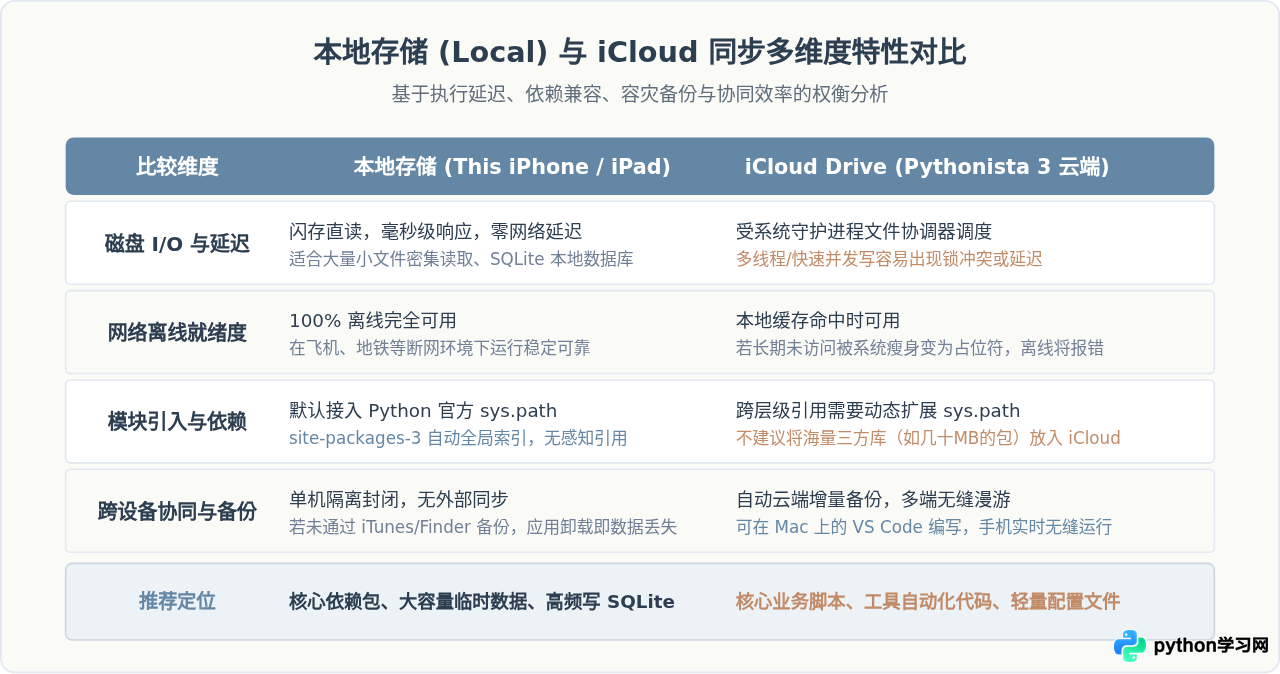
很多初学者会疑惑:既然 iCloud 能够自动同步,是否应该把所有的代码、依赖和数据全部转移到 iCloud 目录中?答案是否定的。本地存储与云端存储在底层 I/O 特性、模块导入行为以及离线场景下的响应速度有着本质区别。
关键决策标准
- 业务代码放入 iCloud:所有日常编写的通用工具脚本、自动化爬虫入口、快捷指令配合脚本等,强烈建议保存在 iCloud 中。这样在 Mac 上可以使用现代 IDE 进行舒适编码,在移动端即可直接点击运行。
- 依赖包保留在本地 site-packages-3:切勿把 pip 安装的庞大依赖库(包含数千个小
.py和元数据文件)整个拖入 iCloud 目录。这不仅会导致 iCloud 同步队列长时间卡顿、严重消耗设备电量,还容易引发模块被占用导致的同步锁定。 - 高频读写避免使用云目录:如需进行日志高频追加或 SQLite 本地缓存写入,请使用
~/Documents/cache/或本地临时路径,运算完毕后再将最终输出结果复制到 iCloud 中。
四、进阶管理:跨目录导入与同步维护实战
当项目规模变大,将脚本放在 iCloud 中时,经常会遇到导入本地 site-packages-3 或在不同文件夹间相互引入模块的需求。理解路径加载机制并掌握标准导入模式,能够彻底避免 ModuleNotFoundError。
1. 动态挂载 iCloud 模块路径
如果你的主程序位于本地 Documents 目录,而你想动态引用存放在 iCloud 中的通用模块,或者反之,可以通过标准库 sys.path 动态注入云端路径:
import os
import sys

def enable_icloud_path():
    """
    检查并动态将 Pythonista 的 iCloud 根目录加入模块搜索路径
    """
    # 获取本地 Documents 路径
    local_docs = os.path.expanduser('~/Documents')

    # 构建同级别的 iCloud 挂载路径
    # 在 Pythonista 内部环境中,iCloud 通常挂载在父目录并列或由应用提供的虚拟标识中
    icloud_path = os.path.expanduser('~/Documents/../iCloud')
    icloud_resolved = os.path.abspath(icloud_path)

    if os.path.exists(icloud_resolved) and icloud_resolved not in sys.path:
        sys.path.append(icloud_resolved)
        print(f"已成功加载 iCloud 模块路径: {icloud_resolved}")
    else:
        print("未检测到 iCloud 挂载路径或已存在于 sys.path")

enable_icloud_path()
2. 多设备版本冲突规避
iCloud 基于文件修改时间戳(mtime)进行冲突解决。当你在没有网络连接的环境下修改了 iPhone 上的脚本,而同时在 Mac 上对同一文件做了修改,两台设备重连网络时,iCloud 会将其中一份重命名为 文件名 2.py。
为避免此类冲突发生,建议保持良好的编辑习惯:
- 在切换设备编写前,先在对应设备的“文件”App 中下拉刷新,确认云端小圆标完全消失(即最新版本已拉取到本地)。
- 采用分模块解耦架构,不同功能的函数封装成独立组件文件,减少对同一个单体大文件的频繁交叉改动。
五、常见问题排查清单
为了在实际配置与使用过程中快速定位问题,以下梳理了四个最常见的现象及其对应的解决方案:
| 故障现象 | 核心成因 | 针对性解决路径 |
|---|---|---|
| iCloud 选项卡不显示 | iOS 隐私设置中未开启云盘授权,或应用尚未初始化云容器 | 在 iOS“设置 > Apple ID > iCloud > 显示全部”中确保勾选 Pythonista 3,之后重启 Pythonista。 |
| 脚本运行时报 ModuleNotFoundError | 第三方库未存入正确的 site-packages-3 路径,或 sys.path 缺少目标目录 |
检查模块文件夹是否位于 ~/Documents/site-packages-3。若在其他子目录,通过 sys.path.append() 添加绝对路径。 |
| 文件出现重名副本(如 script 2.py) | 两台设备离线编辑后同时联网,触发 iCloud 时间戳冲突机制 | 对比两个文件差异后合并内容并删除冗余副本;后续在切换设备编辑前先轻点同步以保证最新基线。 |
| 点击云端文件提示无法打开或闪退 | 文件被系统瘦身变为 .icloud 占位符且网络处于受限状态 |
在系统“文件”App 中找到该脚本手动轻点使其完成完整本地下载,确保文件大小显示为真实字节数后再在 Pythonista 中打开。 |
通过合理规划本地 Documents、site-packages-3 与 iCloud Drive 的职责边界,我们既能享受移动端原生闪存极速稳定的运行特性,又能兼顾 Mac/iPad 跨端多设备的同步敏捷度,从而构建起稳定高效的 iOS Python 开发环境。
免责声明:本文内容仅供参考,不代表本站观点。转载或引用请注明出处。









