

Python官方下载地址在哪里?怎么获取最新稳定版安装包

详细讲解Python官方唯一下载入口地址、如何避开第三方下载陷阱、在官网准确识别最新稳定版(Active Bugfix)与选择匹配当前操作系统的安装包,并包含安装配置与终端验证步骤。
Python 官方唯一下载入口是官方网站的下载专区 https://www.python.org/downloads/。获取最新稳定版最直接的方式是:在官方首页将光标悬停在顶栏导航菜单的“Downloads”选项上,页面会自动识别当前访问者的操作系统,并展示带有明确版本号的快速下载按钮;若需要为其他设备下载、指定特定处理器架构(如 64 位 x86 或 ARM64),或查看历史受支持的稳定维护分支,则需进入各操作系统的独立专区,在正式发布版本列表中选择状态标注为“bugfix”的最新版本安装包。本文将具体梳理官网入口导航、适配系统架构筛选、稳定版与测试版判别依据,以及安装完成后的验证闭环。
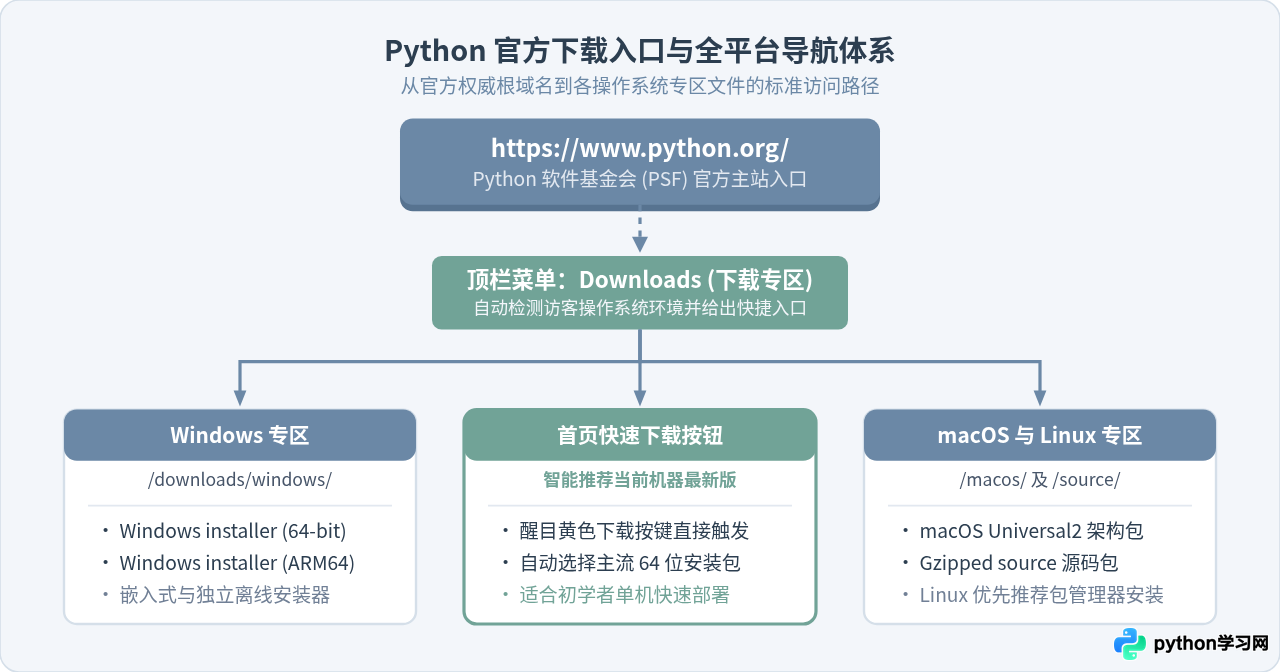
一、Python 官方唯一下载入口与导航体系
Python 是一门完全开源的编程语言,其知识产权与官方发行工作由非营利组织 Python 软件基金会(Python Software Foundation,简称 PSF)统一运营。唯一的官方根域名为 python.org。任何带有其他前后缀的商业网站、所谓的“国内镜像免安装捆绑站”或搜索引擎前列的推广广告,均非官方源,极易被植入恶意脚本或附带流氓全家桶软件。
进入官方首页后,核心下载路径可以通过顶栏主菜单清晰分流:
- 下载主中心(Downloads Home):
https://www.python.org/downloads/。在此页面,系统通过浏览器请求头中的 User-Agent 智能判断用户系统(Windows、macOS 或 Linux),直接提供对应系统的最新稳定版单键下载链接。 - Windows 独立专区:
https://www.python.org/downloads/windows/。完整列出所有针对 Windows 发行的各个历史与最新版本,区分可执行安装程序(Installer)、嵌入式压缩包(Embeddable package)以及 32 位、64 位与 ARM64 架构。 - macOS 独立专区:
https://www.python.org/downloads/macos/。提供兼容现代 Apple Silicon(M1/M2/M3/M4 芯片)与传统 Intel 64 位芯片的 Universal2 通用安装包(.pkg 格式)。 - 源码与 Linux/UNIX 专区:
https://www.python.org/downloads/source/。提供 Gzipped 格式的源代码压缩包,供 Linux 用户或特定定制化运行环境自行编译安装。
二、怎么根据操作系统获取正确的安装包格式
虽然官网首页的黄色按钮提供了最快捷的一键下载,但在很多具体场景下,例如为公司未联网机器准备离线包、使用搭载骁龙芯片的 ARM64 笔记本、或者在 macOS 与 Linux 上工作时,必须明确区分安装包的具体类型:
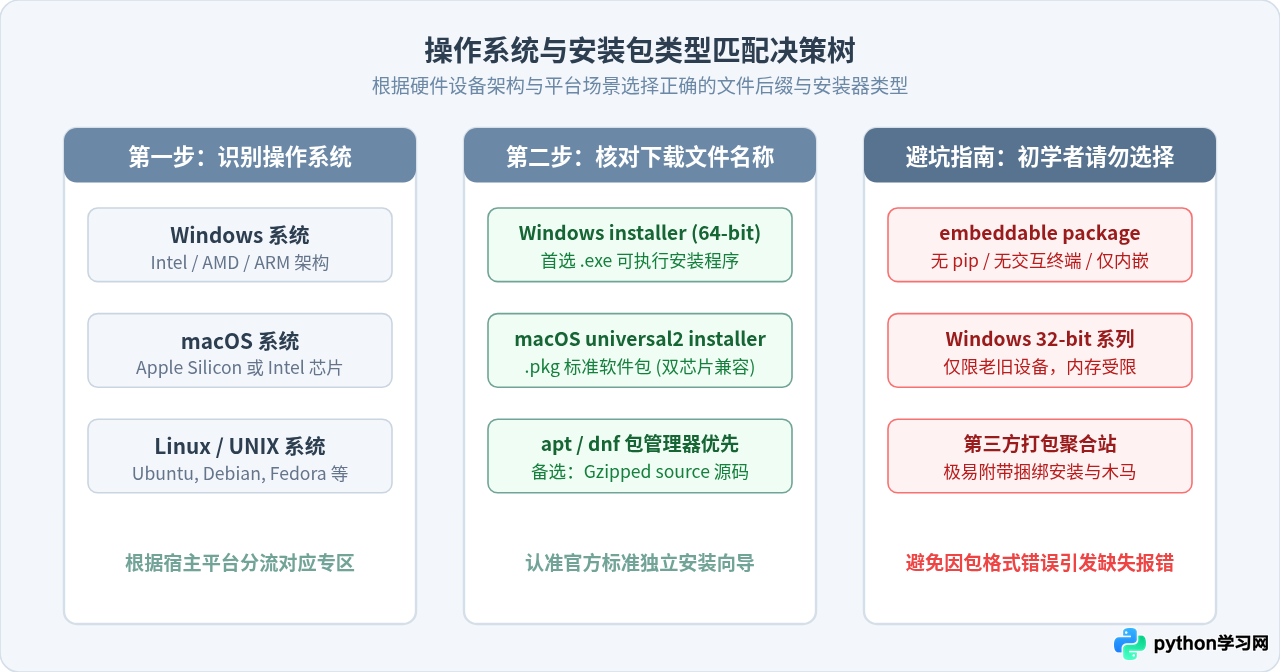
1. Windows 用户:优先认准“Windows installer (64-bit)”
在 Windows 专区列表(/downloads/windows/)中,同一个版本号下通常提供多种文件,具体区分如下:
- Windows installer (64-bit):强烈推荐首选。这是一个独立的
.exe可执行安装包,内置图形化安装向导、标准开发库、IDLE 集成开发环境、pip 包管理器以及自动写入系统环境变量的选项。 - Windows installer (ARM64):专用于高通骁龙(Snapdragon)等搭载 ARM 架构处理器的 Windows 电脑。若使用的是常见的 Intel 或 AMD CPU,切勿下载此项,否则会提示架构不兼容。
- Windows embeddable package (64-bit):嵌入式绿色版(压缩包)。该版本剥离了解释器周围的大量辅助组件,不含 pip,主要用于软件开发者将其内嵌打包至其他商业软件中作为运行后端,初学与日常开发严禁下载。
- Windows 32-bit 系列:仅供少数运行 32 位老旧 Windows 操作系统的特殊设备使用。现代个人电脑普遍为 64 位硬件,安装 32 位版本将无法充分利用内存。
2. macOS 用户:选择“macOS 64-bit universal2 installer”
自 Python 3.9 以后,官方针对 macOS 普遍提供名为 Universal2 的 .pkg 安装包。Universal2 是苹果生态下的双架构二进制通用包,同时内嵌了针对 Apple Silicon(M1/M2/M3/M4 芯片)与传统 Intel x86_64 芯片的原生编译指令。无论是最新款 MacBook 还是老款 Intel Mac,下载该 .pkg 文件后双击即可按照系统标准向导完成安装,原生发挥硬件性能。
3. Linux 用户:首选系统包管理器,必要时获取源码
大多数主流 Linux 发行版(如 Ubuntu、Debian、Fedora、CentOS)均已在官方软件源中预置了 Python。在 Linux 环境下,直接通过系统包管理工具安装通常比下载编译更为稳妥:
# Ubuntu / Debian 系统示例
sudo apt update
sudo apt install python3 python3-pip

# Fedora / RHEL 系统示例
sudo dnf install python3 python3-pip
只有当发行版仓库中的版本过于陈旧,且由于生产需要必须使用最新版本时,才前往官网下载 Gzipped source tarball(.tgz 源码),在本地安装编译依赖后通过 ./configure --enable-optimizations && make && sudo make altinstall 进行构建。
三、如何准确识别“最新稳定版”(避开测试版与停更版)
许多初学者访问官网时,经常看到诸如 Python 3.14.0a4、Python 3.13.2、Python 3.12.8 等多个同时存在的版本号,常常产生疑问:究竟哪个才是“最新稳定版”?
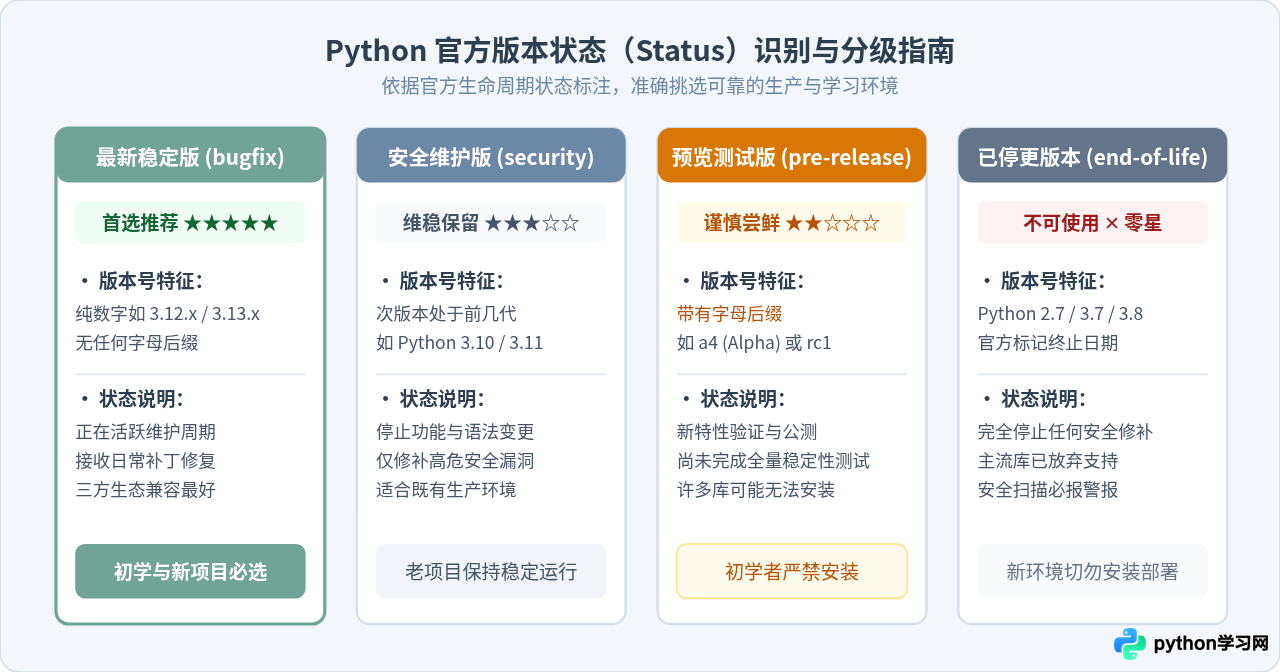
Python 采用标准的语义化版本编号机制:主版本号.次版本号.修订微版本号(Major.Minor.Micro)。在 Python 官方维护表中,版本被划分为四种严格的生命周期阶段,可以通过官网列表中的 Status 字段直接判断:
| 阶段类型 | 官网 Status 状态标识 | 版本号形态示例 | 适用场景与选择建议 |
|---|---|---|---|
| 最新稳定维护版 | bugfix |
Python 3.13.x / 3.12.x | 强烈推荐。已正式发布,定期接收常规功能修复与错误修补,各大第三方库生态适配完备。 |
| 安全支持分支 | security |
Python 3.11.x / 3.10.x | 生产维稳可选。不再添加新功能,仅修补安全漏洞。适合保持现有老项目稳定运行。 |
| 开发预览版 / 测试版 | pre-release |
Python 3.14.0a1 / 3.14.0rc1 | 严禁日常学习采用。带 a(Alpha)、b(Beta)或 rc(Release Candidate)后缀,供核心开发者测试新语法,可能存在严重未修复缺陷,主流第三方库尚未支持。 |
| 已停更版本(EOL) | end-of-life |
Python 2.7 / 3.7 / 3.8 | 不可采用。官方已完全终止安全支持,存在已知未修复的严重漏洞。 |
Python 3.12.8 或 Python 3.13.2),绝对不会带有 a、b、rc 任何英文字母。若看到类似 Python 3.14.0a4,其中的 a 即代表 Alpha(内测版),务必跳过。
四、下载后的关键安装配置与结果验证
成功从官网下载 .exe 或 .pkg 安装包后,在安装过程中存在一个最为关键的核心细节:环境变量的勾选配置。很多初学者在安装完成后在命令行输入 python 却报错“未找到命令”或自动弹出 Windows 微软应用商店,原因就在于遗漏了此步骤。
1. Windows 安装过程的核心选项
双击下载的 python-3.x.x-amd64.exe 启动安装向导:
- 在首个弹出的界面最底部,必须手动勾选“Add python.exe to PATH”(将 python.exe 添加到系统环境变量)。默认情况下此项未勾选,勾选后安装程序才会将 Python 的安装路径及 Scripts 脚本目录写入系统的环境变量,确保在任何终端目录下均可直接调用
python与pip。 - 对于初学者,直接点击上方默认的“Install Now”即可自动安装至当前用户目录;若需要安装到特定非系统盘(如
D:\Python312),可选择“Customize installation”,保留全部默认组件并指定安装路径。 - 在安装即将结束时,若界面出现“Disable path length limit”(禁用路径长度 260 字符限制)按钮,建议顺手点击一次并允许管理员权限,防止深层项目路径发生读写异常。
2. macOS 安装过程
双击 .pkg 文件,一路点击“继续”并同意许可协议完成安装。安装完成后,系统会自动打开 Applications 下的 Python 文件夹,建议双击运行其中的 Install Certificates.command 脚本,自动为 Python 环境更新根证书,避免后续使用 urllib 或 requests 爬取 HTTPS 网站时出现 SSL 证书认证错误。
3. 验证是否安装成功
安装完成后,不要停留在图形界面,必须通过系统终端执行命令以确认安装成功并核对版本号:
- Windows:按下快捷键
Win + R,输入cmd或powershell并回车。 - macOS:按下
Command + 空格,搜索并打开“终端”(Terminal)。
在打开的终端窗口中依次输入以下验证命令:
# 检查 Python 解释器版本
python --version
# 或在部分系统中使用 python3
python3 --version

# 检查配套的包管理器 pip 版本
pip --version
# 或
pip3 --version
如果安装配置正确,终端将直接返回对应的具体版本信息与安装路径,如下所示(输出示例):
Python 3.12.8
pip 24.3.1 from C:\Users\Username\AppData\Local\Programs\Python\Python312\Lib\site-packages\pip (python 3.12)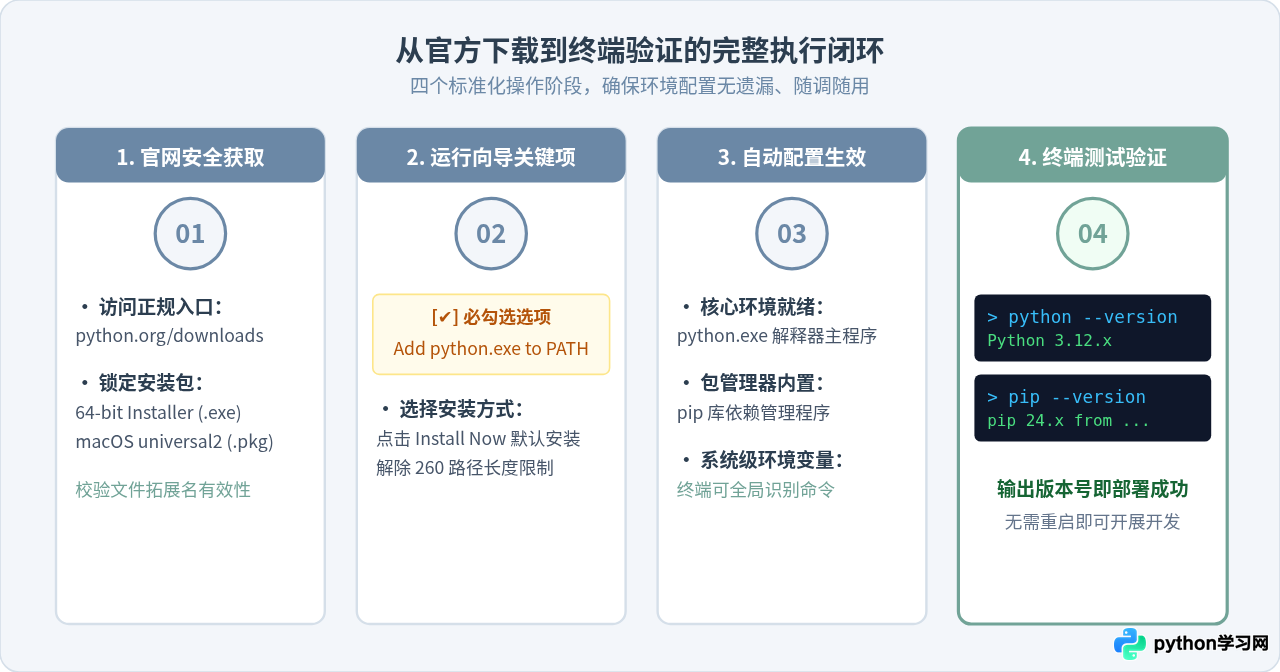
五、常见问题与排查提醒
在获取与安装 Python 最新稳定版的过程中,有几个常见问题需要注意:
- 问题 1:输入 python 为什么自动弹出了微软应用商店(Microsoft Store)?
这是因为在安装向导中遗漏了“Add python.exe to PATH”勾选项,导致 Windows 优先匹配到了系统内置的空壳重定向快捷方式。解决方法是重新双击运行安装包,在弹出的窗口中选择“Modify”,在下一页中勾选环境变量,或进入 Windows“应用和功能”->“应用执行别名”,关闭对应python.exe的应用商店重定向别名。 - 问题 2:macOS 提示“无法打开,因为无法验证开发者”怎么办?
从python.org官方下载的.pkg包均具有 Apple 认证的签名。如果系统安全策略极严格发生拦截,可进入 macOS“系统设置”->“隐私与安全性”,在最下方的“安全性”板块中点击“仍要打开”即可正常执行。 - 问题 3:多版本共存时如何调用指定版本?
Windows 系统安装 Python 官方安装器时会自动附带 Python Launcher(py.exe)。在终端输入py -3.12即可直接拉起对应的指定版本。在 macOS 与 Linux 上,则直接通过具体的小版本命令(如python3.12与python3.13)显式区分。
总结而言,下载 Python 的唯一可靠途径就是认准官方域名 https://www.python.org/downloads/,结合自己的硬件平台选择带有 Installer 的 64 位标准安装程序,在官方发布列表中辨别纯数字且处于 bugfix 状态的最新稳定版,并在安装时务必确认 PATH 环境变量已勾选,即可在几分钟内搭建起干净、纯粹、可靠的本地 Python 开发环境。
免责声明:本文内容仅供参考,不代表本站观点。转载或引用请注明出处。









