

为什么 VS Code 终端没有自动激活 Python 虚拟环境

全面分析 VS Code 集成终端未自动激活 Python 虚拟环境的核心机制与常见原因,涵盖解释器绑定、自动激活配置、会话刷新生命周期及系统脚本权限,提供清晰实用的排查与修复方案。
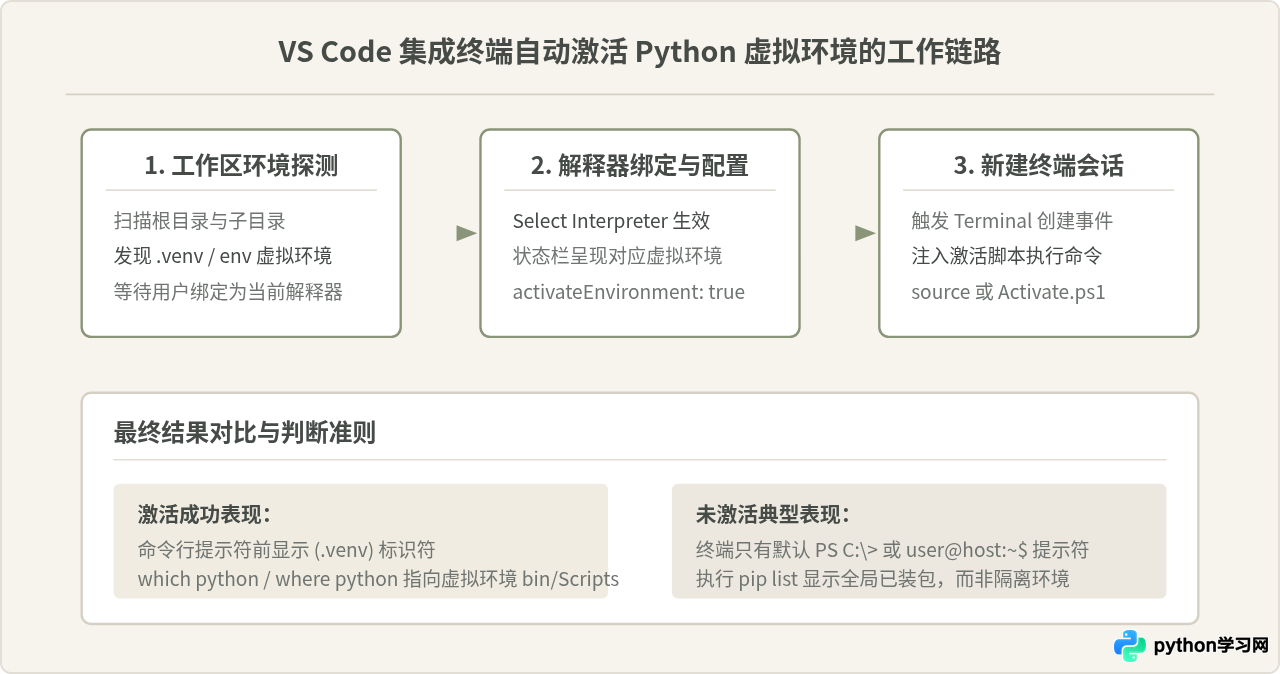
在 VS Code 中进行 Python 开发时,打开集成终端却发现提示符前面缺少了熟悉的 (.venv) 标识,通常是因为集成开发环境与当前运行的终端之间没有完成“解释器识别—激活脚本派发”的握手。VS Code 终端并不会单纯因为项目根目录下存在一个名为 .venv 或 venv 的文件夹就无条件接管系统控制台。它必须满足四个基本条件:在编辑器内明确选中了该虚拟环境作为当前工作区解释器、开启了终端自动激活配置、当前终端是在选择解释器之后新建的有效会话,以及操作系统的脚本权限允许执行激活指令。任何一环脱节,自动激活流程就会静默中断。
一、为什么不会“只要有环境就自动激活”
很多开发者容易产生一种直觉:只要在项目目录下运行过 python -m venv .venv 生成了虚拟环境,或者目录树里赫然放着 .venv 文件夹,VS Code 就应该在每次拉起终端时自动切换进去。这种想法看似合理,但并不符合 VS Code 的设计分工。
VS Code 本身是一个通用代码编辑器,底层的集成终端(Integrated Terminal)本质上只是嵌入在界面底部的系统外壳程序(如 PowerShell、cmd.exe、zsh 或 bash)。系统外壳启动时,只会默认加载系统的 PATH 环境变量和用户 Shell 配置文件。负责识别 Python 项目并发送激活命令的,是微软官方的 Python 扩展(Python Extension)。因此,激活机制只有在 Python 扩展被激活、且该扩展明确知晓当前工作区绑定了哪个具体解释器时才会生效。如果只是本地磁盘上有虚拟环境文件,但 VS Code 的 Python 扩展尚未完成绑定,终端自然会维持纯净的全局环境。
二、导致没有自动激活的五种核心原因与排查步骤
排查该问题时,不需要反复重启编辑器或重装软件。按照以下逻辑链条逐项验证,可以在几分钟内定位故障点。
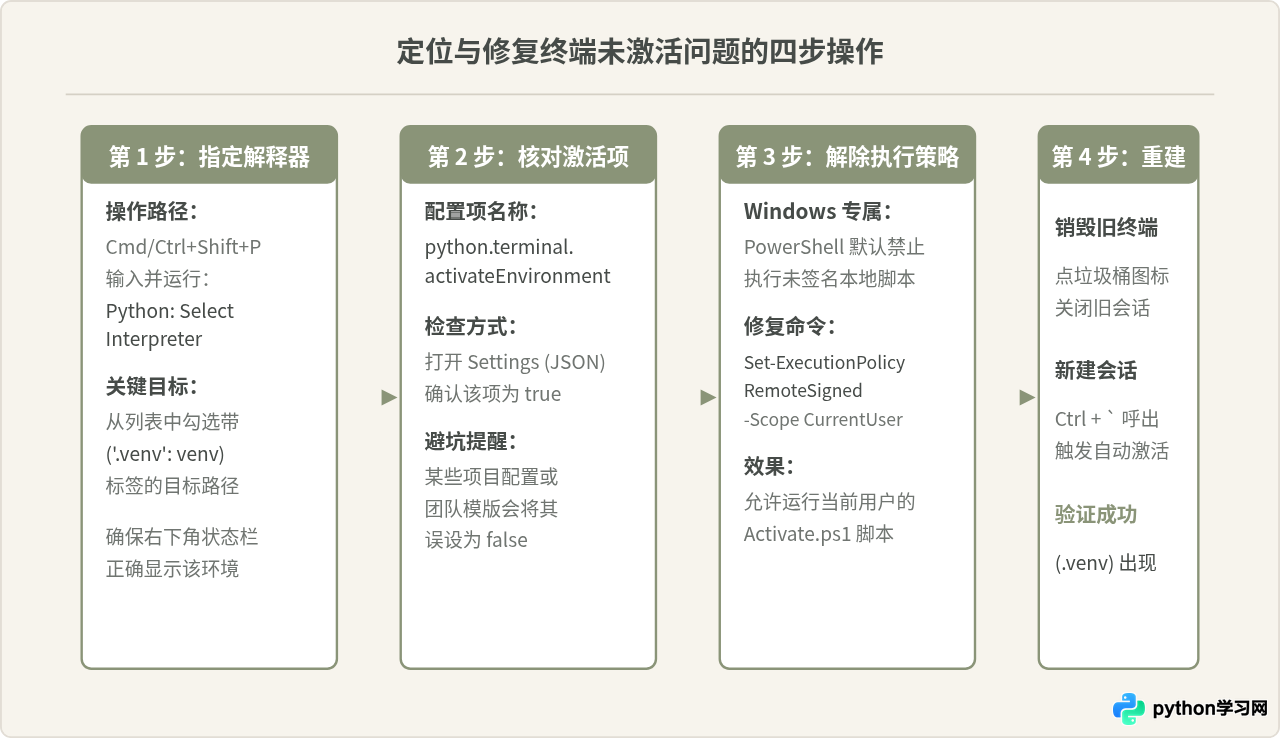
1. 工作区未显式指定 Python 解释器
这是最普遍的情况。打开一个包含虚拟环境的项目时,VS Code 右下角的状态栏可能显示的是系统全局 Python(例如 Python 3.11.x 64-bit),而不是虚拟环境。
解决办法:按下快捷键 Ctrl+Shift+P(macOS 为 Cmd+Shift+P),在弹出的命令面板中输入 Python: Select Interpreter,然后在列表中选择标有 ('venv': venv) 或指向 .venv/bin/python(Windows 上为 .venv\Scripts\python.exe)的那一项。选择后,VS Code 会在项目根目录下的 .vscode/settings.json 中写入 python.defaultInterpreterPath 配置。
2. 终端自动激活设置被关闭
VS Code 的 Python 扩展提供了一个控制是否向新终端派发激活指令的全局与工作区配置项:python.terminal.activateEnvironment。如果该设置被显式改为了 false,无论选择哪个解释器,终端启动时都不会发起任何激活操作。
解决办法:打开 VS Code 设置(Ctrl+, 或 Cmd+,),搜索 activateEnvironment,确保 Python › Terminal: Activate Environment 处于勾选状态。或者直接检查 .vscode/settings.json,确保没有被覆盖为 false:
{
  "python.defaultInterpreterPath": ".venv/bin/python",
  "python.terminal.activateEnvironment": true
}
3. 在选择解释器前终端就已经存在(旧会话未刷新)
很多开发者在创建虚拟环境前就已经打开了终端,并在终端里敲击了 python -m venv .venv。环境创建完成、并在命令面板绑定解释器之后,开发者直接切回原来的终端窗口,发现前缀并没有变成 (.venv)。
原因解释:VS Code 的自动激活是在创建新终端实例的一瞬间触发注入的。对于已经处于交互状态的运行中进程,VS Code 出于对正在执行任务的保护,绝不会强行打断当前会话并执行激活指令。因此,已有的旧终端永远不会随着解释器的更改而动态刷新。
解决办法:点击终端面板右上角的“垃圾桶”图标关闭当前终端,或者使用快捷键新建一个终端窗口(Ctrl+Shift+`),新创建的终端便会自动执行激活脚本。
4. Windows 系统 PowerShell 执行策略限制(ExecutionPolicy)
在 Windows 环境下,VS Code 默认的集成终端是 PowerShell。当 VS Code 尝试调用 .venv\Scripts\Activate.ps1 时,PowerShell 终端经常会跳出一长串红字报错:
.venv\Scripts\Activate.ps1 : 无法加载文件,因为在此系统上禁止运行脚本。
有关详细信息,请参阅 https:/go.microsoft.com/fwlink/?LinkID=135170 中的 about_Execution_Policies。
所在位置 行:1 字符: 1
+ .venv\Scripts\Activate.ps1
+ ~~~~~~~~~~~~~~~~~~~~~~~~~~
    + CategoryInfo          : SecurityError: (:) [], PSSecurityException
+ FullyQualifiedErrorId : UnauthorizedAccess原因解释:Windows 默认的 PowerShell 脚本执行策略为 Restricted,禁止运行任何未受信任的本地脚本。此时 VS Code 确实发起了激活,但被操作系统自身的安全策略直接拦截。
解决办法:打开当前用户的 PowerShell 执行权限(仅需对当前用户开放,不影响整机系统安全)。在终端中运行以下命令,并在提示时输入 Y 确认:
Set-ExecutionPolicy -Scope CurrentUser -ExecutionPolicy RemoteSigned执行完成后,关闭当前终端重新打开,PowerShell 就能正常加载 Activate.ps1,顺利完成环境激活。
5. 使用了自定义或受限的 Shell 类型
VS Code 的自动激活机制原生支持 PowerShell、Command Prompt (cmd.exe)、Git Bash、zsh、bash 和 fish。如果用户配置了某些轻量容器终端、非标准自定义 Shell 或外部伪终端工具,Python 扩展可能无法生成对应的激活调用指令。此时建议通过终端面板下拉菜单切换回系统标准的 PowerShell 或 bash。
三、深层机制对比:容易混淆的几个关键认知
为了在日后开发中避免类似困惑,有必要对几个容易被混淆的概念做清晰的区分。
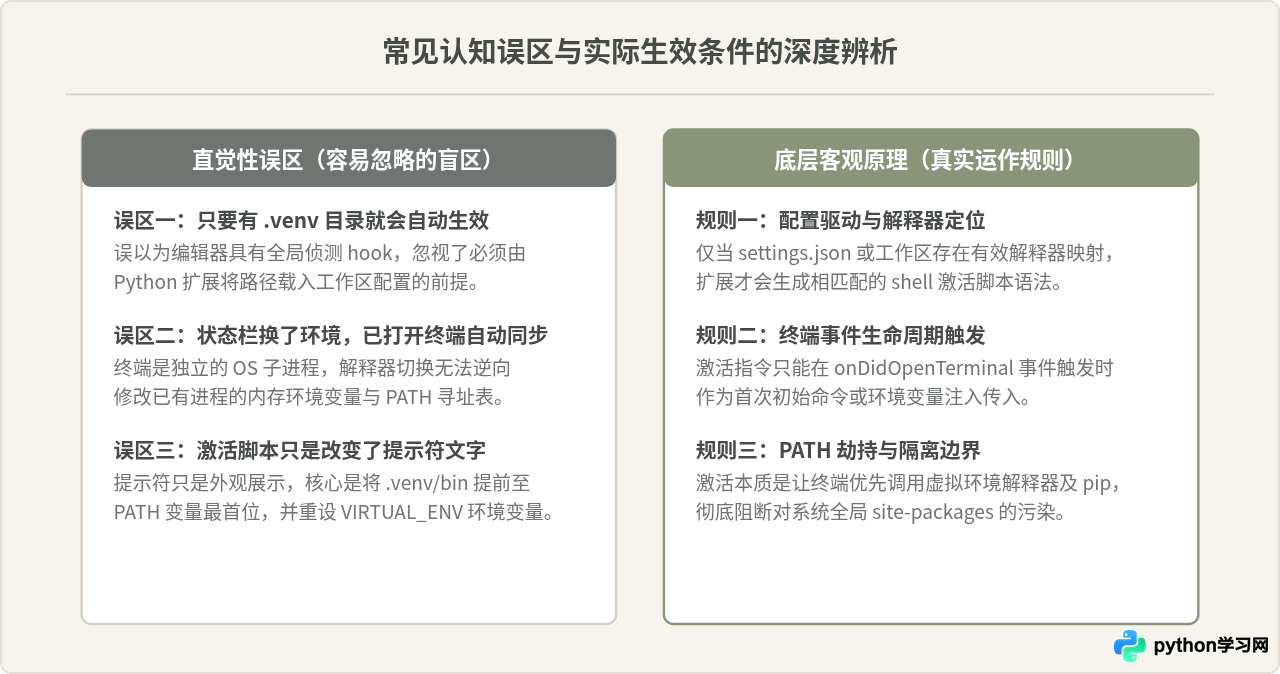
注意区分“编辑器运行环境”与“终端运行环境”:在编辑器右上角点击“播放”按钮(Run Python File)时,VS Code 会直接使用状态栏绑定的解释器绝对路径执行脚本,即使终端本身未激活也不会受影响;但在终端里手动敲击 python script.py 时,使用的是终端自身的 PATH 环境变量。只有终端成功激活,手动敲击的 python 才会指向虚拟环境。
四、排查流程与环境生效验证闭环
当完成上述排查后,应当通过确切的系统指令来验证当前终端是否真正处于虚拟环境中,而不是仅仅观察提示符是否有变化(部分精简主题或终端配置可能不会渲染括号标签)。
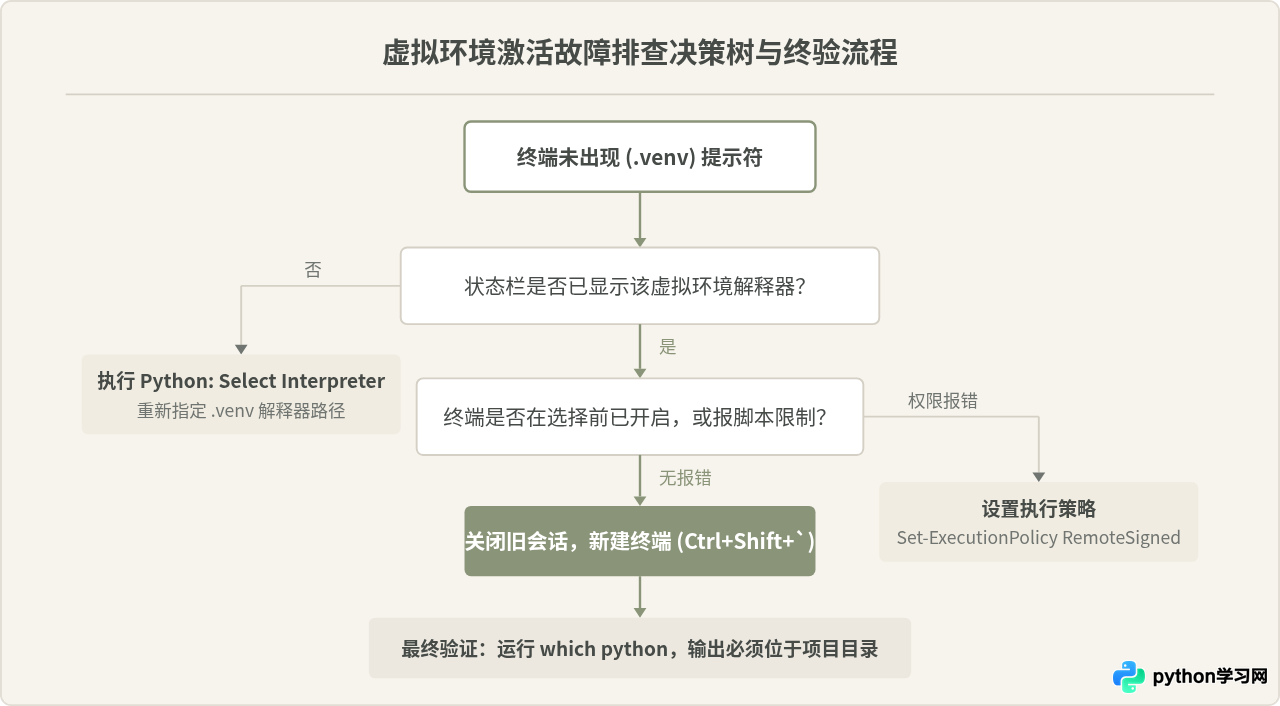
执行最终有效性验证
在新建的终端中,输入以下检查命令:
- Linux / macOS 环境:
which python正常输出示例:
/Users/username/my_project/.venv/bin/python - Windows 环境:
where.exe python正常输出示例:第一行必须为
C:\my_project\.venv\Scripts\python.exe - Python 内部检查:
python -c "import sys; print(sys.prefix)"正常输出示例:打印出的路径应为当前项目的
.venv文件夹路径,而非系统默认的 Python 安装根目录。
只要上述命令的输出指向了项目根目录下的虚拟环境子目录,就证明环境已经彻底隔离并成功生效,后续通过 pip install 安装的依赖包都将被安全封存在当前虚拟环境中,不会对系统造成任何污染。
免责声明:本文内容仅供参考,不代表本站观点。转载或引用请注明出处。









