

Python批量读取文件夹下多个Excel文件并合并数据的实现方法

本文详细介绍使用Python批量读取指定文件夹内多个Excel文件并合并为一个完整数据集的完整实现方案,涵盖核心流程、关键代码、格式异常排查与进阶优化技巧。
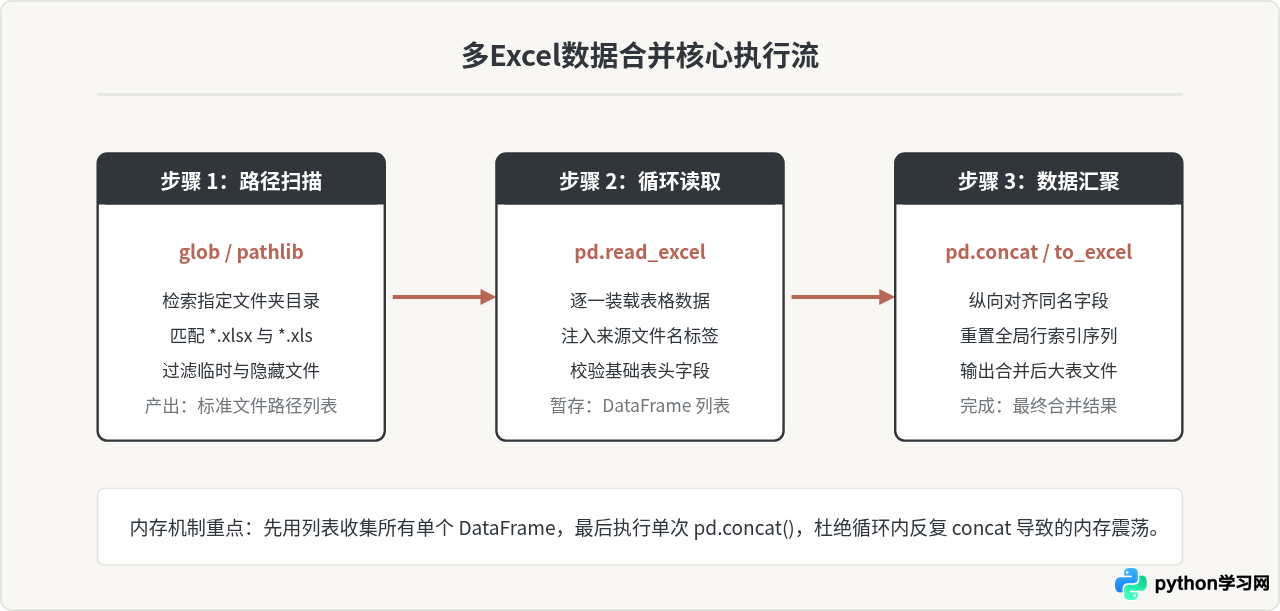
在日常数据处理与办公自动化中,按日期、店铺或业务员分散生成的Excel报表极为常见。使用Python实现批量读取与合并的核心路径非常直接:利用标准库pathlib或glob遍历目标文件夹获取全部文件路径,通过数据分析库pandas循环读取每个文件转化为DataFrame对象并暂存在列表中,最后通过pd.concat()方法进行一次性纵向合并并导出。本文将围绕这一标准方案展开具体实现步骤、边界处理与工程实践。
一、准备工作与环境依赖
实现该方案需要Python环境安装好pandas以及对应的底层Excel解析引擎。由于不同版本的Excel文件格式存在技术分歧,通常推荐安装openpyxl(负责解析.xlsx文件)与xlrd(负责解析早期的.xls文件)。
可以在终端或命令行工具中执行以下安装命令:
pip install pandas openpyxl xlrdxlrd 2.0.0版本起,官方出于安全和规范考量移除了对.xlsx的支持,仅支持.xls。因此处理现代.xlsx文件时,必须确保环境中已正确安装openpyxl。
二、标准完整实现代码
以下为最典型且健壮的批量读取与合并代码。代码采用面向对象的pathlib.Path处理文件路径,具备跨操作系统兼顾Windows和macOS/Linux路径分隔符的优势,并自动规避Excel软件打开时产生的临时文件(以~$开头的文件)。
import os
from pathlib import Path
import pandas as pd

def batch_merge_excel(folder_path, output_filepath):
    """
    批量读取指定目录下的所有Excel文件并合并为一个新文件
    :param folder_path: 目标文件夹路径
    :param output_filepath: 合并后输出的文件路径
    """
    target_dir = Path(folder_path)
    if not target_dir.exists():
        raise FileNotFoundError(f"指定目录不存在: {folder_path}")

    # 1. 获取目录下所有 .xlsx 和 .xls 文件,过滤临时文件
    excel_files = [
        f for f in target_dir.iterdir()
        if f.is_file()
        and f.suffix.lower() in [".xlsx", ".xls"]
        and not f.name.startswith("~$")
    ]

    if not excel_files:
        print("未在该文件夹中找到符合条件的Excel文件。")
        return None

    print(f"共发现 {len(excel_files)} 个待合并文件,开始读取...")

    # 2. 循环读取每个文件并保存至列表
    df_list = []
    for filepath in excel_files:
        try:
            # 默认读取第一个工作表 (sheet_name=0)
            df = pd.read_excel(filepath, engine=None)

            # 为数据追加一列来源文件名,便于追溯原始记录
            df["数据来源"] = filepath.name

            df_list.append(df)
            print(f"成功读取: {filepath.name},行数: {len(df)}")
        except Exception as e:
            print(f"读取文件失败 [{filepath.name}]: {e}")

    if not df_list:
        print("有效数据为空,未执行合并。")
        return None

    # 3. 一次性拼接并重置全局索引
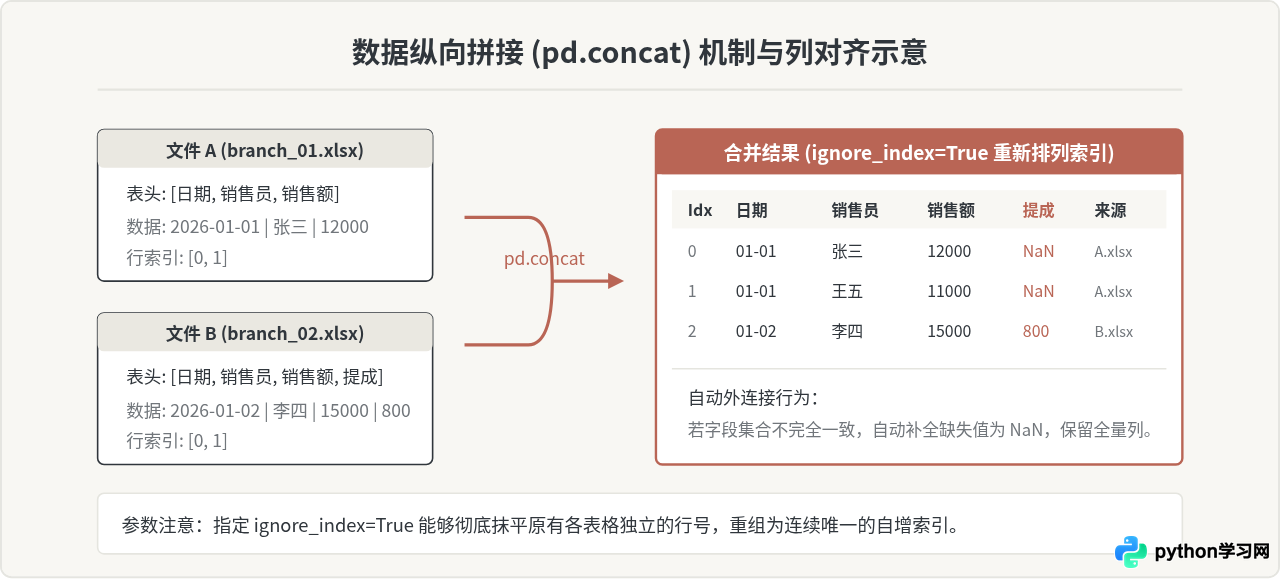
    merged_df = pd.concat(df_list, axis=0, ignore_index=True)

    # 4. 导出为新Excel文件
    output_dir = Path(output_filepath).parent
    output_dir.mkdir(parents=True, exist_ok=True)

    merged_df.to_excel(output_filepath, index=False)
    print(f"\n合并完成!总计合并行数: {len(merged_df)},已保存至: {output_filepath}")
    return merged_df

if __name__ == "__main__":
    # 示例调用
    data_folder = "./sales_reports"
    output_file = "./sales_reports/merged_result.xlsx"
    batch_merge_excel(data_folder, output_file)
三、常见边界异常与排查策略
在实际生产环境中,不同部门提交的Excel往往并非完全规整。如果不进行前置预防,脚本容易在执行中途崩溃或产出不符合预期的脏数据。以下为四类最典型的实际问题与对应解决方案:
1. 表头行位置不一致(跳过首部说明文字)
部分Excel前几行包含“公司抬头”、“统计周期”等说明性文字,导致真正的表头落在第2行甚至第3行。使用read_excel时,可通过header参数指定有效表头所在行数(从0开始计数):
# 指定第3行为表头(前2行为说明信息),自动跳过上方非数据行
df = pd.read_excel(filepath, header=2)
2. 包含多个Sheet(工作表)的数据合并
默认情况下pd.read_excel仅提取第一个Sheet。如果每个工作簿内含有多个同构工作表(例如按月份划分的12个Sheet),可向sheet_name传入None,此时将返回一个字典,键为Sheet名称,值为对应的DataFrame:
# 读取全部Sheet并展开合并
all_sheets = pd.read_excel(filepath, sheet_name=None)
for sheet_name, sheet_df in all_sheets.items():
    sheet_df["来源Sheet"] = sheet_name
    sheet_df["来源文件"] = filepath.name
    df_list.append(sheet_df)
3. 身份证号、工号等长数字变为科学计数法或丢失前导零
Excel默认会将纯数字的编号识别为浮点或整数,使得“00123”变为“123”,或18位身份证号被转换为1.10101E+17。通过向read_excel显式传递dtype参数,可强制以字符串格式载入指定列:
# 强制指定特定列为字符串类型,避免精度丢失与前导零截断
df = pd.read_excel(filepath, dtype={"员工编号": str, "身份证号": str})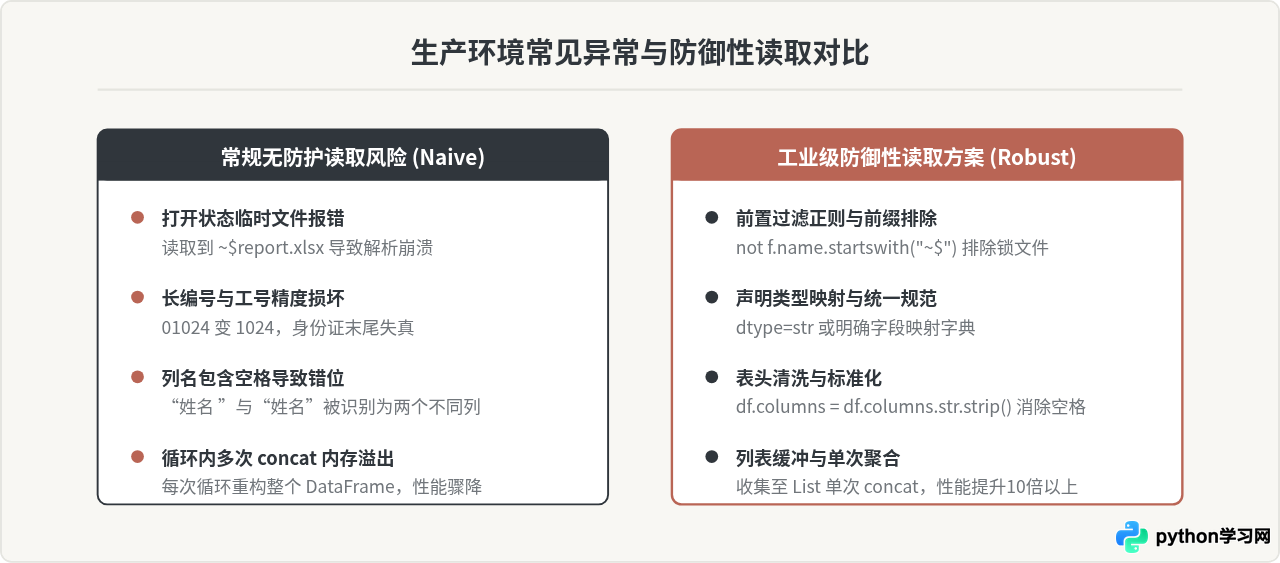
四、关键API与技术选型建议
处理Excel批量读取有多种库可供挑选。对于常见的数据统计与分析场景,pandas是首选;但若目标是保留原工作簿的高级格式(如单元格背景色、边框、公式),则需要结合不同工具:
| 工具库 | 主要优势 | 局限性 | 推荐使用场景 |
|---|---|---|---|
| pandas | 数据合并速度快,支持复杂过滤、分组计算与清洗,语法极为简洁 | 不保留原始Excel样式、字体颜色与复杂公式 | 核心推荐:纯数据清洗、分析与报表合并汇总 |
| openpyxl | 原生支持写入样式、图表、条件格式与公式定义 | 内存开销大,逐行逐单元格复制效率偏低 | 需要严格保留源文件排版样式、表头色彩的办公汇报场景 |
| xlwings | 直接调用本地Excel应用程序,完全保持原貌 | 依赖操作系统已安装微软Office,跨平台性差且速度慢 | Windows专用客户端、带复杂VBA宏操作的特殊工作簿 |
五、总结
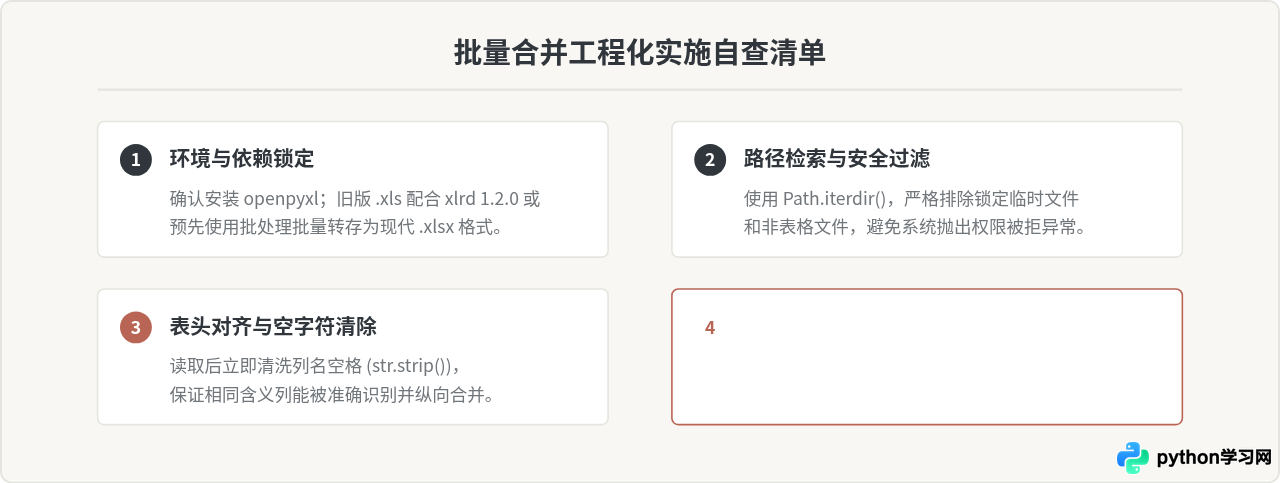
通过pathlib扫描路径、pandas.read_excel读取以及pandas.concat合并,构成了Python批量处理表格数据的经典架构。在实际落地时,切忌在循环体内部反复赋值拼接DataFrame,而应始终使用Python内置列表作为内存缓冲区,以获得毫秒级的执行性能。在此基础上,加入对临时文件的排除、列名空格清除以及长数字文本化保护,即可构建出一套高可用、适应各类复杂边界的批量合并工作流。
免责声明:本文内容仅供参考,不代表本站观点。转载或引用请注明出处。









