

VS Code Python调试断点不生效?排查文件路径、保存状态与解释器匹配

在 VS Code 中调试 Python 程序时,点击代码行号左侧打上了红色的断点,按 F5 启动后程序却径直跑完,或者断点瞬间变成中空的灰圈、提示“Breakpoint ignored because generated code not found”。解决这个问题的核心逻辑在于理顺调试器(debugpy)与运行代码之间的对应关系:确认编辑器缓冲区代码与磁盘文件完全一致、排查执行路径是否与当前工作区存在错位,以及校准调试会话实际启动的 Python 解释器。按这三个关键环节依次排查,绝大多数断点失效问题都能在几分钟内定位并修复。
一、现象解析:为什么断点会被“无视”?
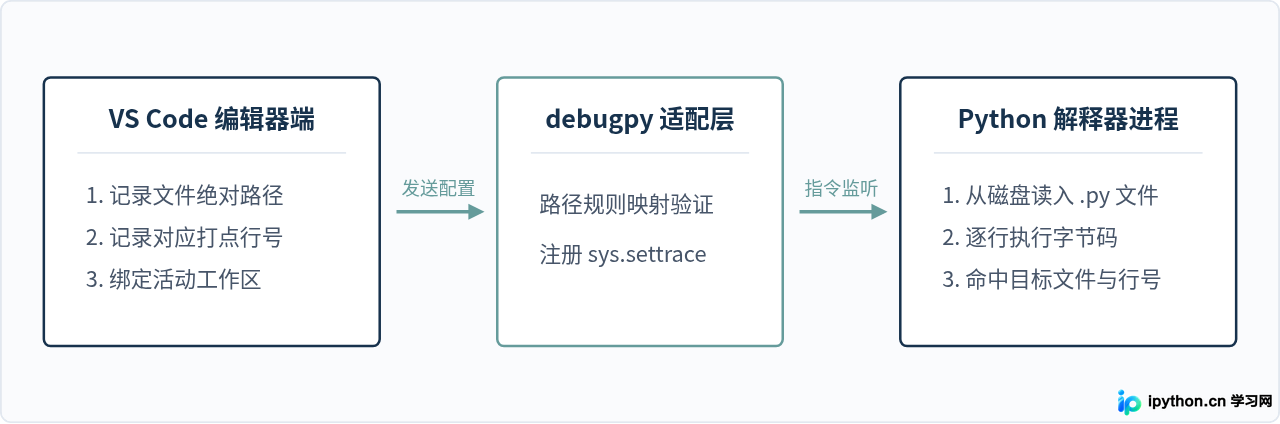
Python 是一门动态解释型语言。VS Code 调试 Python 代码依赖官方的 Python 扩展与底层的 debugpy 引擎。当你在编辑器行号左侧单击打点时,VS Code 会记录该断点所在文件的绝对路径与行号,并在调试启动后把这些元数据传递给 debugpy。
debugpy 通过 Python 的跟踪机制(类似 sys.settrace)在解释器执行每行字节码时进行核对。如果满足以下三种情况之一,核对就会失败:
- 行号对不上:编辑器界面上的代码有未保存的改动,解释器加载的是磁盘上的旧文件。
- 路径对不上:解释器执行的代码路径与 VS Code 登记的路径不一致(常见于多层目录、符号链接或工作区根目录不匹配)。
- 运行环境对不上:VS Code 界面选中的解释器与
launch.json启动命令使用的解释器存在分歧,导致代码在另外一个独立环境中被触发,甚至进入了已被编译的包缓存。
二、排查第一步:检查文件的保存状态
这是最容易被忽略、但也最常见的失误。Python 解释器只能读取保存在磁盘上的物理文件,而无法直接感知编辑器内存中的临时未保存改动。
如果你在文件中写了新函数并在新行打上了断点,但没有执行保存(快捷键 Ctrl + S 或 macOS 上的 Cmd + S),标签页标题上会显示一个实心圆点。此时启动调试:
- 磁盘上的文件行数依然是旧的,解释器加载的仍是旧内容。
- VS Code 向
debugpy汇报的断点行号却是基于编辑器界面的新行号。 - 两者产生偏移,解释器执行到对应物理行时,发现该位置并无对应可执行语句,断点就会被直接滑过或被系统判定为失效。
"files.autoSave": "afterDelay"。
三、排查第二步:核对工作区结构与执行文件路径
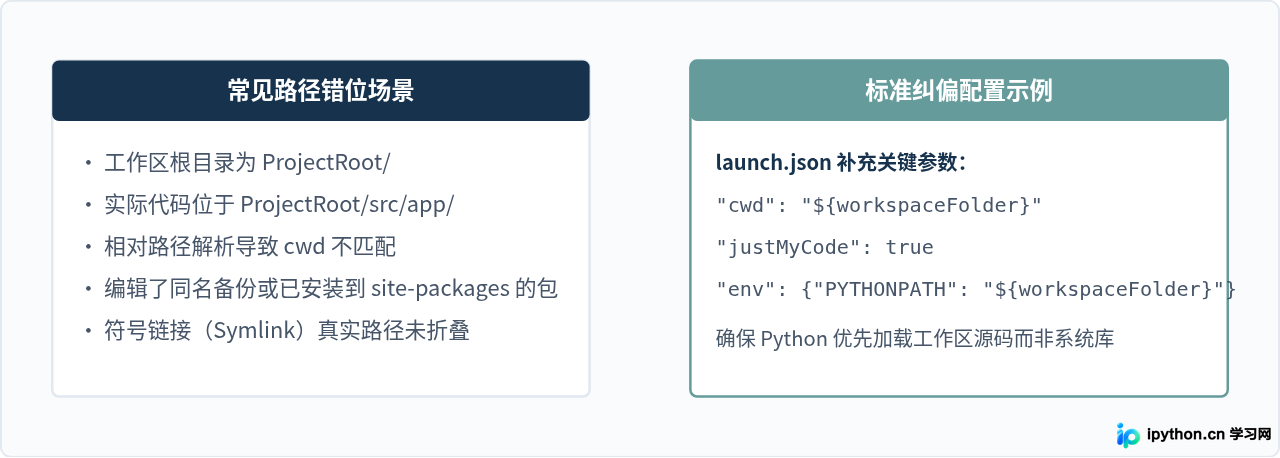
路径错位在包含多层子文件夹的项目中非常普遍。典型场景是:你在外部打开了一个总工程目录,或者同时在工作区中展开了同名文件的不同备份。
1. 确认当前调试的文件是不是磁盘上正在运行的那个文件
有时候我们在重构代码时建立了 test_old.py 或在子文件夹建立了同名模块 utils/helper.py 与根目录的 helper.py。如果编辑器界面打开的是前者并在其中打了断点,但入口文件 main.py 实际导入调用的却是后者,断点所在的物理文件根本没有被解释器载入,自然不会暂停。
可以在代码断点前临时加一行明确的输出代码进行交叉验证:
import os
print("当前真正执行的文件绝对路径为:", os.path.abspath(__file__))
运行调试后查看终端输出。将终端打印出的绝对路径,与编辑器标签页上右键点击“复制路径 (Copy Path)”得到的结果仔细比对。若二者路径不一致,说明你断点打错了文件。
2. launch.json 中的 program 路径是否锁定
在 .vscode/launch.json 中,默认的启动项配置通常使用预设变量 ${file}:
{
    "version": "0.2.0",
    "configurations": [
        {
            "name": "Python: 当前文件",
            "type": "debugpy",
            "request": "launch",
            "program": "${file}",
            "console": "integratedTerminal"
        }
    ]
}
如果将 program 写死了固定路径(例如 ${workspaceFolder}/app/main.py),而你在调试时切换到了 app/services/task.py 标签页并直接按 F5,程序虽然启动了 main.py,但在多进程或异步任务场景下,如果工作路径与模块搜索路径解析有偏差,断点也可能无法被调试器识别。
四、排查第三步:核对 Python 解释器匹配
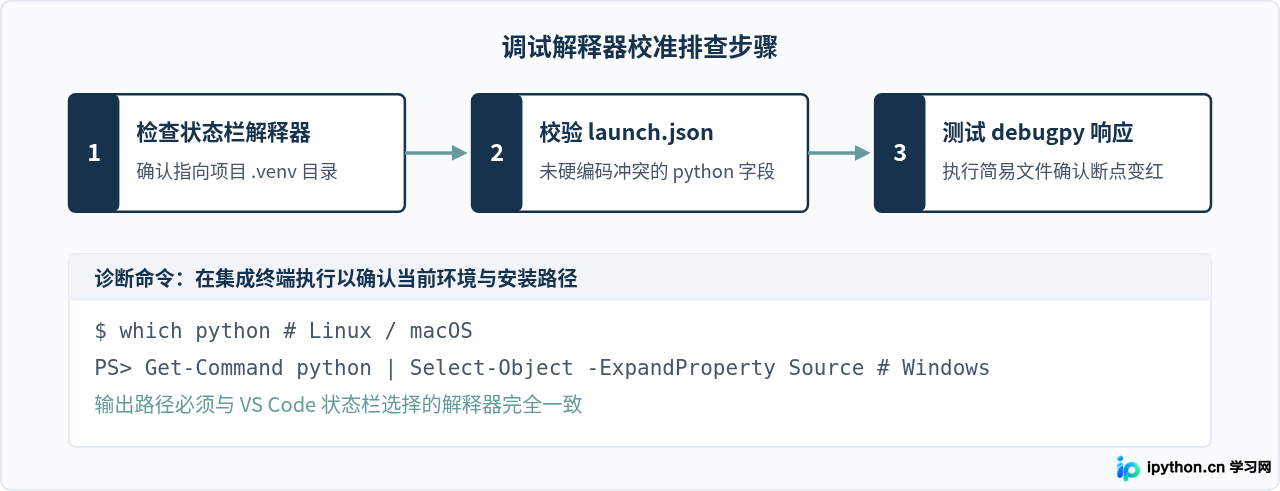
解释器不匹配是导致“断点完全被掠过”的技术重灾区。很多开发者本地存在多个环境:系统全局 Python、Conda 环境、项目内置虚拟环境(.venv)。如果启动调试所用的 Python 并不是你安装依赖和配置项目的那个解释器,容易产生运行异常或直接跳过预期模块。
1. 查看当前窗口绑定的解释器
观察 VS Code 界面右下角状态栏。如果是 Python 文件,状态栏会显示当前的 Python 版本及环境名(例如 Python 3.11.8 ('.venv': venv))。
点击状态栏此区域,或按下快捷键 Ctrl + Shift + P(macOS 为 Cmd + Shift + P),输入并选择:
Python: Select Interpreter在下拉列表中,明确选择与你当前项目绑定的虚拟环境解释器(通常带有 ./.venv/bin/python 或 .\.venv\Scripts\python.exe 路径提示)。
2. 避免终端预设环境与调试会话冲突
有时候,开发者习惯在 VS Code 集成终端里手动输入 conda activate myenv 或 source .venv/bin/activate,然后直接在命令行输入 python main.py。这样运行属于普通命令行运行,根本没有接入调试会话,打在编辑器中的断点自然不会暂停。
要让断点起效,必须通过 F5 键、点击左侧“运行与调试”面板的绿色三角形按钮,或者使用右上角的“调试 Python 文件”图标启动。
五、其他可能影响断点的特殊配置
如果排查了保存状态、文件路径和解释器依然没有命中,请检查以下两项极具迷惑性的特定配置:
1. justMyCode 导致第三方库断点被忽略
launch.json 中的 justMyCode 默认配置为 true。这项功能的作用是让调试器只关注用户编写的代码,自动跳过标准库和 site-packages 下的所有第三方依赖包。如果你尝试在安装的三方库(如 Django、Flask、Requests 内部)打断点查看内部机制,在 justMyCode: true 状态下,断点会直接失效或变灰。若需深入三方库内部调试,需在配置中显式设为 false:
"justMyCode": false2. PyCache 与字节码残留干扰
在极少数重命名文件、改动类名或反复切换 Git 分支后,目录下可能残留旧的 .pyc 文件(位于 __pycache__ 目录中),导致 Python 解释器优先加载了陈旧的字节码镜像。此时关闭调试会话,在项目根目录清理缓存后再试:
# Linux / macOS 下清理 pycache
find . -type d -name "__pycache__" -exec rm -rf {} +

# Windows PowerShell 下清理 pycache
Get-ChildItem -Path . -Recurse -Filter "__pycache__" | Remove-Item -Recurse -Force
六、故障排查与速查对照
为便于快速定位,以下汇总了断点不生效的常见具体表现与直接对应的排查动作:
| 现象表现 | 主要诱因 | 针对性检查与修复动作 |
|---|---|---|
| 启动调试后,断点位置未停顿,终端直接输出全部运行结果 | 代码未保存 / 断点打在了空行或注释行 | 检查标签页圆点,按 Ctrl + S 保存;确保断点打在实际执行的语句行。 |
| 断点变灰并提示“Breakpoint ignored...” | 路径不匹配 / 在三方库打了断点 | 检查 launch.json 中的 justMyCode 是否设为 false;确认没有打开重复目录的同名文件。 |
| 终端报模块找不到或三方库未安装,无法进入断点 | 解释器选择错误 | 使用 Python: Select Interpreter 重新绑定到项目的虚拟环境解释器。 |
调试没有启动,只在终端执行了一条裸 python 命令 |
未通过调试通道运行 | 不要在终端手动敲回车执行,点击 VS Code 界面调试三角按钮或按 F5。 |
结语
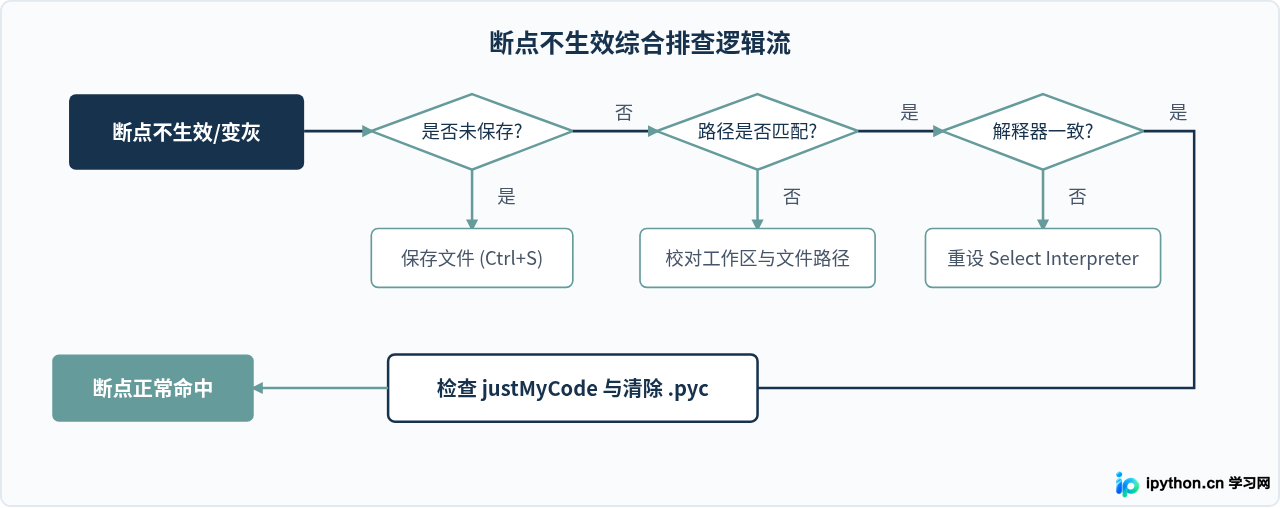
排查 VS Code Python 断点问题的核心在于消除“界面展示”与“后台执行”之间的信息差。只要按顺序检查文件是否已物理写入保存、核对编辑中的文件是否就是解释器执行的目标、再确认状态栏指定的解释器环境正确无误,即可快速恢复正常的逐行断点调试流程。
免责声明:本文内容仅供参考,不代表本站观点。转载或引用请注明出处。









