

Windows和Mac怎么检查Python是否安装成功

本文详细讲解在 Windows 与 macOS 系统下如何检查 Python 是否安装成功,包括终端入口、版本验证命令、交互环境测试、pip 可用性排查及常见错误处理。
检查 Python 是否在电脑上安装成功,最直接且权威的方式是在操作系统的命令行工具中执行版本查询命令。如果终端返回了具体的 Python 版本号(如 Python 3.12.2),且能够启动交互式解释器,就说明 Python 不仅已安装到本地磁盘,还成功注册到了系统的环境变量路径中。本文分别整理了 Windows 与 macOS 两个平台的标准检查步骤、交互验证方法及遇到报错时的针对性排查手段。
一、Windows 系统下的检查步骤
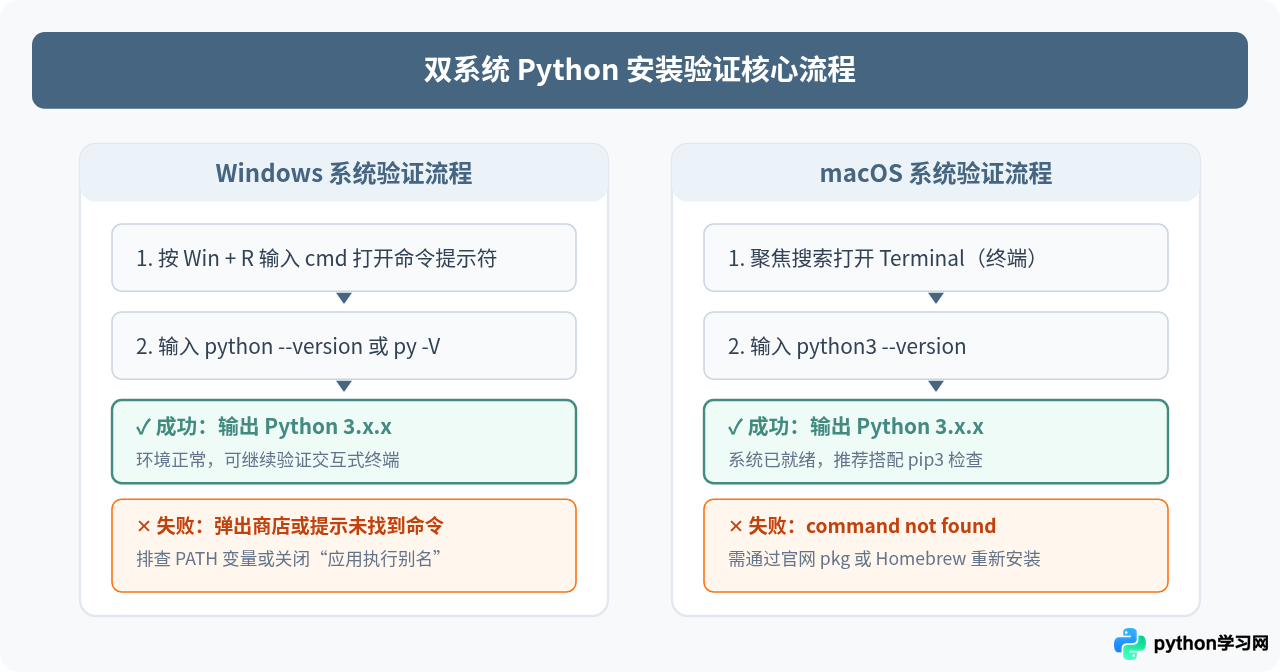
Windows 系统的检查工作在“命令提示符”(CMD)或“Windows PowerShell”中完成。检查的重点不仅是文件是否存在,更是确认系统能不能通过命令行随时调起 Python。
1. 打开终端工具
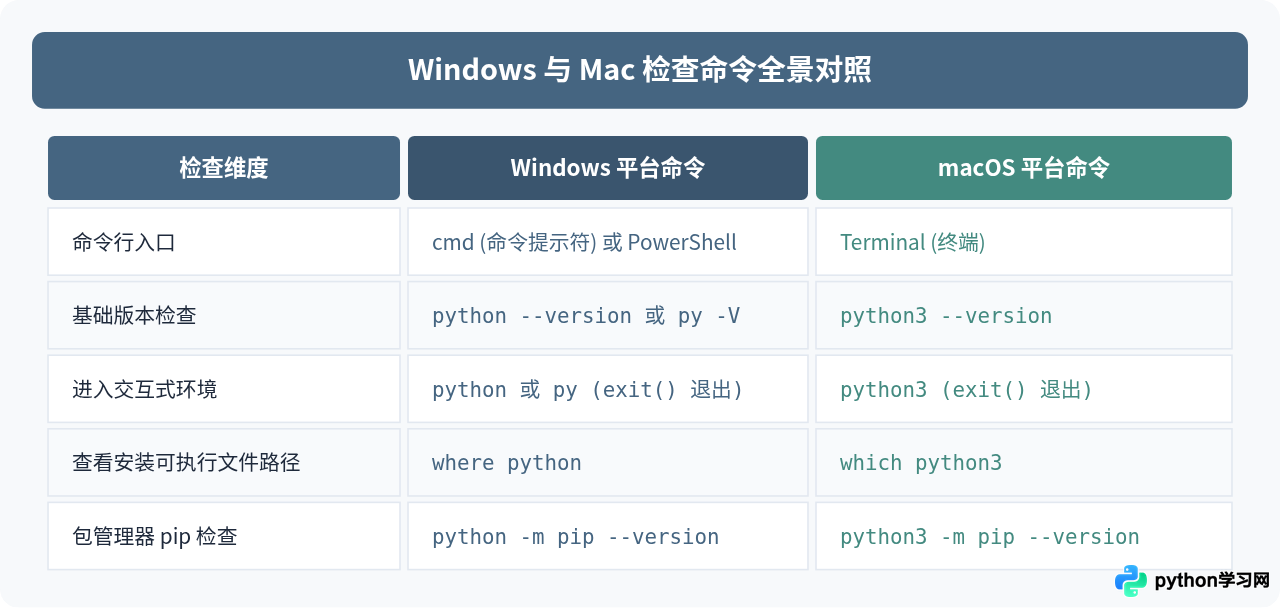
同时按下键盘上的快捷键 Win + R,在弹出的“运行”对话框中输入 cmd,按下回车键,即可打开经典的黑底命令提示符窗口;或者右键点击开始菜单按钮,选择“终端”或“Windows PowerShell”。
2. 执行版本检测命令
在光标后键入以下命令并回车:
python --version也可以输入大写的参数缩写:
python -V正常输出示例:
Python 3.12.1专用启动器检查命令:
Windows 安装官方 Python 时通常会附带安装 py(Python Launcher)。如果执行 python --version 遇到异常,可尝试输入 py --version 或 py -0。后者会列出当前电脑中安装的所有可用 Python 版本。
3. 进入交互式环境测试
仅看版本号还不能完全排除动态链接库缺失等深层问题。直接在命令行输入 python 并回车:
python如果看到以下类似的三重尖括号提示符,说明 Python 解释器已经完全就绪:
Python 3.12.1 (tags/v3.12.1:2305ca5, Dec  7 2023, 22:03:25) [MSC v.1937 64 bit (AMD64)] on win32
Type "help", "copyright", "credits" or "license" for more information.
>>>
此时可以在提示符后输入简短的测试语句:
>>> print("Hello Python")
Hello Python
测试完毕后,输入 exit() 并按回车,即可退出 Python 交互界面并返回 Windows 命令行提示符。
二、macOS 系统下的检查步骤
macOS 系统自带一套类 Unix 环境,其命令规范与 Windows 存在一个关键差别:现代 macOS 系统必须优先使用 python3 命令,而非 python。
1. 打开终端应用程序
使用快捷键 Command + 空格键 呼出聚焦搜索(Spotlight),输入 Terminal 或“终端”并敲击回车;或者在“访达”中依次点击“应用程序” > “实用工具” > “终端”。
2. 执行版本检测命令
在终端窗口中键入:
python3 --version正常输出示例:
Python 3.11.8为什么不能直接打 python?
在 macOS 12.3 之前的版本中,系统曾内置过 Python 2.7,直接输入 python 会调用旧版甚至提示废弃警告;而在更新的 macOS 系统中,苹果已彻底移除自带的 Python 2,输入 python 会直接提示 zsh: command not found: python。因此,在 Mac 下请始终明确输入 python3 进行检验。
3. 检查可执行文件真实路径
在 Mac 上,用户可能通过官网 .pkg 安装包、Homebrew 或 Anaconda 安装了不同副本。输入以下命令可以查明当前生效的 Python 路径:
which python3常见输出包括:
/Library/Frameworks/Python.framework/Versions/.../bin/python3(官网安装包标准路径)/opt/homebrew/bin/python3(Apple Silicon 芯片通过 Homebrew 安装的标准路径)/usr/local/bin/python3(Intel 芯片 Mac 通过 Homebrew 安装的标准路径)
三、进阶检验:检查 pip 包管理器与脚本执行能力
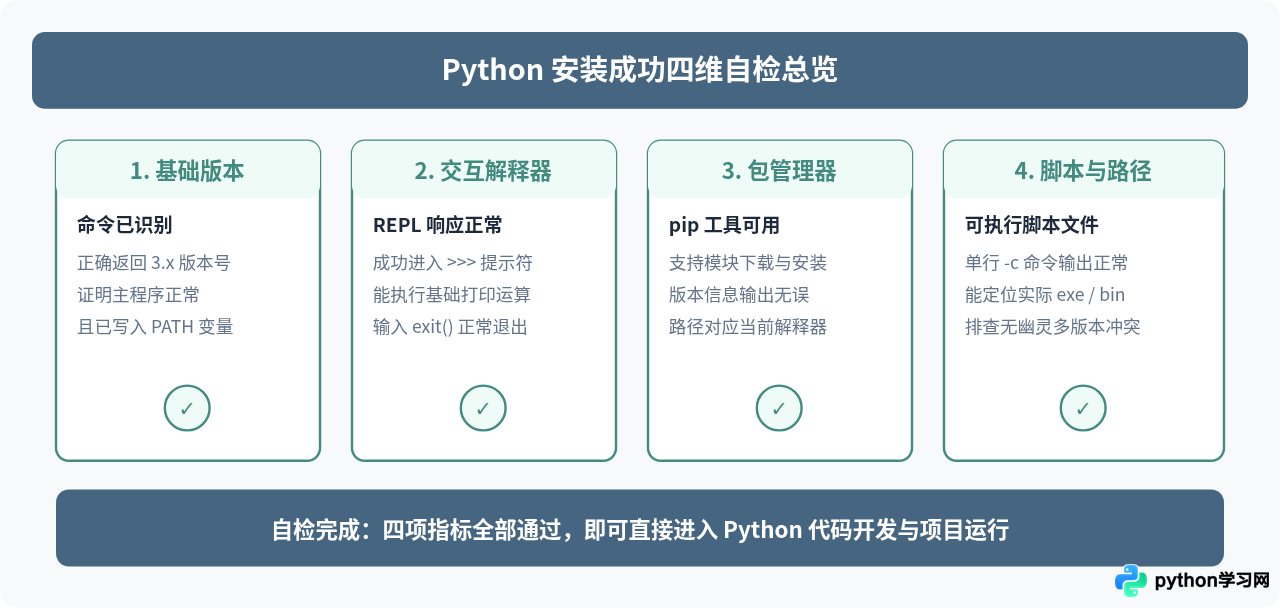
完成基础版本号检查后,安装是否完整还需要检验两项核心能力:第三方包管理工具(pip)是否可用,以及能否直接解析执行一段脚本代码。
1. 检查 pip 包管理器
Python 安装包在默认情况下均包含包管理器 pip。推荐采用 -m 模块调用方式执行检查,以确保调用的 pip 准确绑定在当前使用的 Python 解释器上:
- Windows:
python -m pip --version - macOS:
python3 -m pip --version
正常输出示例:
pip 24.0 from /Library/Frameworks/Python.framework/Versions/3.12/lib/python3.12/site-packages/pip (python 3.12)如果能正确看到 pip 版本号以及其所属的 Python 目录路径,说明后续可以通过 pip install 顺利安装所需的三方库(如 requests、pandas 等)。
2. 单行脚本快速验证
不需要专门新建一个 .py 文件,利用 -c 参数即可直接让解释器运行一行测试代码:
# Windows
python -c "import sys; print('Python 运行正常,当前版本:' + sys.version.split()[0])"

# macOS
python3 -c "import sys; print('Python 运行正常,当前版本:' + sys.version.split()[0])"
命令在终端中打印出版本信息且没有抛出语法或模块错误,说明解释器能够正常加载内置标准库并完成代码编译与执行。
四、常见问题与排错指南
如果在执行检查命令时终端未出现预期的版本号,通常属于以下几种典型情况,可根据报错表现快速对症解决。
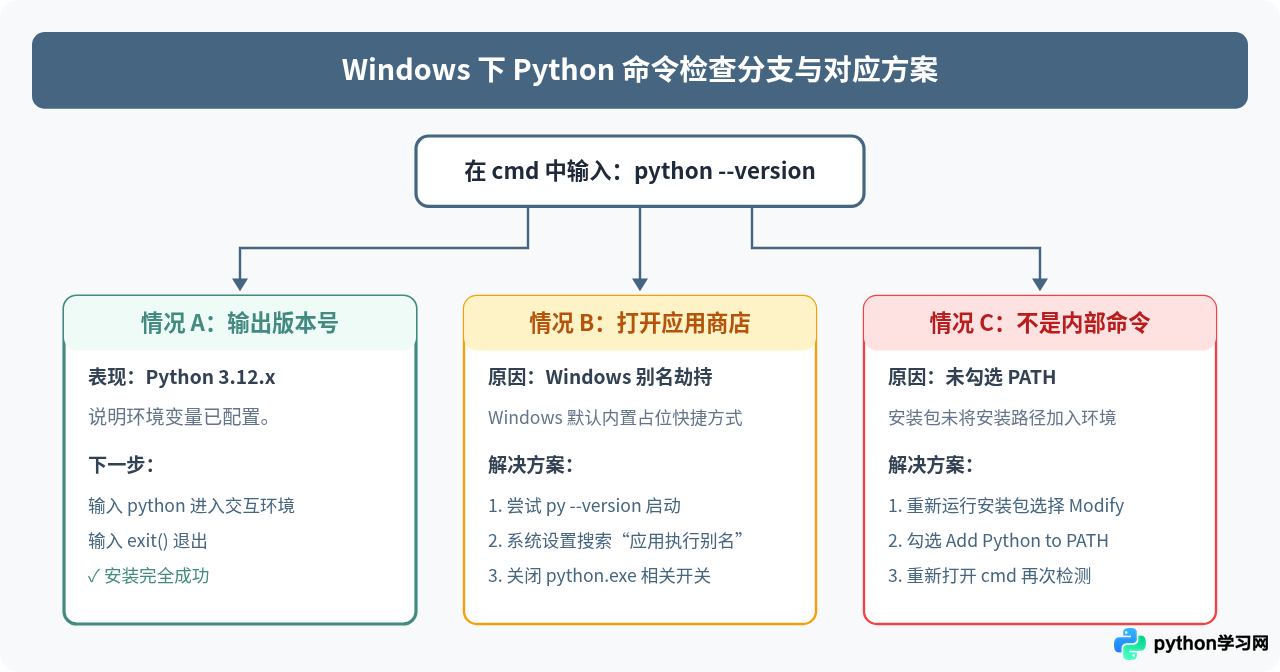
1. Windows 提示“'python' 不是内部或外部命令”
这说明 Python 程序虽然写入了硬盘,但 Windows 并没有在系统变量 PATH 中找到它的存放位置。
- 推荐修复方式:重新运行下载好的官方安装包
python-3.x.x-amd64.exe,在安装引导界面中选择 Modify(修改),勾选 Add Python to PATH(将 Python 添加到系统环境变量),然后继续下一步直到完成。完成安装后,必须关闭现有的 CMD 窗口并重新打开,环境变量才会刷新生效。 - 备用启动:直接使用
py --version,只要安装了启动器,Windows 依然可以无缝调用 Python。
2. Windows 输入 python 后自动弹出 Microsoft Store 商店
这是 Windows 10/11 的机制:系统在未找到用户安装的 Python 时,会命中系统预设的快捷别名,引导用户去微软商店下载。
- 解决方法:点击开始菜单打开“设置” > 搜索并打开“应用执行别名”(Manage app execution aliases) > 在列表中找到并关闭“应用安装程序 (python.exe)”与“应用安装程序 (python3.exe)”的开关。
3. Mac 提示“command not found: python3”
这说明当前系统上尚未安装 Python 3,或者 Homebrew 安装的软链接未注入到当前的 Shell 配置文件中。
- 访问 Python 官网(python.org)下载最新的 macOS
.pkg安装程序,双击根据向导安装; - 若使用 Homebrew,在终端运行
brew install python,安装完毕后执行source ~/.zshrc刷新终端环境。
免责声明:本文内容仅供参考,不代表本站观点。转载或引用请注明出处。









