

PyCharm 连接 MySQL 出现 Connection refused 或超时错误排查

全面排查 PyCharm 连接 MySQL 出现 Connection refused 与 Connection timed out 错误的原因及解决方法,从网络协议差异、服务监听、防火墙策略到账号授权提供系统化的操作步骤。
在 PyCharm 专业版的 Database 工具窗口中配置 MySQL 数据源时,点击“Test Connection”最常见的失败提示就是 Connection refused 或连接超时(Connection timed out)。这两种报错都表明 TCP 三次握手未能顺利完成,但背后的网络链路状态存在根本区别。解决这一问题的关键在于理清网络层状态:先确认服务端是否在指定地址监听端口,再排查沿途防火墙与安全组策略,最后检查 MySQL 用户访问来源与客户端配置。
一、区分核心错误:Connection refused 与 Connection timed out
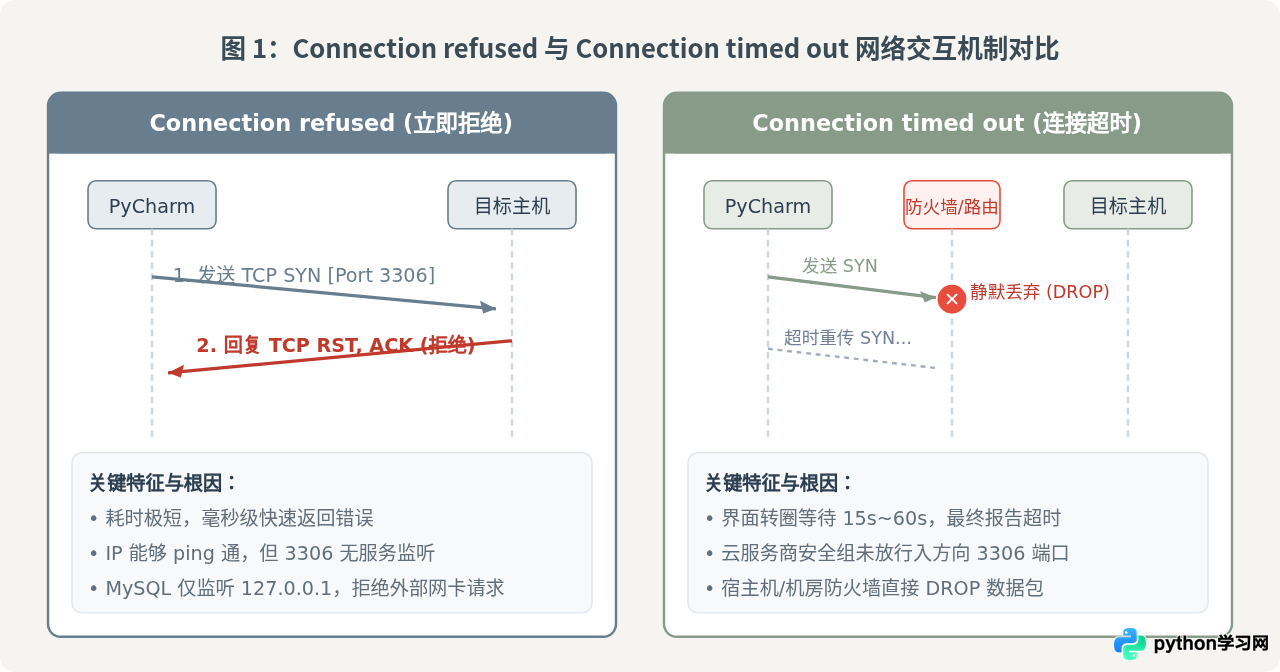
当网络通信在握手阶段受阻时,客户端收到的反馈直接揭示了故障发生的具体层级:
- Connection refused(连接被拒绝):PyCharm 向目标 IP 和端口发送 TCP SYN 请求包后,目标主机操作系统明确返回了 RST 确认包。这说明目标 IP 顺利可达,但目标主机的操作系统协议栈判定目标端口上没有程序在监听,或者本地进程绑定限制拒绝了该来源。排查重点是服务是否启动、监听网卡是否正确(如仅绑定了本地环回)。
- Connection timed out(连接超时):PyCharm 发送 TCP SYN 包后,在设定的超时时间(通常为十几秒到数十秒)内没有收到任何响应报文,重传多次后彻底放弃。这通常是因为通信报文在网络传输路径中被静默丢弃(DROP)。排查重点是云服务器安全组策略、机房硬件防火墙或网络路由不可达。
二、排查步骤一:检查 MySQL 服务状态与端口绑定
如果报错为 Connection refused,首先需要登录 MySQL 所在的服务器或容器内部,确认数据库进程是否存活,以及它的网络绑定地址。
1. 查看服务运行状态
在 Linux 服务器终端执行系统服务命令,确认 mysqld 服务处于 active (running) 状态:
# 针对 systemd 管理的 Linux 系统
sudo systemctl status mysql
# 或在 CentOS/RHEL 系列中
sudo systemctl status mysqld如果是通过 Docker 启动的 MySQL 容器,使用以下命令检查容器状态:
docker ps -f name=mysql2. 检查端口监听与绑定地址(bind-address)
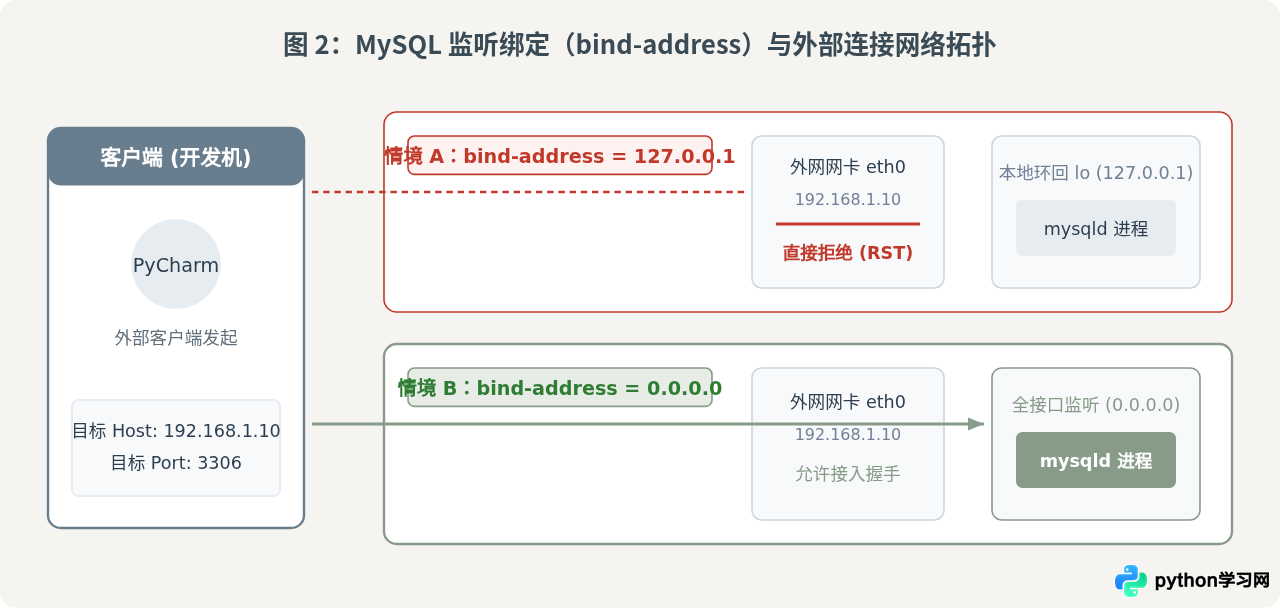
即便服务正常启动,默认的安全配置通常会将 MySQL 绑定在 127.0.0.1。这意味着它只接收来自本机内部的连接,来自局域网或公网 IP 的请求在抵达操作系统协议栈时会被立即拒绝。
# 查看 3306 端口在哪个 IP 地址上监听
sudo ss -tulpn | grep 3306
# 或者使用 netstat
sudo netstat -tlpn | grep 3306
根据输出结果判断绑定状态:
- 若显示
127.0.0.1:3306:说明仅允许本地回环访问,PyCharm 从外部连接必然抛出Connection refused。 - 若显示
0.0.0.0:3306或:::3306:说明已监听所有网卡接口,配置正确。
3. 修改配置文件并重启
编辑 MySQL 主配置文件(Ubuntu/Debian 位于 /etc/mysql/mysql.conf.d/mysqld.cnf,CentOS 位于 /etc/my.cnf):
[mysqld]
# 将原有 bind-address = 127.0.0.1 修改为 0.0.0.0,或直接注释该行
bind-address = 0.0.0.0
保存后重启服务使配置生效:
sudo systemctl restart mysql如果在 Docker 中运行 MySQL,除确保容器内 mysqld 监听 0.0.0.0 外,启动容器时必须包含端口映射参数 -p 3306:3306。若遗漏该参数,宿主机不会开启 3306 监听,PyCharm 连接宿主机同样会触发 Connection refused。
三、排查步骤二:排查网络链路、防火墙与安全组(解决超时)
当 PyCharm 提示连接超时(Connection timed out)时,说明数据包在到达 MySQL 服务之前被中间的网络屏障丢弃。
1. 本地网络探测
在安装了 PyCharm 的本地开发机终端(macOS、Linux 或 Windows PowerShell)中,逐步测试网络与端口通畅度:
# 1. 验证基础网络层是否可达
ping 192.168.1.10

# 2. 验证 3306 端口传输层连通性 (Linux / macOS)
nc -zv -w 5 192.168.1.10 3306
# 或使用 telnet
telnet 192.168.1.10 3306若 ping 正常但 nc 命令卡住并报告超时,表明网络通畅但端口被防火墙或安全组拦截。
2. Linux 本机防火墙放行
根据服务器使用的防火墙组件放行 3306 端口流量:
# 针对 UFW (Ubuntu / Debian)
sudo ufw allow 3306/tcp
sudo ufw reload

# 针对 firewalld (CentOS / RHEL / Fedora)
sudo firewall-cmd --zone=public --add-port=3306/tcp --permanent
sudo firewall-cmd --reload

# 针对原生 iptables (若使用默认 DROP 策略)
sudo iptables -A INPUT -p tcp --dport 3306 -j ACCEPT
3. 云服务商安全组入方向配置
若 MySQL 部署在阿里云、腾讯云、华为云或 AWS 等云服务器(ECS/CVM/EC2)上,系统内部防火墙即使全开放,云平台的虚拟防火墙(安全组)默认也会拦截未授权端口。必须进入云控制台:
- 定位到目标实例绑定的安全组配置。
- 在“入方向规则”(Inbound Rules)中添加一条新规则。
- 协议类型选择
TCP,端口范围填写3306。 - 授权对象建议填写开发人员本地的公网出口 IP(如
203.0.113.15/32),避免对0.0.0.0/0全开放以防数据库遭受恶意暴力破解。
四、排查步骤三:核对 MySQL 用户的主机授权(Host %)
在网络与端口完全畅通后,若账号权限设置不当,连接可能会进一步演变为权限错误。虽然权限问题通常直接提示 Access denied for user,但在某些特定代理或高安全层级下也可能表现为异常断开。
登录服务器上的本地 MySQL 命令行,检查账号的来源主机限制:
SELECT user, host, plugin FROM mysql.user WHERE user = 'root';若 host 列仅为 localhost,说明该账号只允许在服务器本地登录。从 PyCharm 远程登录必须配置允许外部 Host:
# 生产环境推荐:新建专用的远程开发账号,不直接开放 root 远程权限
CREATE USER 'dev_user'@'%' IDENTIFIED BY 'StrongPassword123!';
GRANT ALL PRIVILEGES ON my_database.* TO 'dev_user'@'%';
FLUSH PRIVILEGES;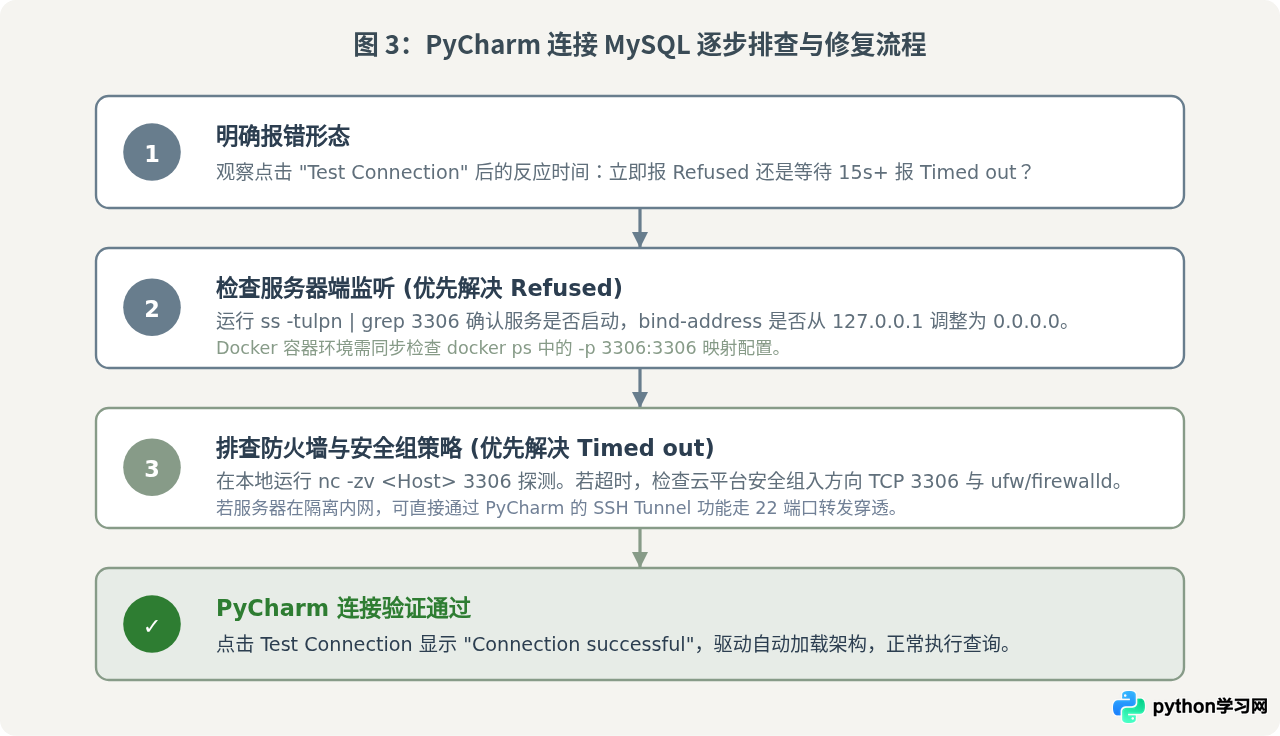
五、PyCharm 数据源配置进阶技巧:SSH 隧道安全连接
在企业级开发或云服务器生产环境中,通常不建议直接将 3306 端口暴露给公网,否则容易遭受扫描与攻击。若不想调整安全组开放 3306 端口,最佳实践是利用 PyCharm 原生支持的 SSH 隧道(SSH Tunnel)。
由于服务器通常已经开放了安全的 22 端口供开发人员登录,PyCharm 可以通过 SSH 协议在本地开发机与远程服务器之间建立加密通道,将 MySQL 请求打包传输并在服务器内部直接转发给本地 127.0.0.1:3306:
- 打开 PyCharm 数据源配置面板(Database 窗口 -> Data Sources -> MySQL)。
- 在 General 标签页中,Host 保持填写
127.0.0.1,Port 填写3306(此处代表服务器本地回环地址)。 - 切换到 SSH/SSL 标签页,勾选 Use SSH tunnel。
- 配置 SSH 代理参数:
- Host:云服务器公网 IP 地址。
- Port:22。
- User Name:SSH 登录账号(如 ubuntu、root 等)。
- Authentication type:选择 Key Pair(公私钥对)或 Password。
- 返回 General 页面点击 Test Connection。
这种方案下,服务器端 MySQL 甚至不需要修改 bind-address = 0.0.0.0,依然保持最高安全级的 127.0.0.1 监听即可正常工作。
六、排查速查矩阵与解决闭环
根据排查过程中的各项表现与修复动作,整理速查表格如下:
| 报错提示 | 典型发生阶段 | 核心原因 | 验证与修复命令 |
|---|---|---|---|
Connection refused |
点击后毫秒级立即报错 | MySQL 进程未启动,或仅监听 127.0.0.1 |
systemctl status mysql修改 bind-address = 0.0.0.0 后重启 |
Connection refused (Docker) |
点击后毫秒级立即报错 | 容器未映射 3306 端口到宿主机 | 检查 docker ps 是否存在 0.0.0.0:3306->3306/tcp |
Connection timed out |
界面转圈 15s~60s 后报错 | 云安全组或服务器防火墙静默拦截 (DROP) | nc -zv <Host> 3306 探测云控制台入方向放行 3306 端口 |
Access denied for user |
网络已连通,验证凭据时报错 | 用户密码错误或 host 限制未放开 |
执行 CREATE USER 'user'@'%' ... 开放远程访问 |
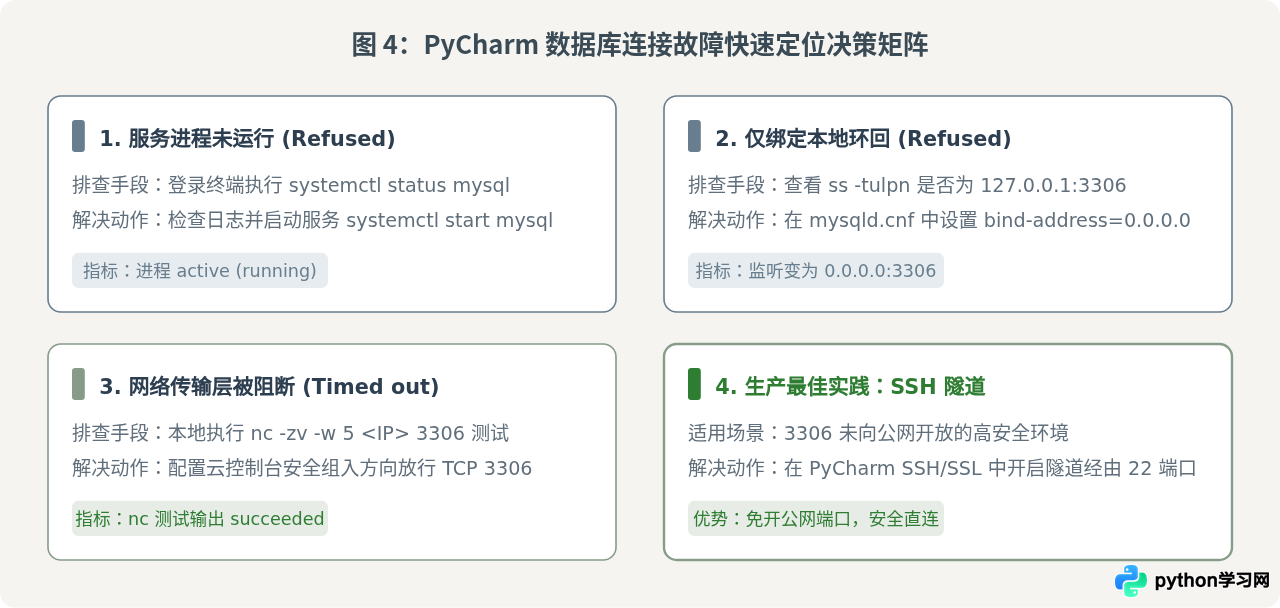
排查 PyCharm 连接 MySQL 故障时,遵循“报错反馈判定 -> 服务与本地绑定检查 -> 网络与防火墙探测 -> 隧道或账号授权补全”的闭环链路,即可在数分钟内精确定位瓶颈并恢复顺畅连接。
免责声明:本文内容仅供参考,不代表本站观点。转载或引用请注明出处。









