

键盘上怎么打出Python注释符号#和三引号

#)是通过同时按下组合键 Shift + 3 打出的;而多行注释常用的三引号,是在英文半角状态下连续按3次单引号键(得到 ''')或按住 Shift 连续按3次双引号键(得到 """)。要让Python解释器顺利识别它们,核心前提是输入法必须处于“英文(半角)”状态。
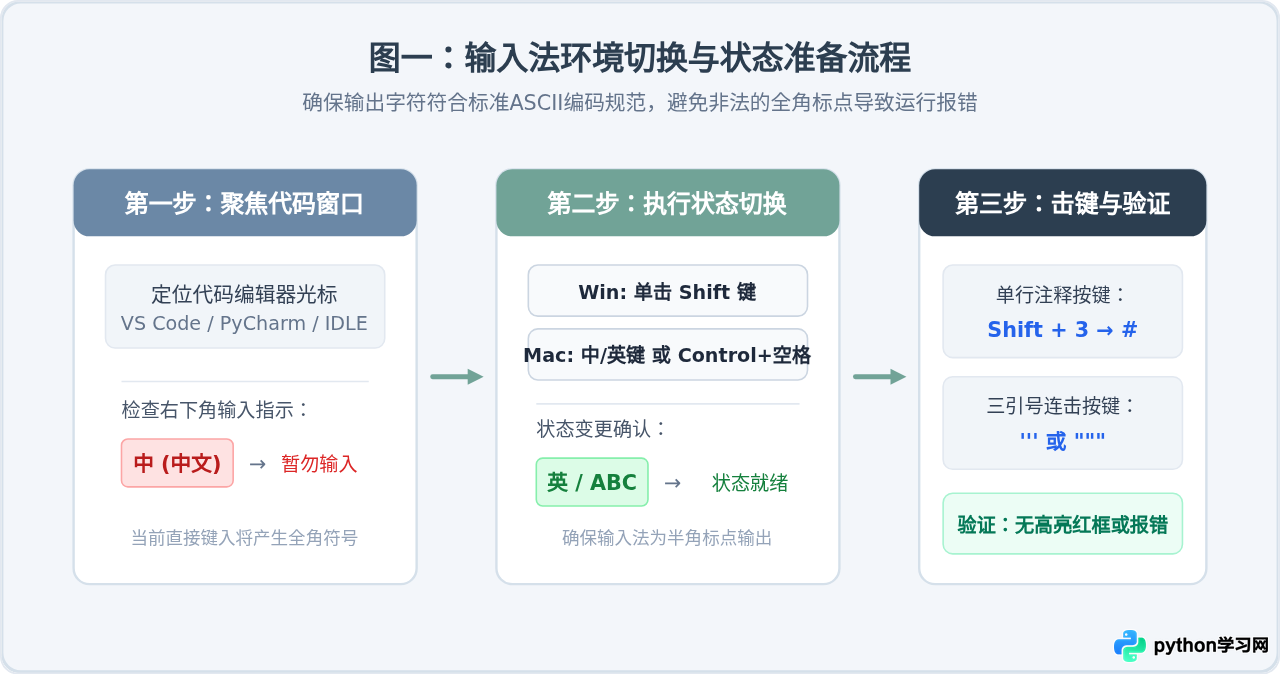
一、输入准备:识别与切换半角英文状态
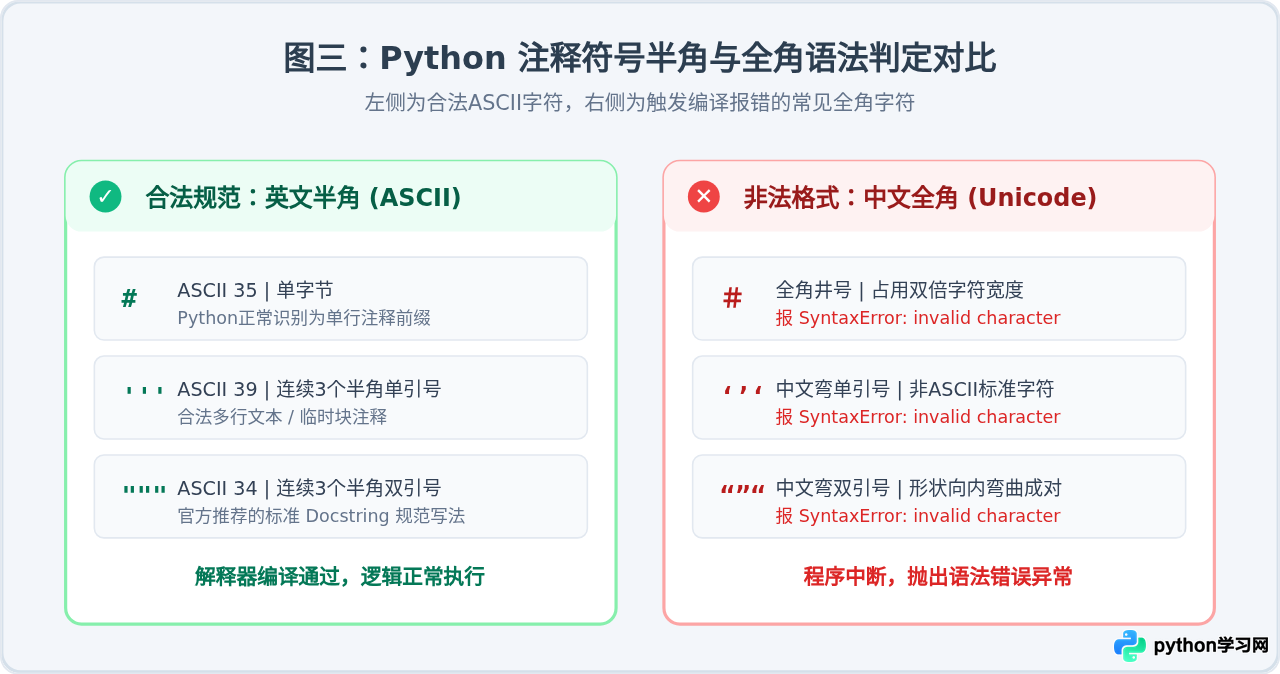
很多初学者在编写Python代码时,明明按对了键盘位置,运行代码时却出现 SyntaxError: invalid character 语法错误。导致这个问题的核心原因,是输入法处于中文状态,打出的是全角的井号(#)或中文弯引号(‘’、“”)。
Python语法解析器只能识别标准ASCII编码中的半角字符。在开始敲击键盘前,请先完成输入状态的准备:
- Windows系统:观察任务栏右下角的输入法图标。如果显示汉字“中”,按下键盘上的 Shift 键将其切换为英文字母“英”。
- Mac(macOS)系统:按下键盘左下方的 Caps Lock(中英文切换键),或使用组合键 Control + Space 切换为系统自带的“ABC”英文输入源。
- 全半角状态检查:确保输入法没有误开启“全角”模式(全角模式下的标点会占用两个英文字符的宽度)。
二、单行注释符号井号(#)的键盘按法
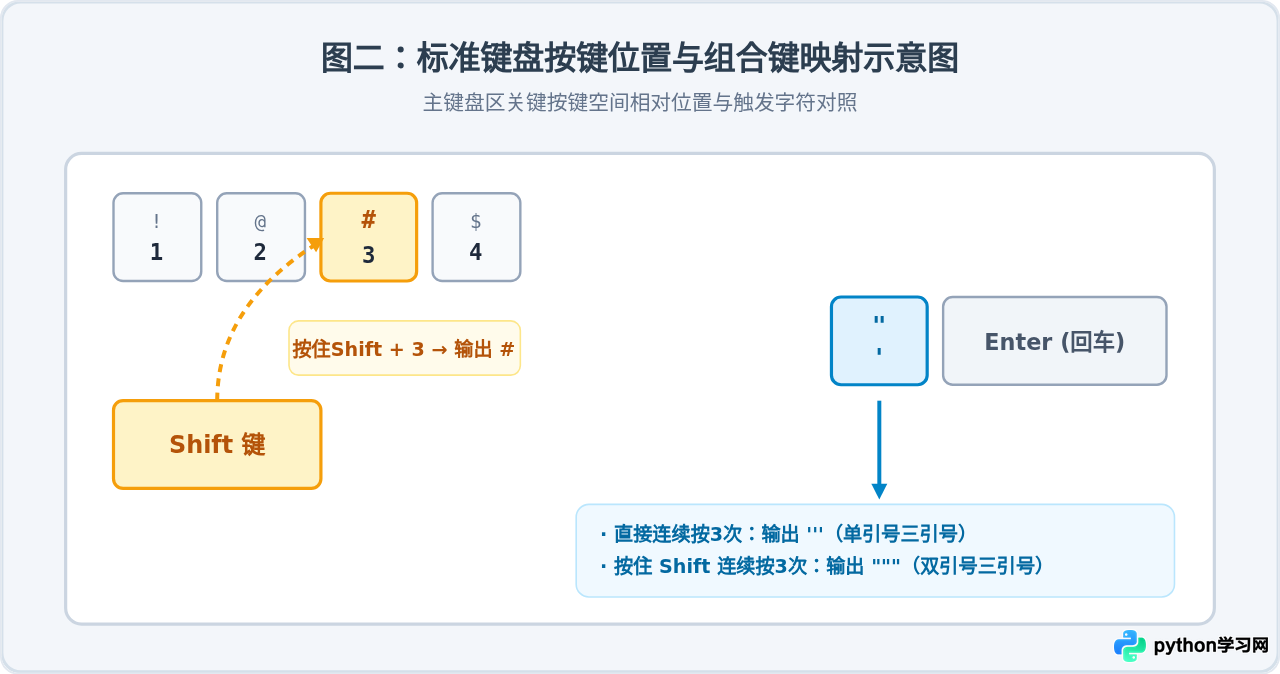
在Python中,从井号 # 开始到当前行末尾的所有文字都会被解释器忽略。不管是Windows电脑还是苹果Mac电脑,井号的键盘输入逻辑完全一致:
1. 具体按键步骤
- 用左手(或右手)的小指或无名指按住键盘左侧的 Shift 键不放。
- 用中指或食指按下主键盘区上方数字键 3。
- 同时松开两个按键,屏幕上就会打出半角符号
#。
如果是带有独立数字小键盘的全尺寸键盘,小键盘上的数字 3(通常标有 PgDn)配合 Shift 键使用时,触发的是翻页或光标移动功能,无法打出井号 #。必须使用主键盘区字母按键上方排布的数字键 3。
2. Python单行注释实际代码写法
井号通常放在代码行的最前端,或者跟在有效语句的后方。根据Python官方PEP 8代码规范,井号后建议保留一个空格,使注释内容更容易阅读:
# 这是一个独立的单行注释,说明下方变量的用途
server_port = 8080  # 也可以写在代码行末尾,添加补充说明

# 如果需要注释多行,可以每行开头都输入一个 # 符号:
# 第一步:读取本地配置文件
# 第二步:连接远程数据库
# 第三步:启动服务监听
三、三引号(''' 与 """)的键盘按法
在Python中,三引号由三个连续的单引号 ''' 或三个连续的双引号 """ 组成。引号按键位于主键盘区字母 L 键的右侧、Enter(回车键)的左侧。
1. 单引号三引号(''')输入方式
单引号是该按键的“下档字符”(即按键下方标注的符号),无需使用任何组合键:
- 确认输入法处于英文半角模式。
- 找到回车键左侧的引号键,直接连续敲击 3 次。
- 屏幕上显示:
'''。
2. 双引号三引号(""")输入方式
双引号是该按键的“上档字符”(即按键上方标注的符号),需要配合 Shift 组合键触发:
- 按住左手或右手的 Shift 键不放。
- 连续敲击回车键左侧的引号键 3 次。
- 松开 Shift 键,屏幕上显示:
"""。
3. 三引号在Python中的实际使用场景
严格来说,Python的语法定义中只有 # 是真正的注释指令。三引号在底层其实是“多行字符串字面量(Multi-line String)”。但如果一个三引号字符串没有被赋值给任何变量,也没有传给任何函数,Python解释器在运行期读取到它后就会直接丢弃,因此它常被大家用来作为多行注释或函数文档字符串(Docstring):
def calculate_tax(income, rate=0.2):
    """
    计算个人所得税应缴额度。

    参数:
        income (float): 税前收入总额
        rate (float): 适用税率,默认为 0.2
    返回:
        float: 计算后的应缴税金
    """
    if income <= 5000:
        return 0.0
    return (income - 5000) * rate

'''
这里是用三引号包裹的临时废弃代码或长段说明:
old_data = load_cache()
print("缓存数据为:", old_data)
'''
四、常见问题排查与按键效率技巧
掌握了基本键位后,如果在实际编写中依然遇到无法输入或报错的情况,可以按照以下三点进行排查:
1. 编辑器自动补全导致引号成对生成
现代代码编辑器(如VS Code、PyCharm、Cursor等)通常默认开启了“自动闭合引号”功能。当你按下1次单引号时,编辑器会自动生成1对 '' 并把光标置于中间。此时如果要打三引号:
- 直接连续有节奏地按3次引号键,大多数主流编辑器会自动识别并将其扩展为完整的
'''光标'''。 - 如果编辑器没有自动扩展,可以先按1次生成一对,再在中间按2次,或者在编辑器设置中按需调整“Auto Closing Quotes”选项。
2. 误触全半角快捷键:Shift + Space
在部分Windows输入法中,快捷键 Shift + Space(空格键)是“全角/半角”切换开关。如果不小心按到这个组合,输入法虽然看似是英文状态,但打出的所有符号都会变成全角宽度。若发现字符间距突然变宽,可再次按下 Shift + Space 切回正常半角。
3. 代码编辑器一键注释快捷键
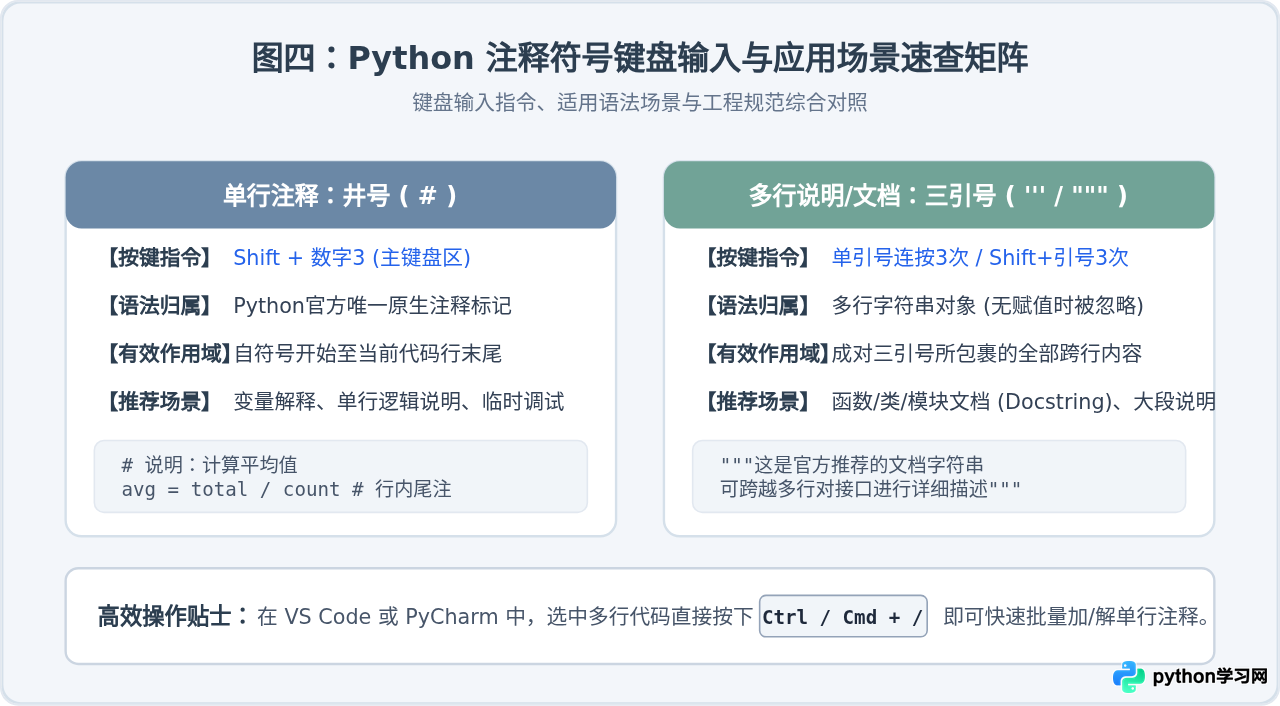
在日常开发中,如果需要快速注释掉多行代码,手动在每行开头按 Shift + 3 效率较低。主流编辑器均提供了内置的一键注释快捷键:
- Windows / Linux:选中需要注释的代码行,按下 Ctrl + /(右Shift键左侧的斜杠键)。
- Mac(macOS):选中需要注释的代码行,按下 Command + /。
- 再次按下相同的快捷键,即可一键批量取消注释。
五、键盘输入与语法规则总结表
| 符号名称 | 代码字符 | 键盘输入按键 | 键盘位置 | 典型适用场景 |
|---|---|---|---|---|
| 单行注释 | # |
Shift + 3 | 主键盘左侧Shift + 字母上方数字3 | 单行说明、代码调试停用、行尾注解 |
| 单引号三引号 | ''' |
直接连续按 3 次引号键 | 回车键(Enter)左侧按键 | 跨多行长文本说明、临时批量注释 |
| 双引号三引号 | """ |
按住 Shift 连续按 3 次引号键 | 主键盘Shift + 回车键左侧按键 | 函数/类/模块标准文档注释(Docstring) |
| 编辑器快捷注释 | 批量 # |
Ctrl + / 或 Cmd + / | Ctrl/Cmd键 + 右Shift左侧斜杠键 | 日常开发中多行代码的一键快速注释/解开 |
记住核心要领:切到英文半角,井号按 Shift + 3,三引号连按三次回车左侧的引号键。只要输入法状态正确,无论在什么编辑器中都能准确打出合法的Python注释符号。
免责声明:本文内容仅供参考,不代表本站观点。转载或引用请注明出处。









