

手机写Python代码卡顿怎么办?移动端IDE优化技巧

在手机上编写 Python 代码时,输入延迟、补全转圈以及运行无响应,主要由三个瓶颈引起:一是语言服务(LSP)与实时语法分析对低功耗处理器的持续占用;二是移动操作系统严格的后台内存回收策略;三是控制台在瞬间吞吐海量输出时引发的界面重绘风暴。只要针对性调整编辑器插件深度、优化终端输出并配置系统保活,就能让移动端编码体验恢复流畅。
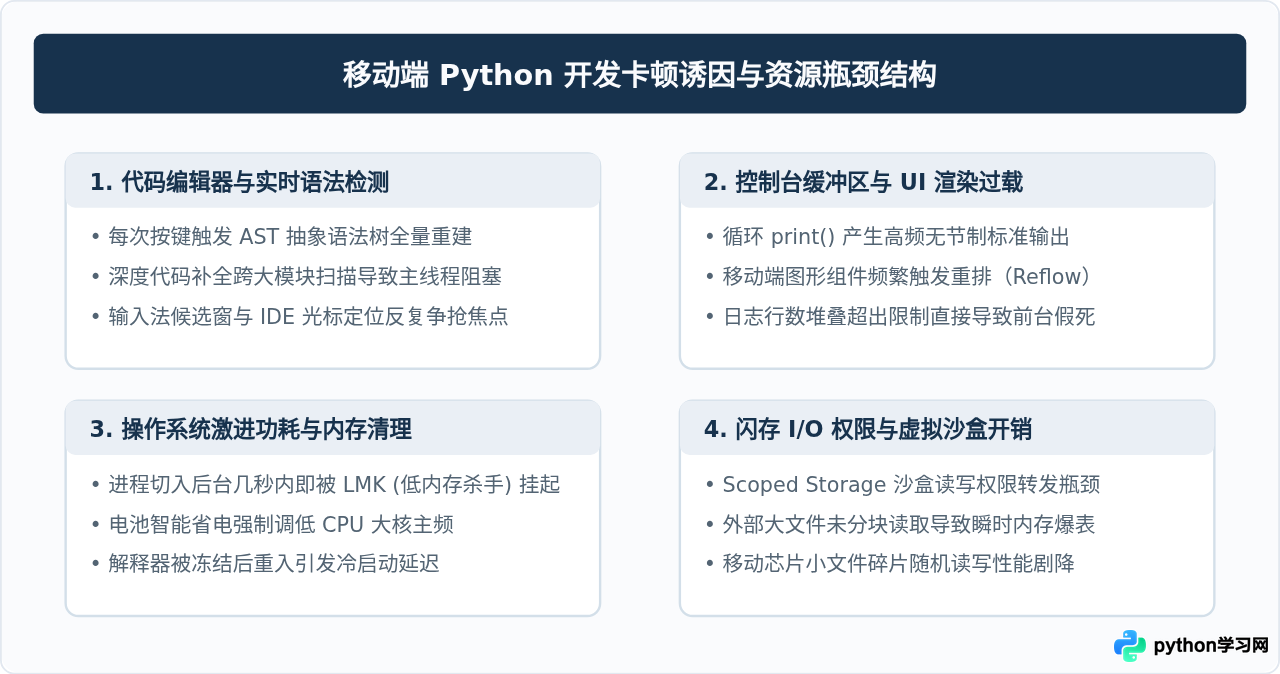
一、移动端 Python 运行与输入卡顿的核心成因
手机与平板的硬件架构针对碎片化轻任务设计,而现代 IDE 依赖大量的静态语法树分析、文件索引与高频 UI 重排。在屏幕尺寸受限、内存管理激进的移动设备上,这些机制会直接转化为肉眼可见的操作卡顿。
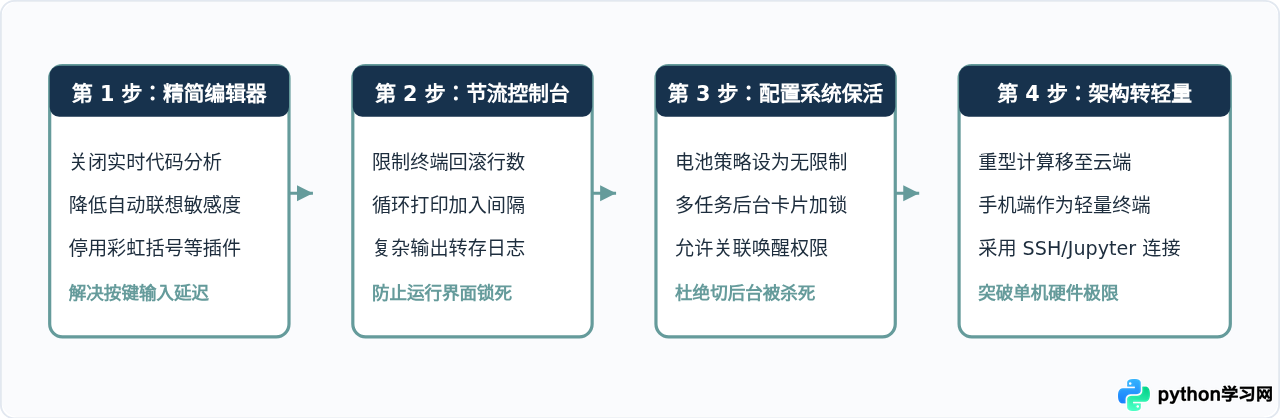
二、四步排查与调优操作流程
遇到编辑卡顿或运行无响应时,不需要盲目重装软件或恢复出厂设置。按照由浅入深的步骤逐步排查,通常能够在几分钟内定位并消除迟滞。
三、编辑器层面的轻量化调优配置
以 Android 主流的 Pydroid 3、Termux 编辑器或移动端网页版 VS Code (code-server) 为例,输入卡顿最直接的元凶是语言服务器与界面修饰特性的重叠。进行以下调整可以立刻释放主线程负担:
1. 调低自动补全(Autocomplete)触发频率
默认配置下,每次键盘敲击输入单个字母,编辑器都会向语言核心发送一次解析请求。如果代码中引入了 pandas、numpy 或 tensorflow 等庞大类库,索引会带来数百毫秒的运算阻滞。
- 在 Pydroid 3 设置中,进入 Settings > Editor > Code Analysis,将代码分析从“Real-time(实时)”更改为“On Save(保存时)”或关闭详细静态检查。
- 关闭“Show docstring tooltips immediately(立即展示文档浮窗)”,避免光标悬停时频繁调用渲染引擎。
- 对于通过浏览器访问的移动端 VS Code,在
settings.json中降低快速建议频率:
{
  "editor.quickSuggestions": {
    "other": false,
    "comments": false,
    "strings": false
  },
  "editor.suggestOnTriggerCharacters": true,
  "editor.wordBasedSuggestions": "matchingDocuments",
  "python.analysis.diagnosticMode": "openFilesOnly"
}
2. 关闭高开销的视觉特效
手机端 GPU 对平铺式文本重排并不高效,以下设置建议全部关闭:
- 彩虹缩进线与括号高亮:在嵌套较深的代码块中,每打一个字符都需要重新计算全屏括号匹配。
- 代码小地图(Minimap):移动设备屏幕纵向空间有限,小地图不仅遮挡视野,还会额外消耗 15% 以上的绘制算力。
- 平滑滚动(Smooth Scrolling):关闭后可显著提升翻页刷新率,防止手势操作掉帧。
四、操作系统层面的资源与后台保活设置
很多开发者遇到的并不是真正的代码运行缓慢,而是手机切换到微信查资料或锁屏几十秒后,IDE 就被系统强行终止。这是移动端防发热与节电策略在起作用。
- 设置电池无限制(Unrestricted):进入手机系统“设置 > 应用管理 > 选择你的 IDE(如 Pydroid 3 或 Termux) > 电池 / 省电策略”,从默认的“智能限制”或“优化”改为“无限制”或“不进行电量优化”。
- 多任务视图卡片上锁:在最近任务界面下拉该应用卡片,点击小锁图标,防止系统一键清理时连带杀死后台运行中的服务。
- 停用自启动限制与唤醒拦截:确保授予“自启动”和“关联启动”权限,尤其在使用 Termux 搭配后台服务时极为关键。
- 开启前台常驻通知:如果 IDE 提供“Keep screen on(保持屏幕常亮)”或“Foreground Service notification(前台常驻通知)”开关,请务必启用。这能让操作系统将该任务标记为高优先级前台任务。
五、代码运行期优化:防止控制台缓冲区爆满
在手机上运行 Python 脚本时,不当的代码编写习惯比在 PC 上更容易直接拖垮宿主应用。最常见的就是未加节制的控制台打印与全量数据加载。
1. 节制控制台 print 频次
在 PC 上,控制台每秒打印一万行也许只会让风扇转速提升;但在移动端,终端组件必须在狭小屏幕内不断将文本格式化为图形网格,极短时间内就能将 UI 线程占满,导致按键完全无响应。
# 容易引起手机 IDE 卡死的写法:频繁向屏幕刷新
for i in range(100000):
    print(f"Processing index: {i}")

# 优化后的写法:批量缓冲或定期报告
import time

for i in range(100000):
    # 仅在每完成 2000 轮或达到时间阈值时更新一次输出
    if i % 2000 == 0:
        print(f"Progress: {i / 1000:.1f}%")
        time.sleep(0.001)  # 释放微小时间片让 GUI 线程刷新事件队列
2. 用流式生成器替代大列表全量缓存
手机分配给单个沙盒应用的内存上限通常仅有 512MB 到 1GB,超过限制就会立刻崩溃退出。处理文件与列表时应严格优先使用生成器:
# 避免:一次性读取几十兆的文件塞入内存
# with open("large_dataset.csv") as f:
#     data = f.readlines()

# 推荐:按行迭代的流式处理,内存占用恒定在极低水平
def process_lines(file_path):
    with open(file_path, "r", encoding="utf-8") as f:
        for line in f:
            yield line.strip()

for item in process_lines("large_dataset.csv"):
    pass  # 逐行处理,手机内存无任何压力
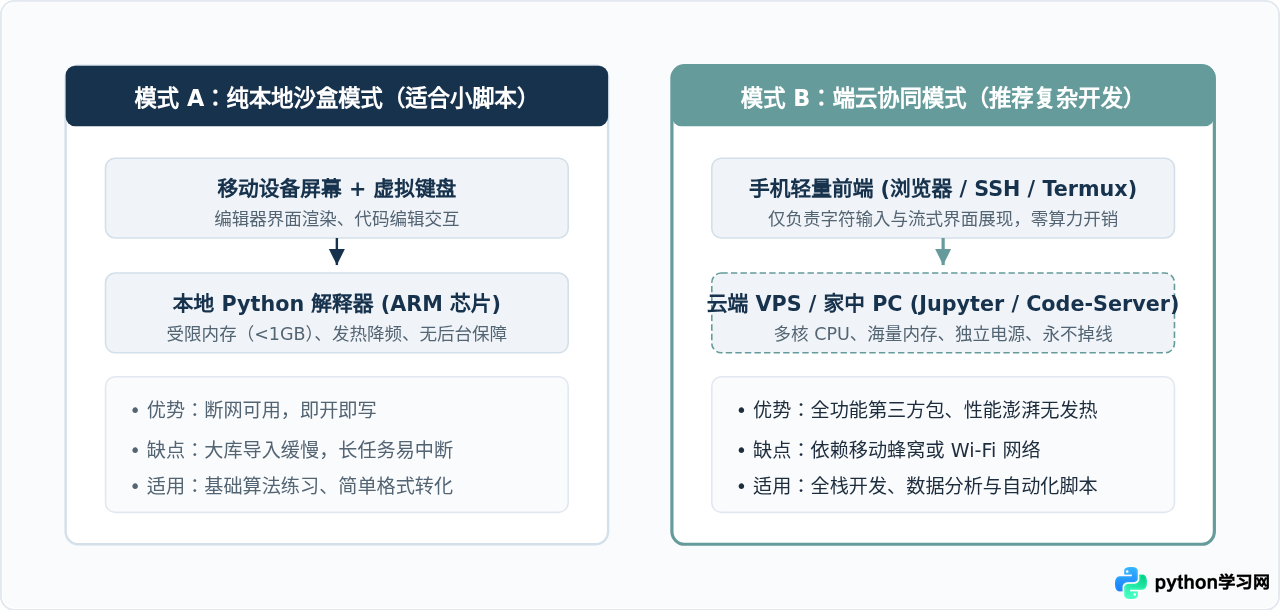
六、进阶架构:本地编写与云端算力协同
当面临复杂模型训练、大型爬虫或多依赖大型工程时,手机本地单机运行存在不可逾越的物理散热与架构瓶颈。此时最合理的方案是将手机作为输入终端,算力交由远端服务器托管。
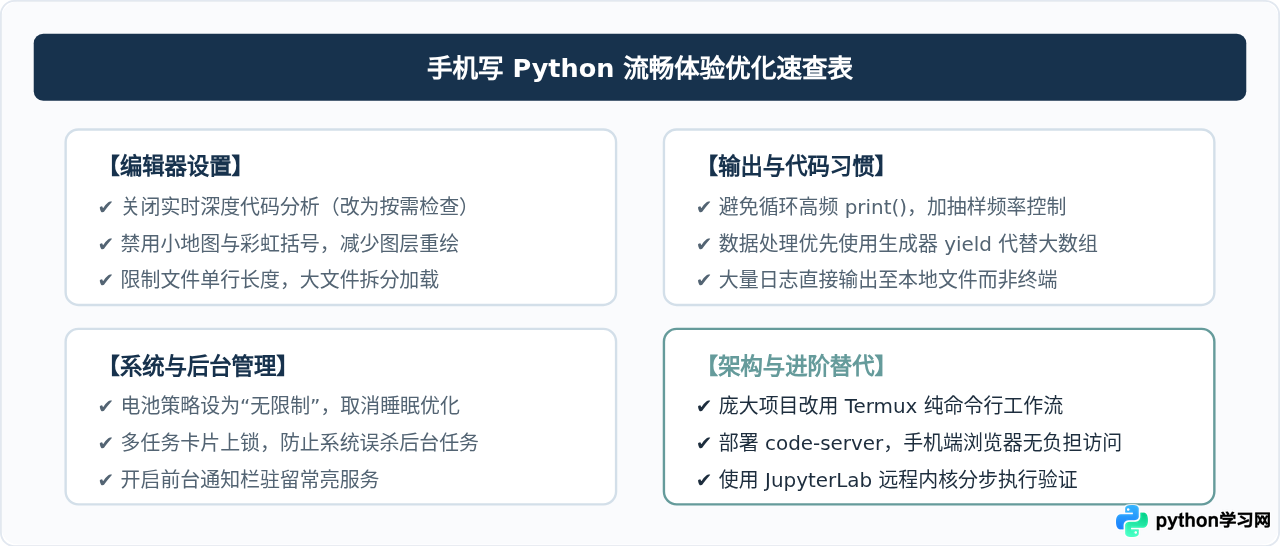
七、总结与快速自查清单
只要根据自身开发需求合理裁剪编辑器功能、规避过量输出冲击,并给操作系统打好保活补丁,手机完全可以成为随时随地编写与调试 Python 代码的高效生产力工具。
免责声明:本文内容仅供参考,不代表本站观点。转载或引用请注明出处。









