

macOS 下使用 pyenv 安装 Python 3.4.4 教程

维护老旧项目或复现特定历史系统时,开发者有时需要在 macOS 环境下安装 Python 3.4.4。然而直接执行 pyenv install 3.4.4 往往会触发底层编译错误。这是因为 Python 3.4.4 发布较早,其源码依赖早期的 OpenSSL 1.0 接口规范,并且现代 Apple Clang 编译器默认对 C99 隐式函数声明实行更为严苛的报错策略。通过针对性地配置底层依赖库与构建参数,便可以在 macOS 上顺利完成 Python 3.4.4 的编译、安装与版本托管。
一、操作全流程与核心路径
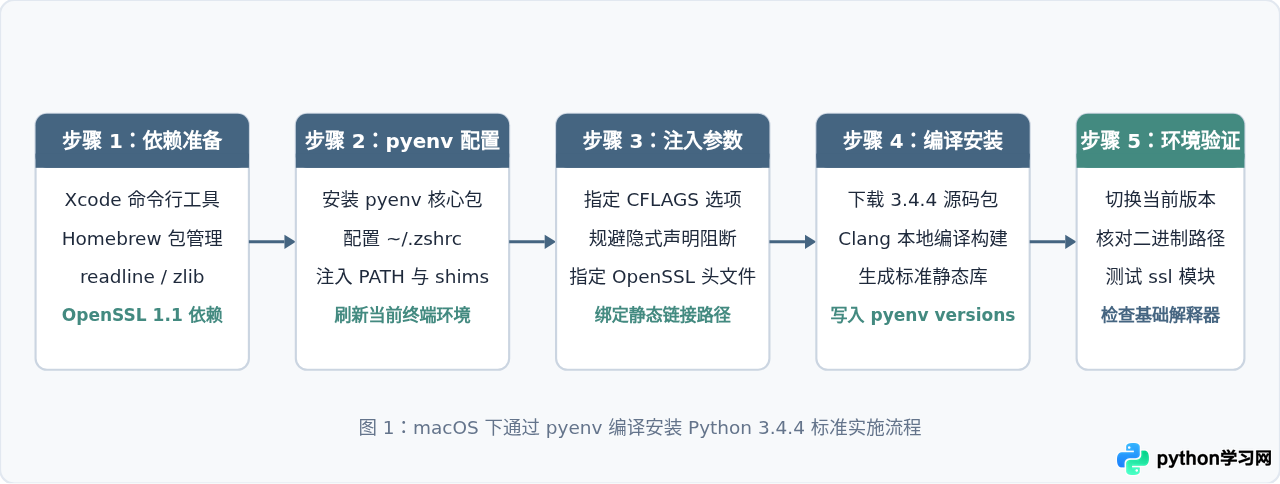
在 macOS 系统中借助 pyenv 安装 Python 并非单纯下载解压二进制安装包,而是拉取源码后结合本地编译器进行实时构建。安装 Python 3.4.4 的核心流程可划分为准备底层构建工具链、配置环境变量、注入编译器适配参数、执行源码编译,以及最终的运行验证五个阶段。
二、前期准备与依赖工具链
编译 CPython 需要系统具备完整的编译环境。在终端中首先确认是否已安装 Apple 官方的 Command Line Tools。若尚未安装,运行以下命令并按屏幕弹窗确认:
xcode-select --install如果系统提示 command line tools are already installed,说明基础构建套件已就绪。接着,需要使用 macOS 常用的 Homebrew 包管理器安装构建所必需的辅助库,包括支持交互命令补全的 readline、压缩库 zlib 以及 xz:
brew install readline xz zlibPython 3.4.4 发布于 2015 年,其标准库中的 _ssl 扩展模块仅兼容 OpenSSL 1.0.x 与部分 OpenSSL 1.1 结构,无法直接在现代 macOS 默认的 OpenSSL 3.0 系列下编译通过。若直接依赖系统的 openssl,编译阶段会抛出诸如 structure has no member named '...' 或未定义符号的致命错误。因此,必须通过 Homebrew 指定兼容的 OpenSSL 版本(推荐 openssl@1.1),并在构建时显式指定头文件与库文件链接路径。
通过 Homebrew 安装 openssl@1.1:
brew install openssl@1.1三、安装与配置 pyenv 环境
pyenv 是一个轻量级的 Python 多版本管理工具,它通过向系统的 PATH 中前置注入 shims 目录,从而截获并动态路由 python、pip 等可执行命令。首先通过 Homebrew 安装 pyenv 核心工具:
brew install pyenv现代 macOS 默认使用 Zsh 作为登录终端。要让 pyenv 在每次打开终端时自动生效,必须将初始化脚本写入配置文件 ~/.zshrc(若仍在使用 Bash,则对应写入 ~/.bash_profile):
echo 'export PYENV_ROOT="$HOME/.pyenv"' >> ~/.zshrc
echo '[[ -d $PYENV_ROOT/bin ]] && export PATH="$PYENV_ROOT/bin:$PATH"' >> ~/.zshrc
echo 'eval "$(pyenv init -)"' >> ~/.zshrc
配置完成后,重新加载当前 Shell 配置文件,并检查 pyenv 命令是否能够正常识别:
source ~/.zshrc
pyenv --version
终端输出类似 pyenv 2.4.x 即表示 pyenv 环境已就绪。
四、针对 macOS 现代工具链的编译参数适配
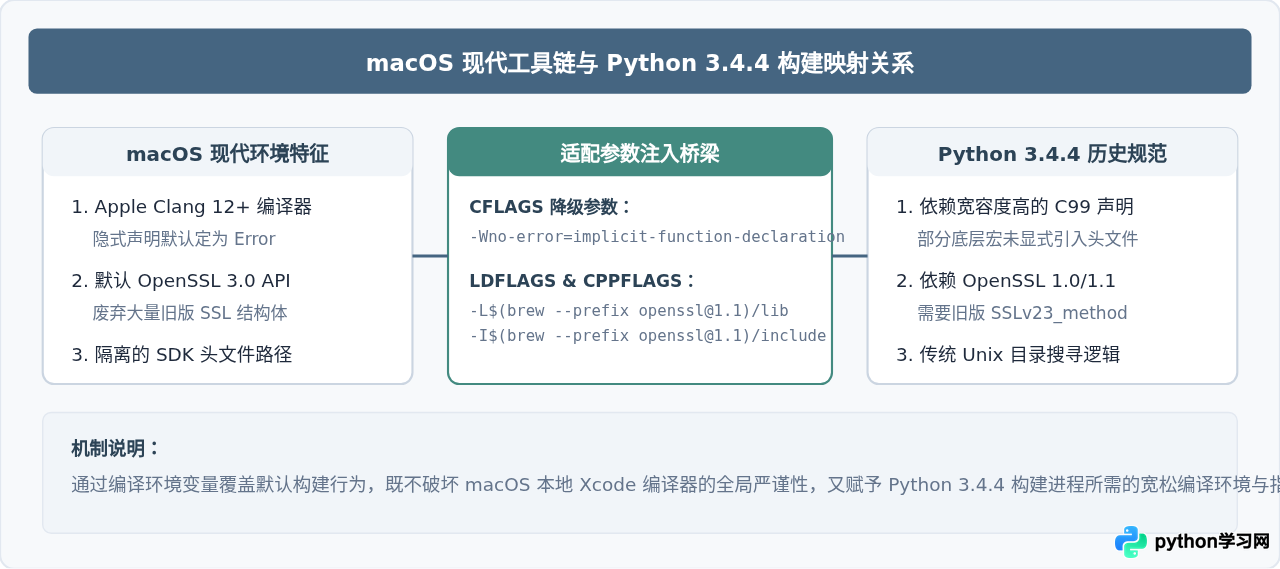
现代 macOS 采用的 Apple Clang 编译器(Clang 12 及以上)默认启用了严格的 C99 规范检查。在旧版 Python 源码中,部分内部宏与函数使用了隐式声明,Clang 会直接将其定性为编译错误(error: implicit declaration of function),从而直接中断构建过程。
为了解决该问题,必须在调用 pyenv install 时传入特定的编译器选项 -Wno-error=implicit-function-declaration,将隐式函数声明降级为普通告警。同时,将 Homebrew 安装的 OpenSSL 1.1 的 include 目录与 lib 目录通过 CPPFLAGS 和 LDFLAGS 传递给预处理器和链接器。
五、执行编译安装命令
整合上述参数后,通过单条复合指令启动编译。在终端中执行以下完整命令:
CFLAGS="-Wno-error=implicit-function-declaration" \
LDFLAGS="-L$(brew --prefix openssl@1.1)/lib -L$(brew --prefix readline)/lib -L$(brew --prefix zlib)/lib" \
CPPFLAGS="-I$(brew --prefix openssl@1.1)/include -I$(brew --prefix readline)/include -I$(brew --prefix zlib)/include" \
pyenv install 3.4.4
如果在 Apple Silicon(M1/M2/M3 等)架构的 macOS 上执行此命令,因 Python 3.4 源码缺乏对 arm64 架构的原生指令集优化,部分底层组件可能无法直接生成原生 arm64 目标代码。此时可借助系统内置的 Rosetta 2 模拟 x86_64 模式进行编译构建:
arch -x86_64 env \
CFLAGS="-Wno-error=implicit-function-declaration" \
LDFLAGS="-L$(brew --prefix openssl@1.1)/lib -L$(brew --prefix readline)/lib -L$(brew --prefix zlib)/lib" \
CPPFLAGS="-I$(brew --prefix openssl@1.1)/include -I$(brew --prefix readline)/include -I$(brew --prefix zlib)/include" \
pyenv install 3.4.4
安装过程通常持续 1 至 3 分钟。若看到类似以下输出,即表明编译构建成功:
Downloading Python-3.4.4.tar.xz...
-> https://www.python.org/ftp/python/3.4.4/Python-3.4.4.tar.xz
Installing Python-3.4.4...
Installed Python-3.4.4 to /Users/username/.pyenv/versions/3.4.4
六、环境生效与安装结果验证
编译完成后,需要核对版本列表并验证解释器是否能正常调度与加载核心模块。首先列出 pyenv 已纳管的所有版本:
pyenv versions列表中若包含 3.4.4,说明该版本已注册完成。可以通过多种方式切换使用该环境:
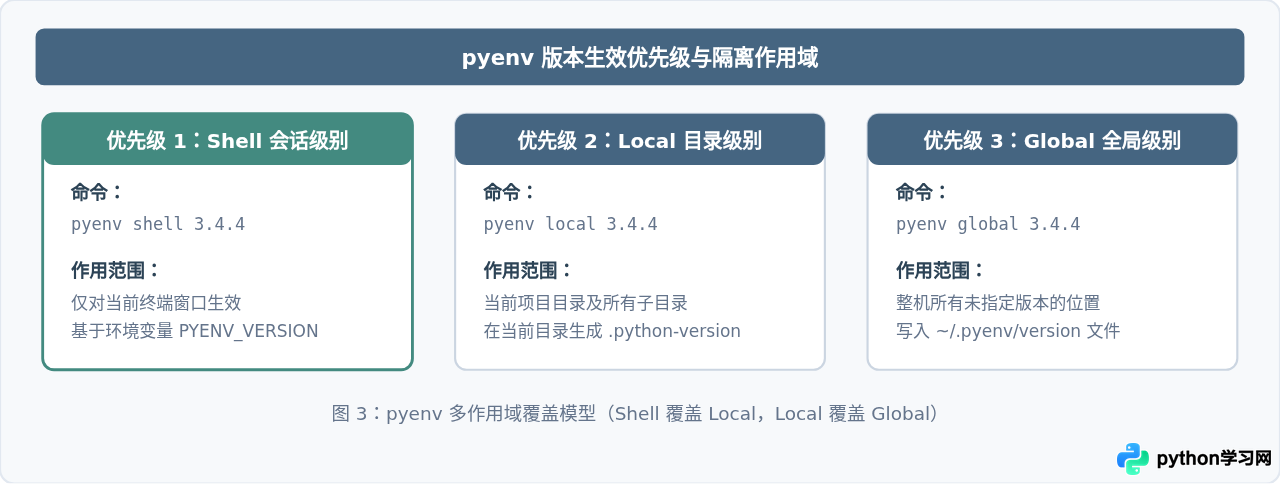
1. 针对当前会话进行版本激活
推荐先在当前 Shell 中进行临时切换以执行验证,避免影响系统全局配置:
pyenv shell 3.4.42. 验证解释器路径与版本标识
检查当前唤起的 Python 是否属于 pyenv 托管路径,并确认输出版本:
which python
python --version
预期输出结果:
/Users/username/.pyenv/shims/python
Python 3.4.4
3. 核心依赖扩展模块验证
验证 Python 3.4.4 是否成功装载了 SSL 扩展模块与 Readline 交互模块,这一步非常关键:
python -c "import ssl; print('SSL 版本:', ssl.OPENSSL_VERSION)"
python -c "import readline; print('Readline 加载正常')"
若输出了具体的 OpenSSL 库版本号(如 OpenSSL 1.1.1w)且未提示 ImportError,则证明本次构建的所有扩展库均已正确链接。
七、常见编译故障与排查路径
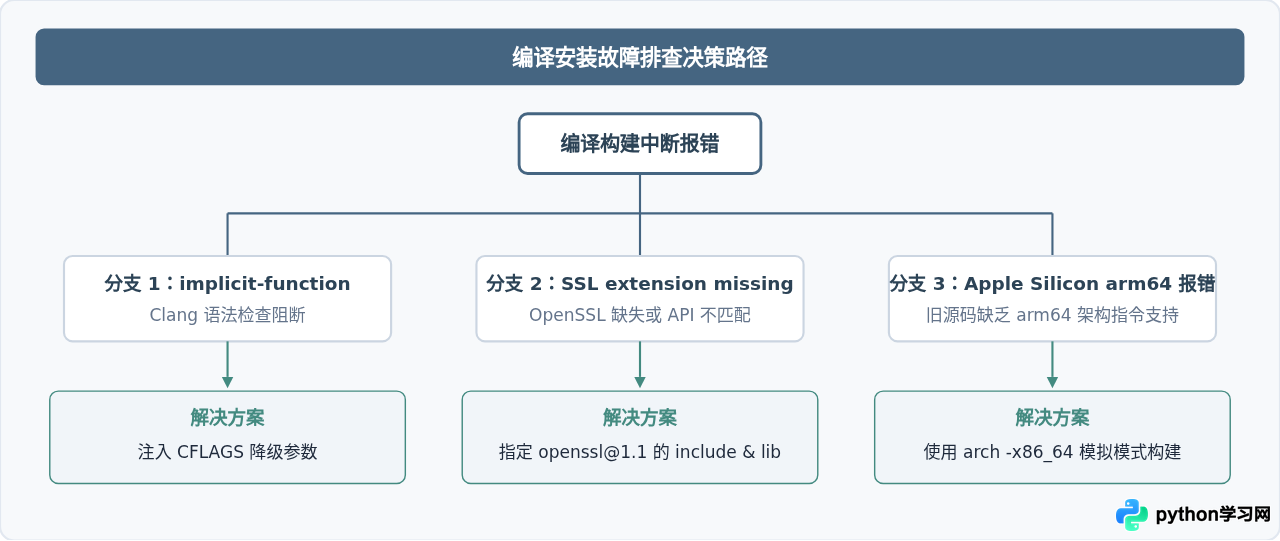
如果构建过程中断,可根据日志定位具体原因。下表总结了在不同 macOS 系统版本上常见的编译失败场景及对应的处置手段:
| 报错特征与关键信息 | 根本原因 | 排查与解决办法 |
|---|---|---|
error: implicit declaration of function '...' |
Apple Clang 12+ 将隐式声明提升为硬错误 | 在执行前注入环境变量 CFLAGS="-Wno-error=implicit-function-declaration" |
ERROR: The Python ssl extension was not compiled. Missing the OpenSSL lib? |
找不到兼容的 OpenSSL 头文件或版本不匹配(误用了 OpenSSL 3.x) | 安装 openssl@1.1,并通过 LDFLAGS 与 CPPFLAGS 显式指定 brew 前缀路径 |
configure: error: C compiler cannot create executables |
传入了无效的 SDK 路径,或 Xcode CLT 索引丢失 | 运行 xcode-select --reset 重置编译器环境 |
ld: symbol(s) not found for architecture arm64 |
旧版 CPython 构建体系对 arm64 架构未完全适配 | 在命令最前端添加 arch -x86_64 env,转用 Rosetta 2 模拟架构编译 |
八、后续使用注意事项与依赖包管理
安装完成后,由于 Python 3.4 官方早已停止维护,其自带的 pip 与底层证书链在直接连接现代 HTTPS 镜像源时可能提示 SSL: CERTIFICATE_VERIFY_FAILED 或 TLS 版本过低。针对此情况,有以下两项实用建议:
- 使用虚拟环境隔离历史依赖:切勿直接向 3.4.4 的全局目录随意升级基础 setuptools。推荐使用
python -m venv venv34创建局部隔离目录,确保该老旧环境不会污染其他开发环境。 - 配置受信任源或离线 Wheel 包:若 pip 下载因 TLS 协议报错,可指定信任主机或使用支持旧版协议的国内镜像源,或在必要时通过下载离线
.whl文件直接进行本地安装。
通过合理配置编译选项并理解底层依赖机制,即使在最新版本的 macOS 系统中,依然能够稳定、高效地纳管并运行 Python 3.4.4,为特定历史项目的平稳维护提供可靠的运行环境支撑。
免责声明:本文内容仅供参考,不代表本站观点。转载或引用请注明出处。









