

macOS安装Python 3.8.6:官方pkg包与Homebrew命令对比

在 macOS 系统中部署特定版本 Python 3.8.6,主要有两条成熟技术路径:一种是下载官方提供的图形化 .pkg 安装包进行系统级框架部署,另一种是通过终端 Homebrew 包管理器执行命令行安装与环境链接。前者适合独立运行环境与开箱即用的图形工具,后者则深度契合开发者终端工作流与依赖管理体系。本文将从安装路径、依赖解耦、环境变量配置、卸载维护及架构兼容等关键维度展开深入对比,并提供完整的操作步骤与选型决策。
一、两大安装路径的底层架构与路径分布
虽然最终目的都是在系统终端中获得可用的 python3.8 解释器与 pip3.8 包管理工具,但这两种方式在 macOS 磁盘文件系统中的组织形式和隔离机制存在根本差异。
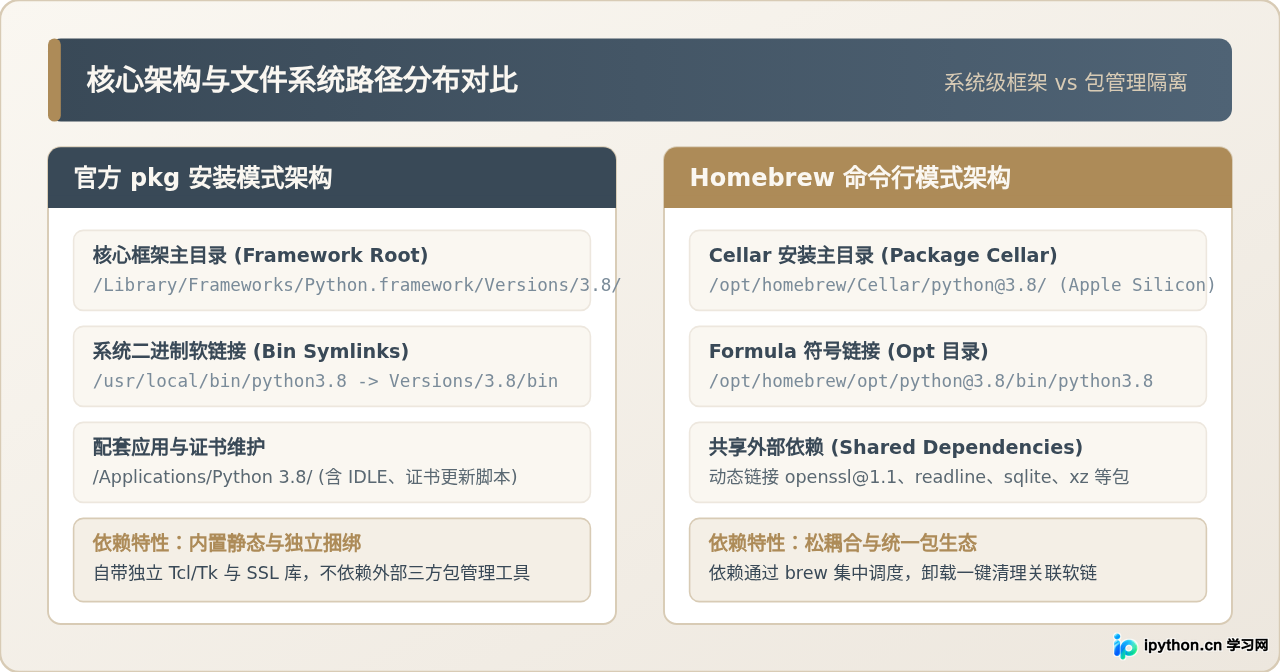
图 1:官方 pkg 与 Homebrew 在 macOS 下的文件组织与依赖链接机制对比
官方 pkg 遵循 Apple 标准 Framework 规范。所有运行时文件、标准库、二进制文件均位于 /Library/Frameworks/Python.framework/Versions/3.8/ 之下。安装程序会在 /usr/local/bin 自动创建 python3.8、pip3.8 等符号链接,并写入图形 IDE 工具 IDLE 至 /Applications/Python 3.8/。
Homebrew 则遵循 Unix 包管理哲学。在搭载 Apple Silicon(M 系列芯片)的 macOS 上,Homebrew 安装至 /opt/homebrew(Intel 架构芯片则位于 /usr/local)。所有实际二进制与库文件安装在 Cellar/python@3.8 独立版本目录下,通过 opt/python@3.8 维护符号链接映射,不触碰系统全局应用目录。
二、官方 pkg 包安装操作与环境初始化
Python 3.8.6 于 2020 年秋季发布,属于 Python 3.8 维护周期内的重要小版本。官方 pkg 安装注重全图形化向导,对系统管理员权限有明确要求。
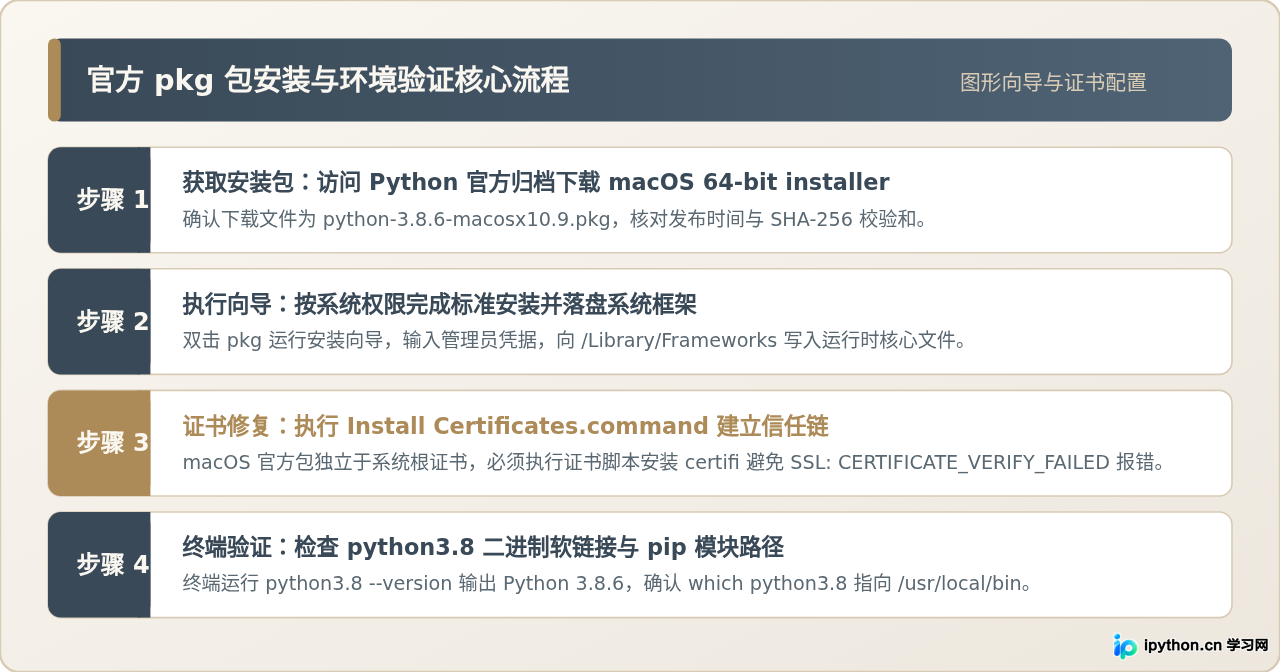
图 2:官方 pkg 包安装、证书链补充与终端验证工作流
1. 下载与执行安装
访问 Python 官网官方归档(python.org/downloads/release/python-386/),下载适用于 macOS 的安装文件 python-3.8.6-macosx10.9.pkg。双击打开安装向导,按照默认步骤同意许可协议并输入当前 macOS 管理员密码完成安装。
2. 关键前置环节:SSL 证书初始化
官方 pkg 在 macOS 上运行时,Python 自带的 urllib 与 requests 默认不共享 macOS 系统 Keychain 根证书库。如果不进行初始化,在后续使用 pip 下载包或发起 HTTPS 请求时,常会出现 SSL: CERTIFICATE_VERIFY_FAILED 错误。
安装完成后,系统会在 /Applications/Python 3.8/ 目录下生成名为 Install Certificates.command 的脚本。双击运行该脚本,或在终端中直接执行:
/Applications/Python\ 3.8/Install\ Certificates.command该脚本会自动调用该 Python 环境中的 pip 安装并更新 certifi,并在框架内建立 CA 证书符号链接,彻底解决网络证书校验异常。
3. 验证安装结果
打开终端程序,检查当前 Python 版本与可执行文件路径:
python3.8 --version
# 期望输出示例:
# Python 3.8.6

which python3.8
# 期望输出示例:
# /usr/local/bin/python3.8
三、Homebrew 命令行安装与环境链接管理
Homebrew 是 macOS 下主流的包管理系统。使用 Homebrew 安装 Python 时,可以将其作为系统开发生态的一部分进行统一定位和管理。
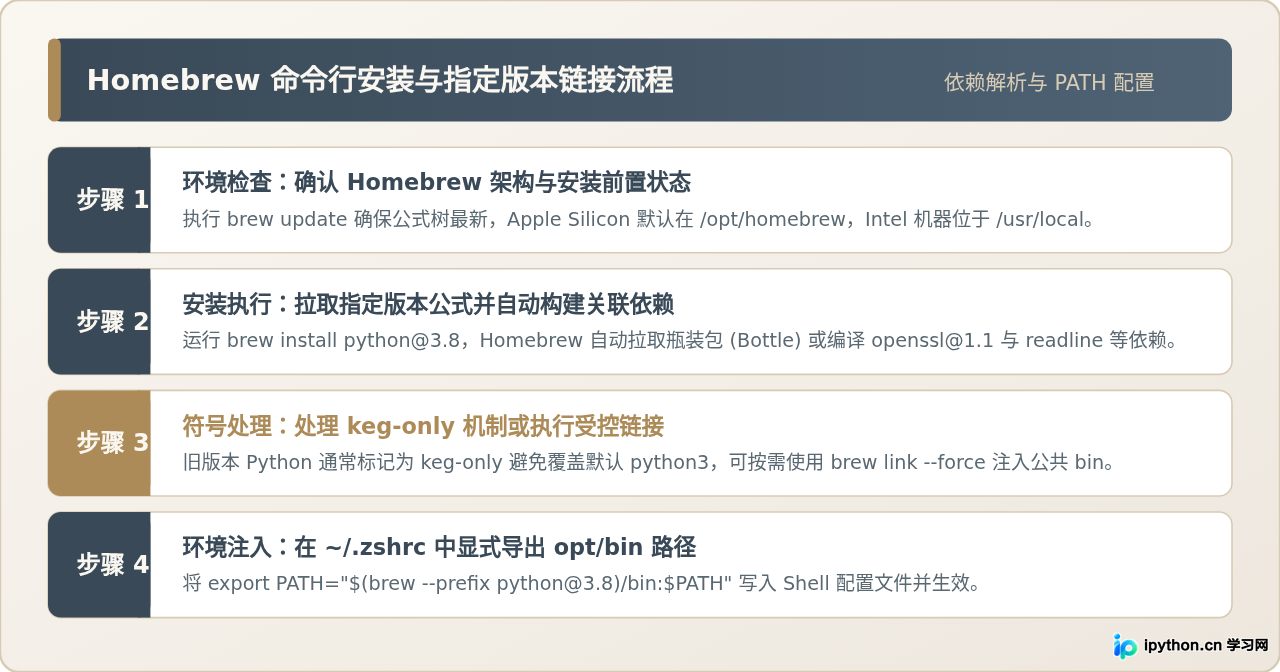
图 3:Homebrew 命令行安装、keg-only 链接处理与 Shell PATH 配置流程
1. 执行版本安装
在终端中通过带主次版本后缀的公式名称进行安装:
brew install python@3.8Homebrew 会自动解析该公式依赖的所有底层 C 语言共享库,包括 openssl@1.1、readline、sqlite、gdbm、xz 等。所有依赖项会被自动下载并安装到对应架构的独立 Cellar 目录中。
python@3.8 属于历史版本公式(通常被标记为 deprecated)。安装时若没有现成预编译二进制瓶装包(Bottle),Homebrew 会在本地自动调用 Xcode Command Line Tools 进行源码编译构建。
2. 处理 keg-only 特性与 PATH 环境变量
为了防止低版本 Python 意外覆盖系统的全局 python3 指令,Homebrew 对 python@3.8 采用了 keg-only 策略,即不会默认将其软链接写入 /opt/homebrew/bin 或 /usr/local/bin。
如果需要在日常终端会话中直接运行 python3.8,推荐在 Shell 配置文件(如 ~/.zshrc)中将该版本的 opt 路径显式加入 PATH:
# 写入 ~/.zshrc 配置文件
echo 'export PATH="'$(brew --prefix python@3.8)'/bin:$PATH"' >> ~/.zshrc

# 立即重载当前 Shell 配置
source ~/.zshrc
若需要将其符号链接强行注册到公共路径,也可以通过 Homebrew 命令执行受控覆盖:
brew link --force --overwrite python@3.83. 验证命令与依赖路径
which python3.8
# Apple Silicon 环境下期望输出示例:
# /opt/homebrew/opt/python@3.8/bin/python3.8

python3.8 -c "import ssl; print(ssl.OPENSSL_VERSION)"
# 检查是否正确链接至 Homebrew 维护的 OpenSSL 库
四、核心维度全面对比
为了清晰评估两种方式在工程实践中的取舍,下表从安装交互、路径隔离、底层依赖、卸载难度和架构支持等维度进行系统对比:
| 对比维度 | 官方 pkg 安装包 | Homebrew 命令行 |
|---|---|---|
| 安装交互模式 | macOS 标准图形界面向导,双击下一步完成 | 纯终端命令行自动化,无缝嵌入脚本流 |
| 安装落盘路径 | /Library/Frameworks/Python.framework |
/opt/homebrew/Cellar (或 /usr/local/Cellar) |
| 基础库依赖处理 | 静态内置或私有打包(如专用 Tcl/Tk 动态库) | 动态依赖 Homebrew 生态的共享库(OpenSSL 等) |
| SSL 证书链维护 | 需手动执行 Install Certificates.command |
随 ca-certificates 自动管理与更新 |
| 多版本隔离控制 | 多个版本平铺在 Framework 目录,依赖软链调度 | 支持 keg-only 机制,多版本完全并存不冲突 |
| 彻底卸载与清理 | 较为繁琐:需手动递归删除框架目录与散落软链 | 极为简便:一条 brew uninstall python@3.8 即可 |
| Apple Silicon 架构 | Python 3.8.6 官方包为 Intel x86_64(需 Rosetta 2) | 根据当前终端架构原生编译或原生运行 |
1. 依赖库管理与 C 扩展编译
当通过 pip 安装包含 C/C++ 扩展的第三方库(例如 numpy、cryptography 或数据库驱动)时,两者存在显著差异。官方 pkg 自带的头文件和静态组件较为自成一体,但在 macOS 更新系统 SDK 后可能面临路径查找问题。而 Homebrew 安装的 Python 会直接集成系统的编译工具链配置,并能与通过 brew install 安装的底层库(如 PostgreSQL、MySQL 客户端库)自然对接。
2. 卸载与清理成本对比
在环境清理方面,两者复杂度差异巨大:
- Homebrew 卸载:执行
brew uninstall python@3.8,包管理器会自动移除所有文件及其在系统中的符号链接,干净彻底,不残留垃圾。 - 官方 pkg 卸载:macOS 并不提供类似 Windows 的“添加/删除程序”面板。要彻底移除官方 Python 3.8,必须手动以管理员权限删除对应的框架目录、应用文件夹以及所有在
/usr/local/bin下生成的软链接:# 卸载官方 pkg 需要手动执行以下清理: sudo rm -rf /Library/Frameworks/Python.framework/Versions/3.8 sudo rm -rf "/Applications/Python 3.8" sudo find /usr/local/bin -type l -lname "*3.8*" -delete
五、选型决策矩阵与工程最佳实践
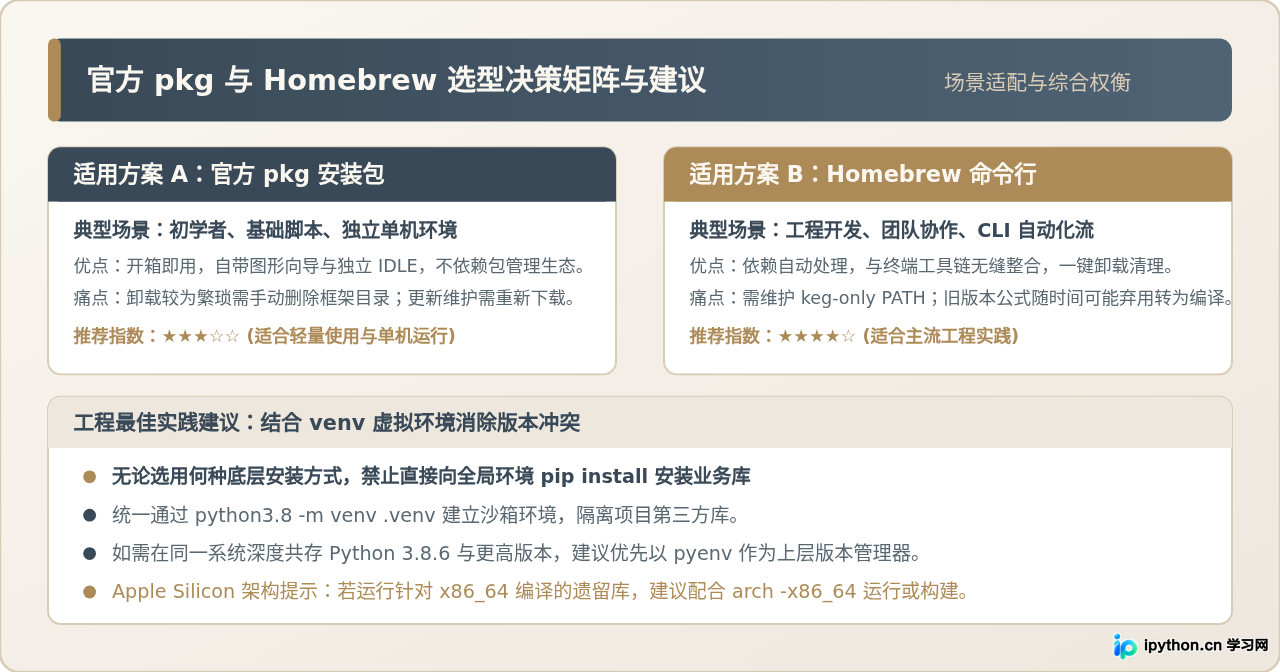
图 4:官方 pkg 与 Homebrew 选型依据矩阵及隔离工程建议
1. 针对开发者的选型建议
- 推荐使用官方 pkg 包:如果用户刚接触 Python 编程、习惯通过鼠标向导安装软件、需要使用自带的 IDLE 图形界面,或者 macOS 主机上尚未配置 Homebrew 环境,选择官方 pkg 是最直观快捷的方案。
- 推荐使用 Homebrew 命令行:如果用户日常重度依赖终端命令行开发、系统已部署有其他开发工具链(如 Git、Node.js、数据库客户端),或者需要将安装步骤编写为 CI/CD 自动化初始化脚本,使用 Homebrew 能够提供一致且易于自动化维护的包管理体验。
2. 消除版本冲突的核心原则:始终使用虚拟环境
无论选择官方 pkg 还是 Homebrew,安装完毕后获得的基础 Python 环境都应当仅作为“底座”。不要直接使用 sudo pip3.8 install 向系统或 Homebrew 全局目录倾倒第三方依赖包,否则极易导致依赖项版本踩踏或升级损坏。
在具体工程项目中,推荐使用内置的 venv 模块创建完全隔离的开发沙箱:
# 进入项目工程目录
cd ~/my-python-project

# 使用刚安装的 Python 3.8.6 初始化虚拟环境
python3.8 -m venv .venv

# 激活隔离环境
source .venv/bin/activate

# 此时 pip 与 python 均安全指向当前工程隔离目录
pip install --upgrade pip
pip install -r requirements.txt
对于需要在多个细分版本(如 3.8.6、3.9.18、3.11.x)之间频繁切换的高阶工程场景,还可以进一步将 Homebrew 与 pyenv 工具结合,利用 pyenv 接管小版本编译,从而兼顾纯净度与版本精确度。
免责声明:本文内容仅供参考,不代表本站观点。转载或引用请注明出处。









